
4G AIRHOME 310 met afneembare 4G-antennes
Alle vragen
Resetten, opnieuw opstarten en firmware-update
Hoe zet ik mijn router terug naar de fabrieksinstellingen?
Het kan soms voorkomen dat uw apparaat niet goed werkt en dat u geen toegang tot internet hebt. In dat geval raden we u aan het apparaat terug te zetten naar de fabrieksinstellingen en de firmware daarna indien nodig opnieuw bij te werken.
U kunt dit op twee manieren doen: u kunt het apparaat resetten door op de resetknop te drukken of via de webinterface.
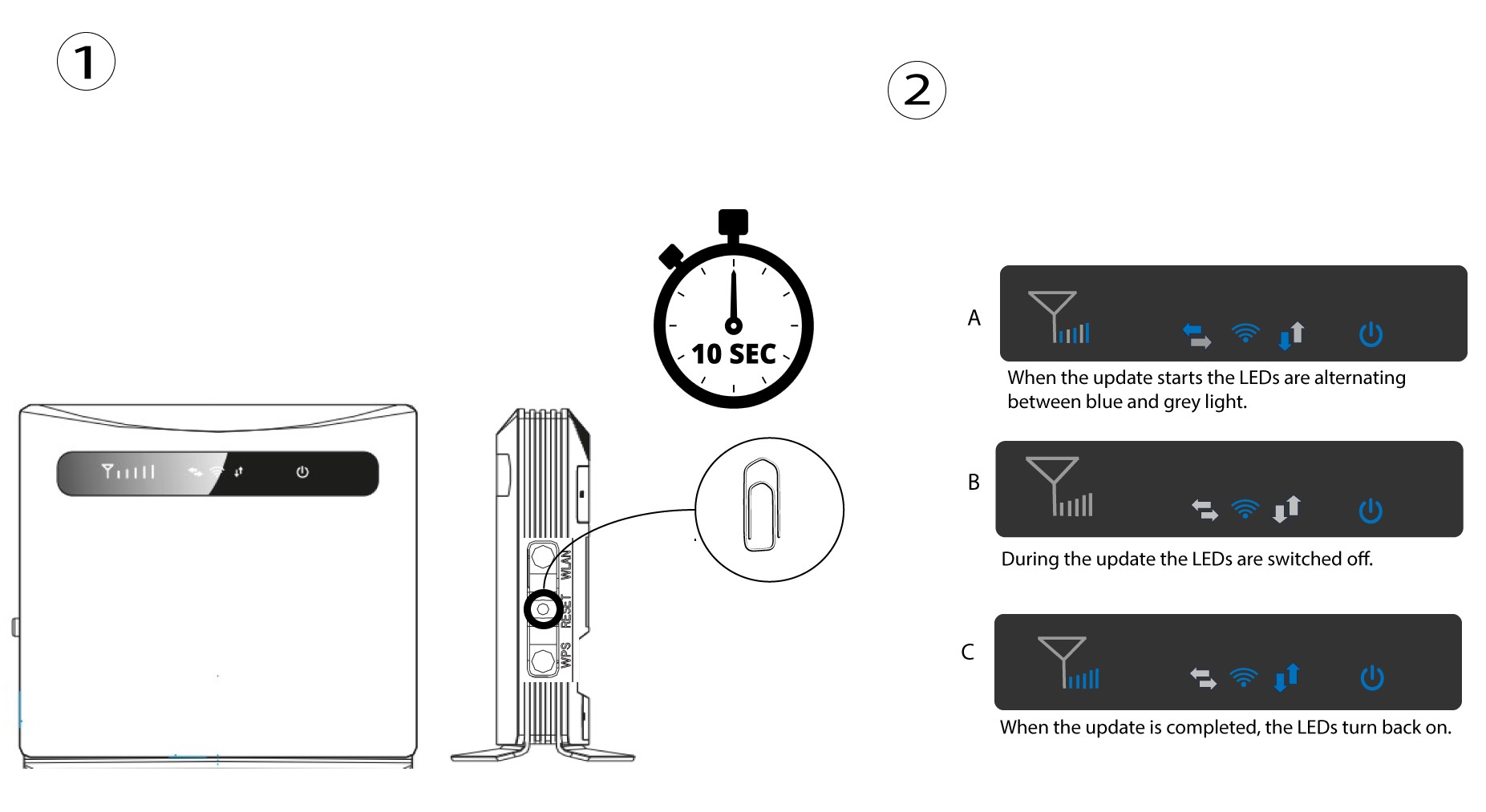
GEVAL 1: Resetknop.
Steek hiervoor een paperclip in het gaatje om de resetknop in te drukken. Houd de resetknop 10 seconden ingedrukt. De LED’s zullen switch uitgaan en weer aangaan.
1. Geval2: resetten via de webinterface
U moet verbinding maken met het wifi-netwerk van uw apparaat en de stappen volgen die in de onderstaande procedure worden uitgelegd:

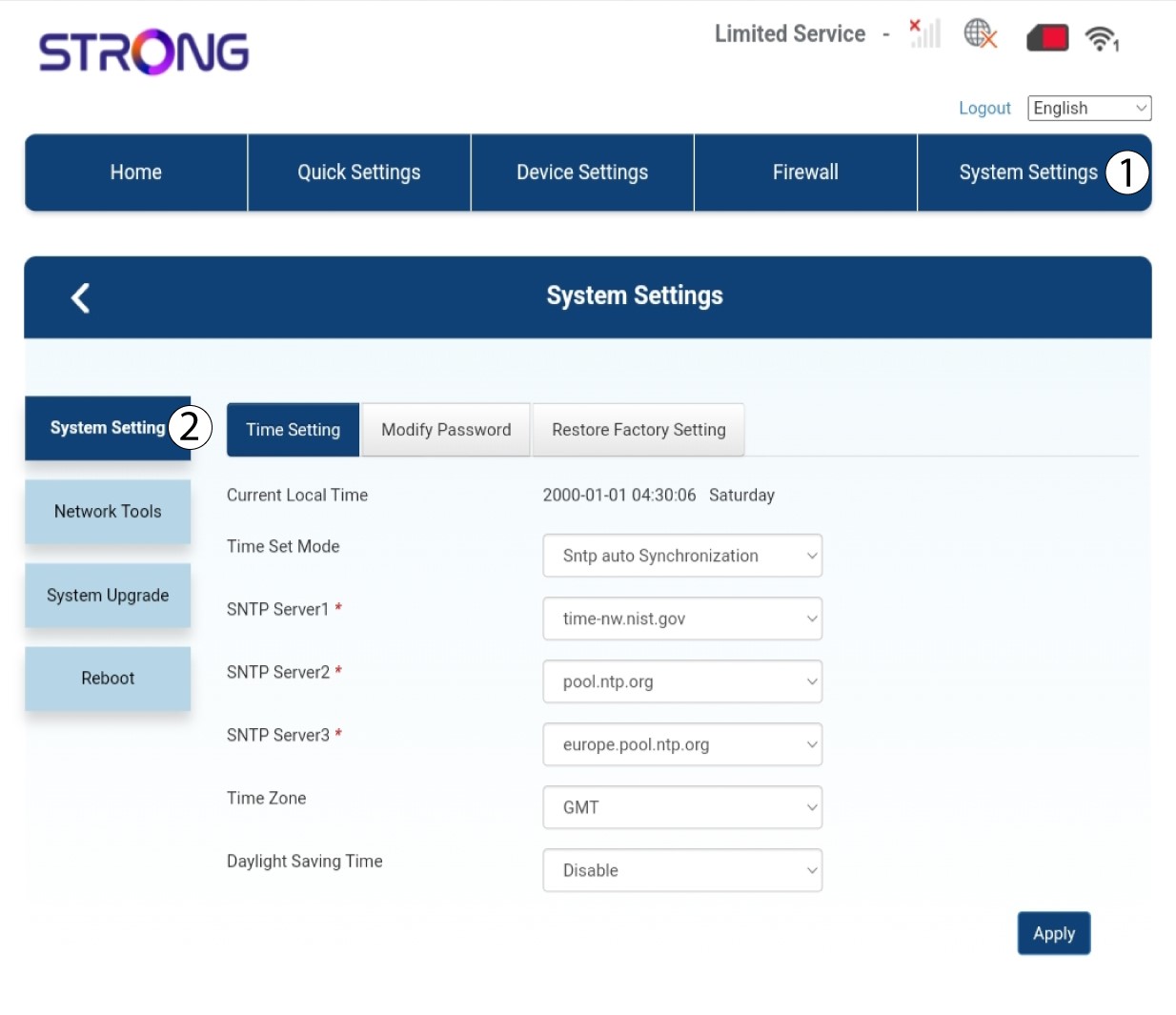
2Systeeminstellingen
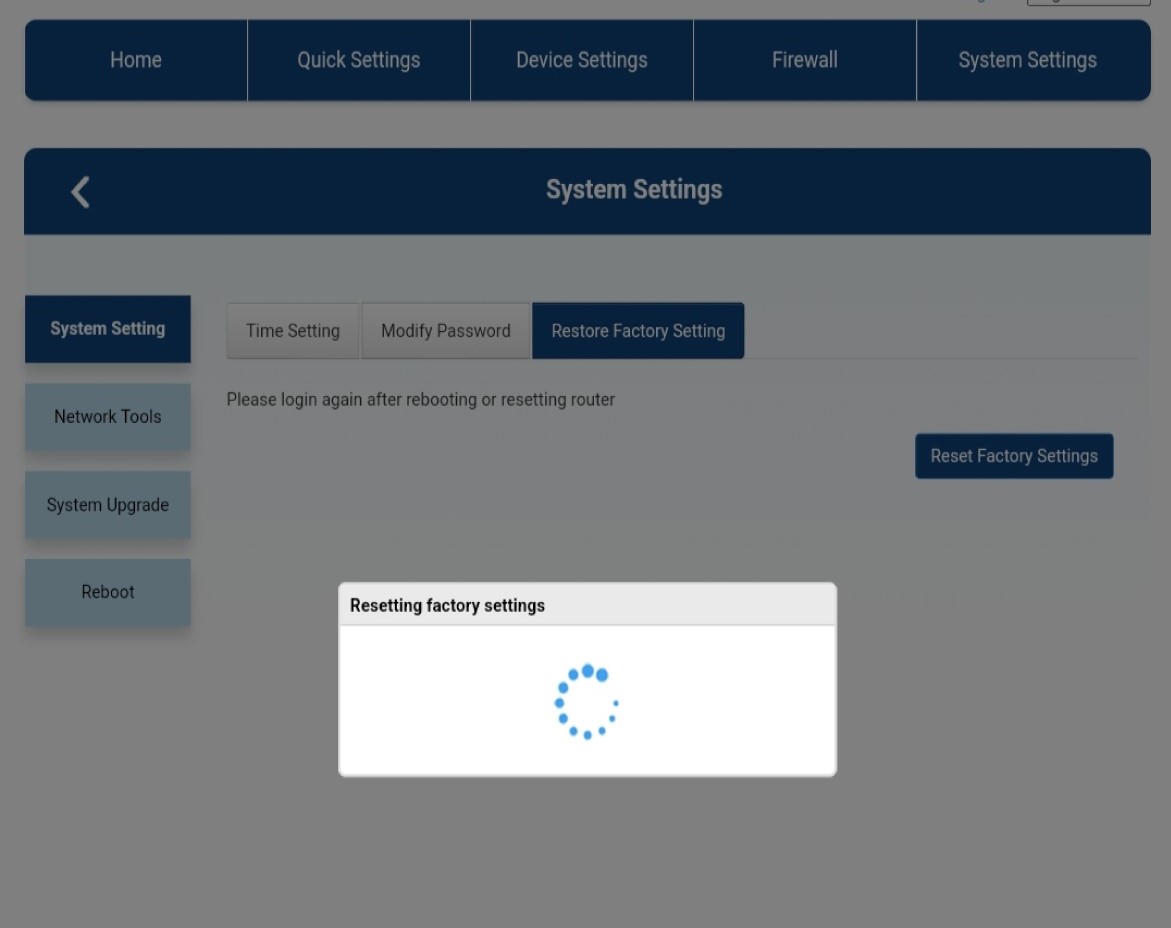
Klik vervolgens op ‘Systeeminstellingen ’ en selecteer ‘Systeeminstelling’.
3Fabrieksinstellingen herstellen
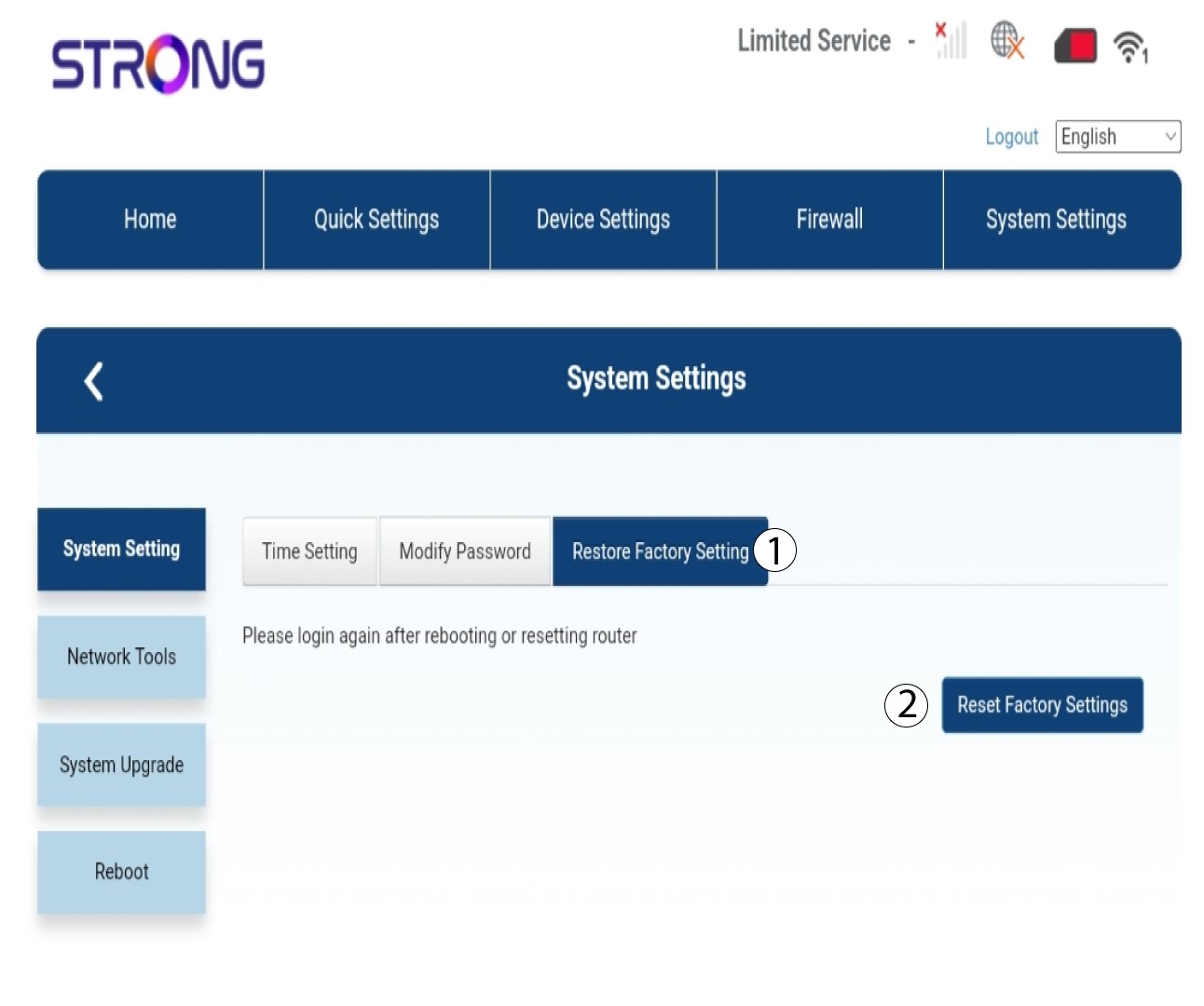
Klik op ‘Fabrieksinstellingen herstellen’ en klik vervolgens op ‘Fabrieksinstellingen resetten’
4Pop-upbericht
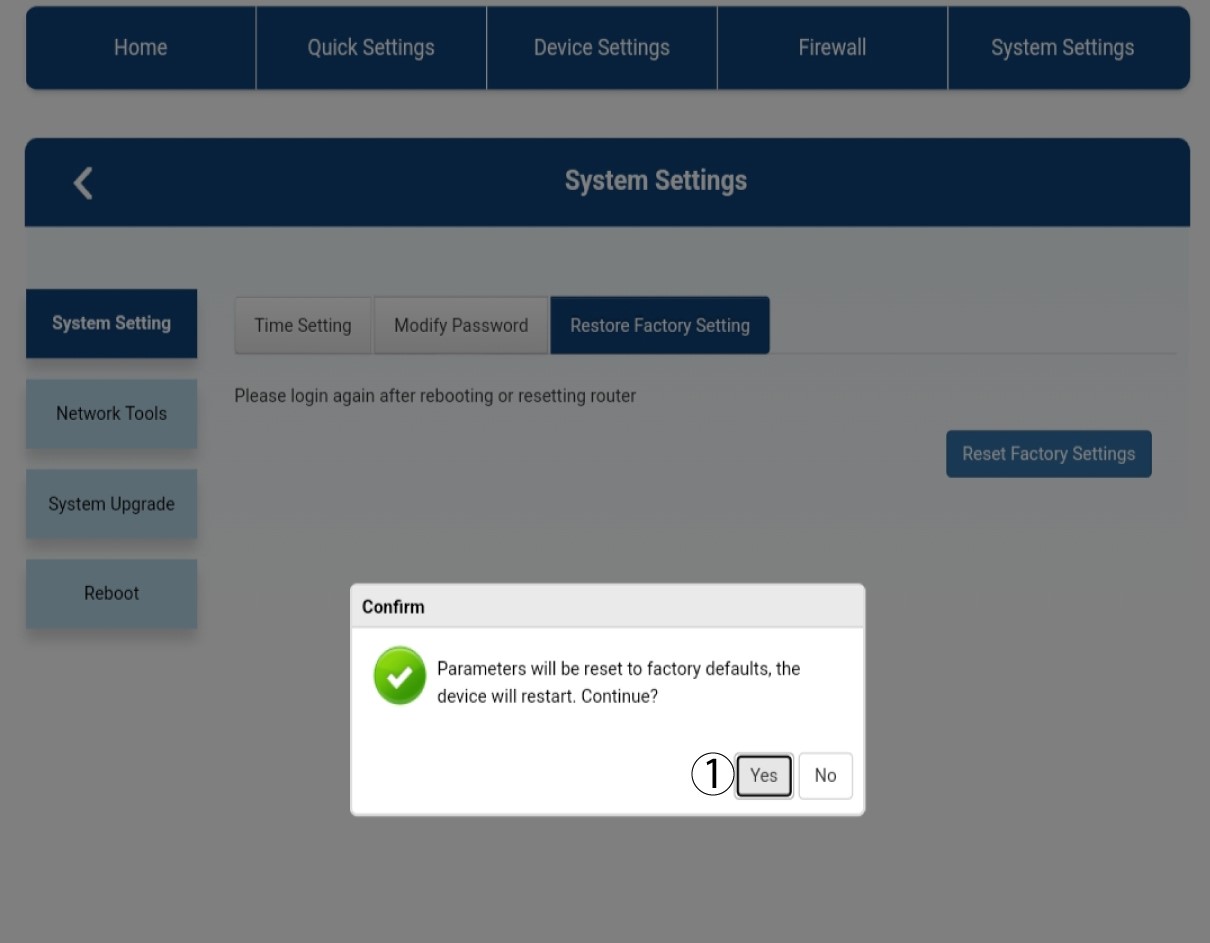
Klik op 'Ja' in het pop-upvenster dat verschijnt.
5Wachttot het proces is voltooid
Er verschijnt een nieuw pop-upvenster terwijl het apparaat wordt teruggezet naar de fabrieksinstellingen.
Hoe kan ik de firmware van het apparaat bijwerken?
Wanneer u bent ingelogd op de webinterface, moet u de firmwareversie van uw apparaat controleren via de optie voor online updates in de webinterface. Hierdoor wordt de nieuwste firmwareversie geïnstalleerd.
Als u een andere versie hebt, volg dan de onderstaande procedure om uw firmware bij te werken.
1. Verbinding makenmet de webinterface
Raadpleeg de volgende procedure om verbinding te maken met de web-UI:
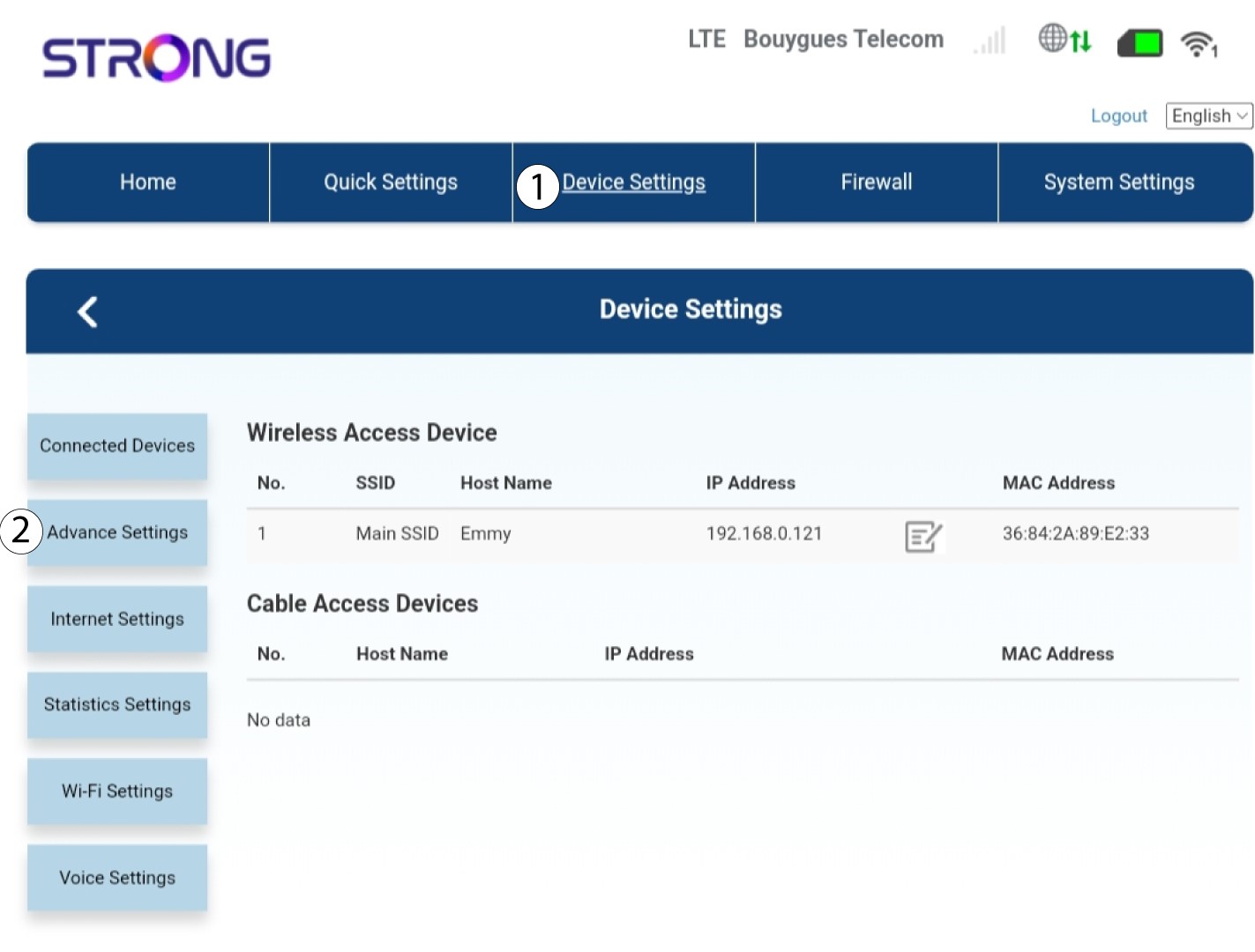
2 Geavanceerdeinstellingen
Klik op ‘Apparaatinstellingen ’ en selecteer ‘Geavanceerde instellingen’.
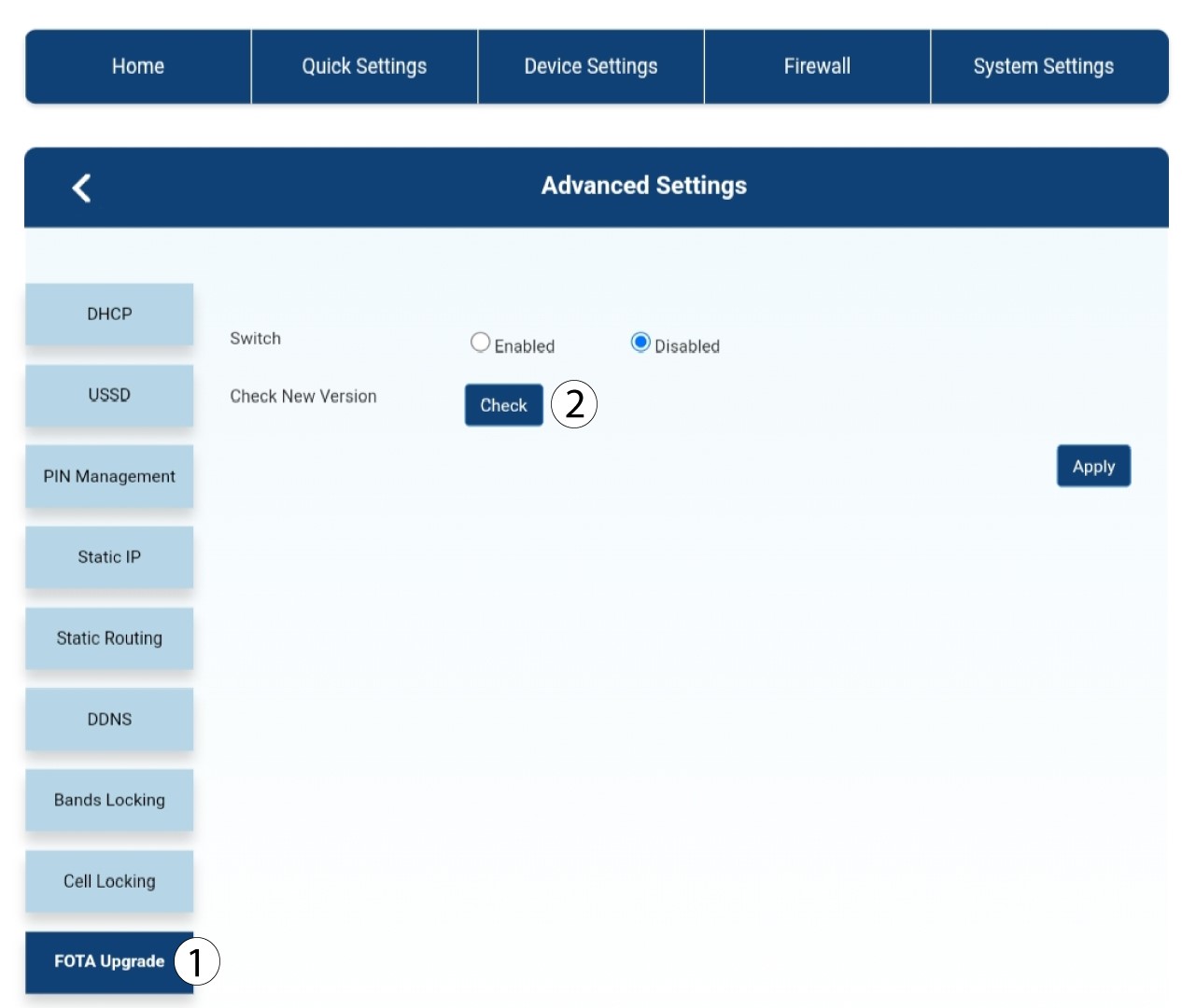
3FOTA-upgrade
Klik in de geavanceerde instellingen op ‘FOTA-upgrade en controle’.
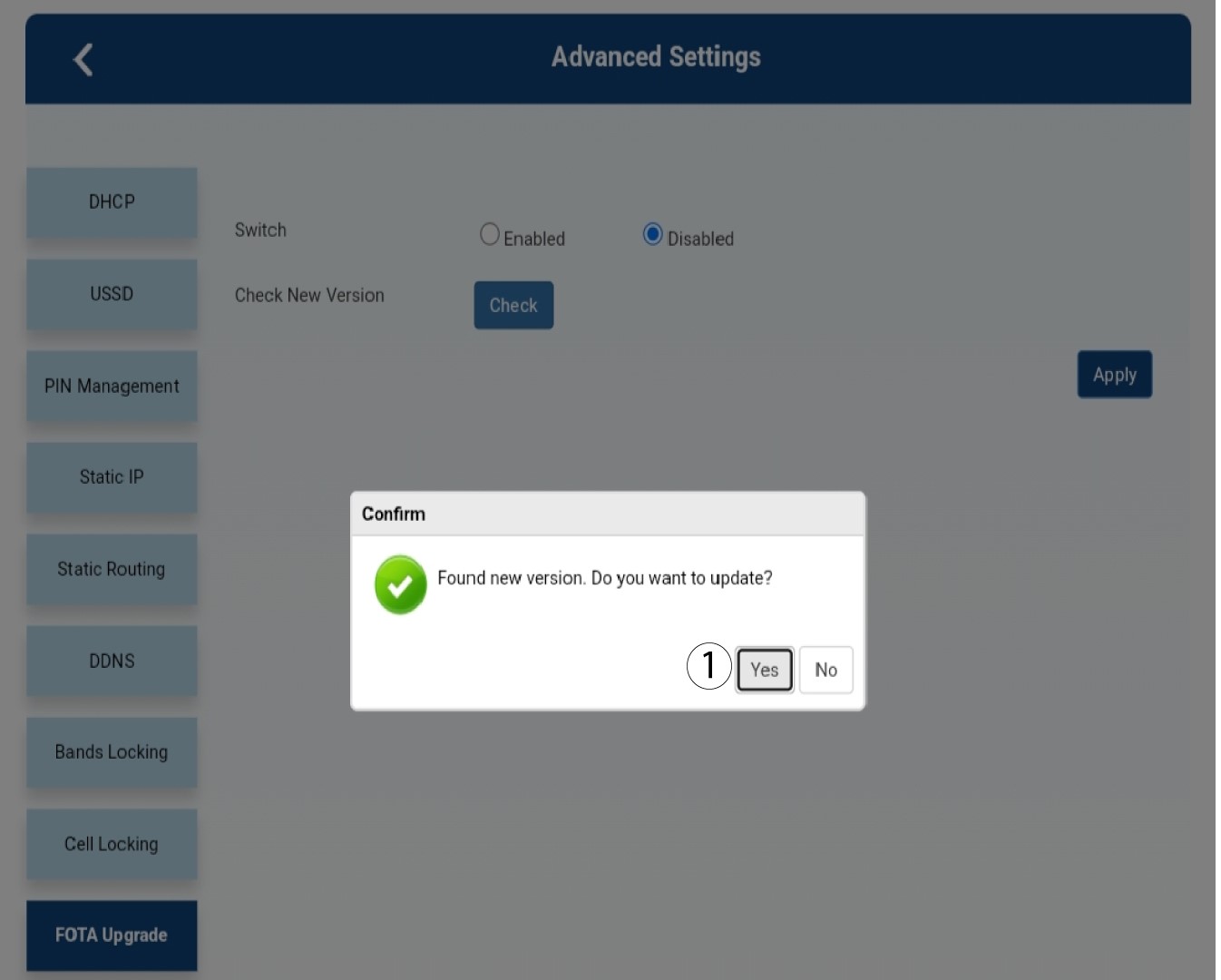
4. Melding van een update
Er verschijnt een bericht in een pop-upvenster; klik op Ja.

Je moet wachten tot de update is voltooid. Tijdens het updaten lichten de LED’s van de apparaten blauw op en beweegt het blauwe licht van links naar rechts, van het ene pictogram naar het andere. Zodra de update is voltooid, krijgen de pictogrammen weer hun oorspronkelijke kleur. De update kan tot 5 minuten duren.