
5G AIRHOME 1050 | Wi-Fi 6
Alle vragen
Inloggegevens en toegang tot de webinterface
Hoe krijg ik toegang tot de webinterface?
Om toegang te krijgen tot de webinterface moet u verbinding hebben met het wifi-netwerk van uw apparaat nadat u de simkaart in de sleuf hebt geplaatst.
1. Maak verbindingmet het wifi-netwerk van de router
Voer hiervoor de SSID (naam van het wifi-netwerk) en het wifi-wachtwoord van de router in op je apparaat:

2. Ganaar het IP-adres van de webinterface
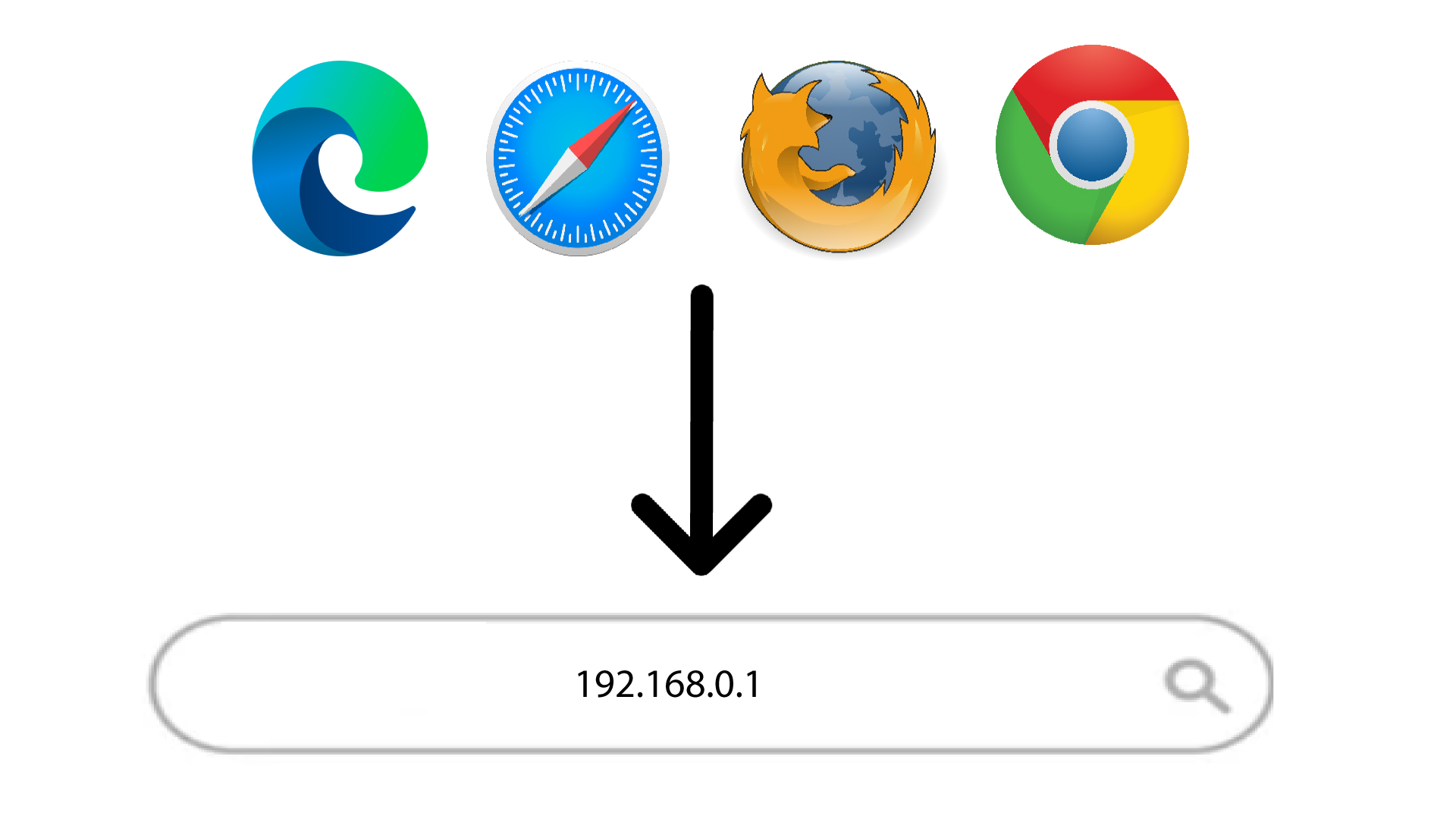
Voer vervolgens het volgende IP-adres in je browser in: 192.168.0.1
3Zoekje inloggegevens op
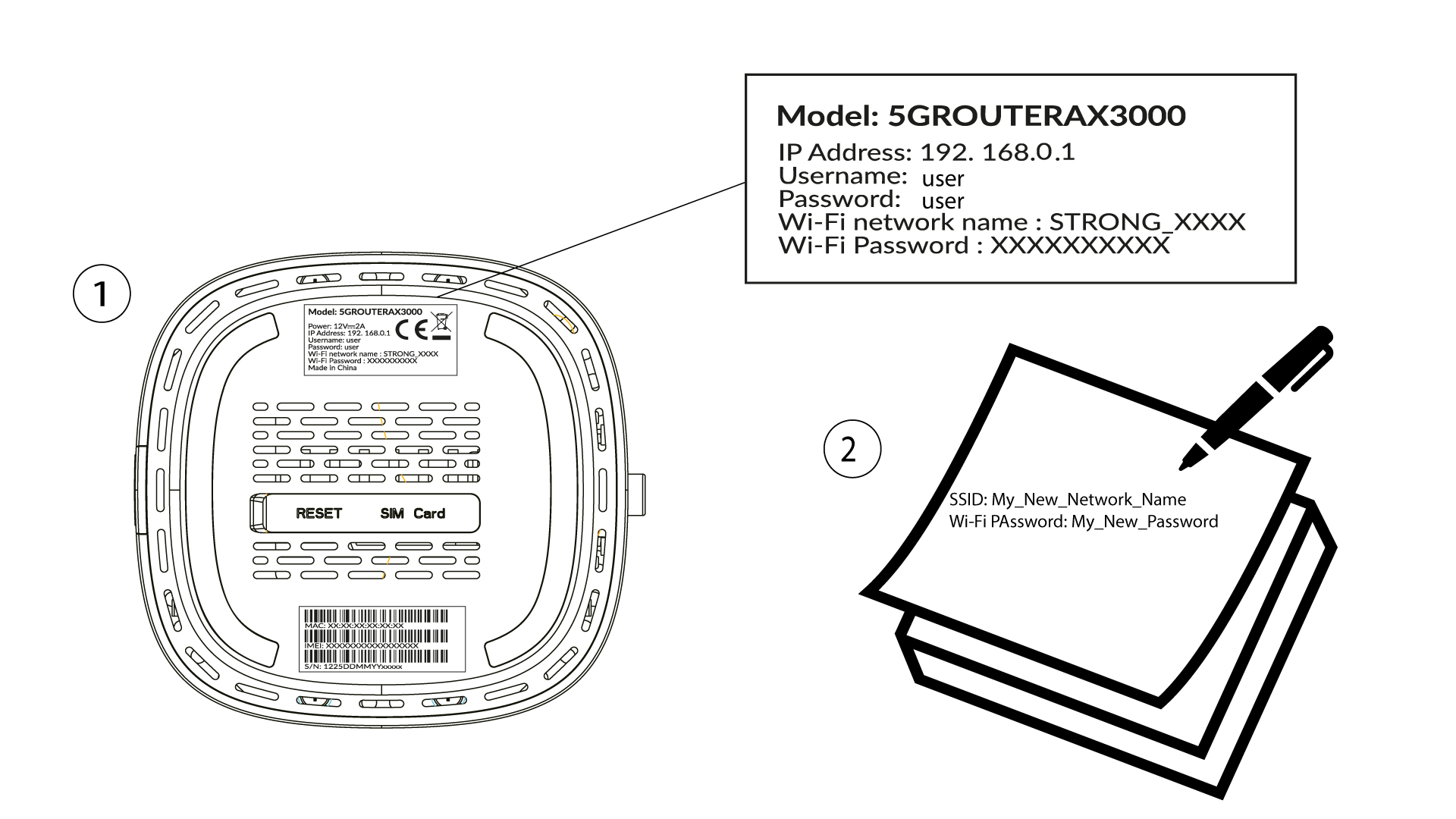
Raadpleeg het etiket aan de achterkant van uw apparaat om uw inloggegevens te vinden.
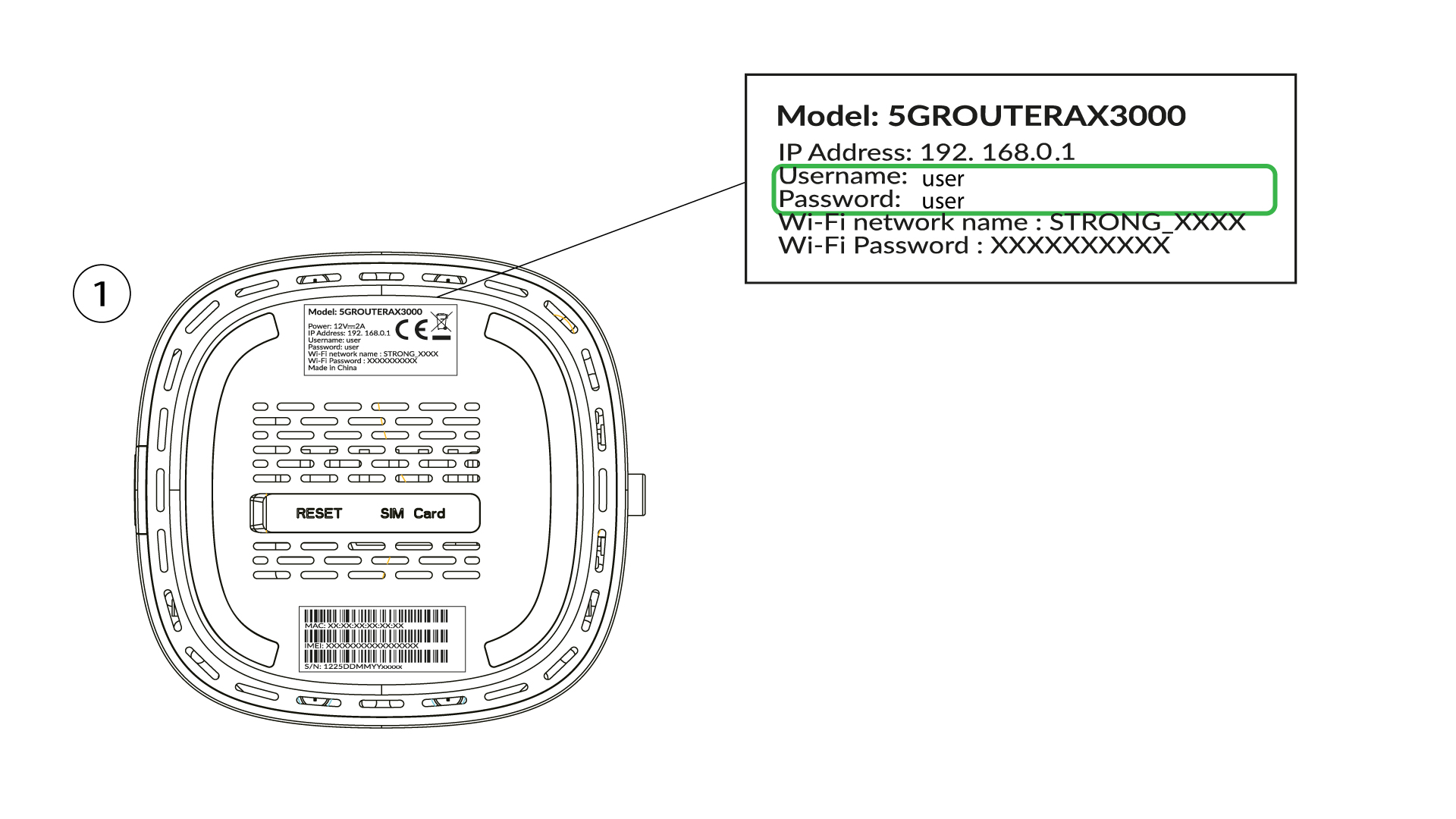
4Voeruw inloggegevens in
U moet de gebruikersnaam en het wachtwoord invoeren en op ‘Inloggen’ klikken ( zie de vorige stap voor uw inloggegevens).

5. Beheerderswachtwoord wijzigen
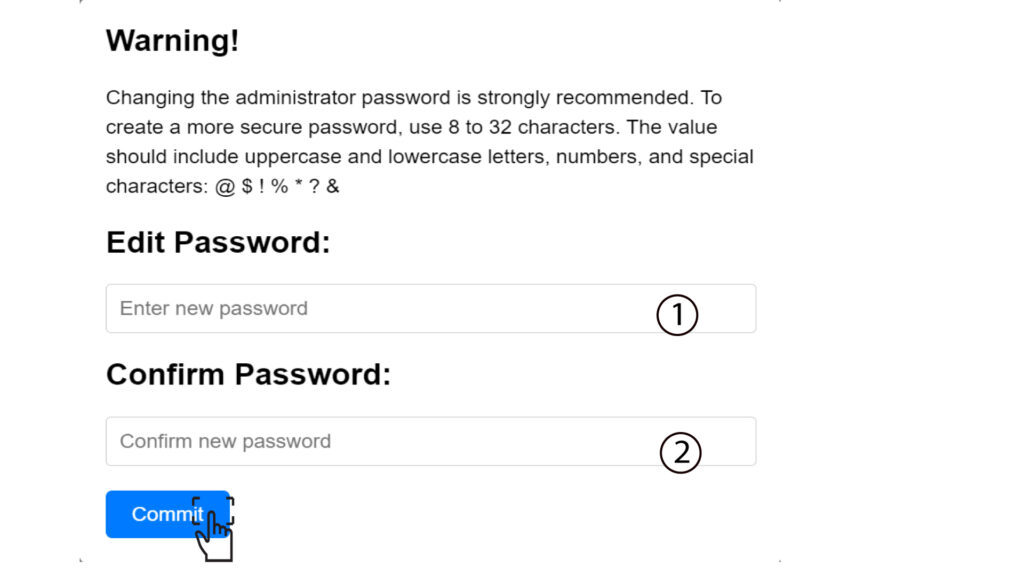
In het pop-upvenster dat verschijnt, moet u na uw eerste verbinding een nieuw beheerderswachtwoord aanmaken. Voer hiervoor de volgende gegevens in voordat u op ‘Commit’ klikt:
- Wachtwoord bewerken: voer een wachtwoord in van 8 tot 32 tekens, bestaande uit hoofdletters, kleine letters, cijfers en ten minste één speciaal teken (@, $, !, %, *, ?, &)
- Wachtwoord bevestigen: voer hetzelfde wachtwoord in.
6. Voerde nieuwe inloggegevens in
Schrijf het nieuwe beheerderswachtwoord en de gebruikersnaam op een stukje papier:
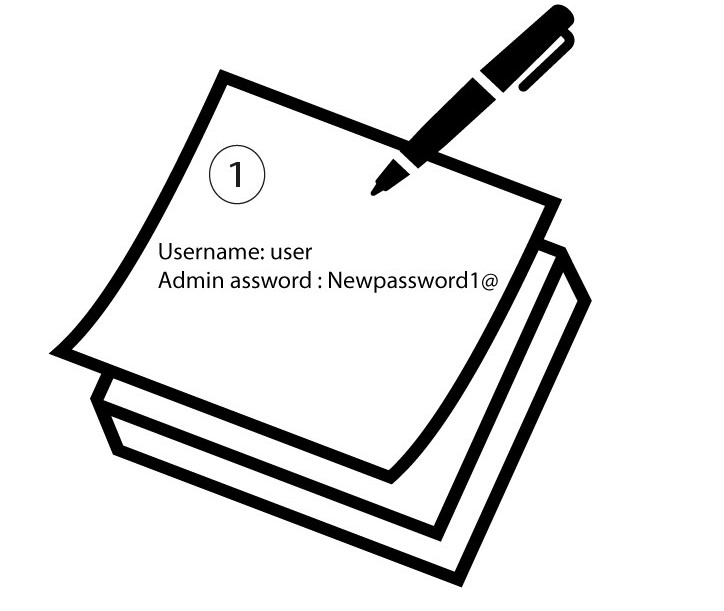

Waarschuwing: Als het standaardbeheerderswachtwoord is ingesteld op „user”, moet u dit na de eerste verbinding wijzigen om de toegang tot de router te beveiligen en hacking te voorkomen. Noteer het nieuwe wachtwoord nadat u het hebt ingesteld.
Hoe kan ik de SSID (de naam van het wifi-netwerk) en het wifi-wachtwoord wijzigen?
Hoe kan ik de SSID en het wachtwoord wijzigen?
De 5G-router AX 3000 is een dual-band-router; je kunt de instellingen van je 2,4 GHz- en 5 GHz-wifi- Mesh -netwerk aanpassen.
1Maak verbindingmet het apparaat
Om de SSID (de naam van het wifi-netwerk) en het wifi-wachtwoord te wijzigen, moet je verbonden zijn met het wifi-netwerk van je apparaat.
2. Opende webinterface
Voer vervolgens het volgende IP-adres in je browser in: 192.168.0.1.
3Inloggen
U moet de gebruikersnaam en het wachtwoord invoeren ( let op: na de eerste keer inloggen stelt u uw eigen beheerderswachtwoord in, waardoor het wachtwoord dat op het productetiket staat niet meer werkt). Klik vervolgens op ‘Inloggen’.
4. Wi-Fi-configuratie
Klik op ‘Snelle installatie ’ in de bovenste balk en ga naar de Wi-Fi-configuratie.
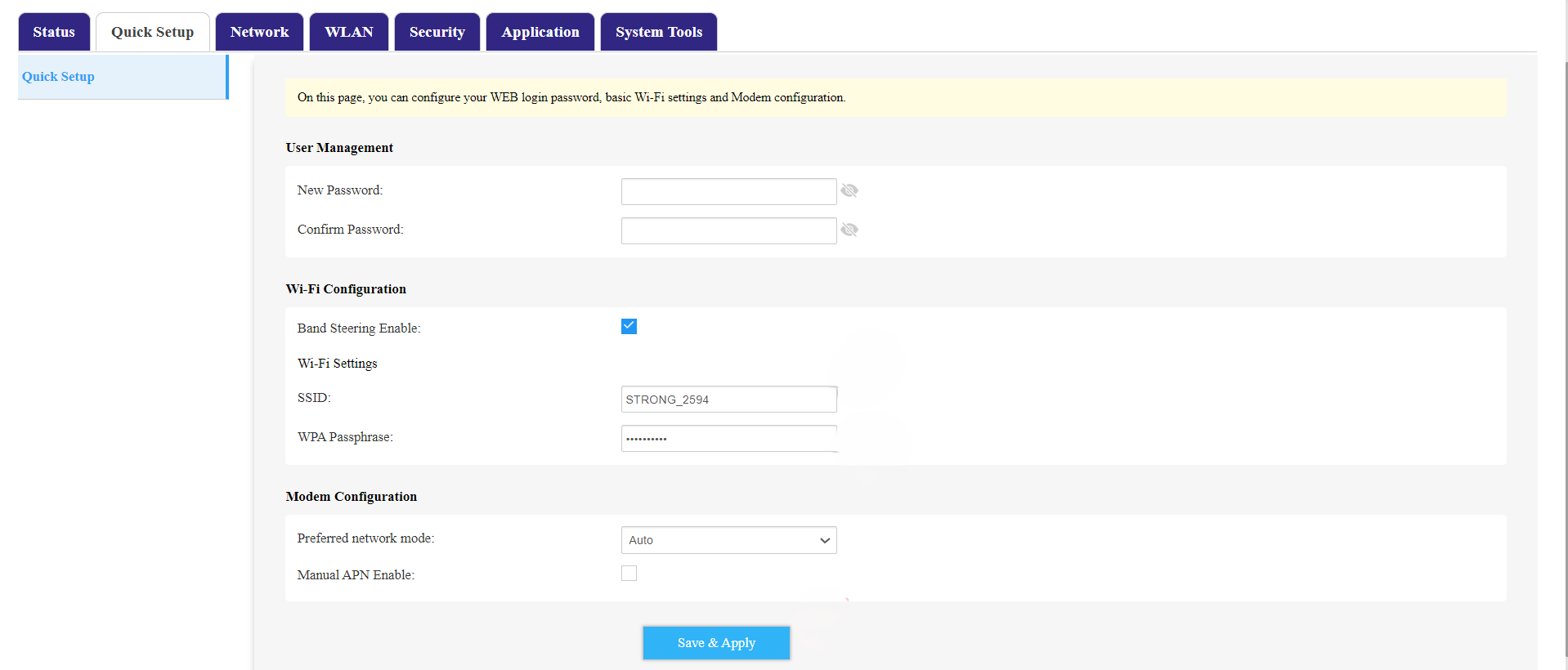
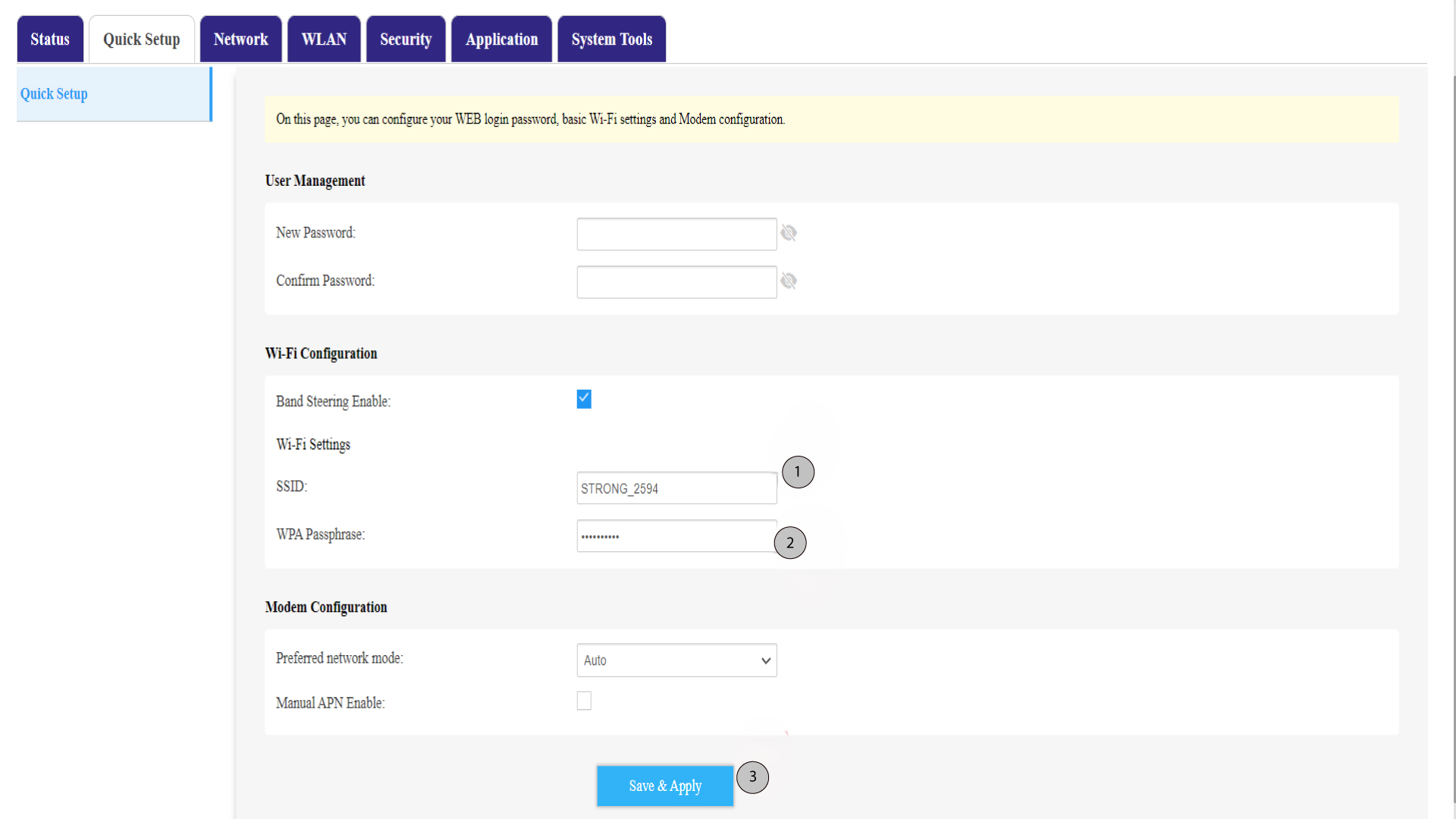
5. SSID en wachtwoord wijzigen
Wijzig de naam die in het veld ‘SSID’ is ingevoerd. Klik vervolgens op het oogpictogram om het wachtwoord weer te geven en wijzig het wachtwoord dat in het veld ‘WPA-wachtwoord’ is ingevoerd. Klik daarna op ‘Opslaan en toepassen’ om de wijzigingen op te slaan.
6. Noteerde nieuwe netwerknaam en het wachtwoord
Schrijf je nieuwe SSID (Wi-Fi-netwerknaam) en je Wi-Fi-wachtwoord op een stukje papier en plak dit op de router.
Hoe wijzig ik het beheerderswachtwoord?
Waarschuwing: houd er rekening mee dat het niet mogelijk is om de gebruikersnaam van de beheerder te wijzigen. Je kunt alleen het wachtwoord wijzigen.
1Maak verbindingmet het apparaat
Om het beheerderswachtwoord te wijzigen, moet u verbinding maken met het wifi-netwerk van uw apparaat.
2. Opende webinterface
Voer vervolgens het volgende IP-adres in je browser in: 168.0.1.
3Inloggen
U moet de gebruikersnaam en het wachtwoord invoeren . Klik vervolgens op ‘Inloggen’.
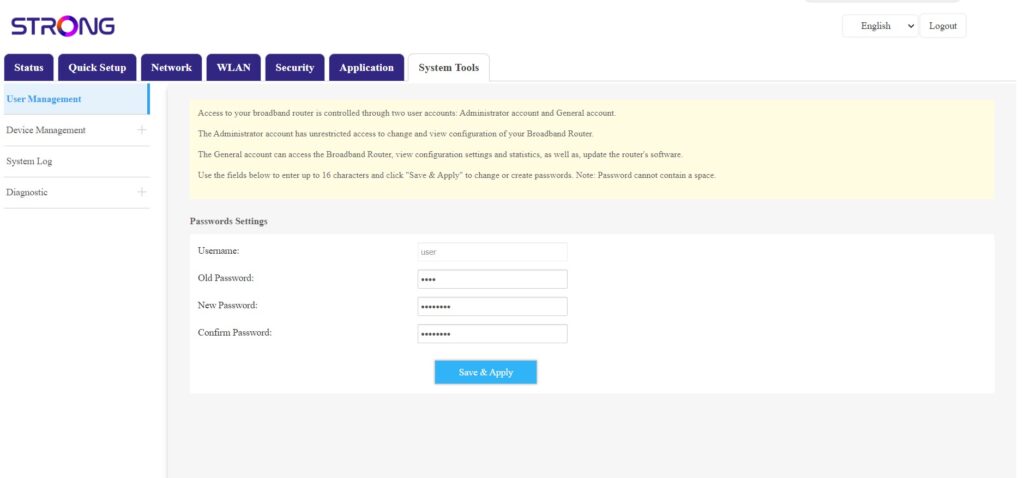
4. Gebruikersbeheer
Zodra dit is gebeurd, klik je op Systeemhulpprogramma’s en Gebruikersbeheer
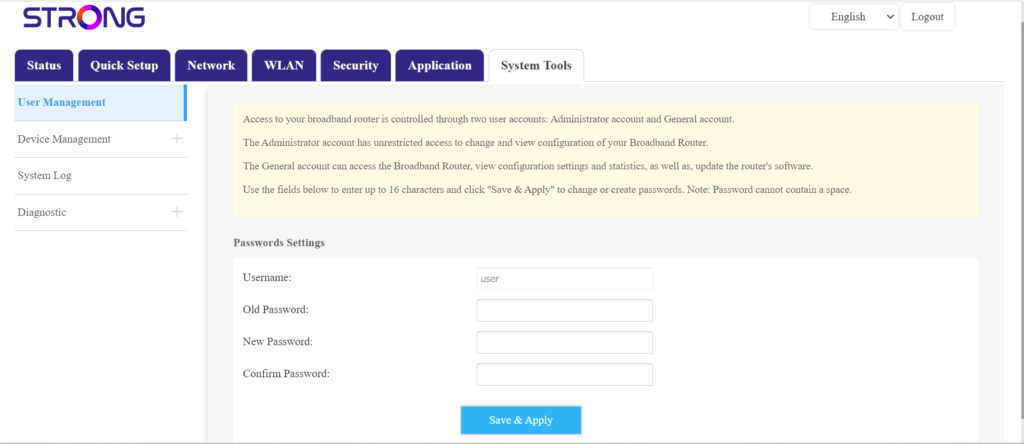
5Wachtwoord wijzigen
Vul de volgende gegevens in de velden in voordat u op ‘Opslaan en toepassen’ klikt:
- Oud wachtwoord: Voer het huidige wachtwoord in dat u hebt gebruikt om verbinding te maken met de webinterface.
- Nieuw wachtwoord: Voer een nieuw wachtwoord in om verbinding te maken met de webinterface.
- Wachtwoord bevestigen: Voer hetzelfde wachtwoord in als in het veld ‘Nieuw wachtwoord’.
Ik ben het beheerderswachtwoord kwijtgeraakt; hoe kan ik verbinding maken met de webinterface?
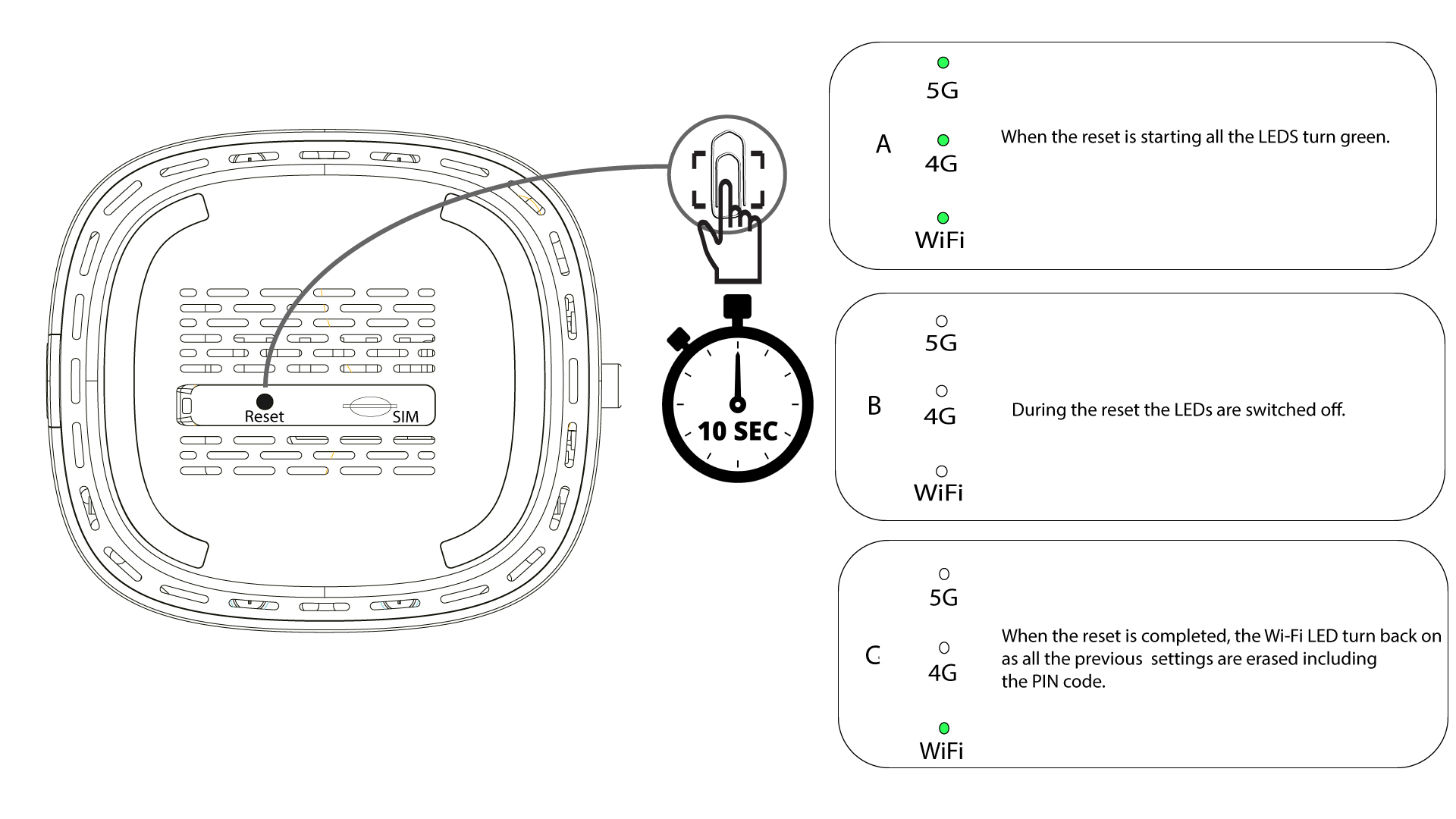
Als u uw persoonlijke beheerderswachtwoord na de eerste verbinding hebt ingesteld en bent vergeten het op te schrijven, en u bent het wachtwoord zelfs helemaal vergeten, dan kunt u de router terugzetten naar de fabrieksinstellingen en een nieuw wachtwoord instellen.
1. Geval1: SIM-kaart van volledige grootte
Steek hiervoor een paperclip in het gaatje om de resetknop in te drukken. Houd de resetknop 10 seconden ingedrukt. De LED’s zullen switch uitgaan en weer aangaan.
Wat kan ik doen in de webinterface?
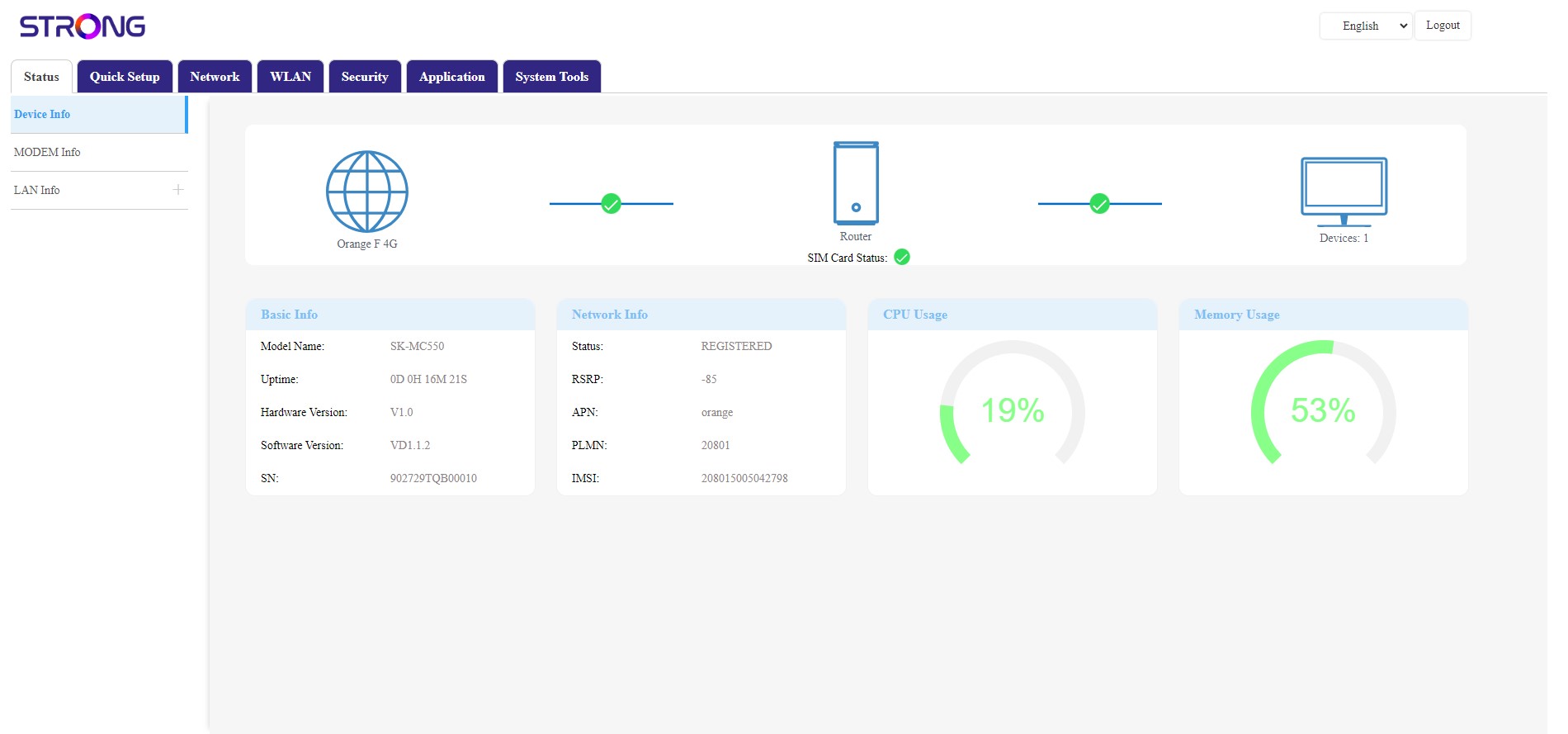
De webinterface is onderverdeeld in 7 onderdelen:
- Status: hier kunt u informatie bekijken over het apparaat, de pincode, internet, LAN en draadloze verbindingen.
- Snelle installatie: hier kunt u het wifi-wachtwoord en de netwerknaam wijzigen en de modem configureren.
- Netwerk: hier kun je de uplink-modus kiezen, de APN instellen, de pincode wijzigen of invoeren, WAN en LAN instellen, het dataverkeer beheren, de spraakconfiguratie instellen en de snelheidslimiet instellen.
- WLAN: hier kun je kiezen tussen een 2,4G- en een 5G-netwerk, meerdere SSID’s instellen, WPS configureren, de internettoegang voor verschillende MAC-adressen beheren, de activering van de wifi inplannen en een Mesh instellen.
- Beveiliging: hier kunt u een firewall instellen, DoS-instellingen configureren, URL-/MAC-filters en IP-filters instellen, en ouderlijk toezicht of dienstbeheer activeren.
- Toepassing: hier kun je DNZ, DDNS, een VPN, UPnP-instellingen en de USB-apparaten configureren.
- Systeemtools: hier kunt u de inloggegevens wijzigen, het apparaat opnieuw opstarten, de firmware bijwerken, een back-up opslaan en herstellen, het apparaat terugzetten naar de fabrieksinstellingen, de LED’s beheren, de logbestanden bekijken en diagnostische tests starten.
Waar staan de SSID (naam van het wifi-netwerk) en het wifi-wachtwoord vermeld?
Om het wachtwoord van je apparaat te vinden, kun je aan de onderkant van het apparaat kijken; daar staat de informatie vermeld.