
5G AIRHOME 1050 | Wi-Fi 6
Alle vragen
Resetten, opnieuw opstarten en firmware-update
Hoe zet ik mijn router terug naar de fabrieksinstellingen?
Het kan voorkomen dat uw apparaat niet goed werkt en dat u geen internettoegang hebt. In dat geval raden we u aan het apparaat terug te zetten naar de fabrieksinstellingen en het daarna indien nodig bij te werken.
U kunt dit op twee manieren doen: u kunt het apparaat resetten door op de resetknop te drukken of via de webinterface.
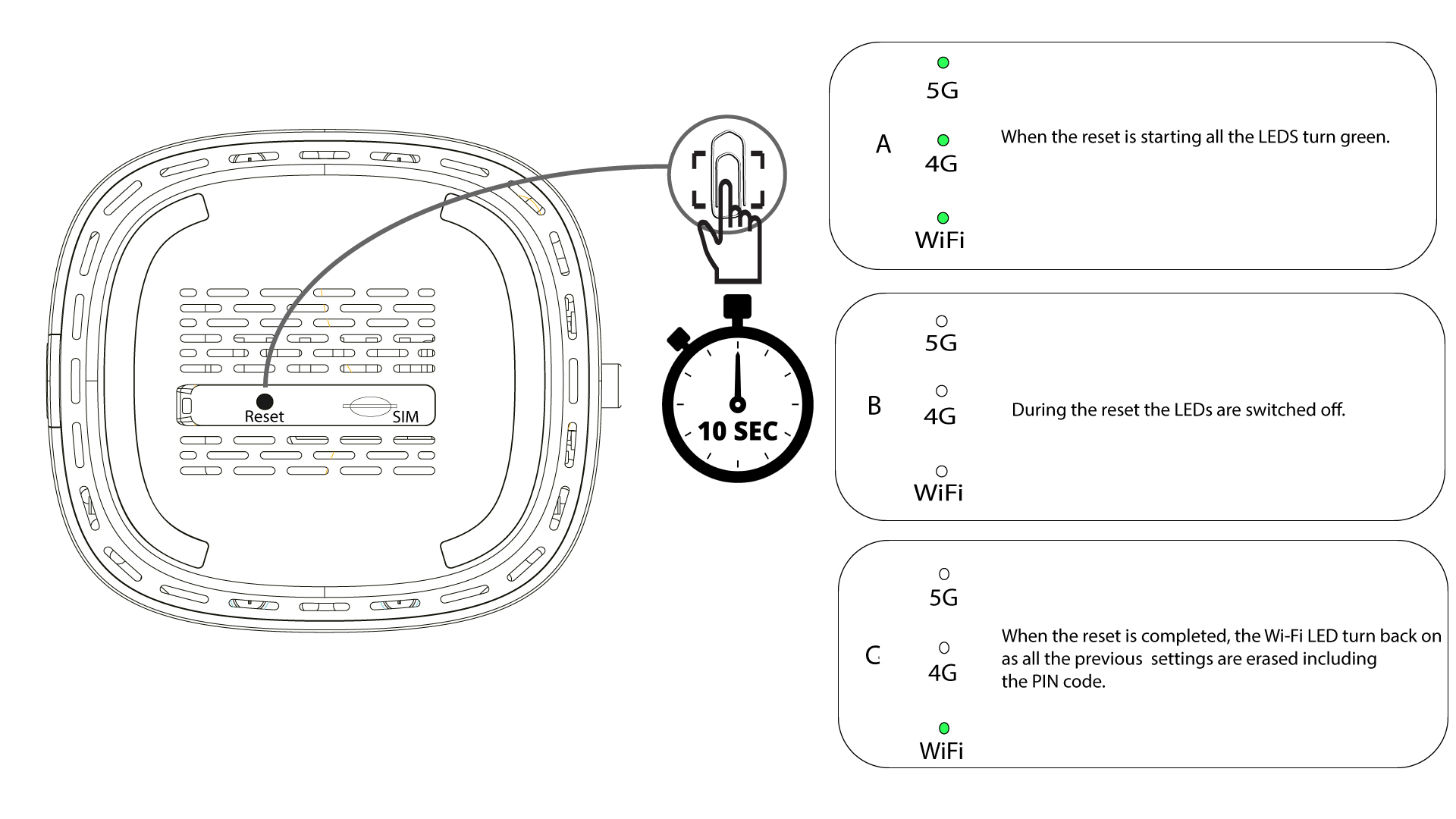
1GEVAL1: Resetknop.
Steek hiervoor een paperclip in het gaatje om de resetknop in te drukken. Houd de resetknop 10 seconden ingedrukt. De LED’s zullen switch uitgaan en weer aangaan.
1GEVAL2: Resetten via de webinterface
Je moet verbinding maken met het wifi-netwerk van je apparaat.

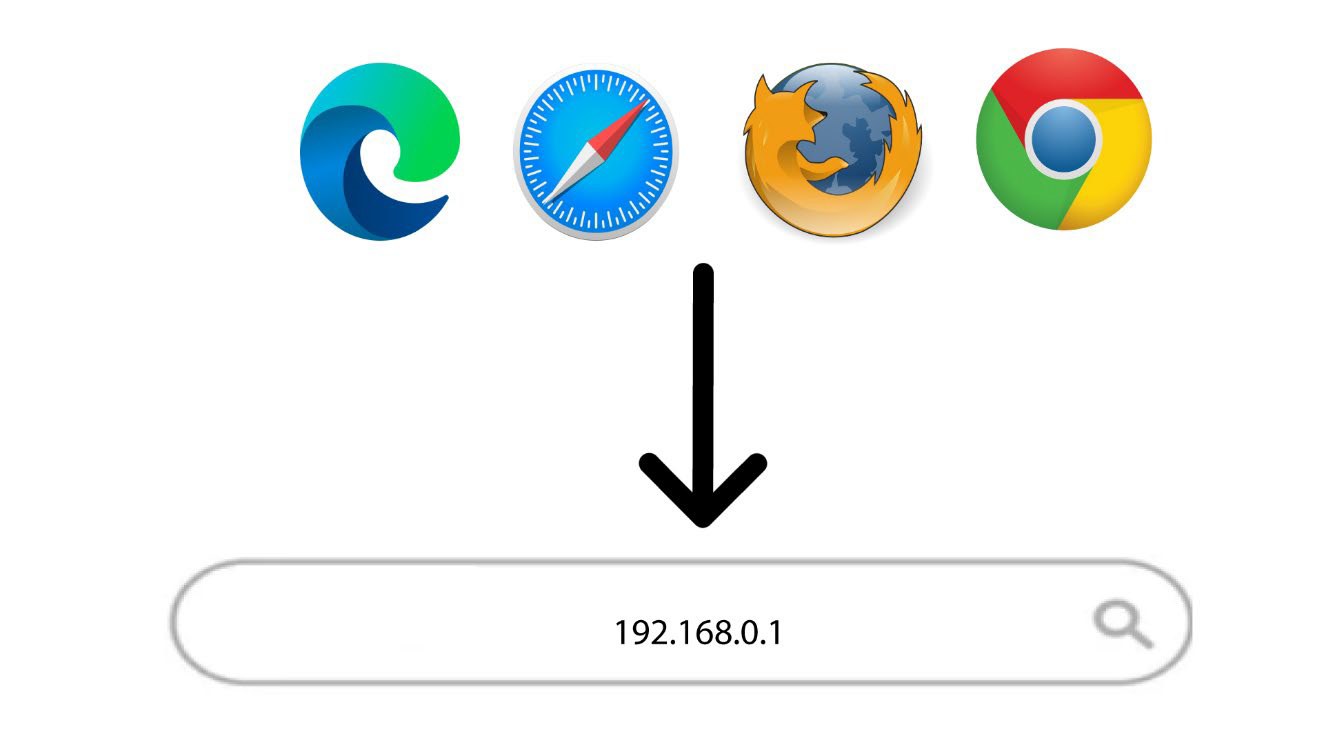
2. Ganaar het IP-adres van de webinterface
Voer vervolgens het volgende IP-adres in je browser in: 192.168.0.1.
3. Inlogpagina
U moet de gebruikersnaam (user) en het wachtwoord (user) invoeren voordat u op ‘Inloggen’ klikt.

4. Apparaatbeheer
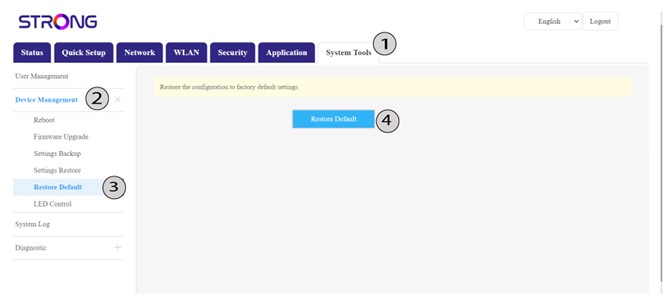
Klik vervolgens op ‘Systeemhulpprogramma’s’ en ‘Apparaatbeheer’. Klik daarna op ‘Standaardinstellingen herstellen’ en nogmaals op ‘Standaardinstellingen herstellen ’.
5Bevestigde reset
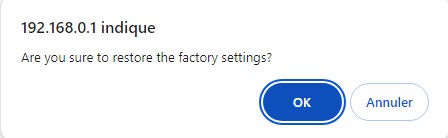
Klik op OK in het pop-upvenster dat verschijnt.
Hoe werk ik de firmware van het apparaat bij (online update)?
Wanneer u bent ingelogd op de webinterface, moet u de firmwareversie van uw apparaat controleren via de optie voor online updates in de webinterface. Hierdoor wordt de nieuwste firmwareversie geïnstalleerd.
Als u een andere versie hebt, volg dan de onderstaande procedure om uw firmware bij te werken.
1. Maak verbindingmet het wifi-netwerk
Om de firmware van het apparaat bij te werken, moet u verbinding maken met het wifi-netwerk van uw apparaat.
2. Ganaar het IP-adres van de webinterface
Voer vervolgens het volgende IP-adres in je browser in: 192.168.0.1.
3. Inlogpagina
Klik vervolgens op ‘Inloggen’.
4Firmware-update
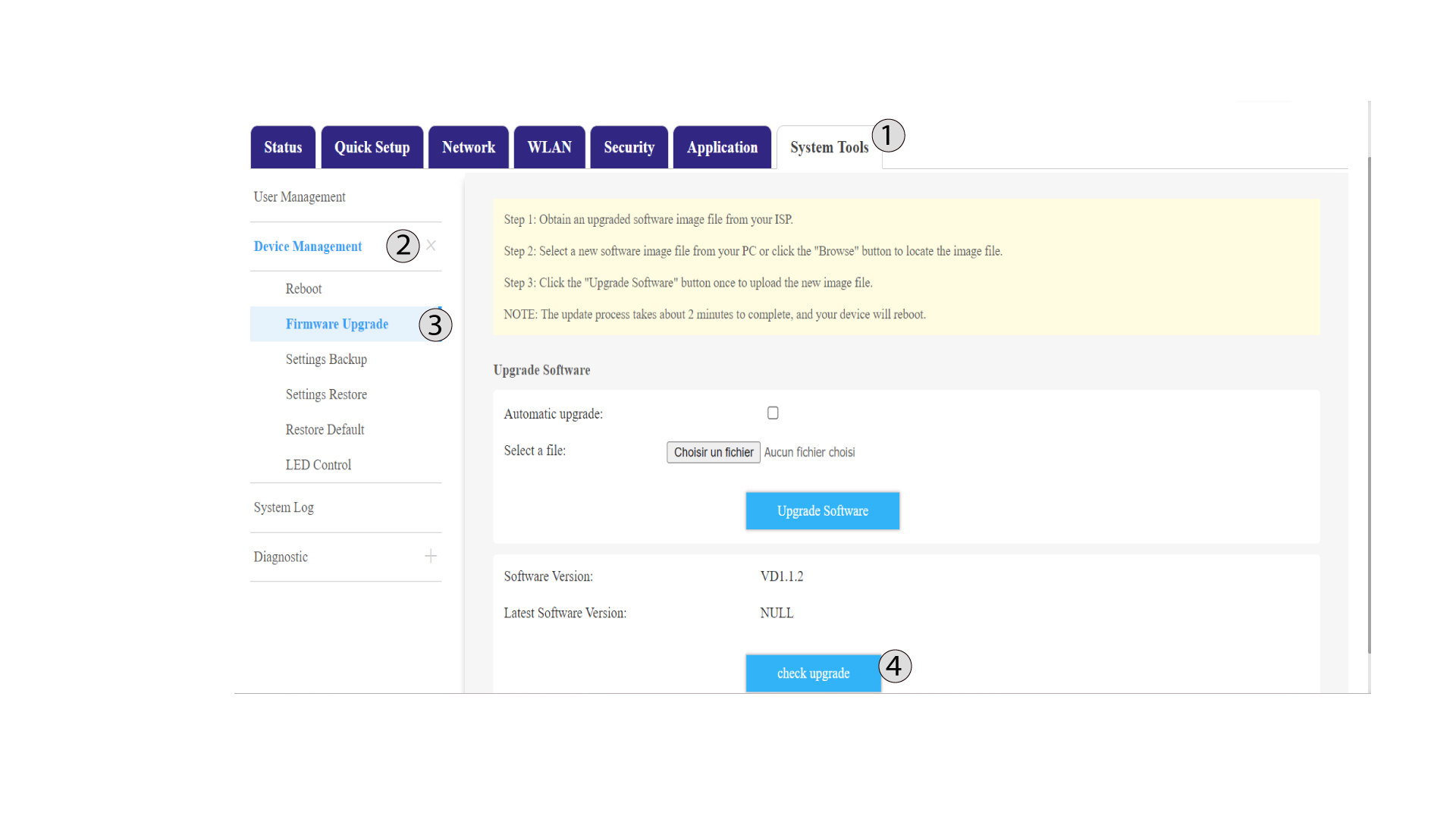
Klik op Systeemhulpprogramma’s, selecteer Apparaatbeheer en ga naar Firmware-update.
5check-upgrade
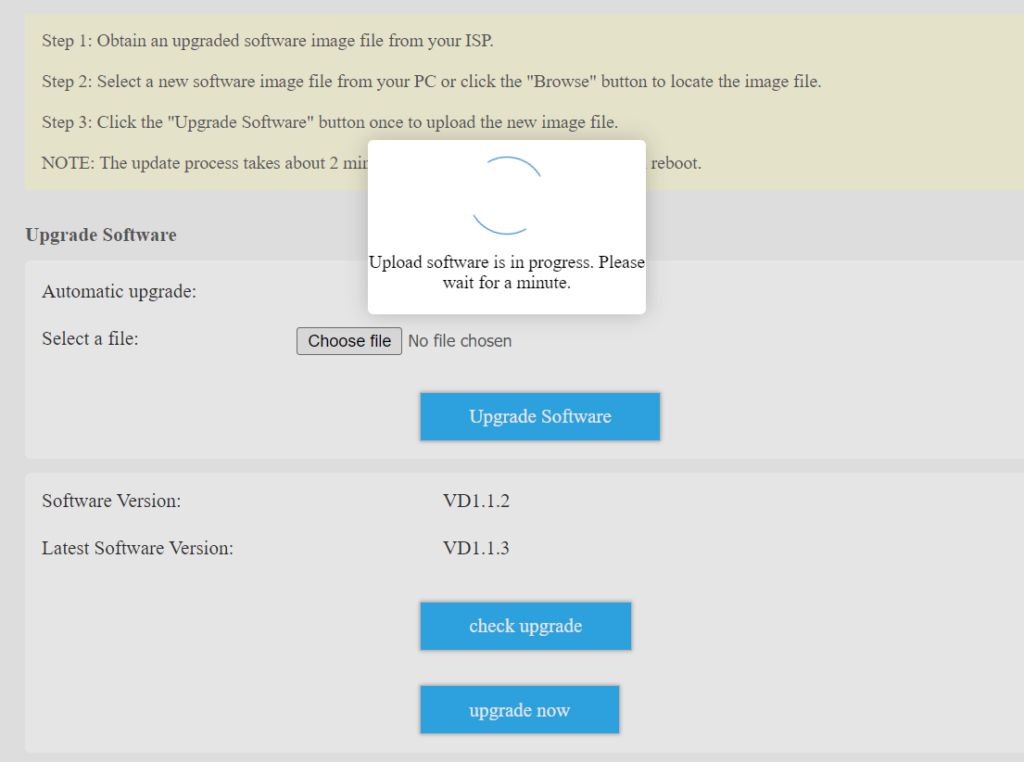
Vink het selectievakje naast ‘Automatische upgrade ’ aan en klik vervolgens op de knop ‘Upgrade controleren’. Als er een nieuwe versie beschikbaar is, verschijnt de knop ‘Nu upgraden’.
Klik op de knop ‘Nu upgraden’ en wacht tot het upgradeproces is voltooid.
Hoe werk ik de firmware van mijn apparaat bij (Gebruiksaanwijzing -update)?
Wanneer u bent ingelogd op de webinterface, moet u de firmwareversie van uw apparaat controleren via de optie voor online updates in de webinterface. Hierdoor wordt de nieuwste firmwareversie geïnstalleerd.
Als u een andere versie hebt, volg dan de onderstaande procedure om uw firmware bij te werken.
1Ganaar de downloadpagina van onze website.
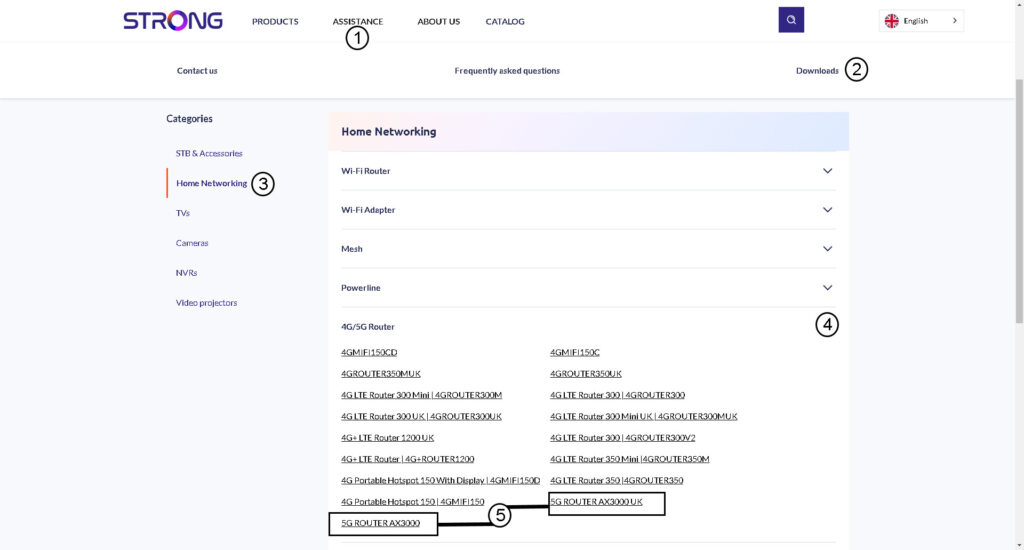
Ga naar onze downloadpagina.
- Klik op ‘Ondersteuning en downloads’.
- Selecteer ‘Netwerken’ en ‘4G/5G-router’.
- Klik op de productnaam om naar de downloadpagina te gaan.
2. Downloadhet configuratiebestand
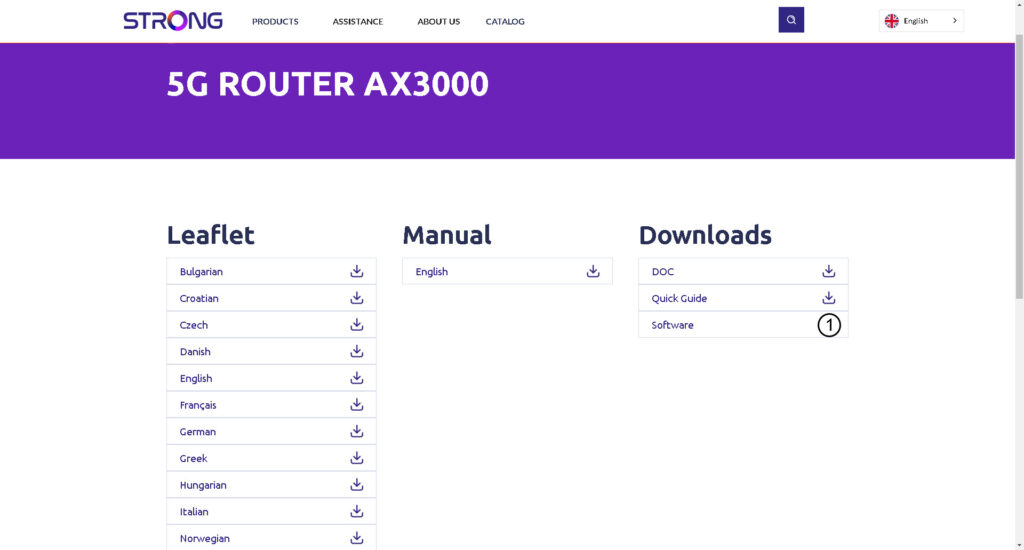
Klik op het downloadpictogram naast de software.
3. Maak verbindingmet het wifi-netwerk
Om de firmware van het apparaat bij te werken, moet u verbinding maken met het wifi-netwerk van uw apparaat.
4. Ganaar het IP-adres van de webinterface
Voer vervolgens het volgende IP-adres in je browser in: 192.168.0.1.
5. Inlogpagina
Klik vervolgens op ‘Inloggen’.
6. Firmware-update
Klik op Systeemhulpprogramma’s, selecteer Apparaatbeheer en ga naar Firmware-update.
- Klik vervolgens op ‘Bestand kiezen’ en selecteer het firmwarebestand voordat u op ‘Software bijwerken’ klikt.
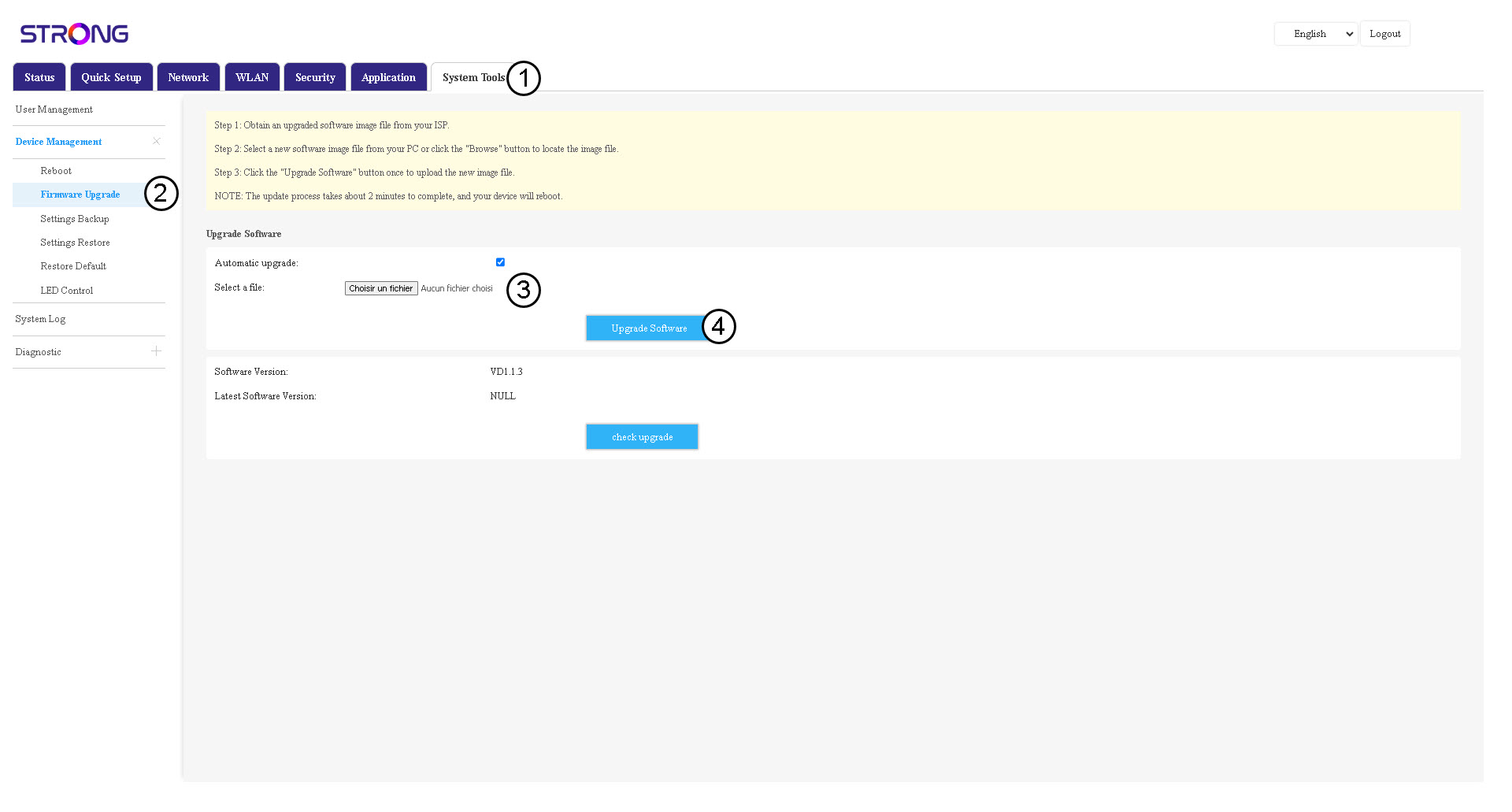

Houd er rekening mee dat de router na de update automatisch opnieuw opstart. U zult opnieuw verbinding moeten maken met het wifi-netwerk en de webinterface.