
5G AIRHOME 1050 | Wi-Fi 6
Alle vragen
SIM-kaart en mobiel netwerk
Hoe wijzig ik de pincode van de simkaart?
U moet eerst de webinterface openen. Raadpleeg hiervoor de volgende paragraaf: Hoe open ik de webinterface?
1PIN-configuratie
Klik in de bovenste balk op ‘Netwerk’, vervolgens op ‘Mobiel netwerk ’ en daarna op ‘PIN-configuratie’.
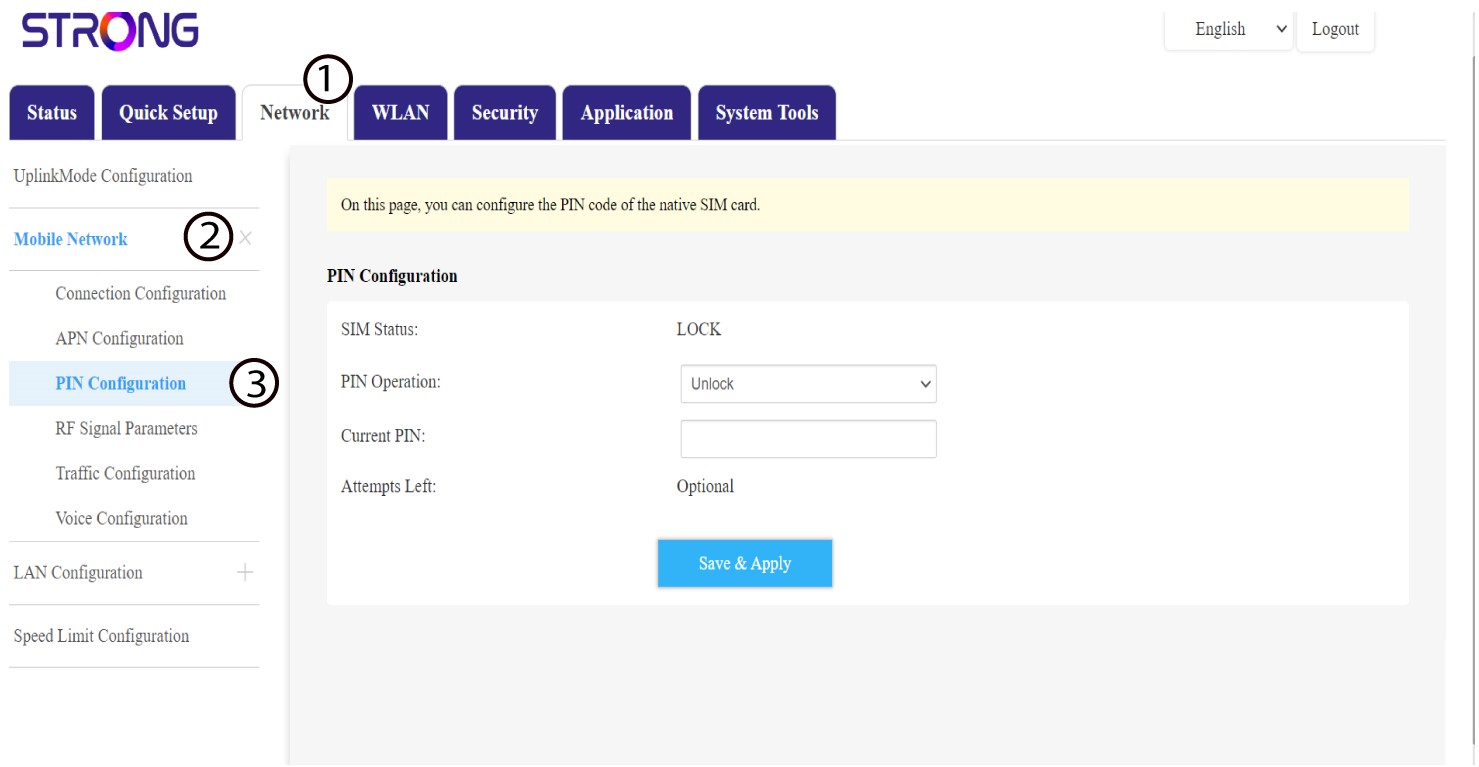
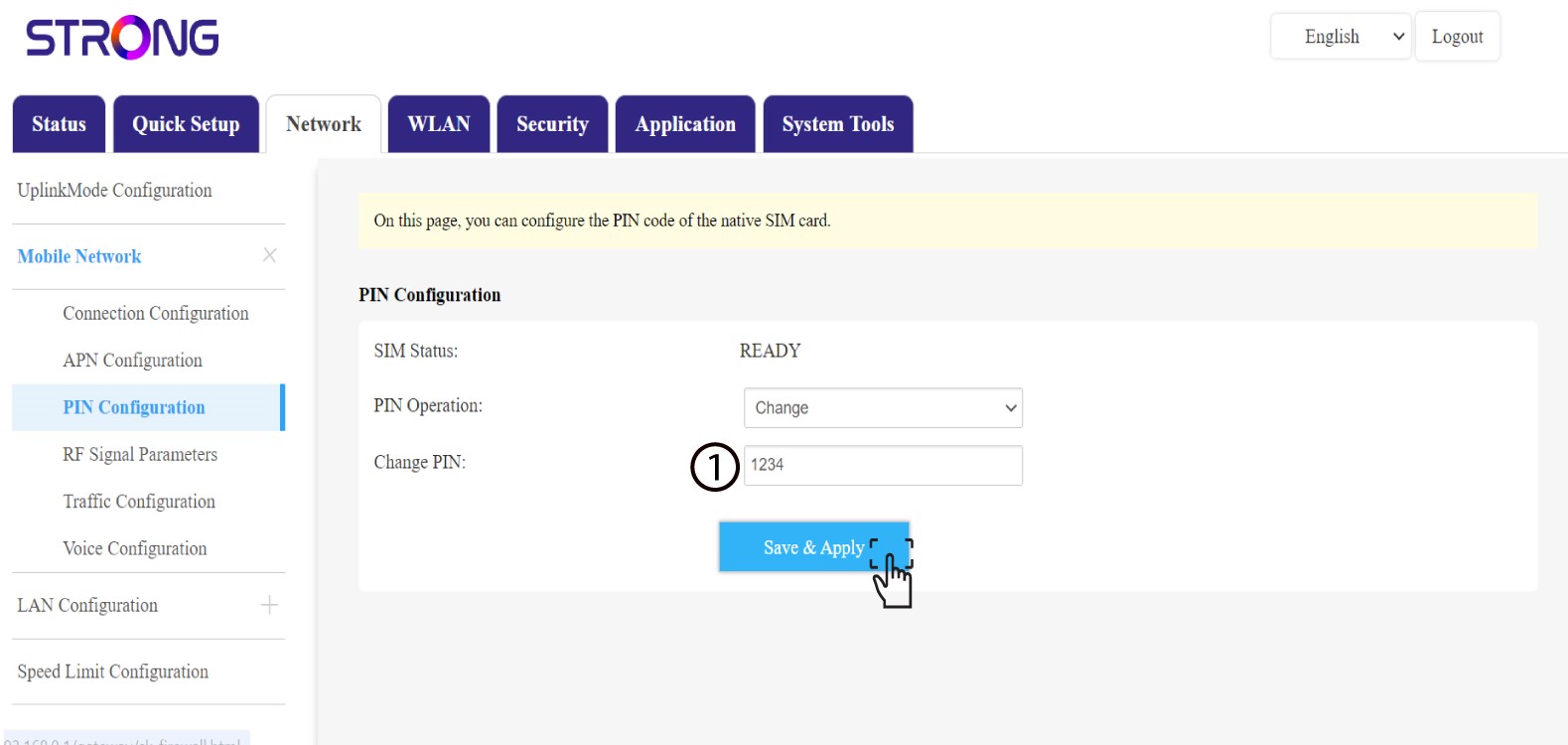
2PIN wijzigen
Voer nu in het gedeelte ‘PIN wijzigen ’ je nieuwe pincode in en klik op ‘Opslaan en toepassen’.
Hoe kan ik de APN-instellingen van mijn provider controleren en aanpassen?
Als je simkaart niet automatisch door het apparaat wordt herkend, moet je inloggen op de webinterface om de APN-instellingen te controleren en deze indien nodig aan te passen. De APN-instellingen van je provider vind je rechtstreeks op diens website, of je kunt ze opvragen bij de klantenservice van je provider.
1. Maak verbindingmet het wifi-netwerk van je router
U moet verbinding maken met de webinterface. Voer hiervoor de SSID (naam van het wifi-netwerk) en het wifi-wachtwoord van de router in op uw apparaat:

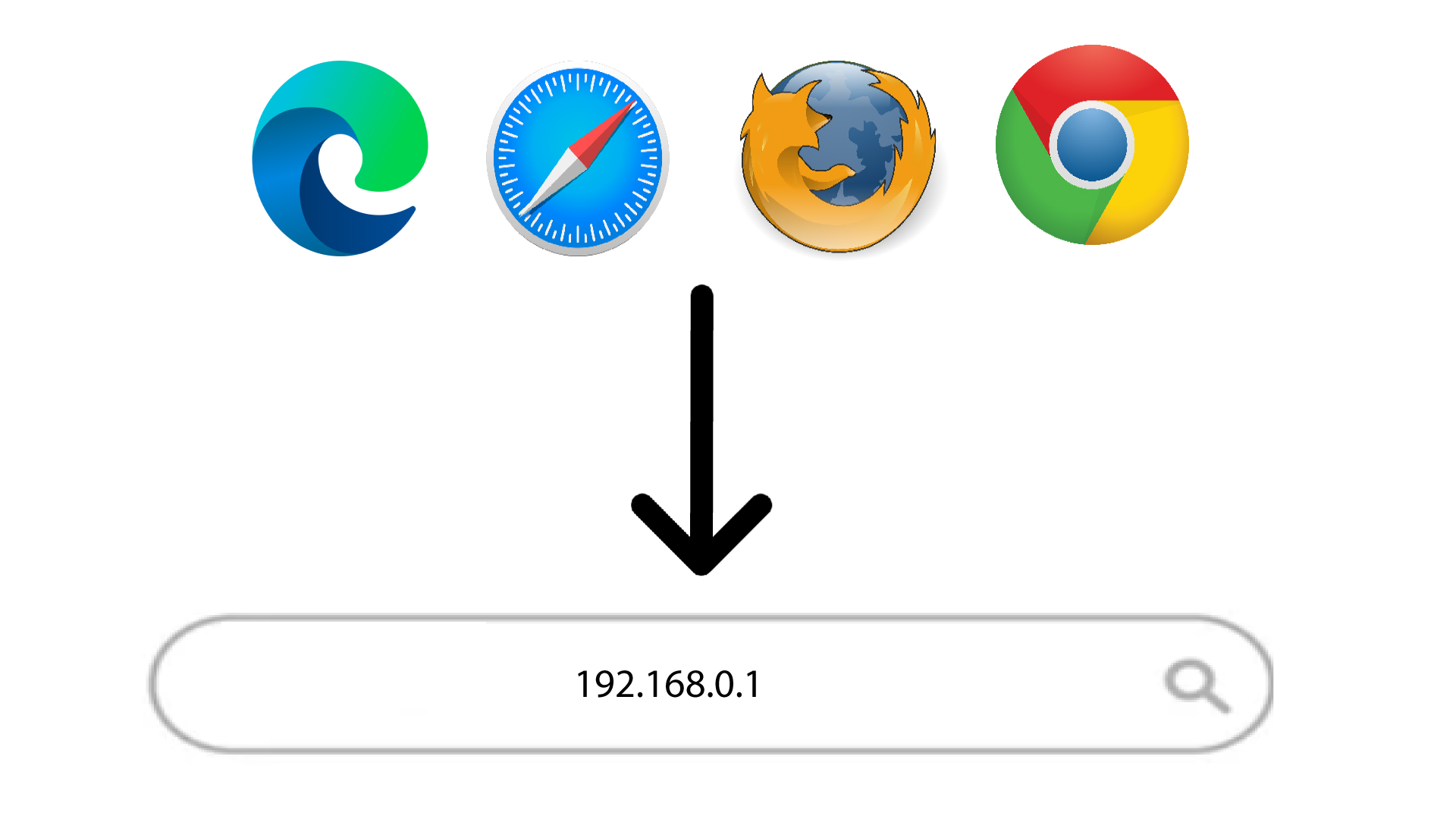
2. Ganaar het IP-adres van de webinterface
Voer vervolgens het volgende IP-adres in je browser in: 192.168.0.1
3. Inlogpagina
U moet de gebruikersnaam en het wachtwoord invoeren. Klik vervolgens op ‘Inloggen’. Raadpleeg de inlogprocedure voor meer informatie over het inloggen.

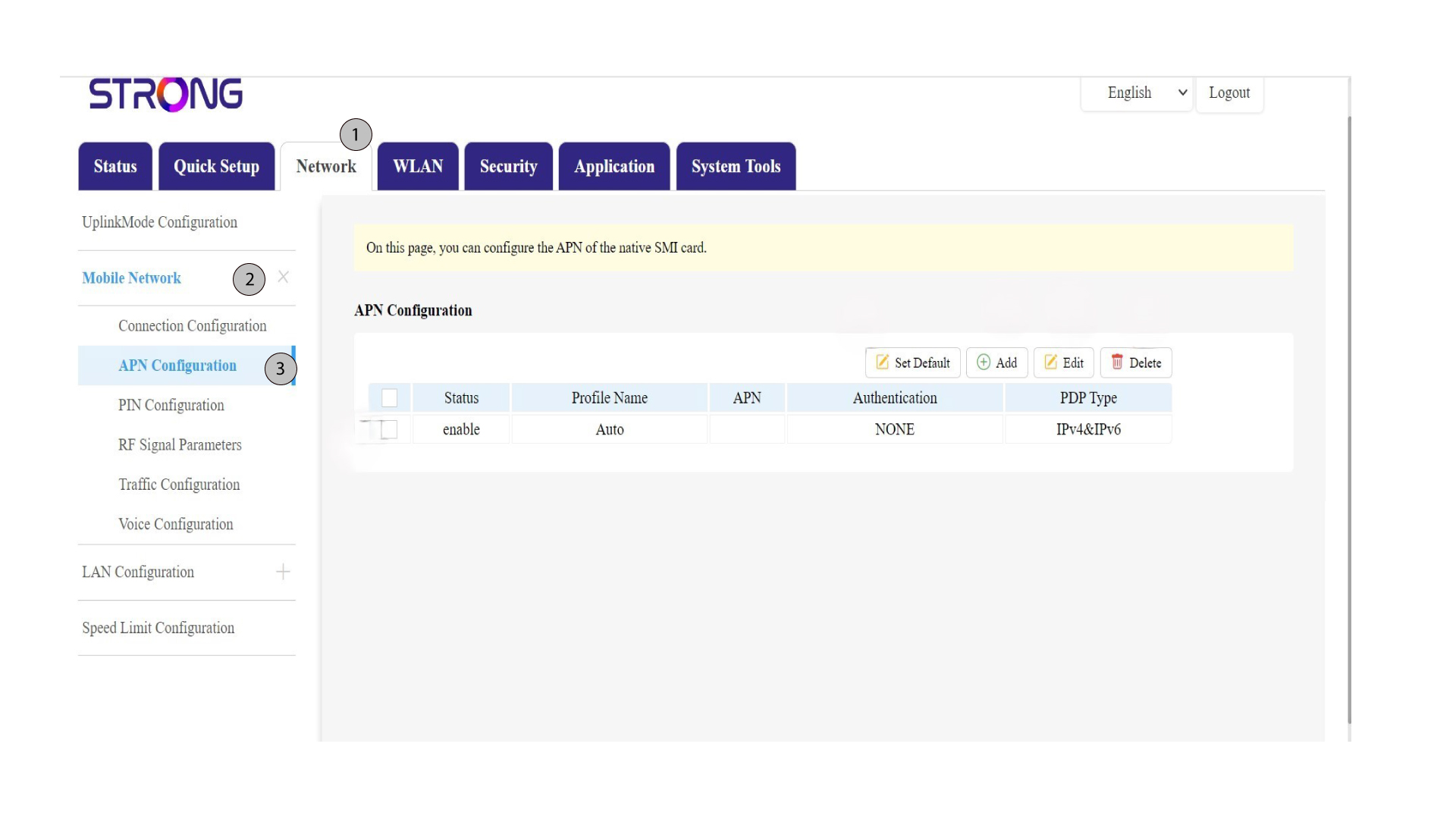
4APN-configuratie
Klik in de bovenste balk op ‘Netwerk’ , ga vervolgens naar het gedeelte ‘Mobiel netwerk ’ en selecteer het gedeelte ‘APN-configuratie ’.
5. Controleerde gegevens
Controleer de volgende informatie:
Status |
Profielnaam |
APN |
Authenticatie |
PDP-type |
6Controleerde APN-instellingen van je provider
Zoek de APN-instellingen op de website van je provider. Je moet de volgende gegevens noteren:
- Naam
- APN
- Gebruikersnaam
- Wachtwoord
- Authenticatietype
7. Een nieuwe APN toevoegen
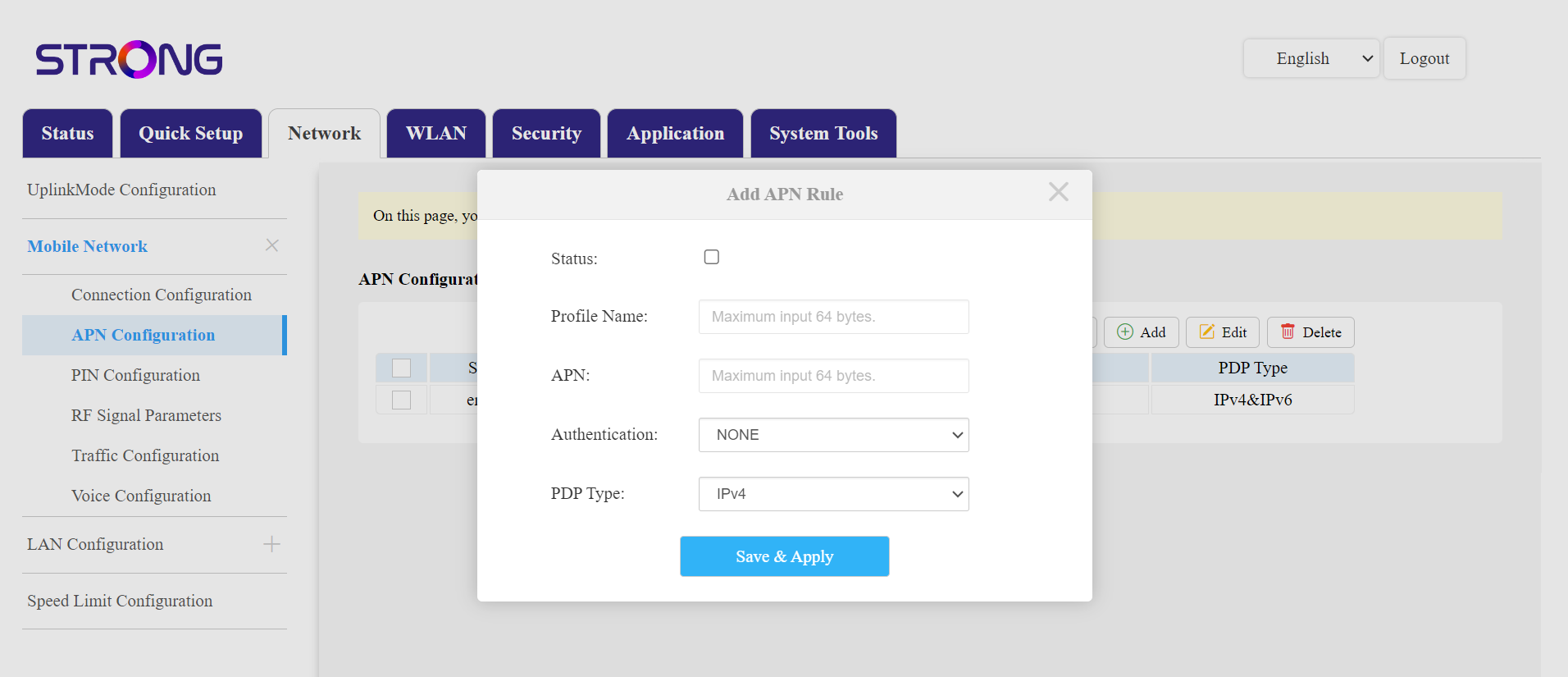
Als de gegevens onjuist zijn, klik dan op de schakelaar ‘Toevoegen’ en voer de volgende gegevens in voordat je op ‘Opslaan en toepassen’ klikt:
- Verificatietype: Kies NONE, CHAP, PAP of PAP&CHAP
- Profielnaam: Voer de naam van uw serviceprovider in (maximaal 14 tekens, inclusief spaties).
- APN: Voer het APN-adres in.
- PDP-type: selecteer het APN-type: IPv4, IPv6 of IPv4&IPv6.
- Vink het vakje ‘Statut’ aan.
U kunt uw APN-configuratie terugzetten naar de standaardinstellingen met de optie ‘Standaard instellen’, een bestaande configuratie bewerken en een configuratie verwijderen met de bijbehorende opties.
Hoe kan ik de pincode van de simkaart uitschakelen?
U moet eerst de webinterface openen. Raadpleeg hiervoor de volgende paragraaf: Hoe open ik de webinterface?
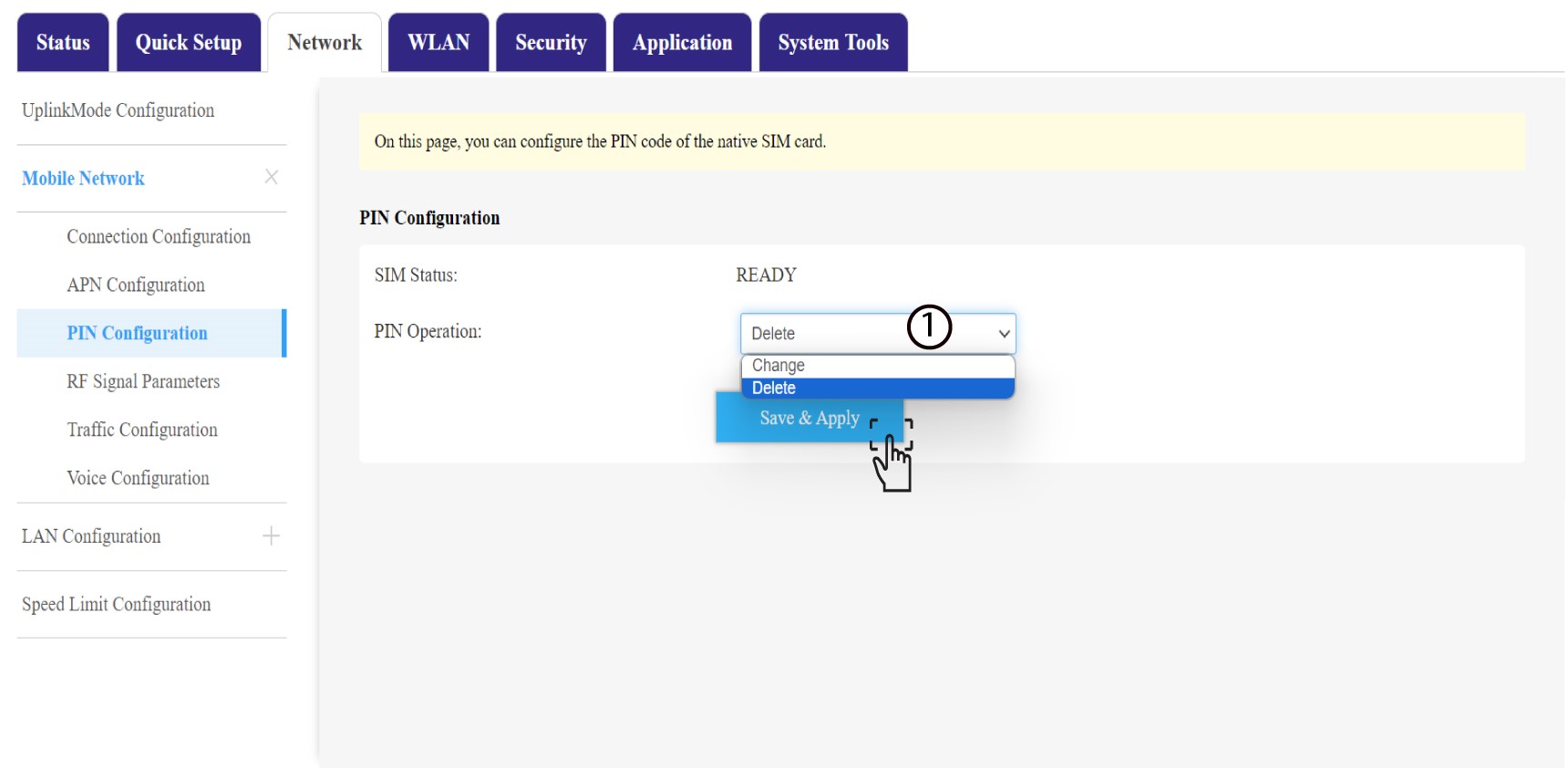
1PIN-configuratie
Klik in de bovenste balk op ‘Netwerk’, vervolgens op ‘Mobiel netwerk ’ en daarna op ‘PIN-configuratie’.
2PIN wijzigen
Selecteer nu in het gedeelte ‘PIN-bewerkingen ’ de optie ‘Verwijderen ’ en klik op ‘Opslaan en toepassen’.
Hoe voer ik mijn SIM-PIN-code in?
Om uw SIM-pincode in te voeren, moet u verbinding maken met de webinterface.
1. Maak verbindingmet het wifi-netwerk van je router
Voer hiervoor de SSID (naam van het wifi-netwerk) en het wifi-wachtwoord van de router in op je apparaat:
2. Ganaar het IP-adres van de web-UI
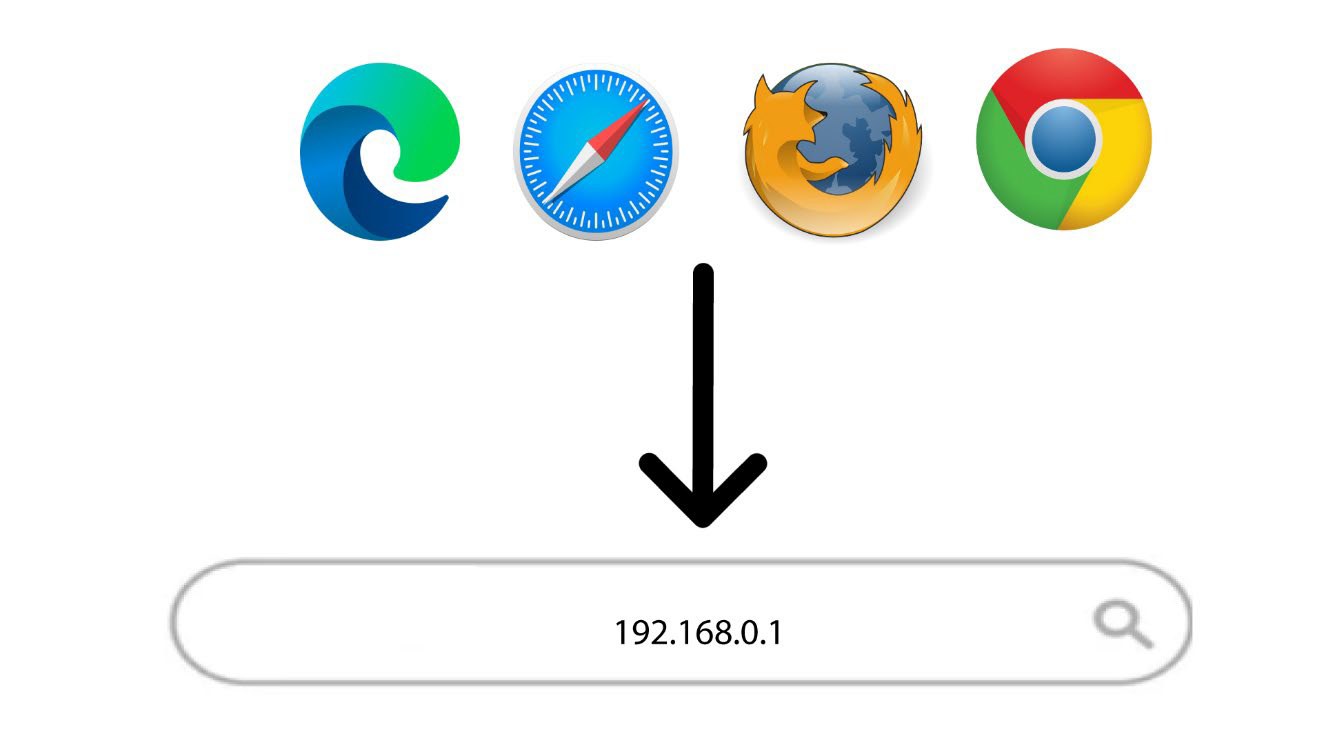
Voer vervolgens het volgende IP-adres in je browser in: 192.168.0.1
3. Inlogpagina
U moet de gebruikersnaam en het wachtwoord invoeren ( deze gegevens staan vermeld op het productlabel aan de onderkant van het product; noteer het nieuwe beheerderswachtwoord dat u na uw eerste aanmelding instelt). Klik vervolgens op ‘Inloggen’.
4Voeruw inloggegevens in
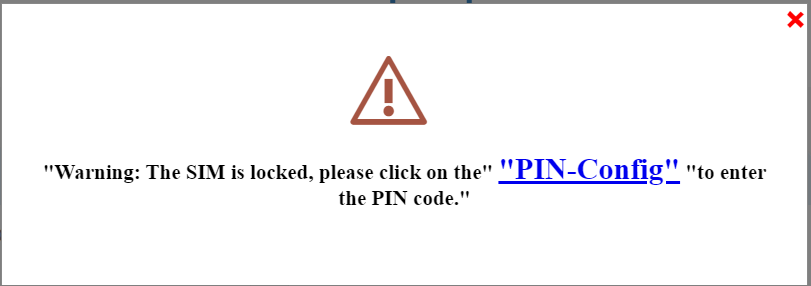
Wanneer u voor het eerst verbinding maakt met de webinterface, verschijnt er een waarschuwingsbericht waarin u wordt gevraagd de pincode in te voeren door op de verbindingsknop te klikken .
5Voeruw pincode in
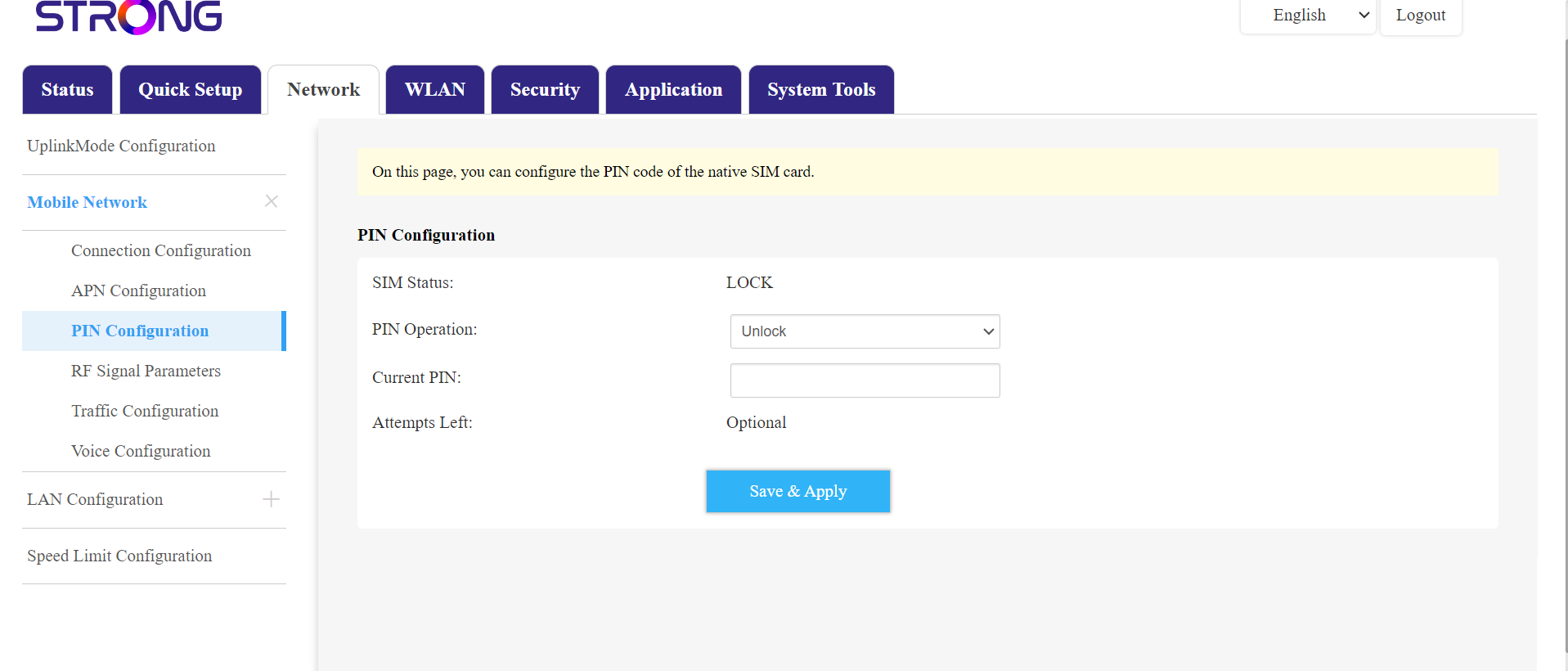
Ga vervolgens naar ‘Netwerk’ in de bovenste balk, ga daarna naar het gedeelte ‘Mobiel netwerk’ en klik op ‘PIN-configuratie’.
Voer je pincode in het veld in en klik op ‘Verzenden’.
6De simkaart is ontgrendeld
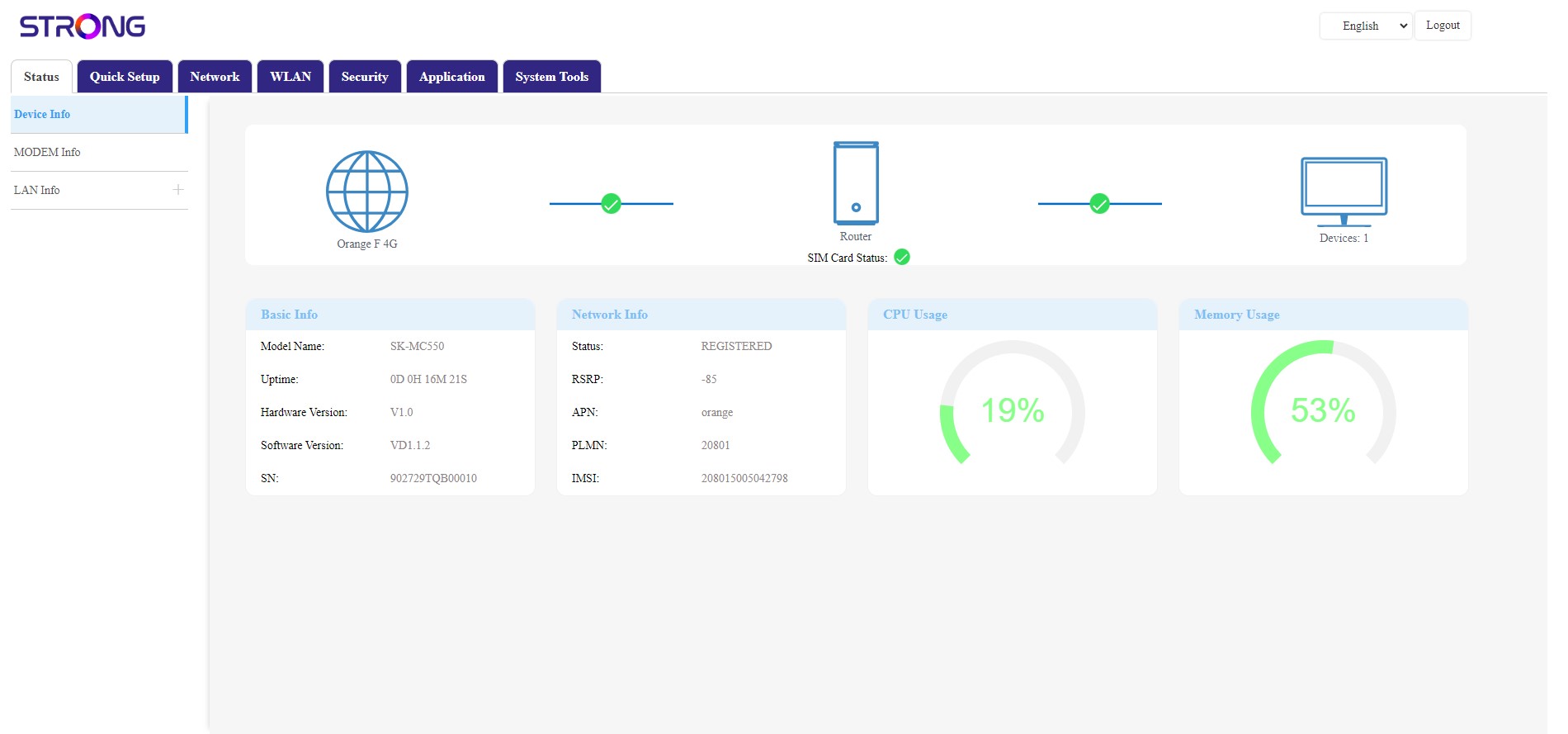
De simkaart is ontgrendeld en het pictogram wordt nu groen, met de netwerknaam ernaast.
Ik heb geen internet nadat ik mijn simkaart in de router heb geplaatst. Hoe komt dat?

Er zijn tal van redenen waarom je internetverbinding niet werkt nadat je de simkaart hebt geplaatst.
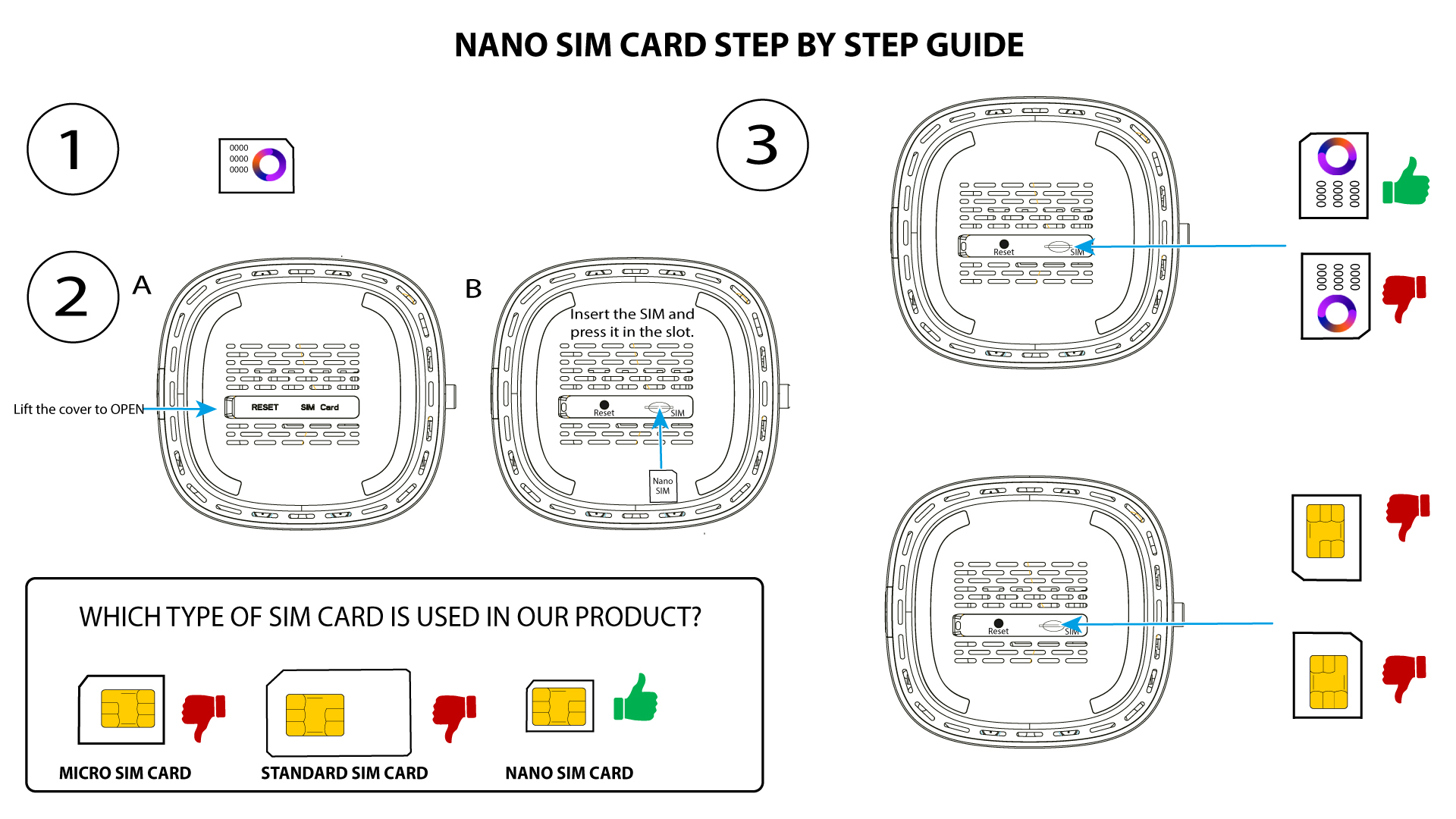
Een mogelijke oorzaak is dat de simkaart niet goed is geplaatst. Controleer de positie van de simkaart aan de hand van het schema waarin de plaatsingsprocedure wordt weergegeven.
1 nano-simkaart
- Een andere reden kan zijn dat uw simkaart met een pincode is vergrendeld. Om deze te ontgrendelen, moet u verbinding maken met de webinterface en de pincode invoeren. Volg de procedure die wordt beschreven in de volgende paragraaf: Hoe voer ik mijn simkaartpincode in?
- Ten slotte is het ook mogelijk dat je simkaart wel wordt gedetecteerd, maar niet automatisch door het apparaat wordt herkend. In dat geval moet je inloggen op de webinterface en de APN-instellingen van je provider controleren. Deze procedure wordt uitgelegd in de volgende paragraaf: Hoe kan ik de APN-instellingen van mijn provider controleren en aanpassen?
Wat betekenen de verschillende statussen van de simkaart in de webinterface?
Waarschuwing: Controleer, voordat u verbinding maakt met de webinterface, of uw simkaart correct is geplaatst en of de pincode is uitgeschakeld of ingevoerd.
Zodra je in de webinterface bent, zie je dat er verschillende statussen naast de statusregel van de simkaart kunnen worden weergegeven:
Geval 1: De simkaart is niet geplaatst of wordt niet herkend, en er is geen verbinding met het mobiele netwerk.
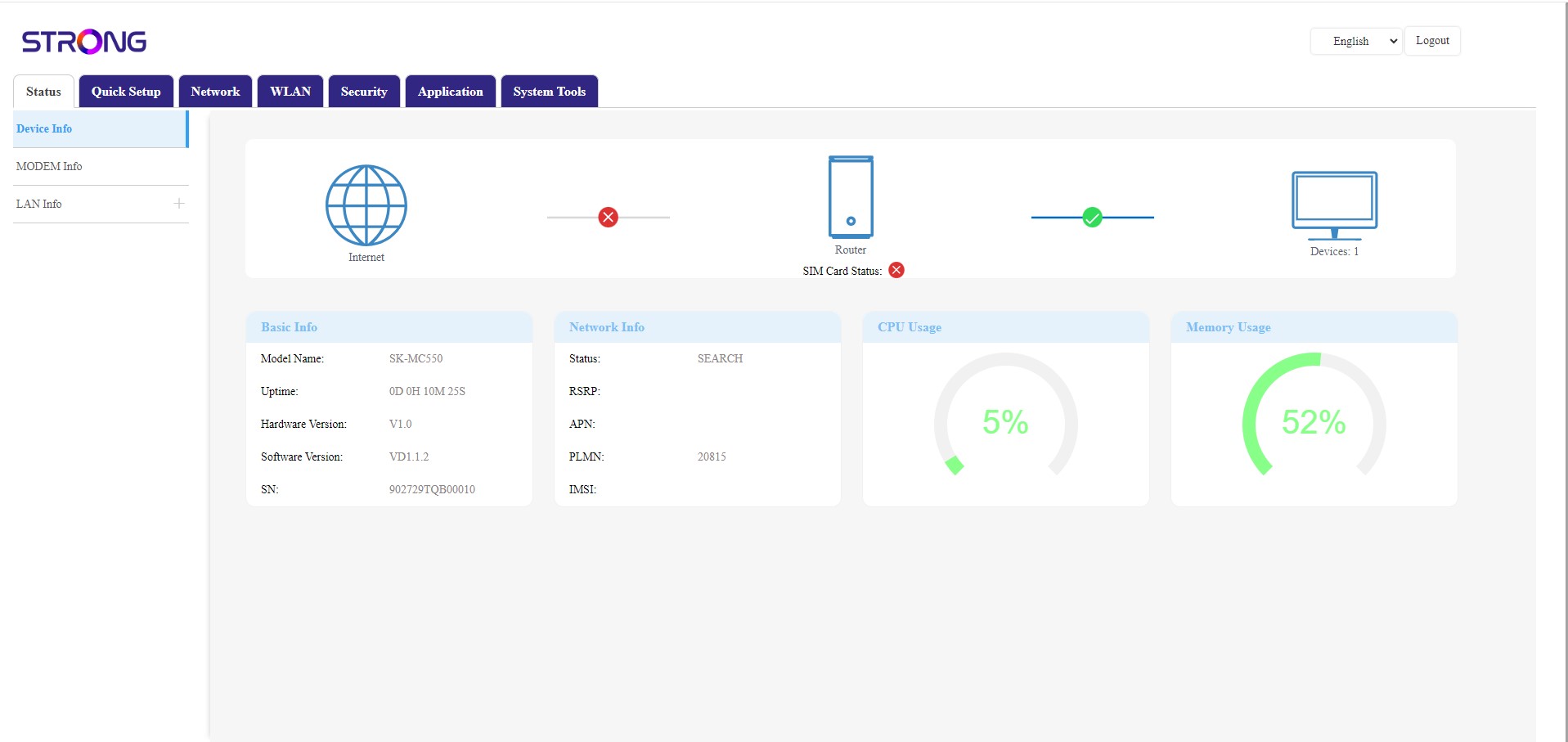
Geval 2: De simkaart is correct geplaatst en wordt herkend, maar er is geen verbinding met het mobiele netwerk omdat de simkaart met een pincode is beveiligd of omdat u mogelijk even moet wachten tot het netwerk wordt gedetecteerd (als het netwerk na een korte wachttijd nog steeds niet wordt gedetecteerd, controleer dan de APN-instellingen en voer de gegevens van uw provider in).
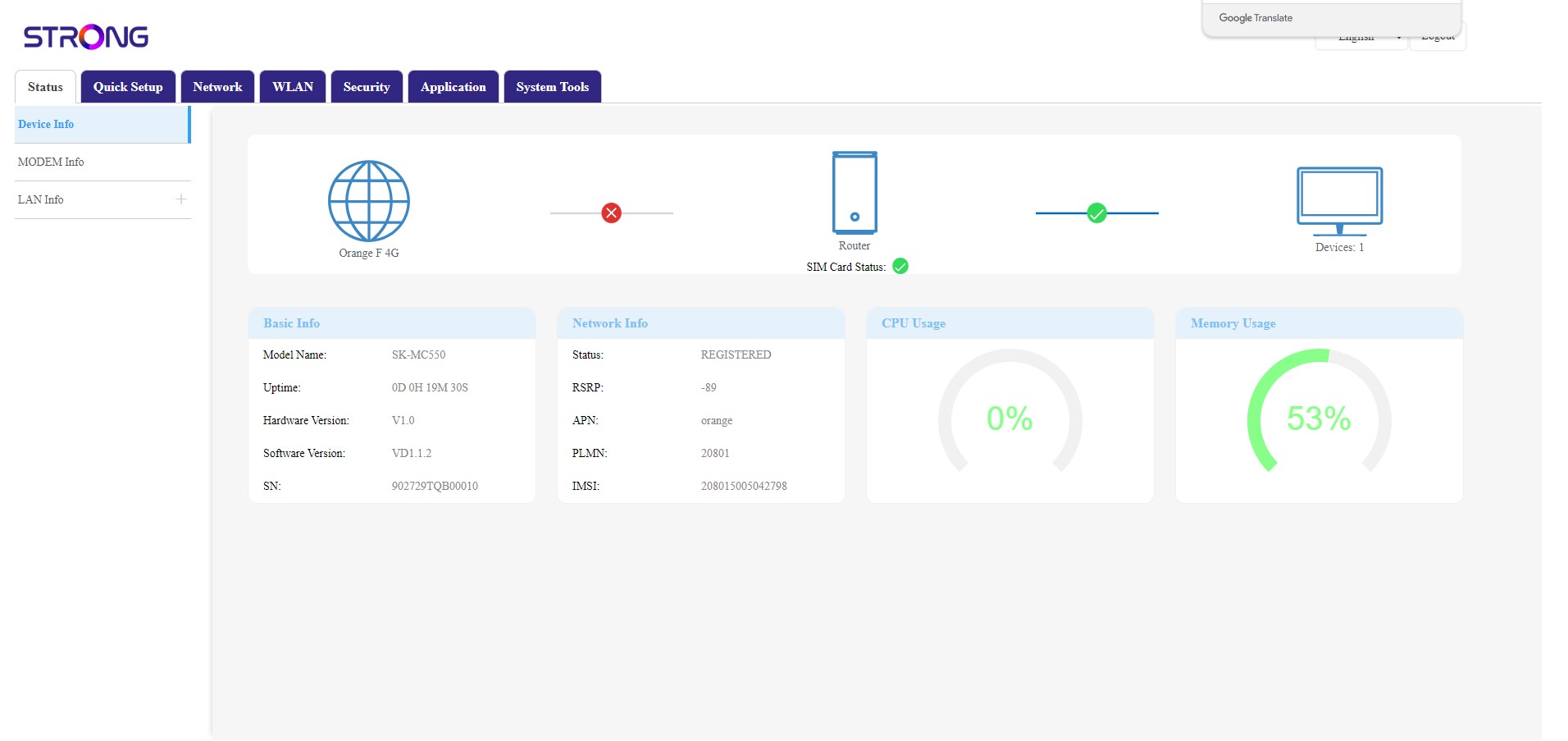
Geval 3: De simkaart is correct geplaatst en de pincode is ingevoerd. De verbinding werkt.
- Als de simkaart met een pincode is vergrendeld, moet u verbinding maken met de webinterface om de pincode in te voeren en de simkaart te ontgrendelen.
- Als de simkaart niet wordt herkend, controleer dan of de gouden kant niet zichtbaar is wanneer de simkaart in de sleuf is geplaatst.
- Als de simkaart niet goed is geplaatst, plaats deze dan opnieuw in de sleuf en controleer of de simkaart nog steeds in de adapter zit.
Welk type simkaart kan ik in mijn router plaatsen?
Er moet een nano-simkaart worden geplaatst in de simkaartsleuf van de 5G-router AX3000.
Neem het apparaat in je hand en plaats de simkaart in de sleuf, in dezelfde positie als op het onderstaande schema.
1. Geval1: Nano-SIM-kaart
Als uw simkaart niet door het apparaat wordt herkend, controleer dan of de simkaart goed is geplaatst.