4G+ AIRSPOT 510 Mobiele wifi
Alle vragen
Inloggegevens en toegang tot de webinterface
Hoe krijg ik voor de eerste keer toegang tot de webinterface?
Om toegang te krijgen tot de webinterface moet u verbonden zijn met het wifi-netwerk van uw 4G PORTABLE HOTSPOT 900 MET DISPLAY, nadat u de simkaart in de sleuf hebt geplaatst.
1. Maak verbindingmet het wifi-netwerk van de router
Voer hiervoor de SSID (de naam van het wifi-netwerk) en het wifi-wachtwoord van de router in op je apparaat.

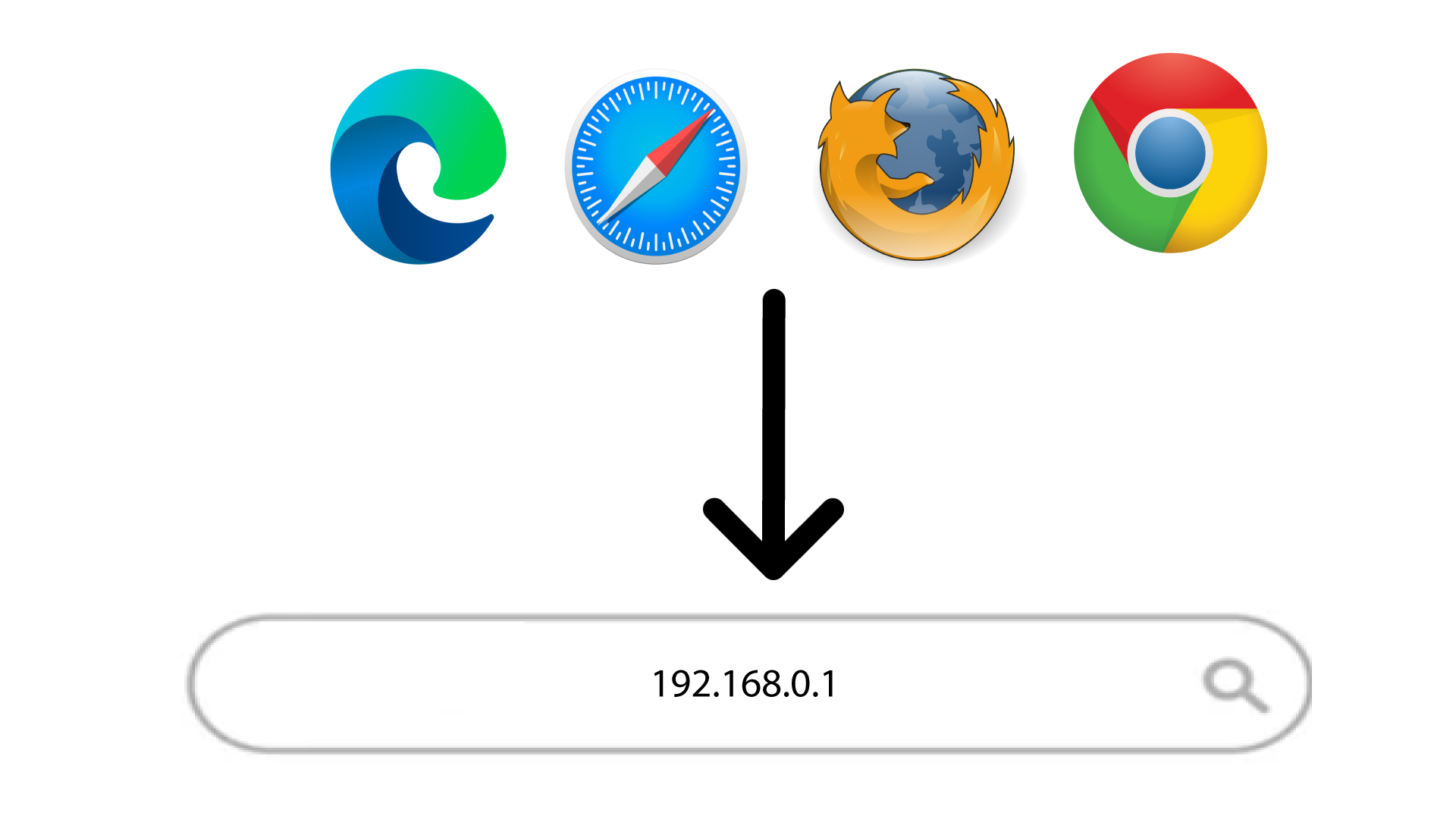
2. Opende inlogpagina van de webinterface
Voer vervolgens het volgende IP-adres in je browser in: 168.0.1
3.Stel je beheerderswachtwoord in
Zodra u naar het IP-adres bent gegaan, moet u uw beheerderswachtwoord instellen. Om het nieuwe wachtwoord in te stellen, vult u de volgende gegevens in voordat u op OK klikt:
- Nieuw wachtwoord: Voer een wachtwoord in dat uit minimaal 8 tekens bestaat en een combinatie bevat van hoofdletters, kleine letters, cijfers en speciale tekens. Alleen de volgende speciale tekens zijn toegestaan: @$%*&.
- Nieuw wachtwoord bevestigen: Voer hetzelfde wachtwoord in als in het vorige veld.
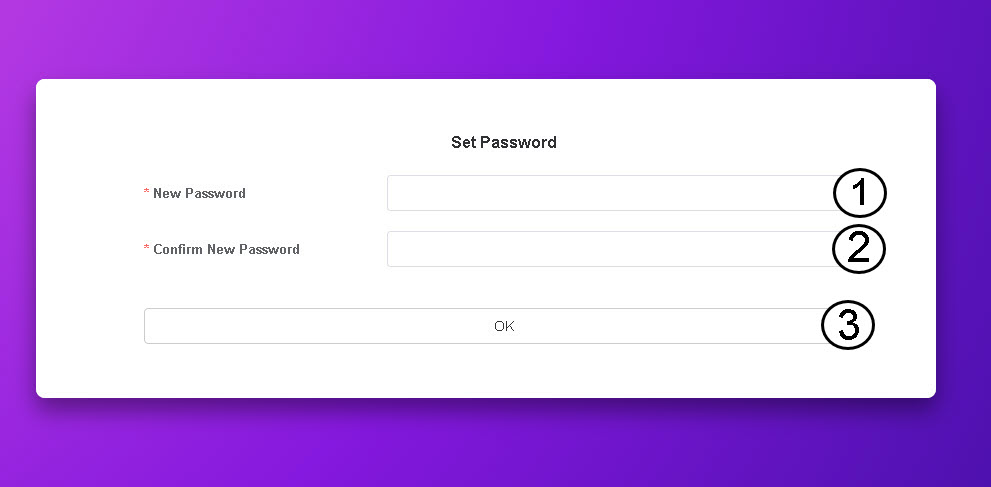
TIP: Klik op het oogpictogram om je wachtwoord weer te geven.
Hoe krijg ik toegang tot de webinterface?
Om toegang te krijgen tot de webinterface moet u verbonden zijn met het wifi-netwerk van uw 4G PORTABLE HOTSPOT 900 MET DISPLAY, nadat u de simkaart in de sleuf hebt geplaatst.
1. Maak verbindingmet het wifi-netwerk van de router
Voer hiervoor de SSID (de naam van het wifi-netwerk) en het wifi-wachtwoord van de router in op je apparaat.
2. Opende webinterface
Voer vervolgens het volgende IP-adres in je browser in: 168.0.1
3. Login op de webinterface
Zodra u naar het IP-adres bent gegaan, moet u uw wachtwoord invoeren voordat u op ‘Inloggen’ klikt .
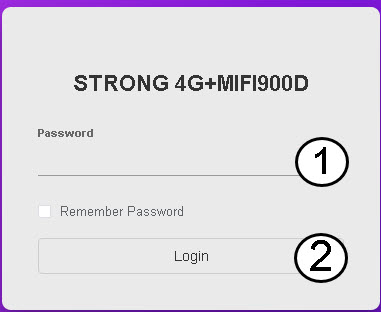
TIP: Klik op het oogpictogram om je wachtwoord weer te geven.
Hoe wijzig ik de SSID (naam van het wifi-netwerk) en het wifi-wachtwoord? (Webinterface)
1. Opende webinterface
Volg de hier beschreven stappen om verbinding te maken met de web-UI: Hoe krijg ik toegang tot de web-UI?
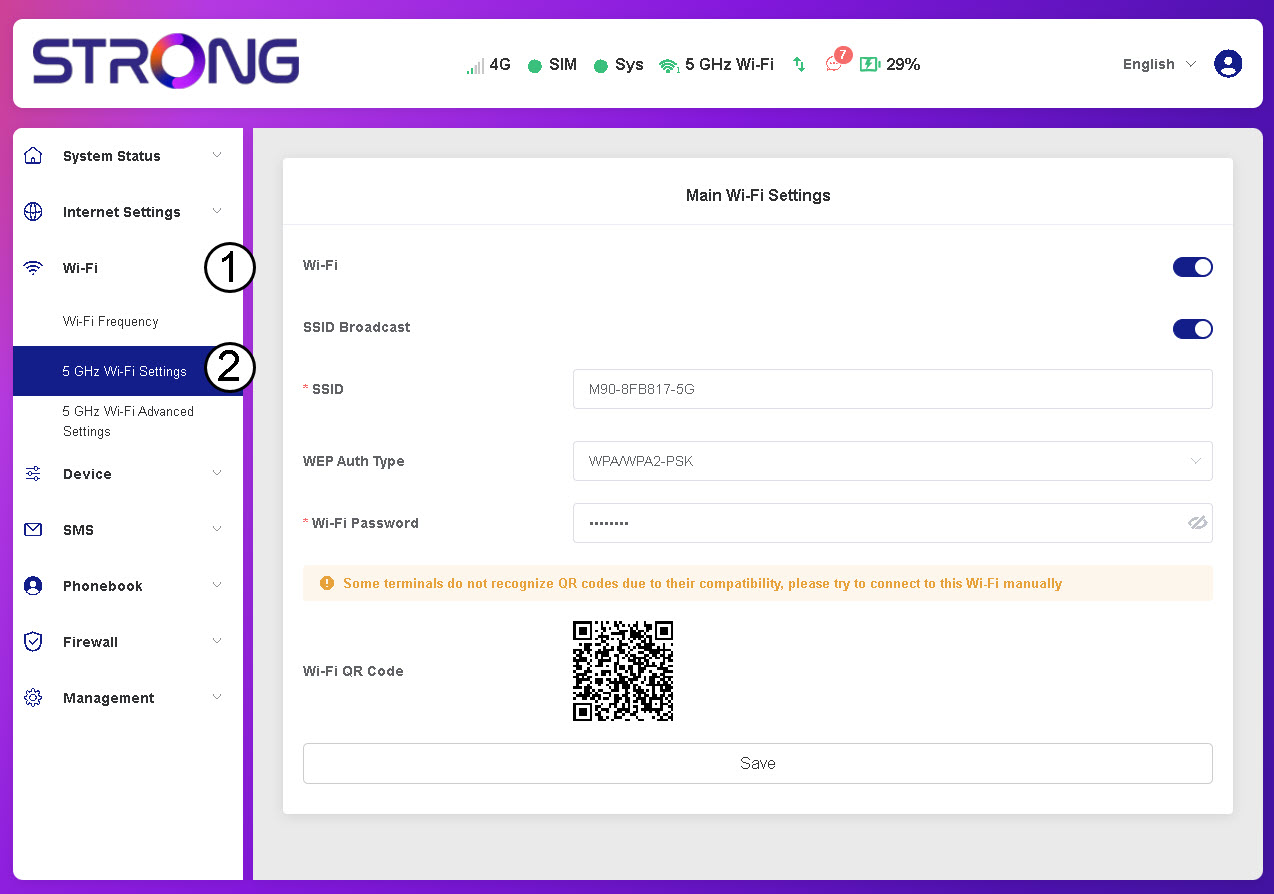
2Ganaar de wifi-instellingen
Klik op ‘Wi-Fi’ en vervolgens op ‘5 GHz Wi-Fi-instellingen’.
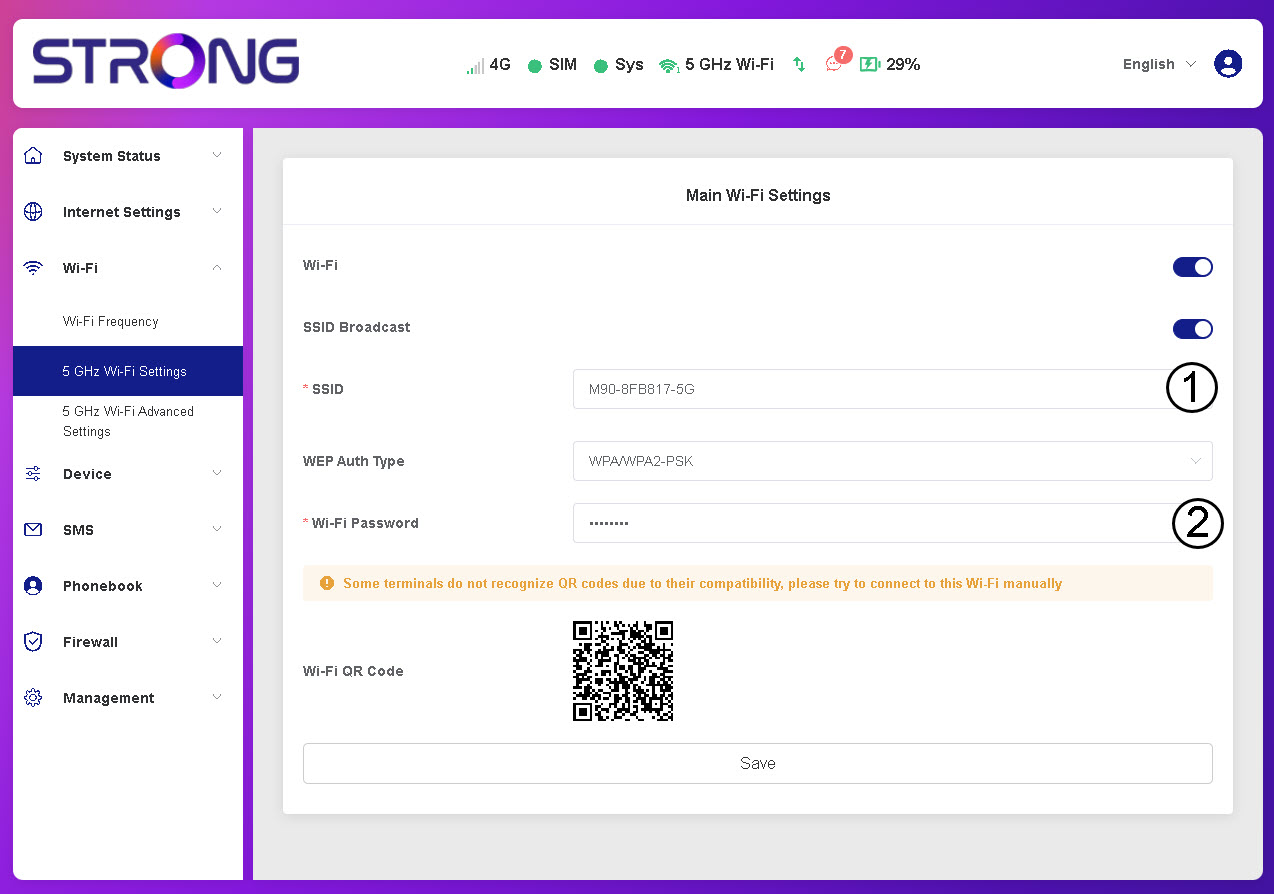
3. Netwerknaam en wachtwoord bewerken
Wijzig de SSID en het wifi-wachtwoord en klik op ‘Opslaan’.
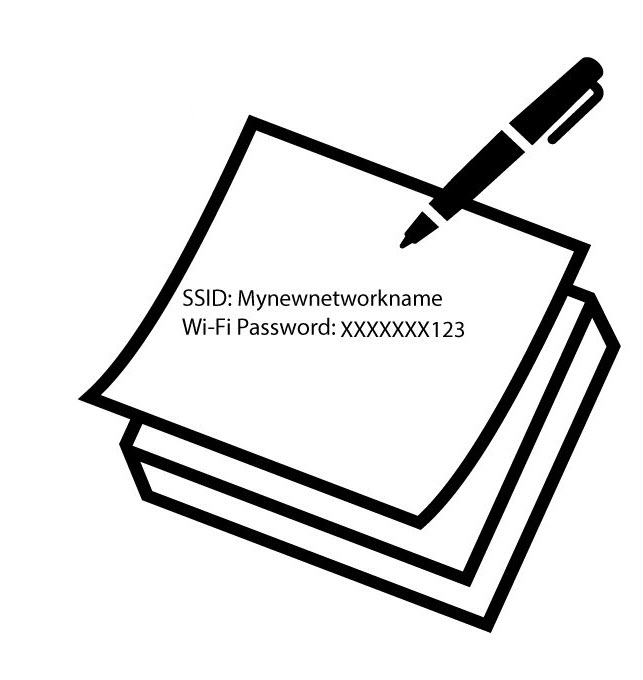
4. Slaje nieuwe inloggegevens op
Noteer de nieuwe netwerkgegevens.
Hoe wijzig ik het beheerderswachtwoord?
1. Opende webinterface
Raadpleeg het artikel ‘Hoe krijg ik toegang tot de web-UI ?’ om toegang te krijgen tot de web-UI.
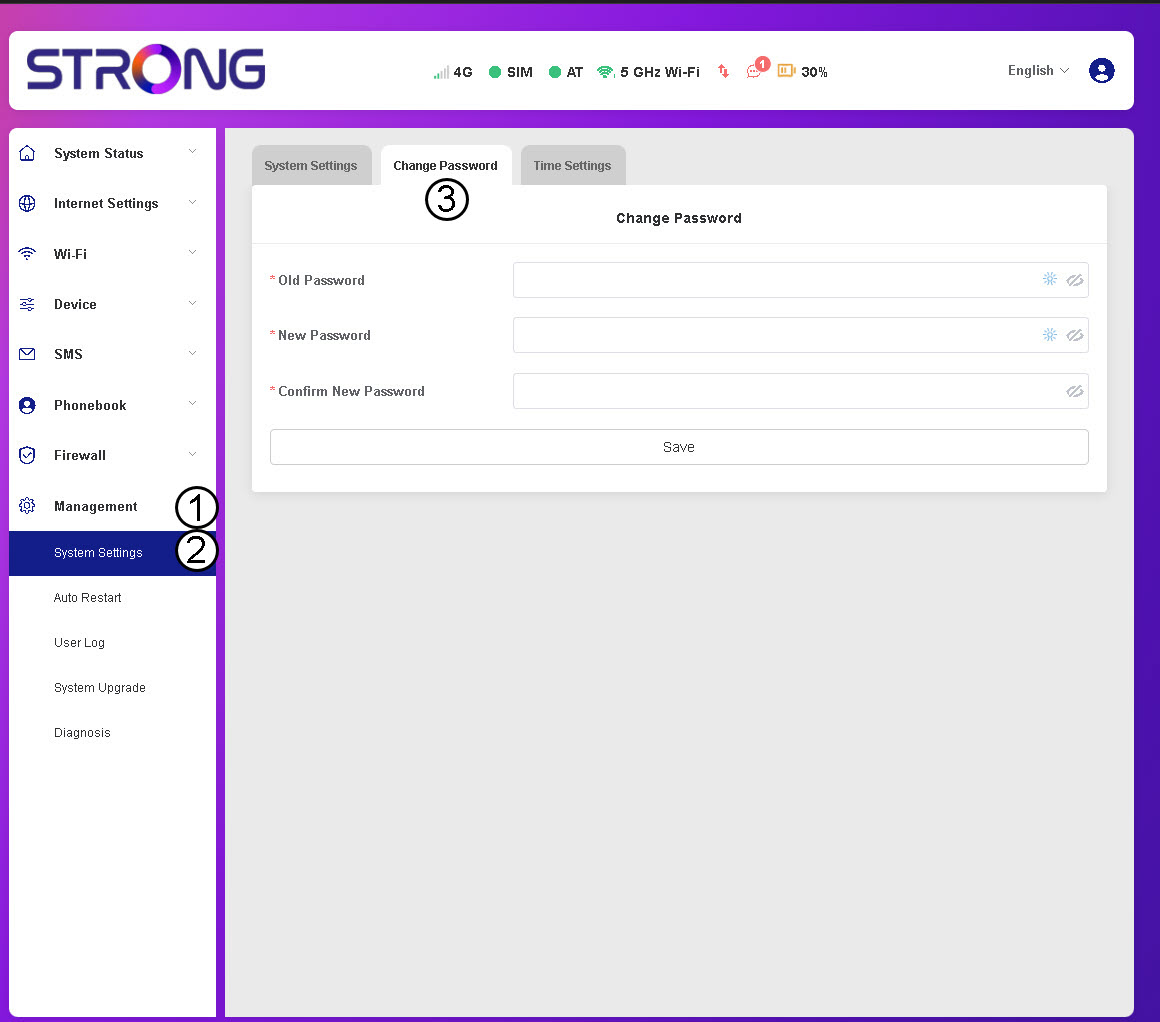
2Ganaar de wachtwoordinstellingen
Klik in het gedeelte ‘Beheer ’ op ‘Systeeminstellingen ’ en vervolgens op ‘Wachtwoord wijzigen’.
3. Voerde wachtwoordgegevens in
Voer vervolgens de volgende gegevens in voordat je op ‘Opslaan’ klikt:
- Oud wachtwoord: Voer uw huidige wachtwoord in.
- Nieuw wachtwoord: Voer een wachtwoord in dat uit minimaal 8 tekens bestaat en een combinatie bevat van hoofdletters, kleine letters, cijfers en speciale tekens. Alleen de volgende speciale tekens zijn toegestaan: @$%*&.
- Nieuw wachtwoord bevestigen: Voer hetzelfde wachtwoord in als in het vorige veld.


WAARSCHUWING: Als u uw huidige wachtwoord bent vergeten, moet u het apparaat terugzetten naar de fabrieksinstellingen.
Hoe kan ik mijn pincode deactiveren?
Zodra u uw simkaart hebt geplaatst en de pincode hebt ingevoerd via het LCD-scherm van de Mi-Fi, wordt de pincode automatisch gedeactiveerd.
U kunt controleren of de pincode is gedeactiveerd door de onderstaande stappen te volgen:
1. Opende webinterface
Maak verbinding met de web-UI.
2Ganaar de instellingen voor de SIM-pincode
Klik op ‘Internetinstellingen’ en selecteer vervolgens ‘PIN-code van de simkaart’.
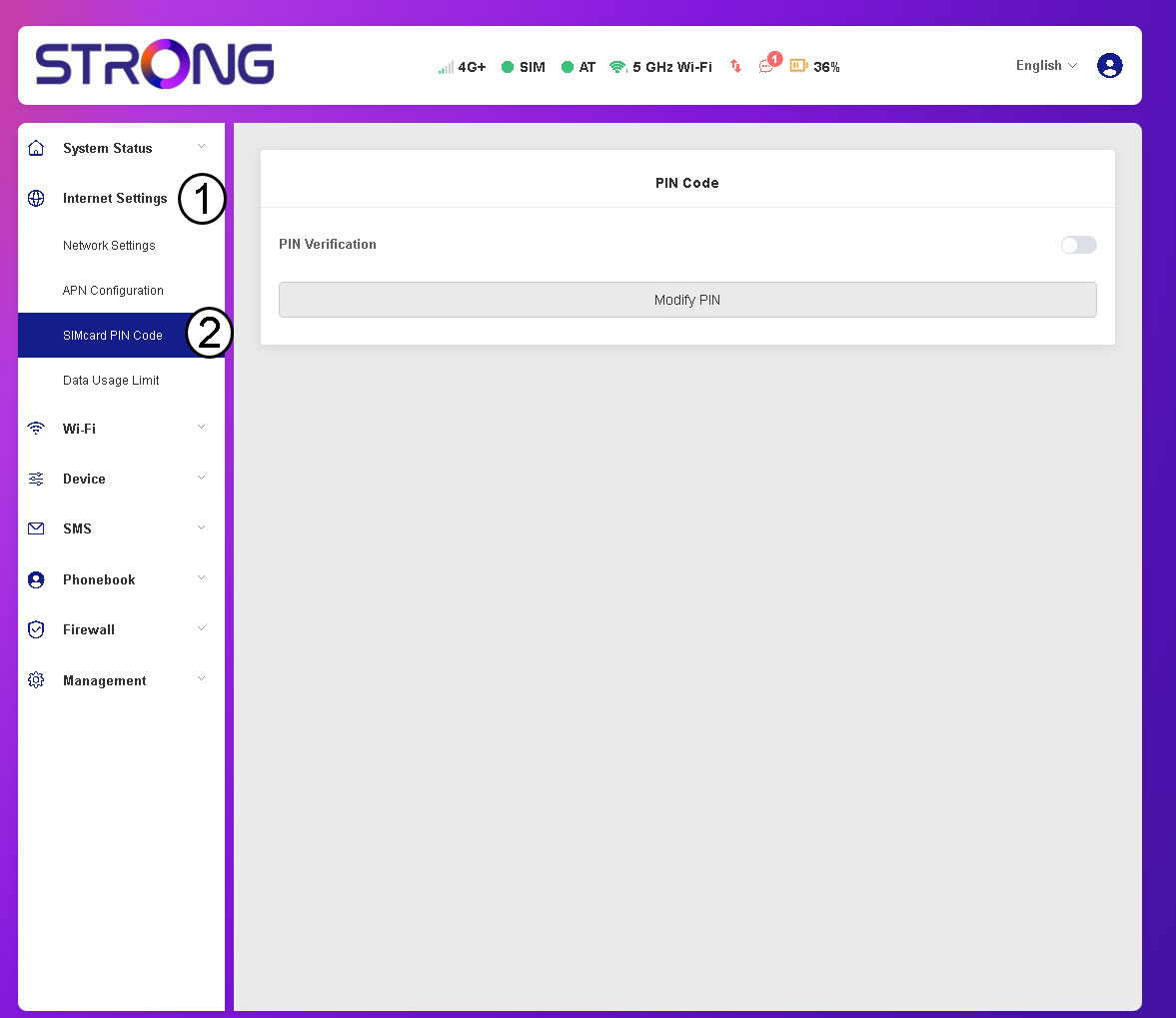
3. PIN-status controleren
Controleer of de schakelaar voor PIN-verificatie grijs is, wat aangeeft dat de PIN-code is uitgeschakeld.

Hoe voer ik mijn pincode in? (Web-UI)
Nadat u uw simkaart hebt geplaatst en de pincode via het LCD-scherm van de Mi-Fi hebt ingevoerd, wordt de pincode automatisch gedeactiveerd.
U kunt controleren of de pincode is gedeactiveerd door de onderstaande stappen te volgen:
- Volg de stappen die hier worden beschreven om toegang te krijgen tot de webinterface: Hoe krijg ik toegang tot de webinterface?
- Voer de pincode in en klik op ‘Doorgaan’.

Wat kan ik doen in de webinterface?
In de webinterface kunt u verschillende parameters instellen:
- Systeemstatus: U kunt de informatie over de DHC, het netwerk en het apparaat bekijken, evenals de lijst met aangesloten apparaten.
- Internetinstellingen: U kunt de pincode van de simkaart, de netwerkmodus, de APN en de netwerkinstellingen beheren en een limiet voor het dataverbruik instellen.
Wifi: Je kunt zowel de frequentieband van je netwerk als het wifi-netwerk wijzigen
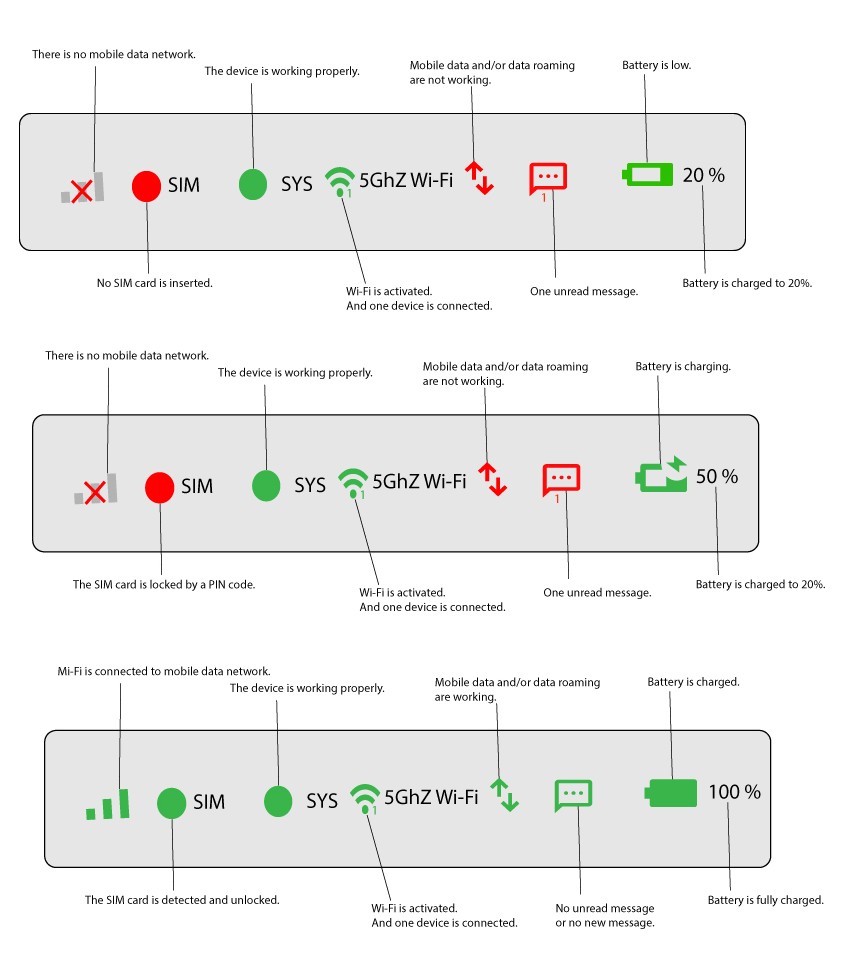
Wat betekenen de statussen in de bovenste balk van de webinterface?
In de bovenste balk van de webinterface zie je de verschillende statussen met betrekking tot je verbinding, het wifi-netwerk en de batterij.