4G+ AIRSPOT 510 Mobiele wifi
Alle vragen
Resetten, opnieuw opstarten en firmware-update
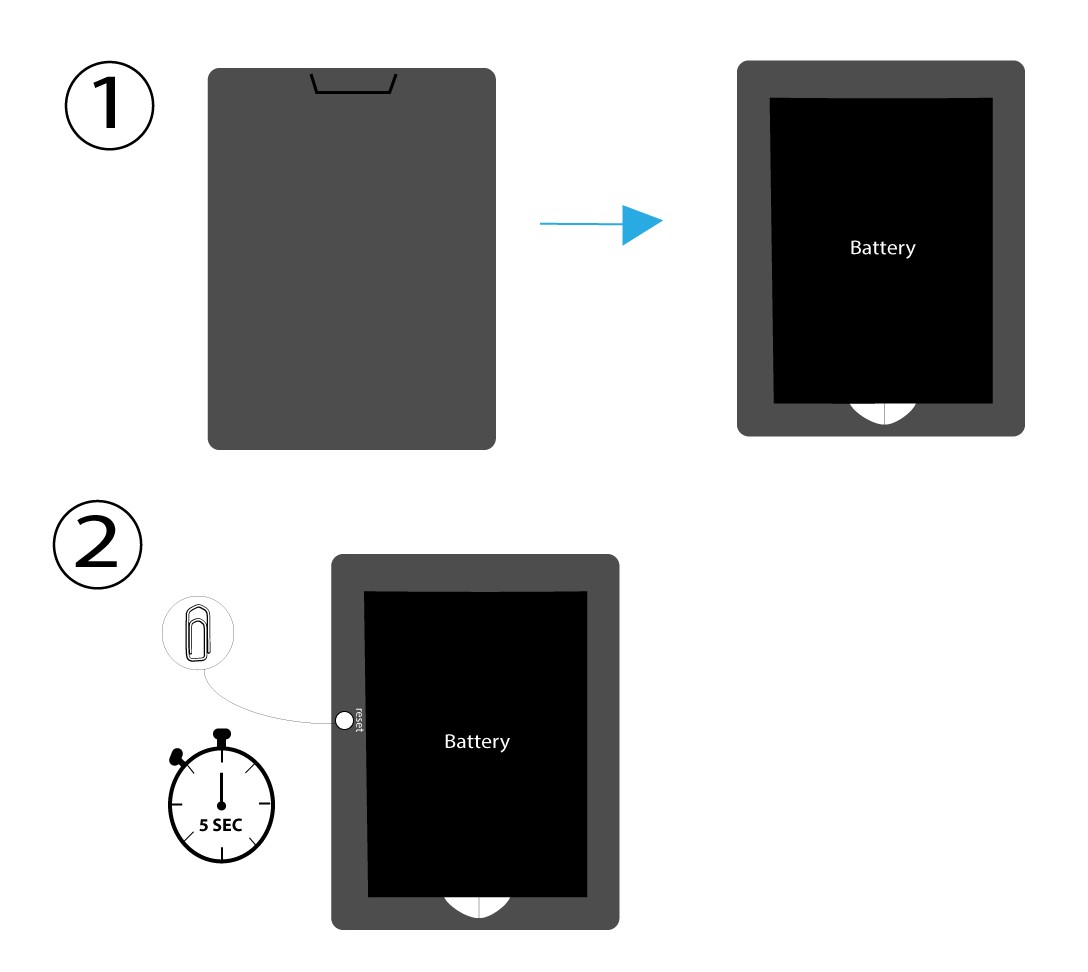
Hoe zet ik mijn router terug naar de fabrieksinstellingen? (Resetknop)
Verwijder hiervoor het klepje aan de achterkant van de router en druk met een paperclip 5 seconden lang op de RESET-knop.
Hoe zet ik mijn router terug naar de fabrieksinstellingen? (Webinterface)
Je kunt je router terugzetten naar de fabrieksinstellingen.
1. Opende webinterface
Volg de hier beschreven stappen om verbinding te maken met de web-UI: Hoe krijg ik toegang tot de web-UI?
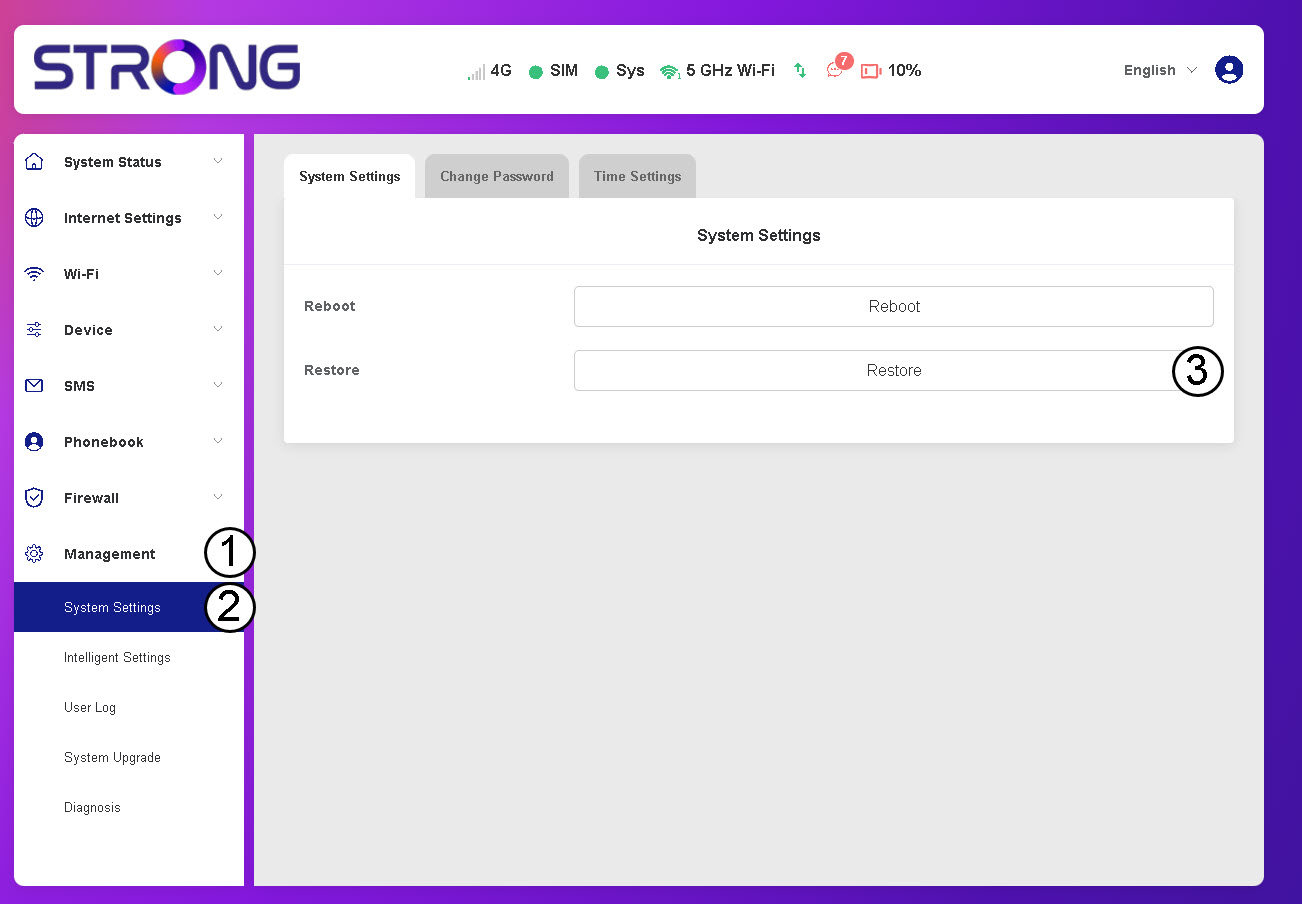
2Ganaar Systeeminstellingen
Klik op ‘Beheer’, ‘Systeeminstellingen ’ en ‘Herstellen’.
3Bevestigde reset
Klik op ‘Bevestigen’.
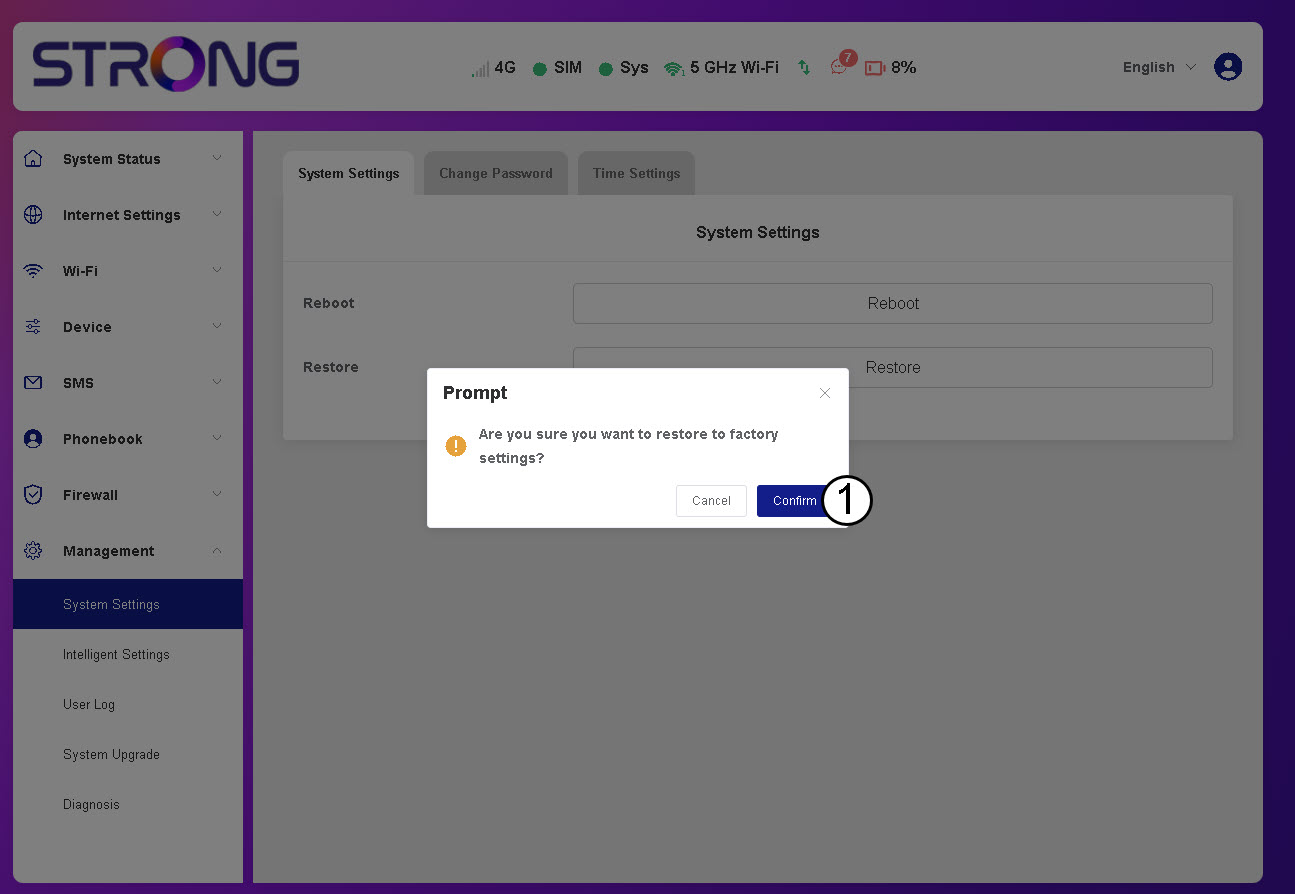
Even geduld a.u.b., de router wordt uit- en weer ingeschakeld zodra het proces is voltooid.
Hoe schakel ik het apparaat in en uit?
Om het apparaat in of uit te schakelen, houdt u de aan/uit-knop 5 seconden ingedrukt. De aan/uit-knop bevindt zich aan de rechterkant van het apparaat.
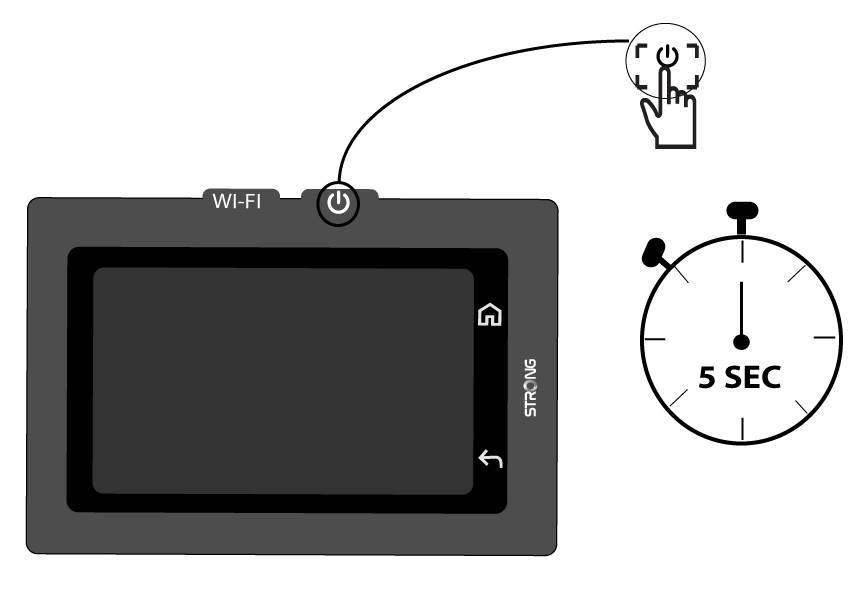

Waarschuwing: Zorg ervoor dat de batterij van het apparaat is opgeladen voordat u het apparaat inschakelt. U kunt ook de USB-C-kabel aansluiten op een stroomvoorziening om uw apparaat op te laden.
Hoe kan ik de firmware van het apparaat updaten?
In de webinterface kun je een automatische upgrade of een ‘ Gebruiksaanwijzing ’-upgrade uitvoeren.
Geval 1: Automatische upgrade
1. Opende webinterface
Volg de onderstaande procedure om toegang te krijgen tot de webinterface: Hoe krijg ik toegang tot de webinterface?
2.Instellingen voor systeemupgrades openen
Klik op ‘Beheer en systeemupgrade’.
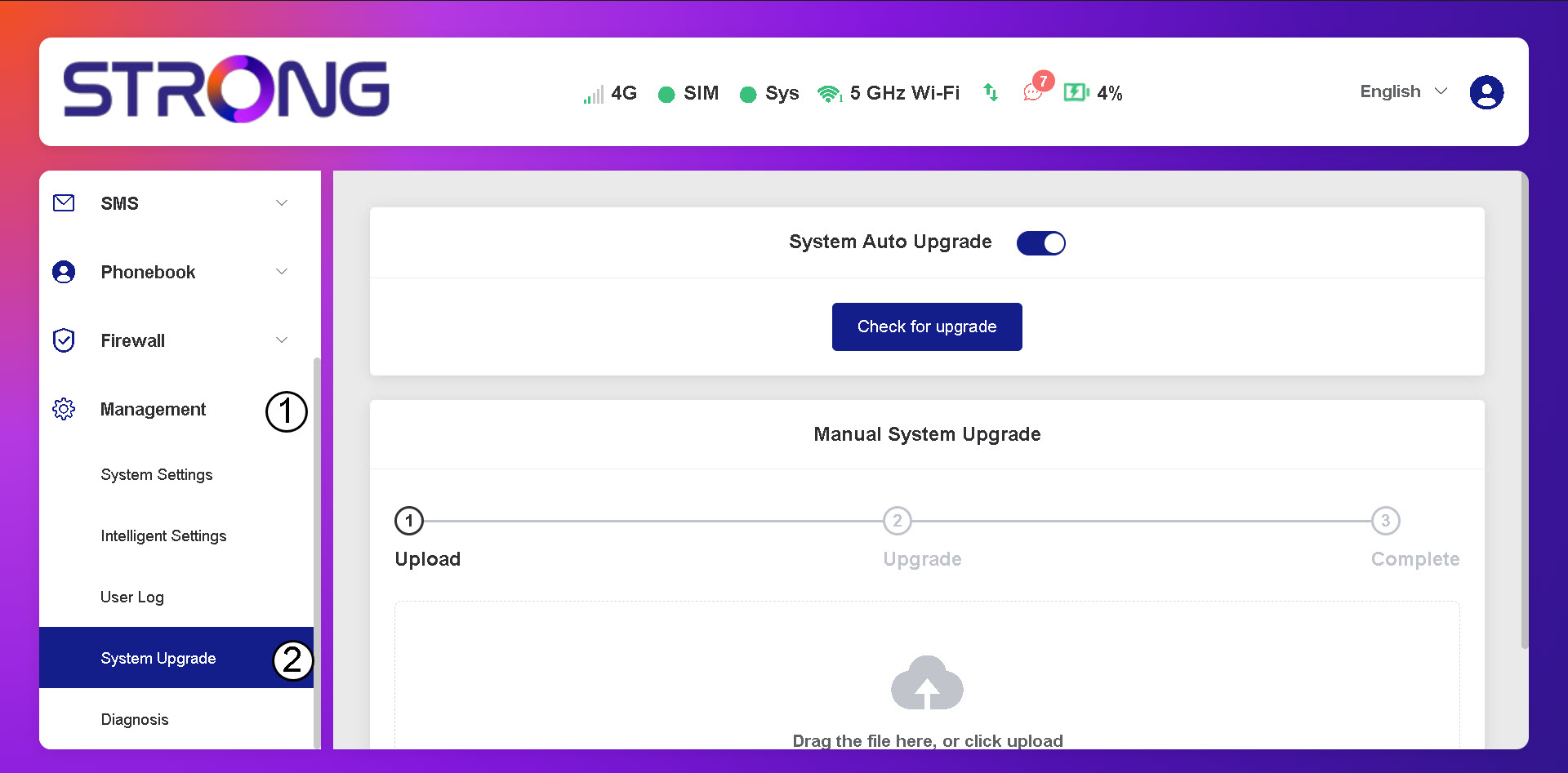
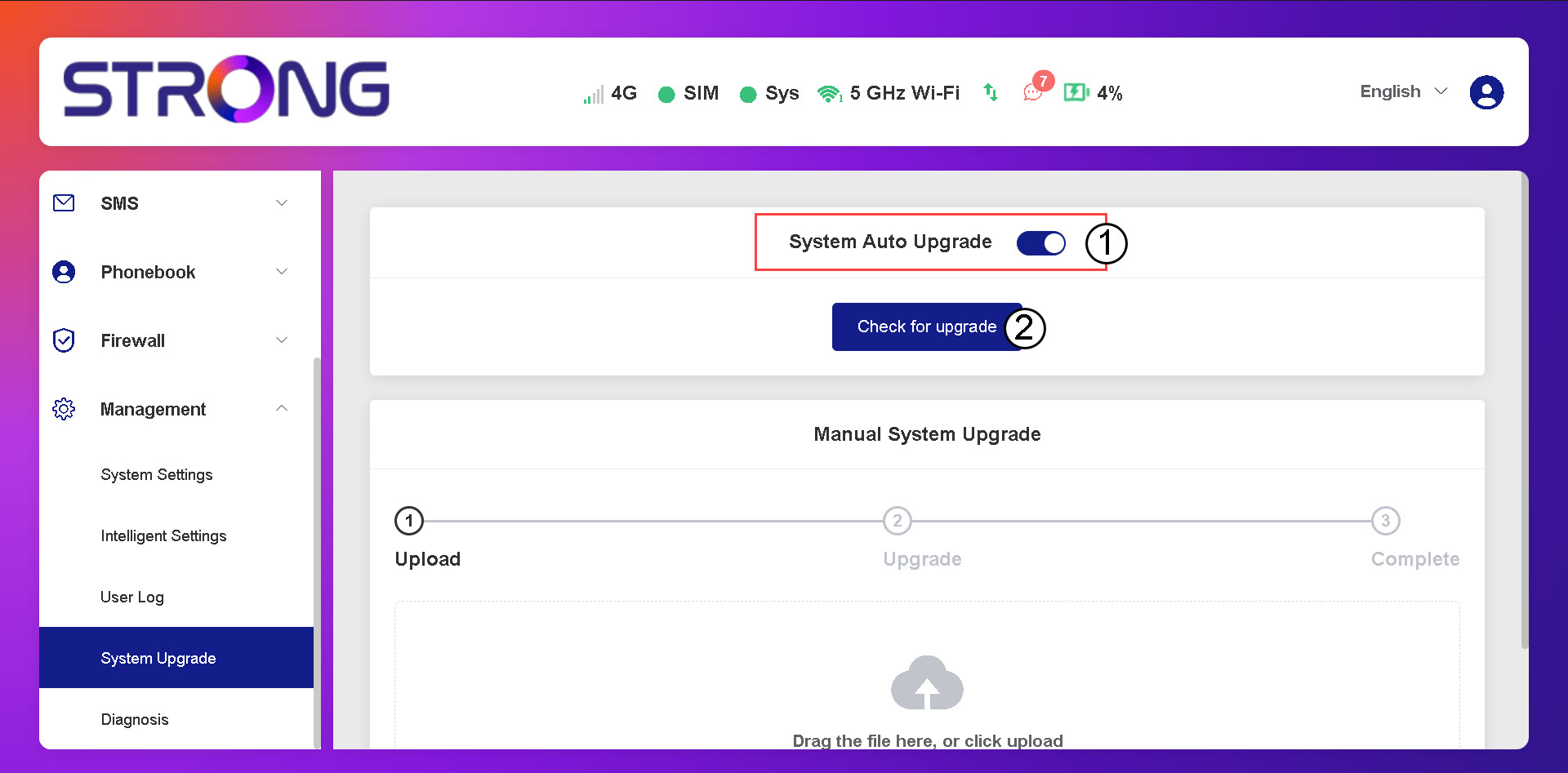
3. Controleerof er automatische updates beschikbaar zijn
Controleer of de schakelaar voor automatische systeemupdates is ingeschakeld en klik op de knop ‘Controleren op updates’.
4. Wachttot de upgrade-controle is voltooid
Wacht tot het systeem controleert of er een update beschikbaar is; als dat het geval is, zal het systeem je vragen deze te downloaden.
5. Systeemstatus controleren
Als uw apparaat up-to-date is, wordt het volgende bericht weergegeven.