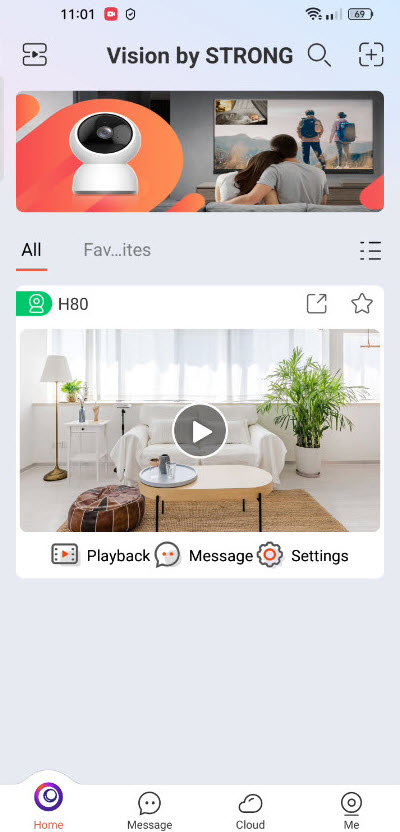
2K+ SMART HOME
Alle vragen
2K+ SMART HOME
Een camera toevoegen in de app
Hoe voeg ik een camera toe in de app?
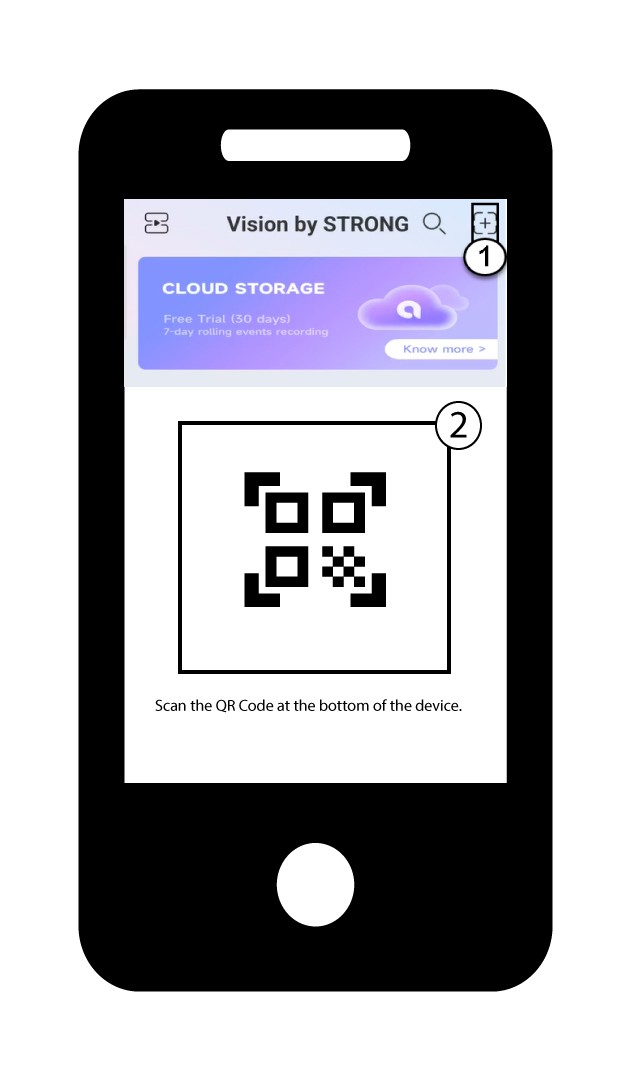
1. Begin methet toevoegen van een apparaat
Klik op het + -pictogram en scan de QR-code met de camera.
2. Controleerhet LED-lampje van de camera
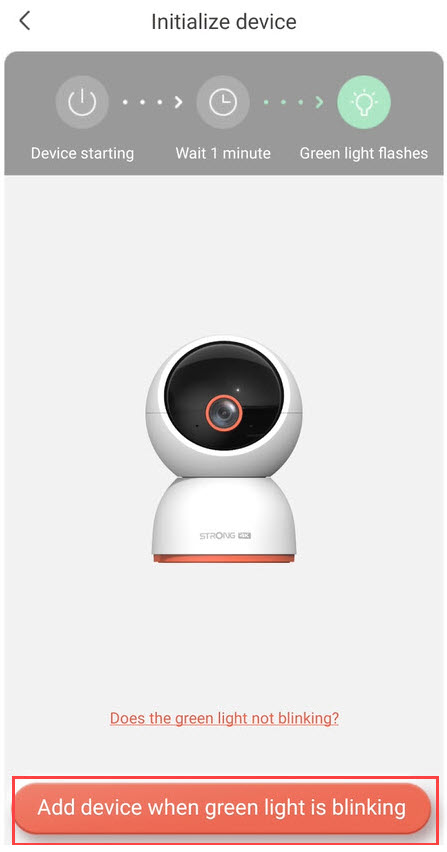
Kijk vervolgens naar het LED-lampje op je camera; als het groen knippert, druk dan op ‘Apparaat toevoegen’.
3Toegang tot locatie toestaan
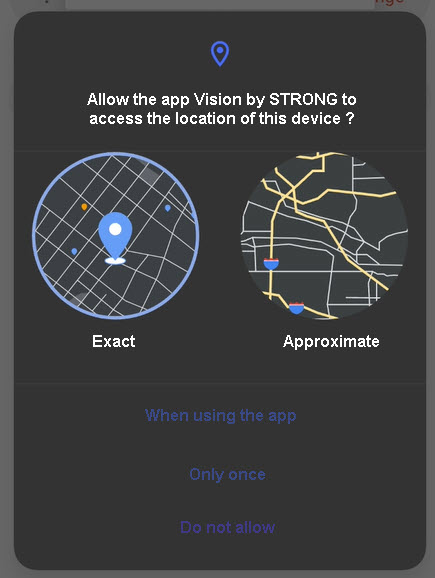
Geef de app „Vision by Strong ” toestemming om de locatie van je apparaat te gebruiken.
4. Stelje wifi-netwerk in
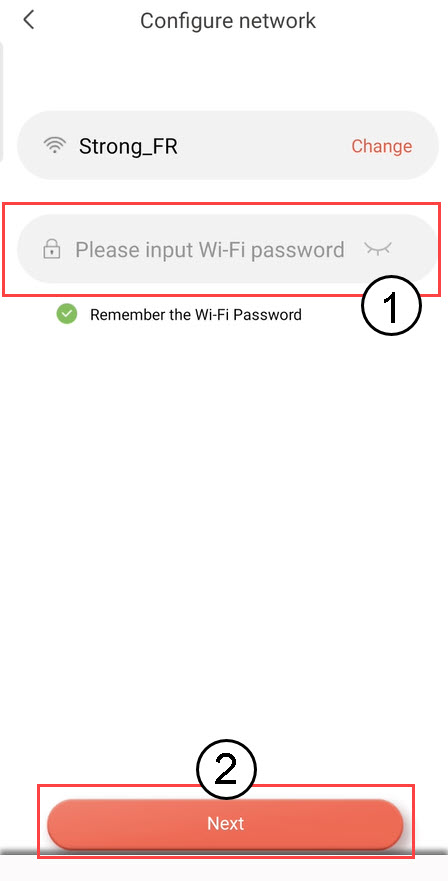
Kies een optie uit de lijst die op uw scherm wordt weergegeven. U moet uw wifi-netwerk instellen. De app selecteert automatisch het wifi-netwerk waarmee uw telefoon is verbonden. Voer vervolgens het wachtwoord van het wifi-netwerk in en klik op Volgende.
TIP: Klik op ‘Wijzigen’ om een ander wifi-netwerk uit de lijst te selecteren. Als je het wifi-wachtwoord wilt weergeven, klik je op het oogpictogram.
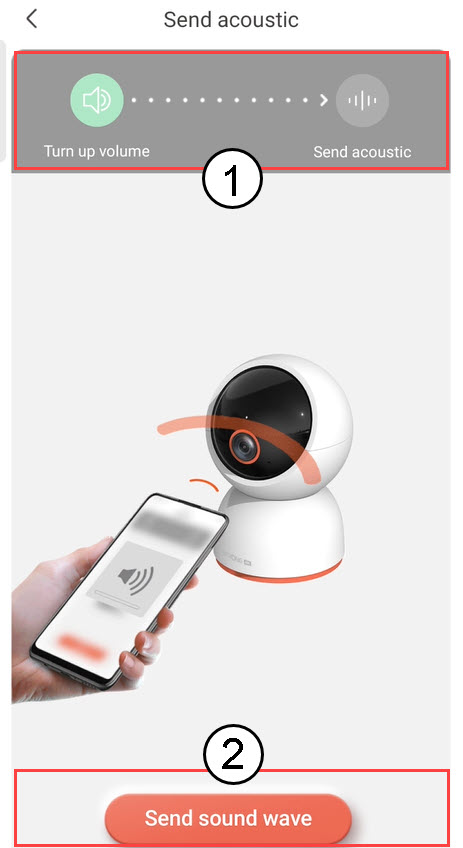
5. De geluidsgolf verzenden
Zet het volume van je telefoon harder en klik op ‘Geluidsgolf verzenden’.
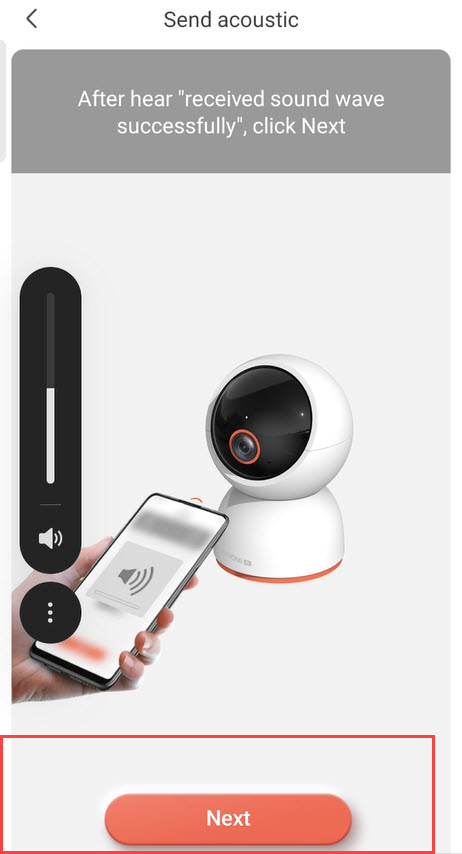
6. Controleerof de geluidsgolven worden ontvangen
Wacht tot het bericht „Geluidsgolf succesvol ontvangen“ verschijnt en klik vervolgens op Volgende.
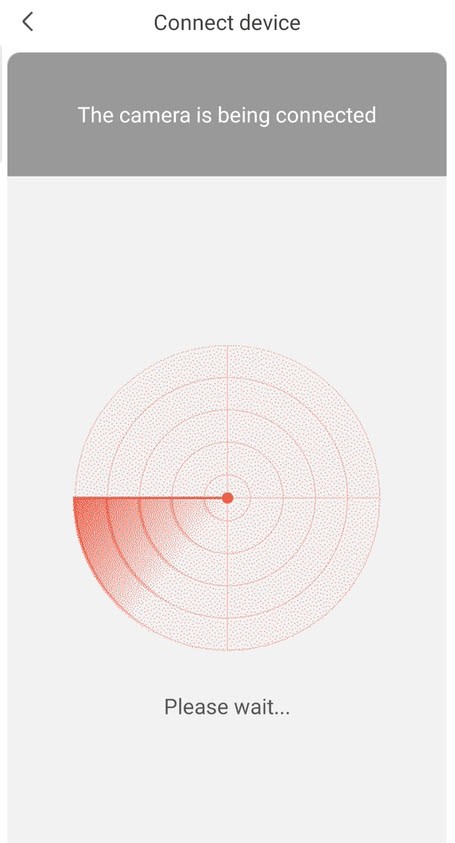
7Configuratiebezig
Even geduld a.u.b. terwijl de camera wordt geconfigureerd.
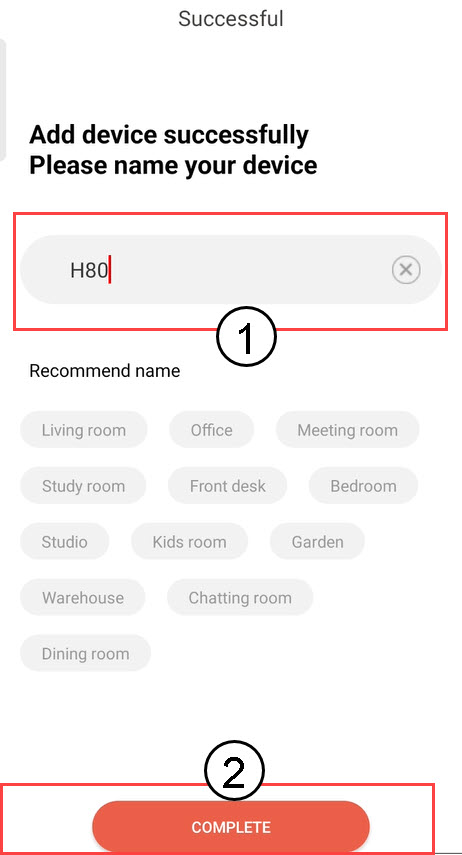
8. Geefje camera een naam
Zodra de installatie is voltooid, moet u een naam voor uw camera instellen. Klik vervolgens op VOLTOOIEN.
Tip: Als je meerdere camera’s hebt, geef ze dan een naam op basis van de kamer waarin ze staan.
9Cameratoegevoegd
Je camera verschijnt nu op de startpagina van de app.