
4G AIRHOME 310 med avtakbare 4G-antenner
Alle spørsmål
Legitimasjon og tilgang til nettgrensesnitt
Hvordan får jeg tilgang til nettgrensesnittet?
For å få tilgang til nettgrensesnittet må du være koblet til Wi-Fi-nettverket på enheten din etter at du har satt SIM-kortet i sporet.
1 Koble til ruterens Wi-Fi-nettverk
For å gjøre dette, skriv inn SSID-en og passordet til ruteren på enheten din.

2 Bla til IP-adressen for webgrensesnittet
Skriv deretter inn følgende IP-adresse i nettleseren din: 192.168.0.1
3 Gå til innloggingssiden
Når du har bladd frem til IP-adressen, klikker du på logg inn .

4 Skriv inn påloggingsinformasjonen din
Du må oppgi brukernavn og passord.


Etter at du har koblet til for første gang, anbefaler vi på det sterkeste at du endrer administratorpassordet for å sikre tilgangen til ruteren og forhindre hacking.
Hvordan endrer jeg SSID (Wi-Fi-nettverksnavn) og passord? (Tilfelle 1: Hurtiginnstillinger)
I nettgrensesnittet har du to måter å endre SSID og passord til ruteren din på:
• Ved å bruke hurtiginnstillingene
• Eller ved å bruke Wi-Fi-innstillinger
1 Hurtiginnstillinger
I nettgrensesnittet lar hurtiginnstillingene deg endre informasjonen om nettverket ditt: SSID og passord.
For å gjøre dette, klikk på Hurtiginnstillinger i den øverste linjen.

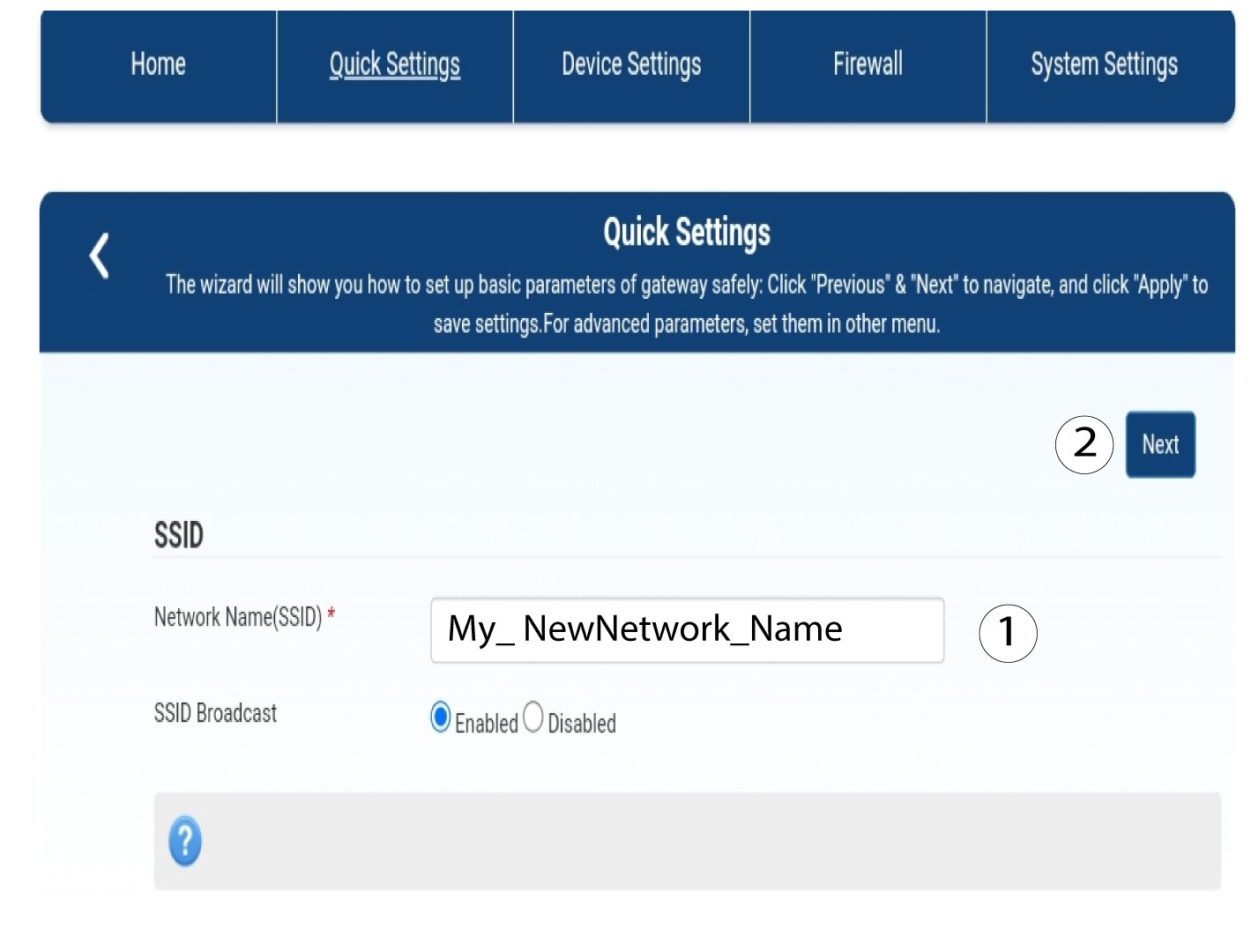
2 Skriv inn det nye nettverksnavnet
Skriv deretter inn det nye nettverksnavnet og klikk på Neste .
3 Vis Wi-Fi-passordet
Klikk på Vis passord .
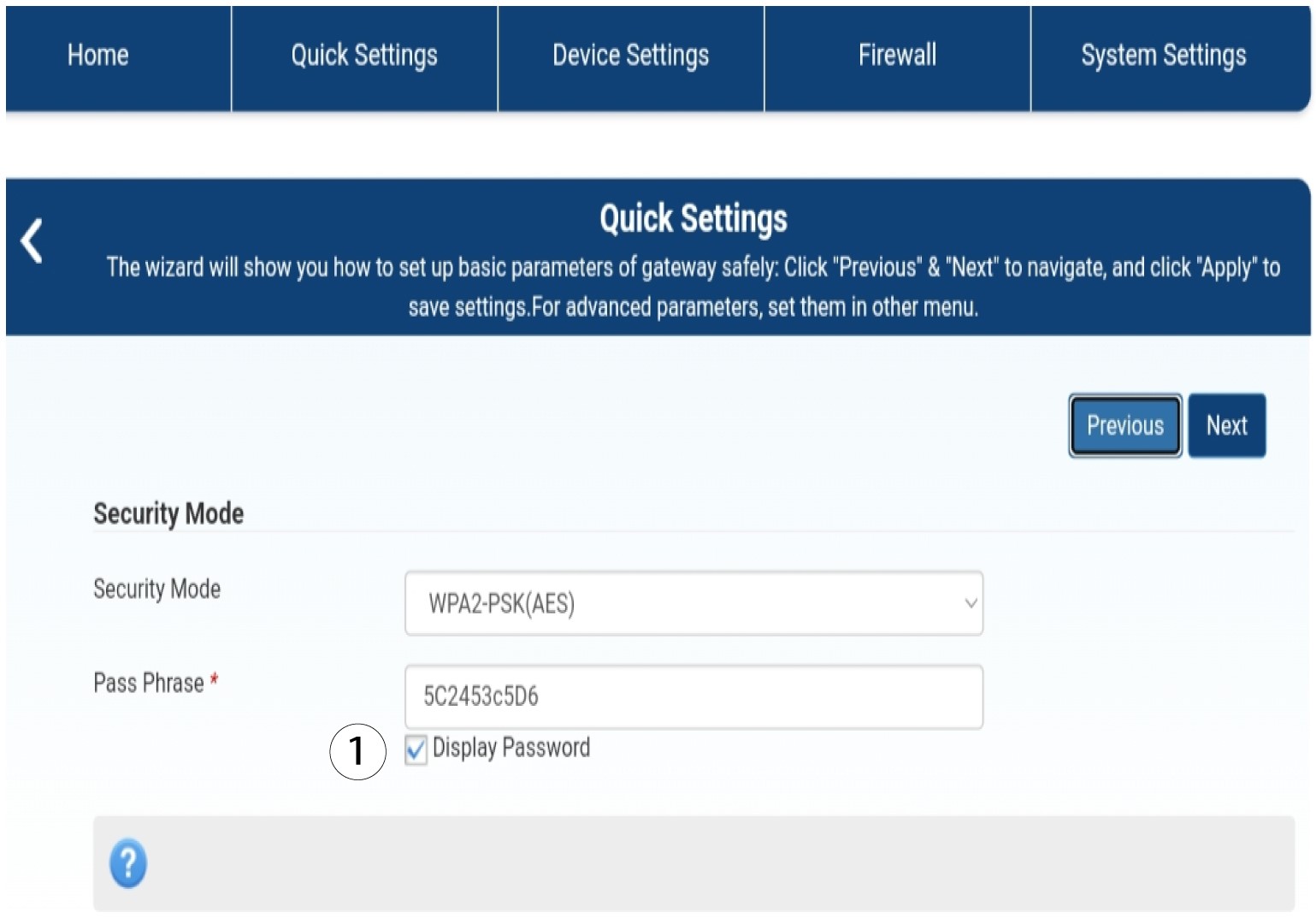
4 Skriv inn det nye passordet
Endre passordet ditt. Klikk deretter på Neste.

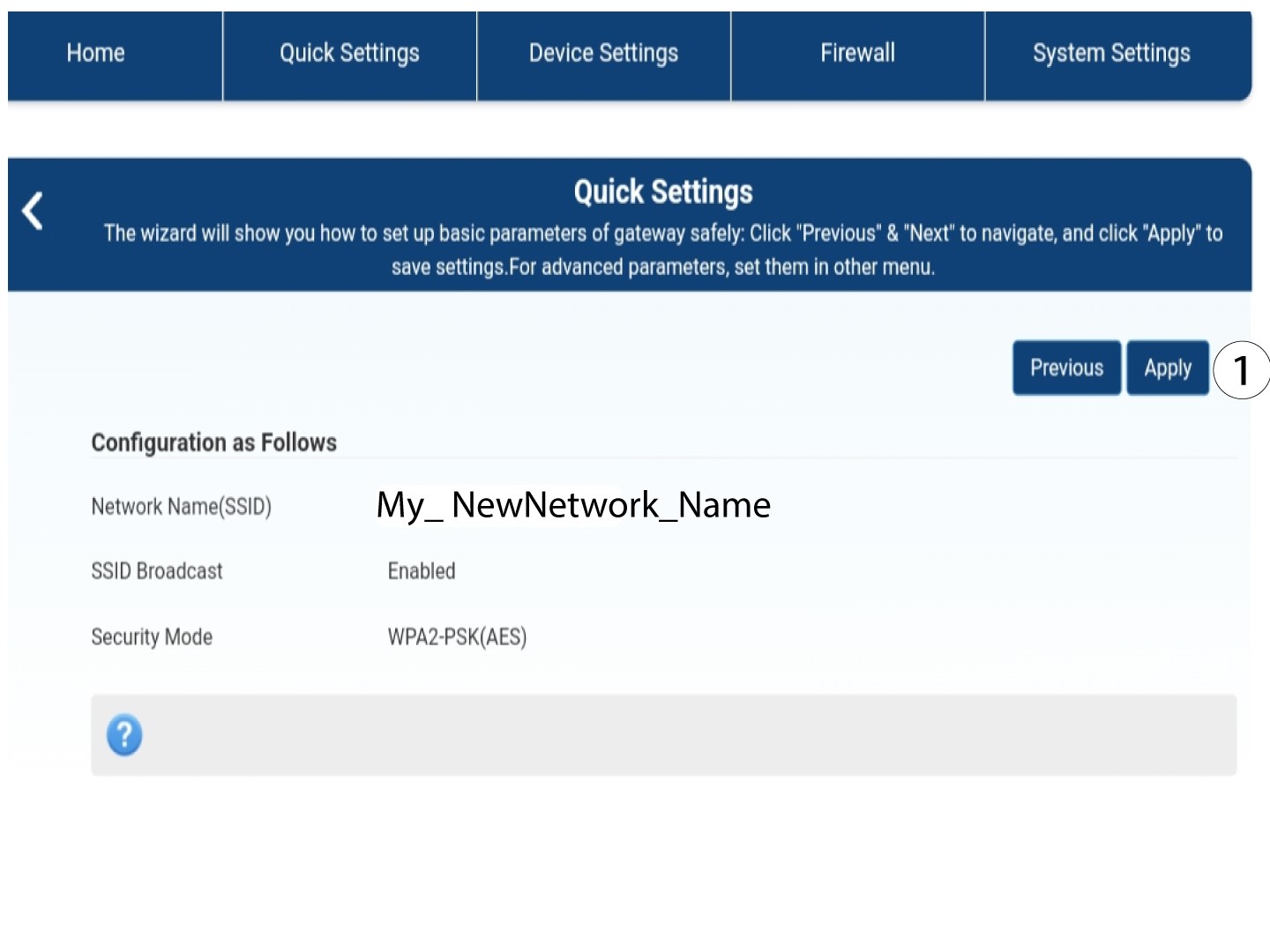
5 Lagre den nye nettverksinformasjonen
For å lagre endringene, klikk på Bruk .
6 Skriv ned den nye nettverksinformasjonen
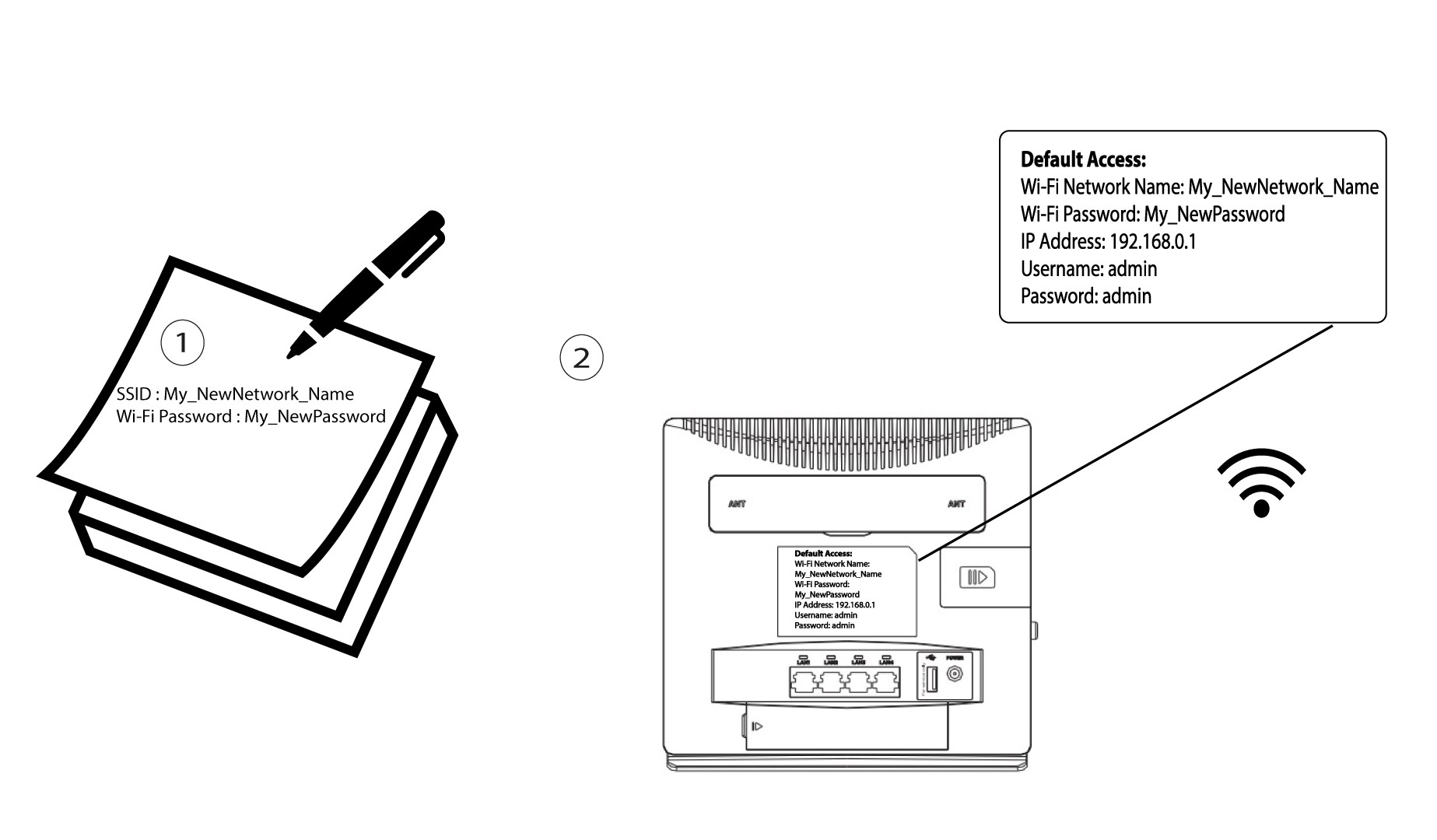
Skriv den nye SSID-en og passordet ditt på et ark og teip det til ruteren.
Hvordan endrer jeg SSID (Wi-Fi-nettverksnavn) og passord? (Tilfelle 2: Wi-Fi-innstillinger)
Hvordan endrer jeg SSID (Wi-Fi-nettverksnavn) og passord? (Tilfelle 1: Hurtiginnstillinger)
I nettgrensesnittet har du to måter å endre SSID og passord til ruteren din på:
• Ved å bruke hurtiginnstillingene
• Eller ved å bruke Wi-Fi-innstillinger.
1 Koble til ruterens Wi-Fi-nettverk
For å endre SSID og passord må du koble til Wi-Fi-nettverket på enheten din. Og koble til nettgrensesnittet ved å følge denne prosedyren:
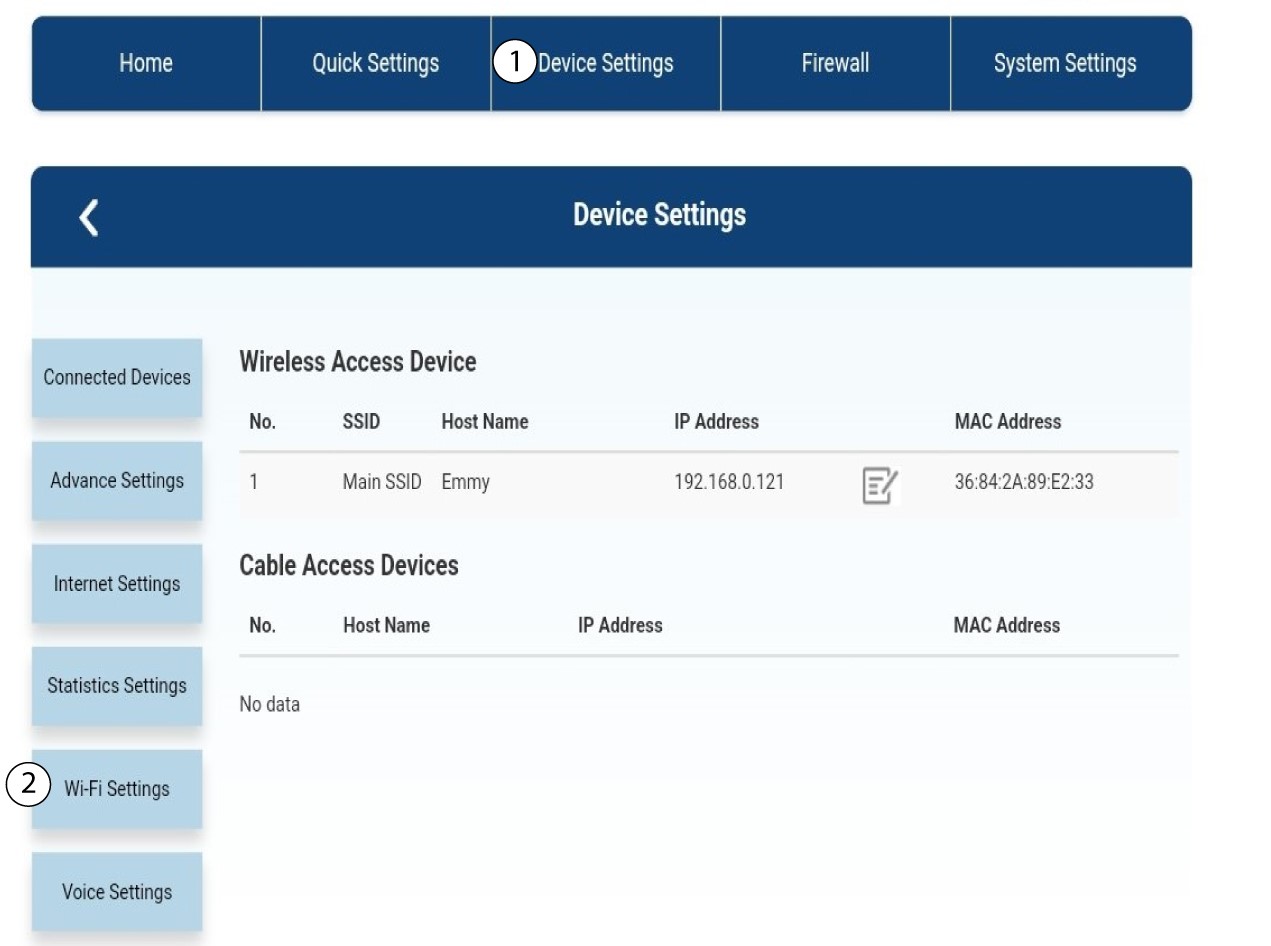
2 Wi-Fi-innstillinger
Klikk på Enhetsinnstillinger og velg Wi-Fi-innstillinger .
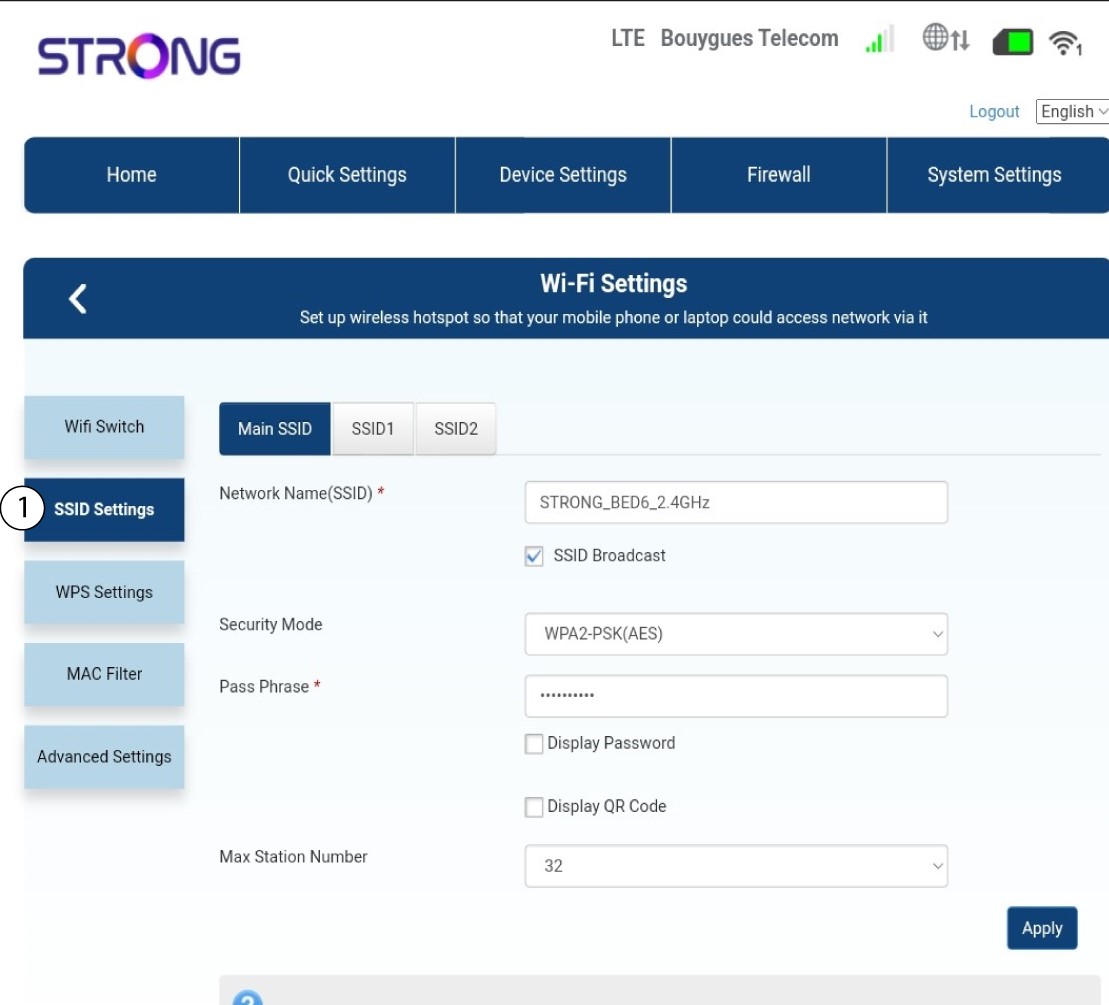
3 SSID-innstillinger
Velg deretter SSID-innstillinger .
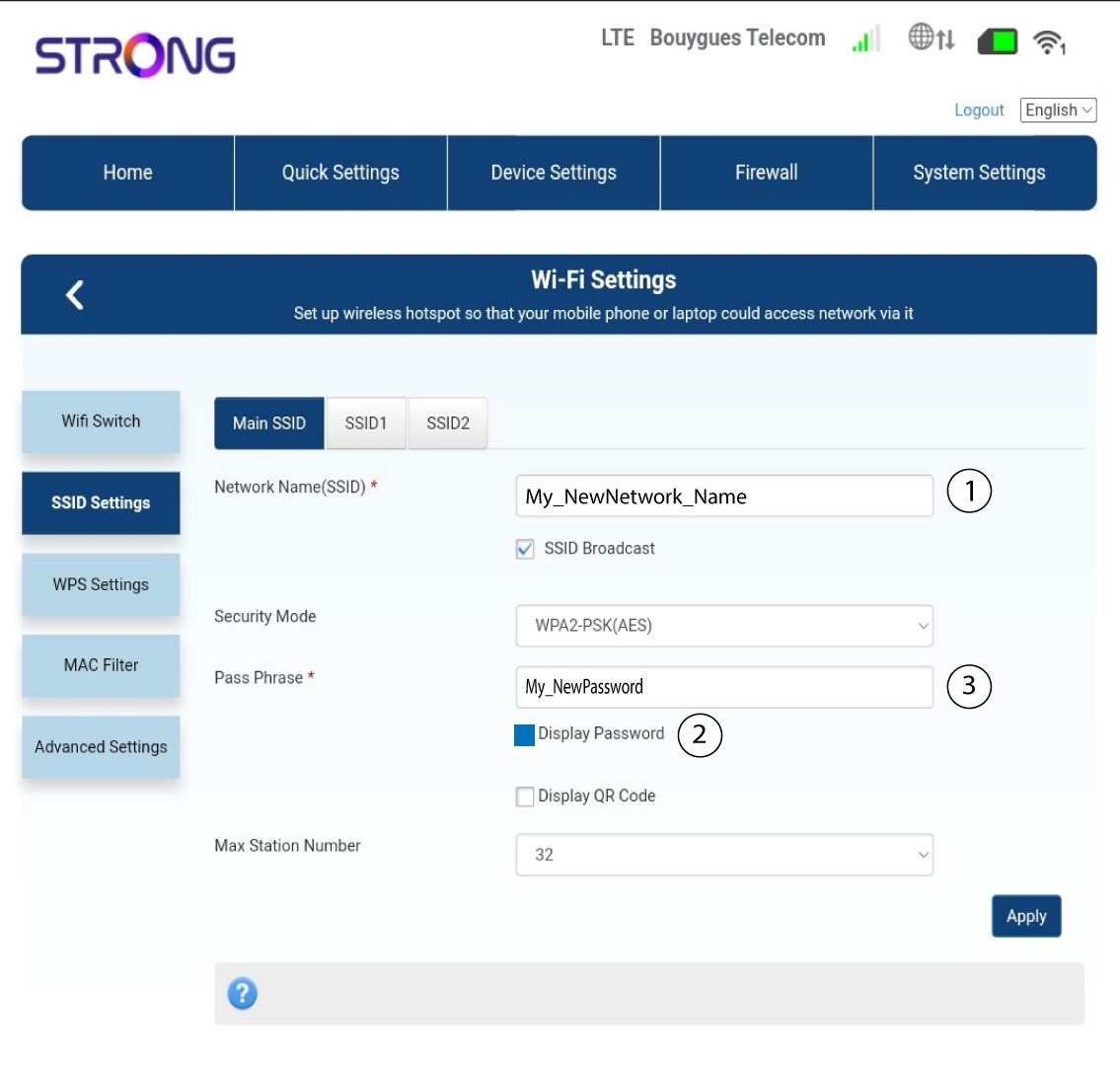
4 Skriv inn den nye nettverksinformasjonen din
Endre navnet som er angitt i feltet Nettverksnavn (SSID) og merk av i boksen Vis passord . Endre deretter passordet som er angitt i feltet Passordfrase .
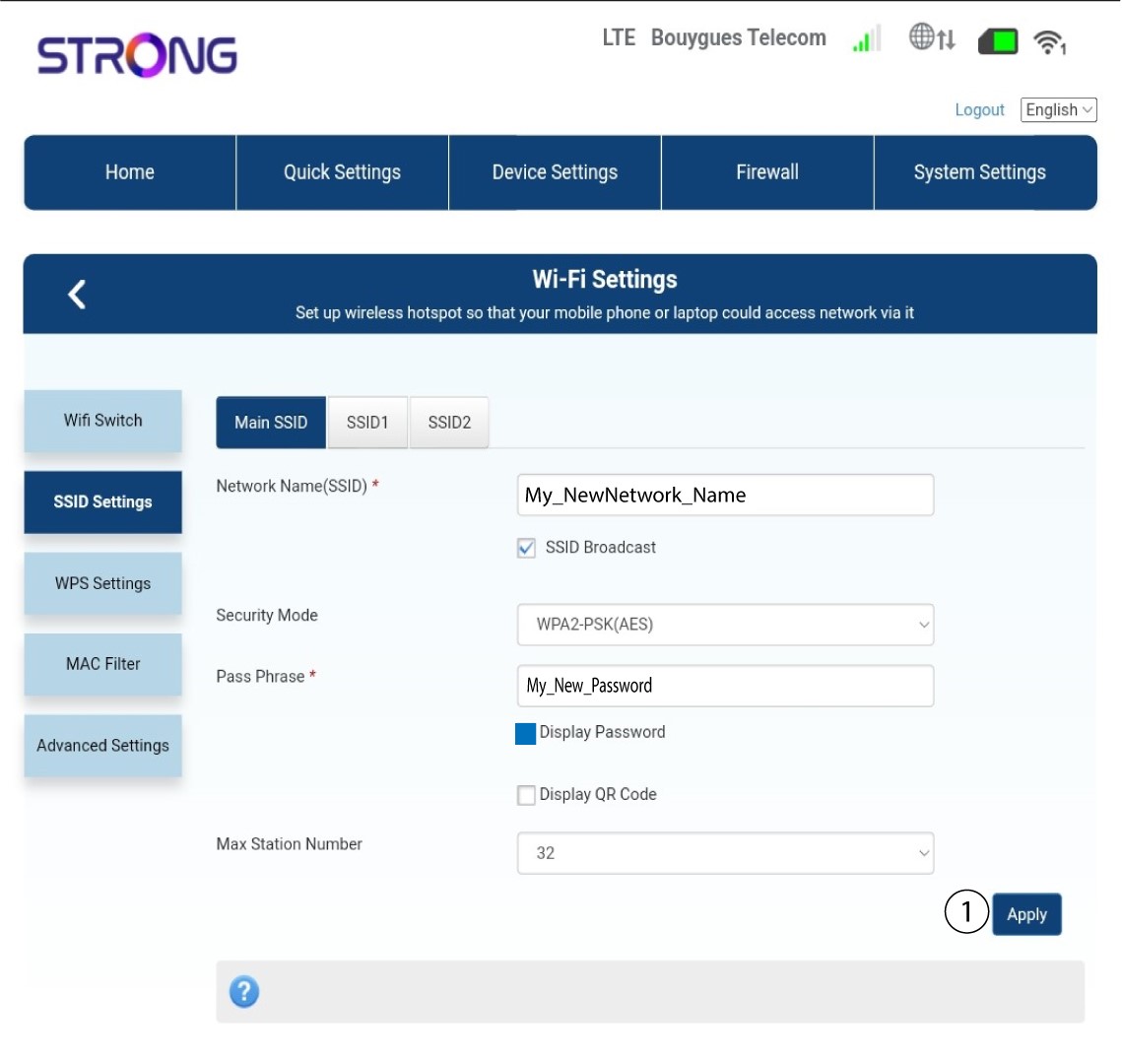
5 Lagre den nye nettverksinformasjonen
Klikk på Bruk for å lagre endringene.
6 Skriv ned den nye nettverksinformasjonen
Skriv den nye SSID-en og passordet ditt på et ark og teip det til ruteren.
Hvordan endrer jeg administratorpassordet og brukernavnet?
1 Få tilgang til nettgrensesnittet
For å koble til nettgrensesnittet, følg retningslinjene som er skrevet i:
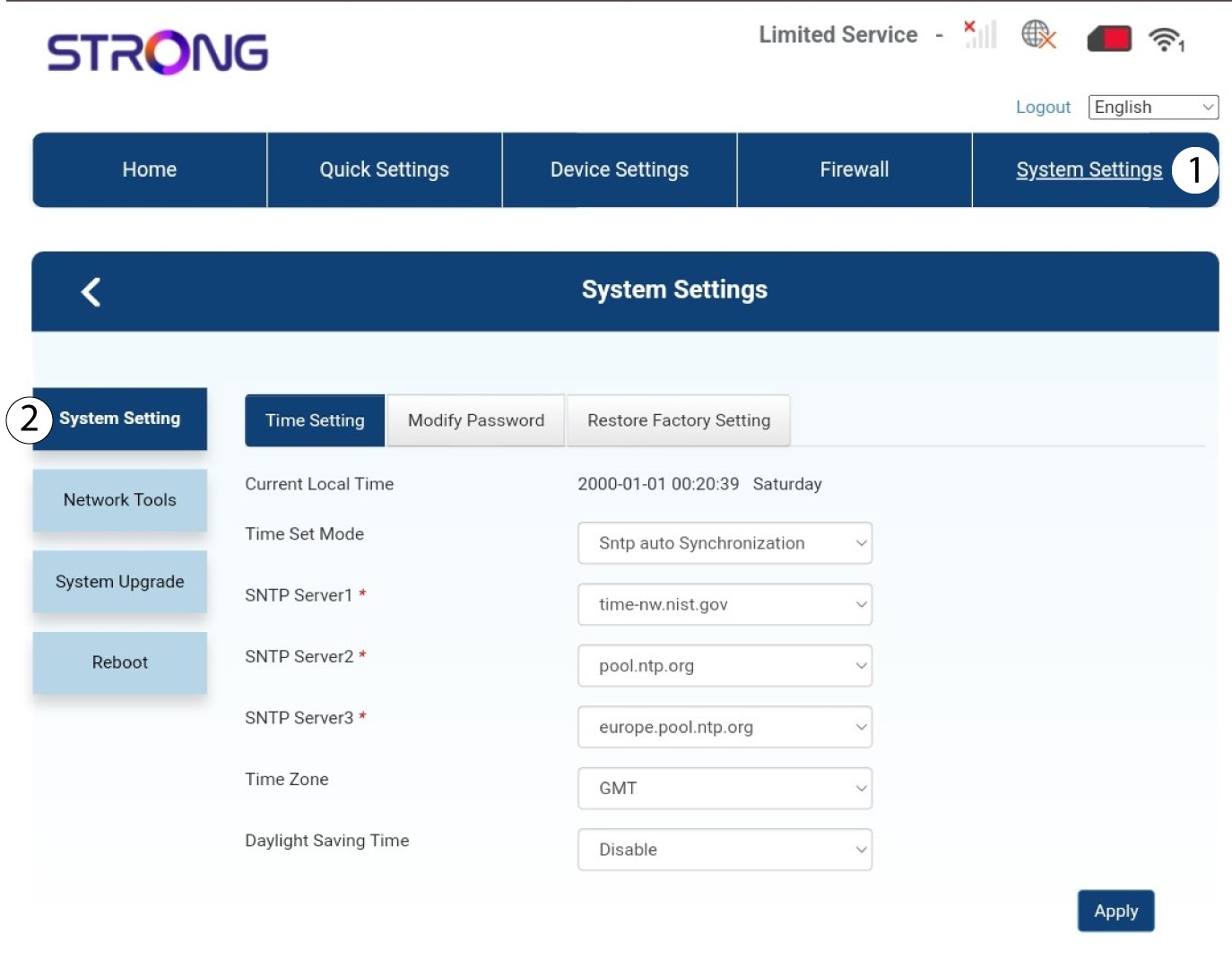
2 Systeminnstillinger
Når dette er gjort, klikker du på fanen Systeminnstillinger og velger Systeminnstillinger .
3 Skriv inn den nye informasjonen
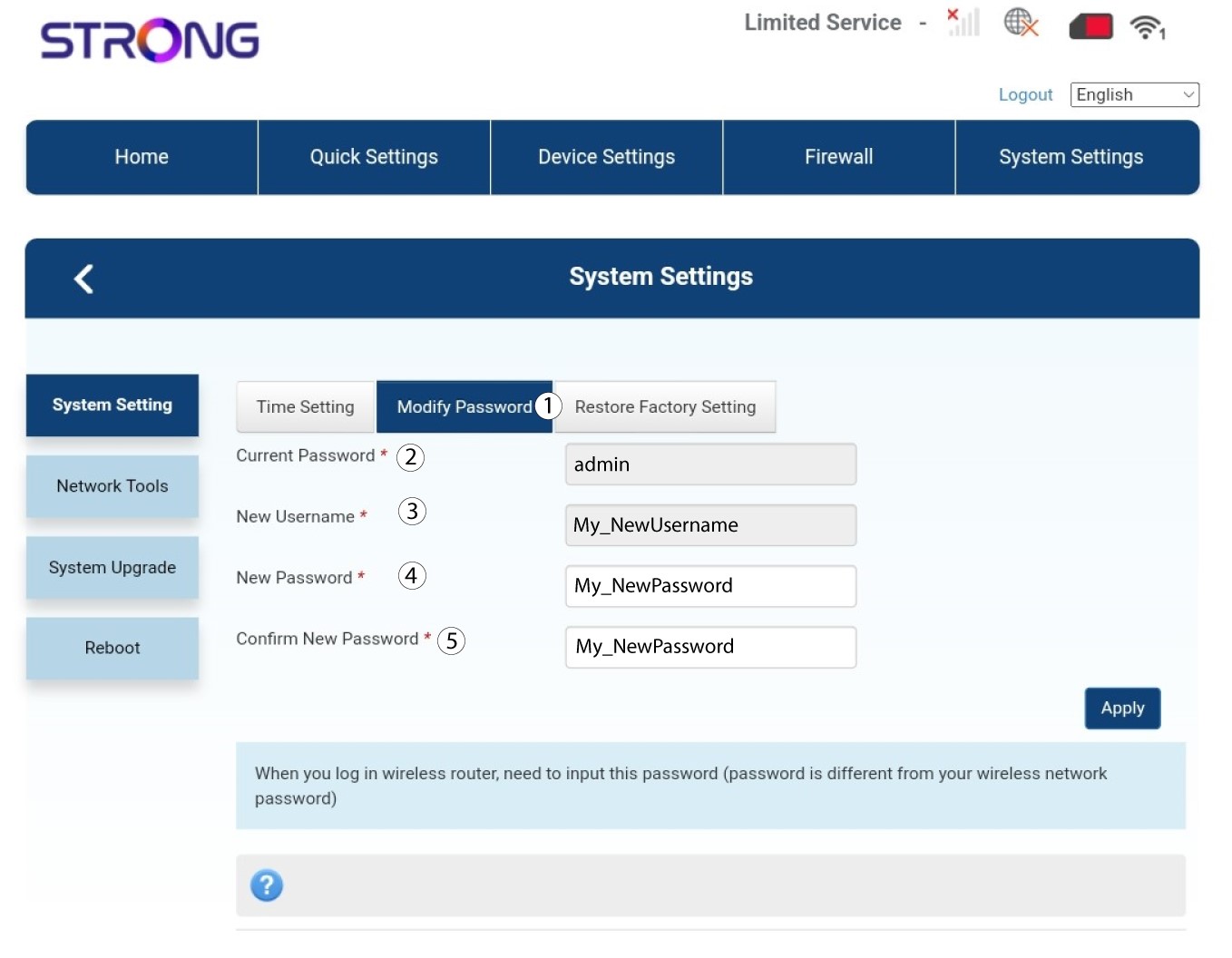
Klikk på Endre passord og skriv inn følgende informasjon:
• Gjeldende passord : Skriv inn gjeldende passord.
• Nytt brukernavn: Skriv inn det nye brukernavnet.
• Nytt passord: Skriv inn det nye passordet.
• Bekreft nytt passord: Skriv inn samme passord som i forrige felt.
4 Lagre informasjonen
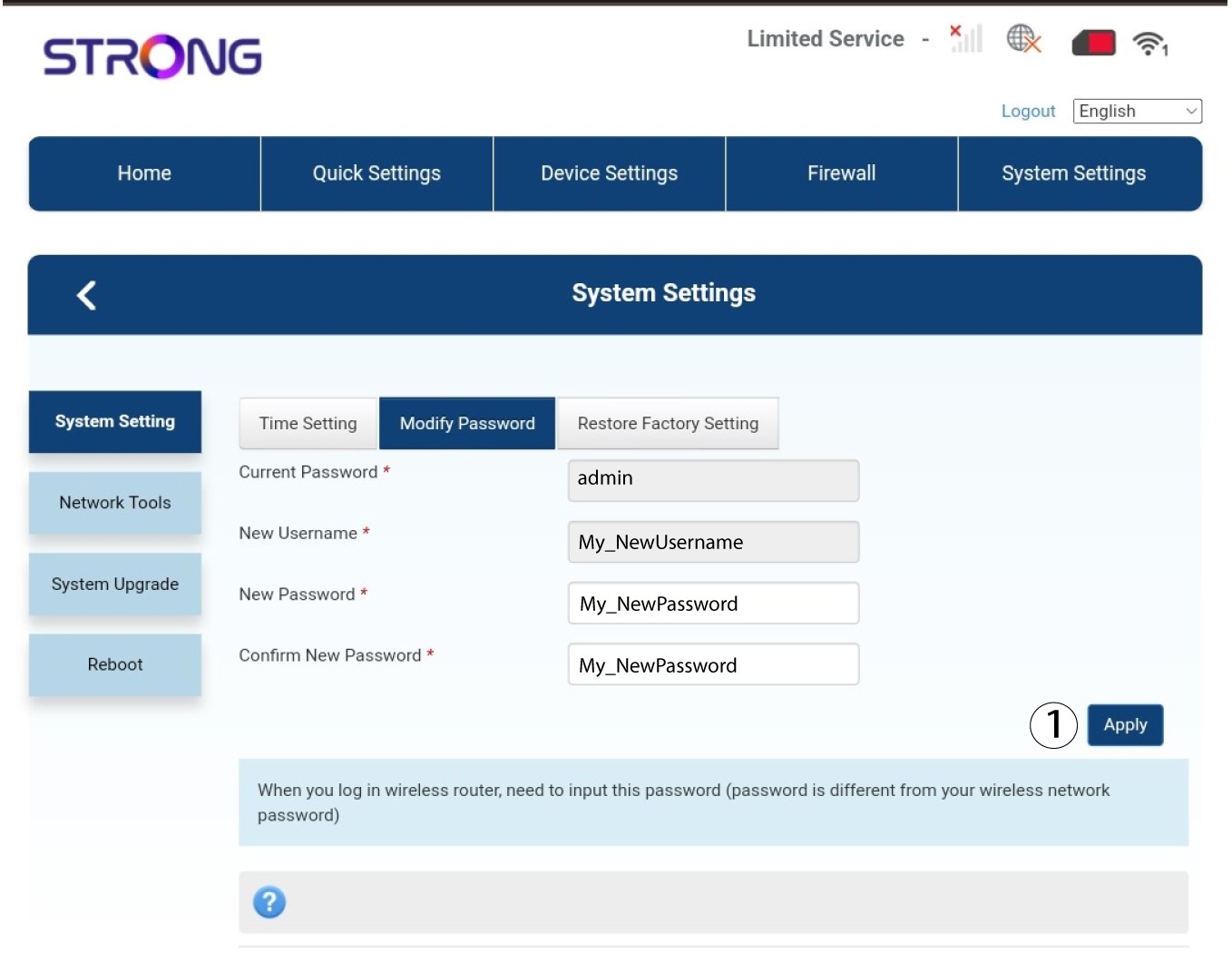
Klikk på Bruk .
Hva kan jeg gjøre i nettgrensesnittet?
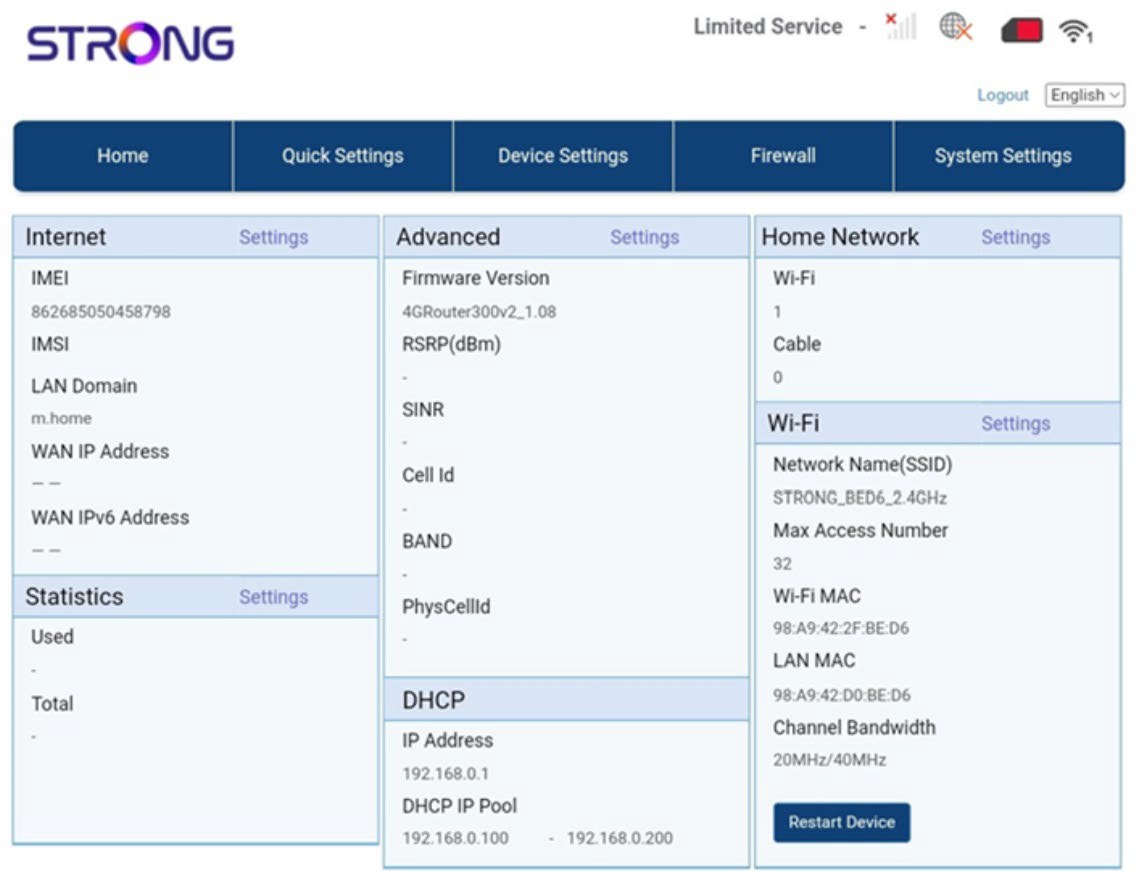
Nettgrensesnittet er delt inn i 5 seksjoner:
• Hjem: der du kan se hovedinformasjonen om ruteren din, som tilsvarer statusen til internettforbindelsen, fastvareversjonen, IP-adressen, informasjon om Wi-Fi-nettverket og hjemmenettverket, og så videre ...
• Hurtiginnstillinger: der du kan redigere SSID-en og passordet ditt.
• Enhetsinnstillinger: der du kan se antall tilkoblede enheter, administrere IP-adresseinnstillinger, PIN-koder, antenneinnstillinger, Wi-Fi-innstillinger, internettinnstillinger osv.
• Brannmur: der du kan konfigurere sikkerhetsparametere.
• Systeminnstillinger: der du kan oppdatere, starte på nytt eller redigere innstillingene dine.
I tillegg kan du også se statusen til Wi-Fi-nettverket, mobilnettverket og dataene.
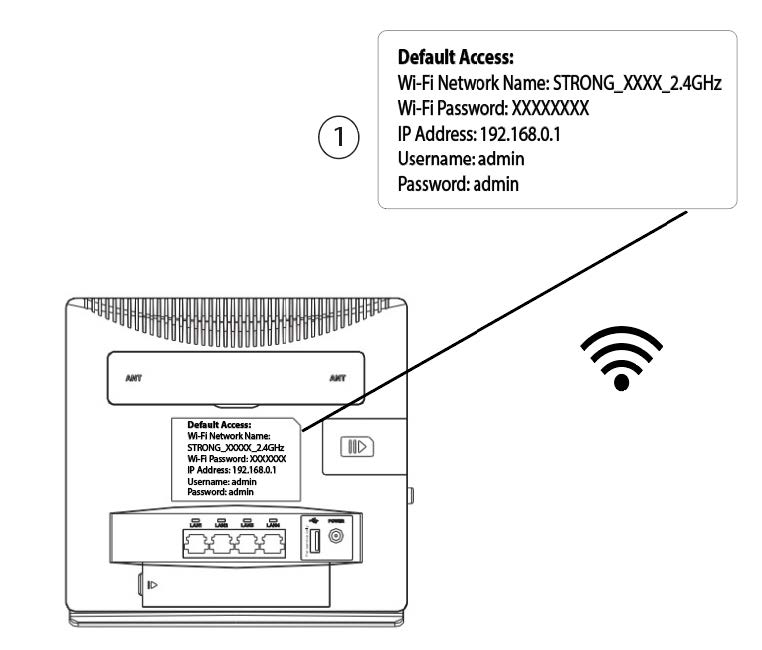
Hvor står passordet og SSID-en (Wi-Fi-nettverksnavnet) skrevet?
For å finne passordet til enheten din, kan du se på baksiden av enheten, informasjonen vil være skrevet ned.
Hvorfor står det skrevet Begrenset tjeneste i nettgrensesnittet?
Det er flere grunner til at teksten «Begrenset tjeneste» er skrevet ved siden av nettverks- og nettikonet.
- Hovedårsaken kan være at SIM-kortet ditt er beskyttet av en PIN-kode som må tastes inn i enhetens nettgrensesnitt for å aktivere nettverket.
- En annen årsak kan være at SIM-kortet ikke er satt inn riktig og ikke oppdages av enheten.
- Det er også mulig at SIM-kortet ditt oppdages, men ikke automatisk gjenkjennes av enheten. I dette tilfellet må du koble til nettgrensesnittet og sjekke APN-innstillingene til tjenesteleverandøren din. Denne prosedyren forklares i følgende avsnitt: Hvordan sjekker og redigerer jeg APN-innstillingene til tjenesteleverandøren min?

Hvorfor er det en QR-kode på baksiden av ruteren?
Gode nyheter, hver ruter selges med et klistremerke som inneholder Wi-Fi-nettverksinformasjon, for eksempel Wi-Fi-navn og passord. Du har kanskje lagt merke til en QR-kode ved siden av. Denne QR-koden er laget for å forenkle tilkoblingen til Wi-Fi. Hvis du åpner smarttelefonen din og skanner QR-koden, blir du automatisk koblet til Wi-Fi-en på enheten din.