
4G AIRHOME 310 med avtakbare 4G-antenner
Alle spørsmål
SIM-kort og mobilnettverk
Hvordan endrer jeg PIN-koden til SIM-kortet?
1 Koble til ruterens Wi-Fi-nettverk
Du må koble til nettgrensesnittet. For å gjøre dette, skriv inn SSID-en og passordet til ruteren på enheten din.

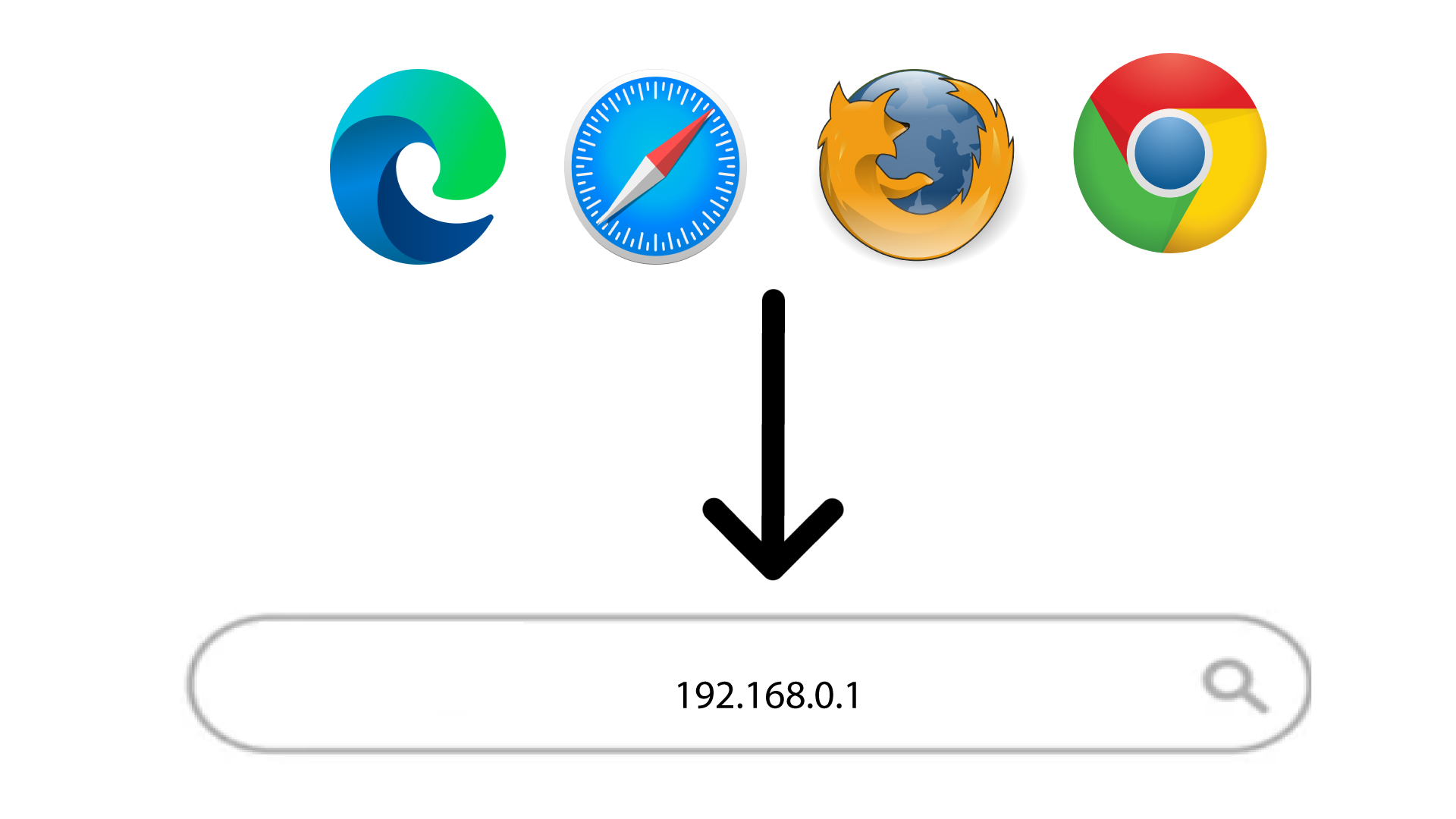
2 Bla til IP-adressen for webgrensesnittet
Skriv deretter inn følgende IP-adresse i nettleseren din: 192.168.0.1
3 Logg inn
Når du har bladd frem til IP-adressen, klikker du på Logg inn .

4 Skriv inn påloggingsinformasjonen din
Du må oppgi brukernavn og passord . Klikk deretter på Logg inn .

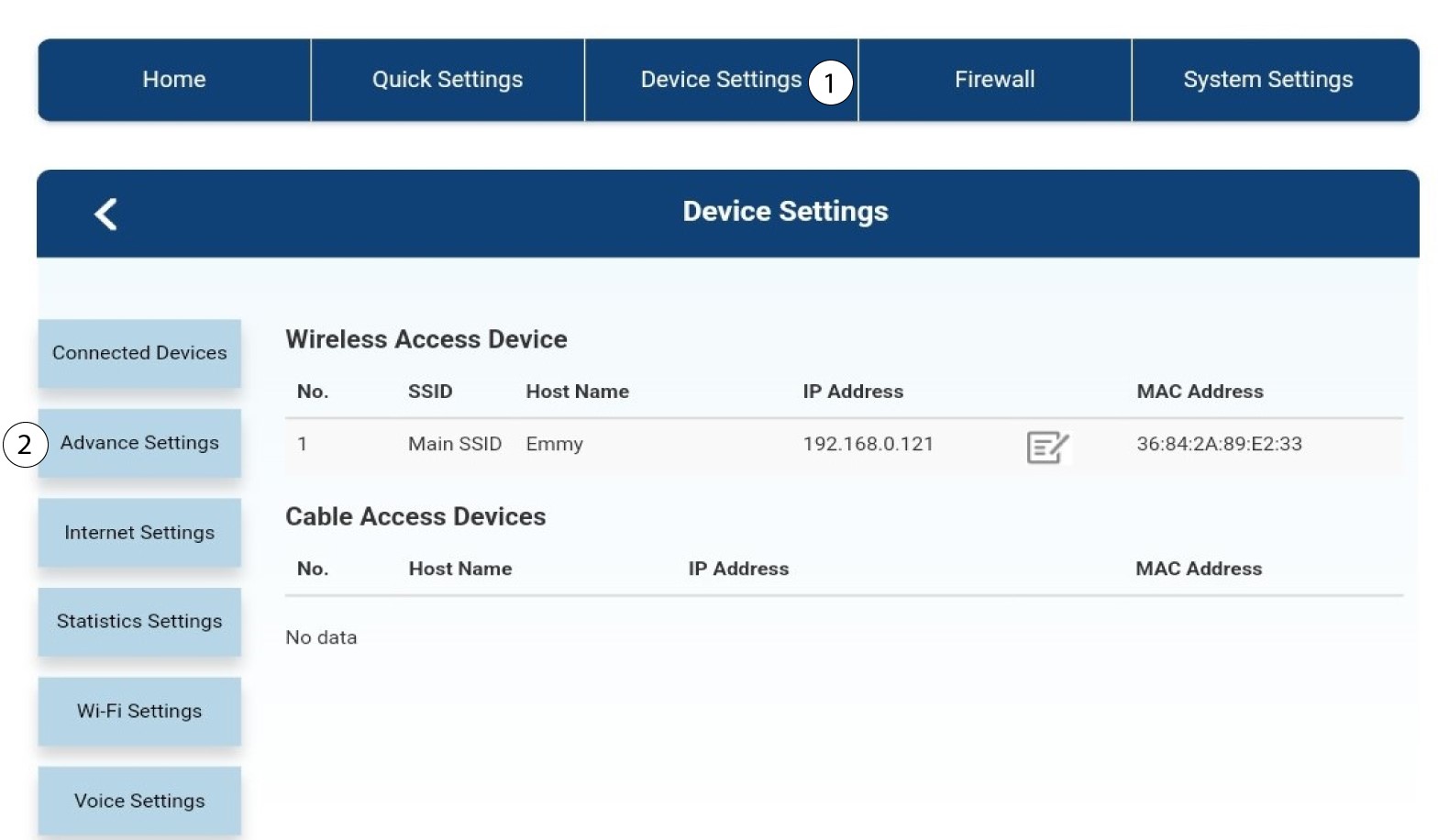
5 Avanserte innstillinger
Klikk deretter på Enhetsinnstillinger og på fanen Avanserte innstillinger .
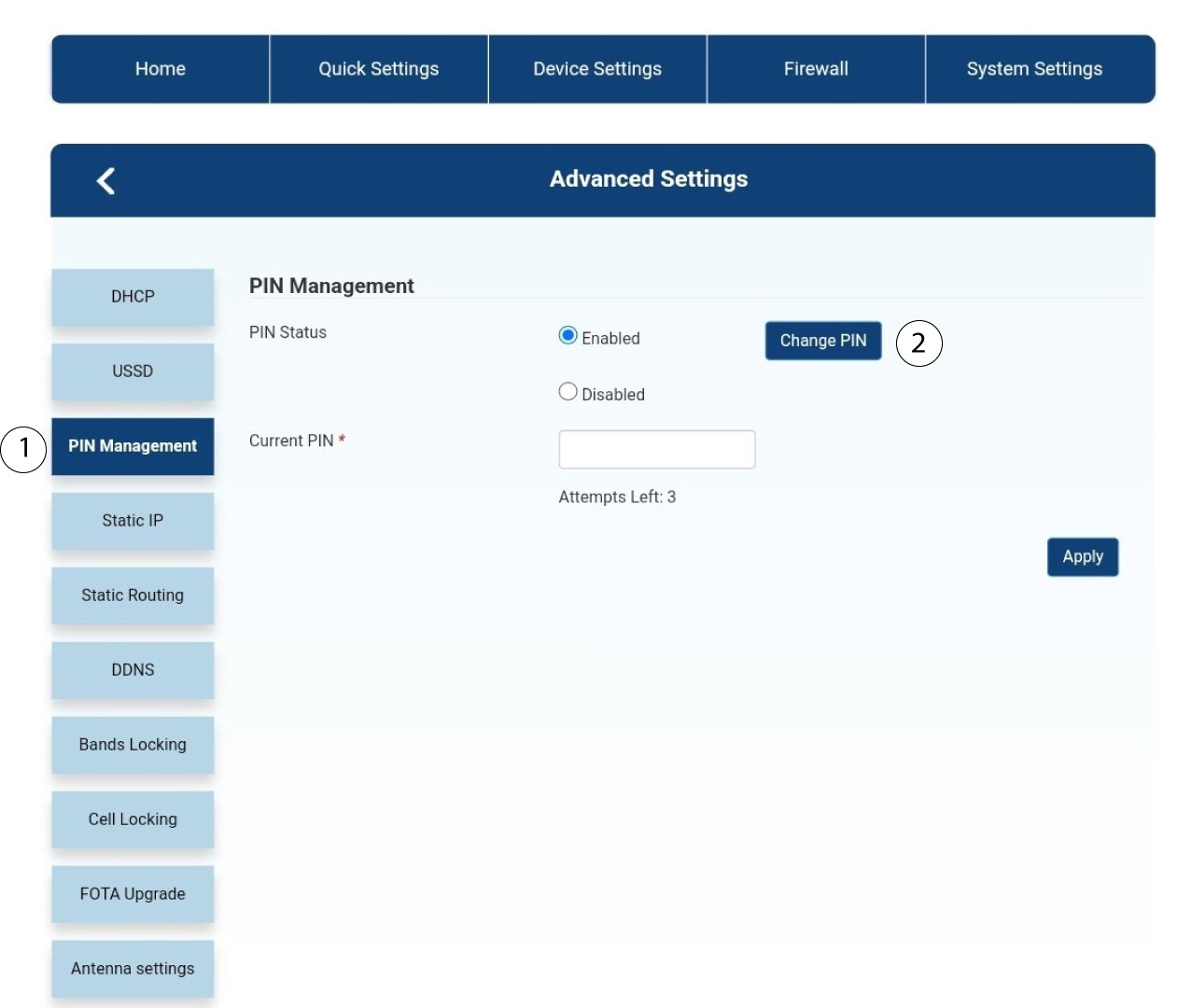
6- pinshåndtering
Klikk på PIN-administrasjon og Endre PIN-kode .
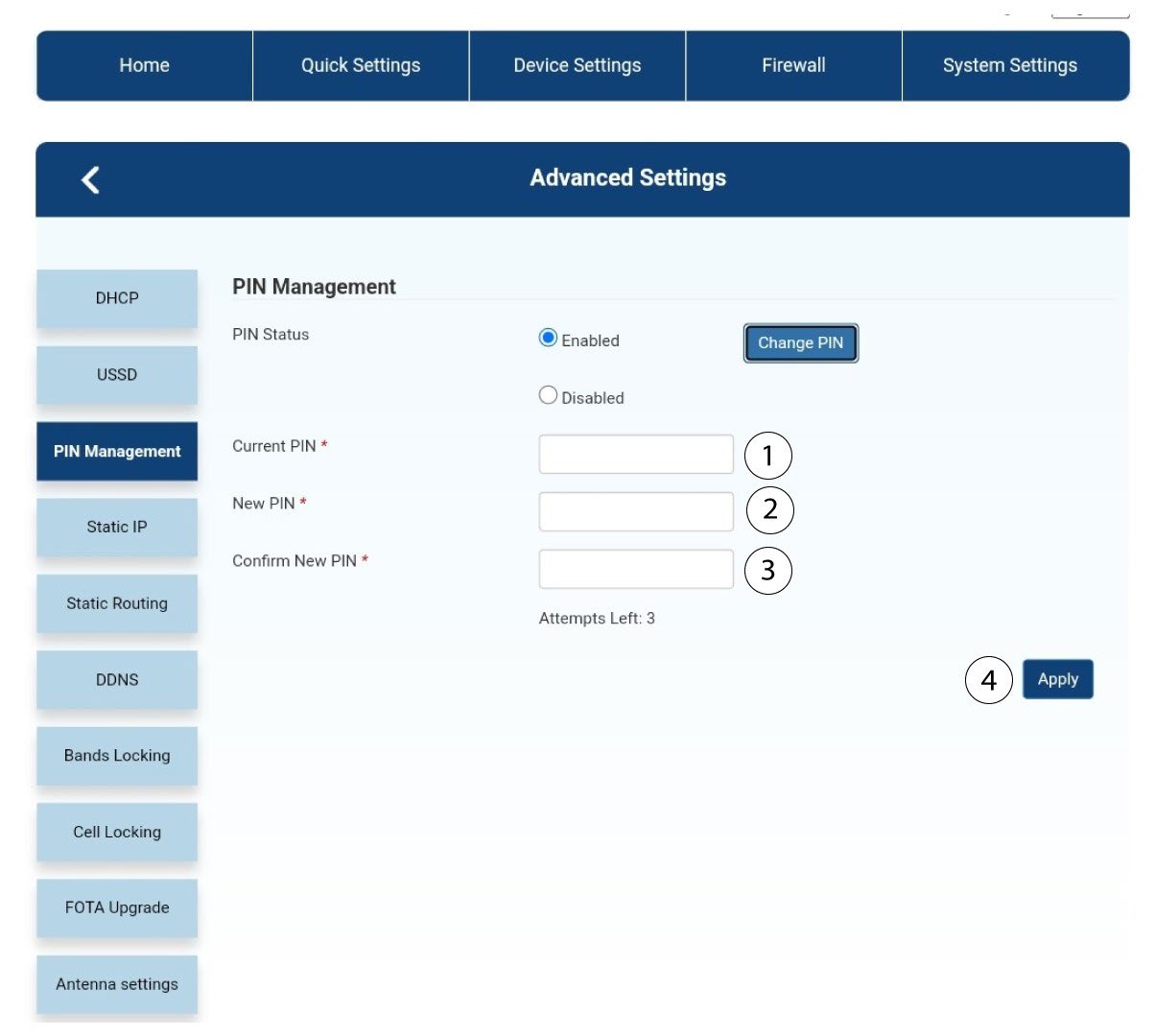
7 Skriv inn den nye PIN-koden
Skriv inn følgende informasjon og klikk på Bruk:
• Gjeldende PIN : skriv inn PIN-koden til SIM-kortet ditt.
• Ny PIN : Skriv inn den nye PIN-koden.
• Bekreft ny PIN : Skriv inn samme PIN-kode som i forrige felt.
Hvordan sjekker og redigerer jeg APN-innstillingene til tjenesteleverandøren min?
Når SIM-kortet ditt ikke gjenkjennes automatisk av enheten, må du logge på nettgrensesnittet for å sjekke APN-innstillingene og redigere dem om nødvendig. APN-innstillingene til tjenesteleverandøren din finner du direkte på nettstedet deres, eller du kan be om dem fra tjenesteleverandørens kundestøtte.

Advarsel: Hvis mobilnettverket ditt leveres av en mobilnettoperatør (MVNO), må du kontakte deres kundestøtte for å få den tilhørende APN-informasjonen.
- En MVNO kobler seg til nettverket til en annen mobiloperatør for å gi deg dekning, som avhenger av hvor du befinner deg.
1 Koble til ruterens Wi-Fi-nettverk
Du må koble til nettgrensesnittet. For å gjøre dette, skriv inn SSID-en og passordet til ruteren på enheten din.
2 Bla til IP-adressen for webgrensesnittet
Skriv deretter inn følgende IP-adresse i nettleseren din: 192.168.0.1
3 Logg inn
Når du har bladd frem til IP-adressen, klikker du på Logg inn .
4 Skriv inn påloggingsinformasjonen din
Du må oppgi brukernavn og passord . Klikk deretter på Logg inn .
5 Internett-innstillinger
Klikk på Enhetsinnstillinger og deretter Internett-innstillinger .
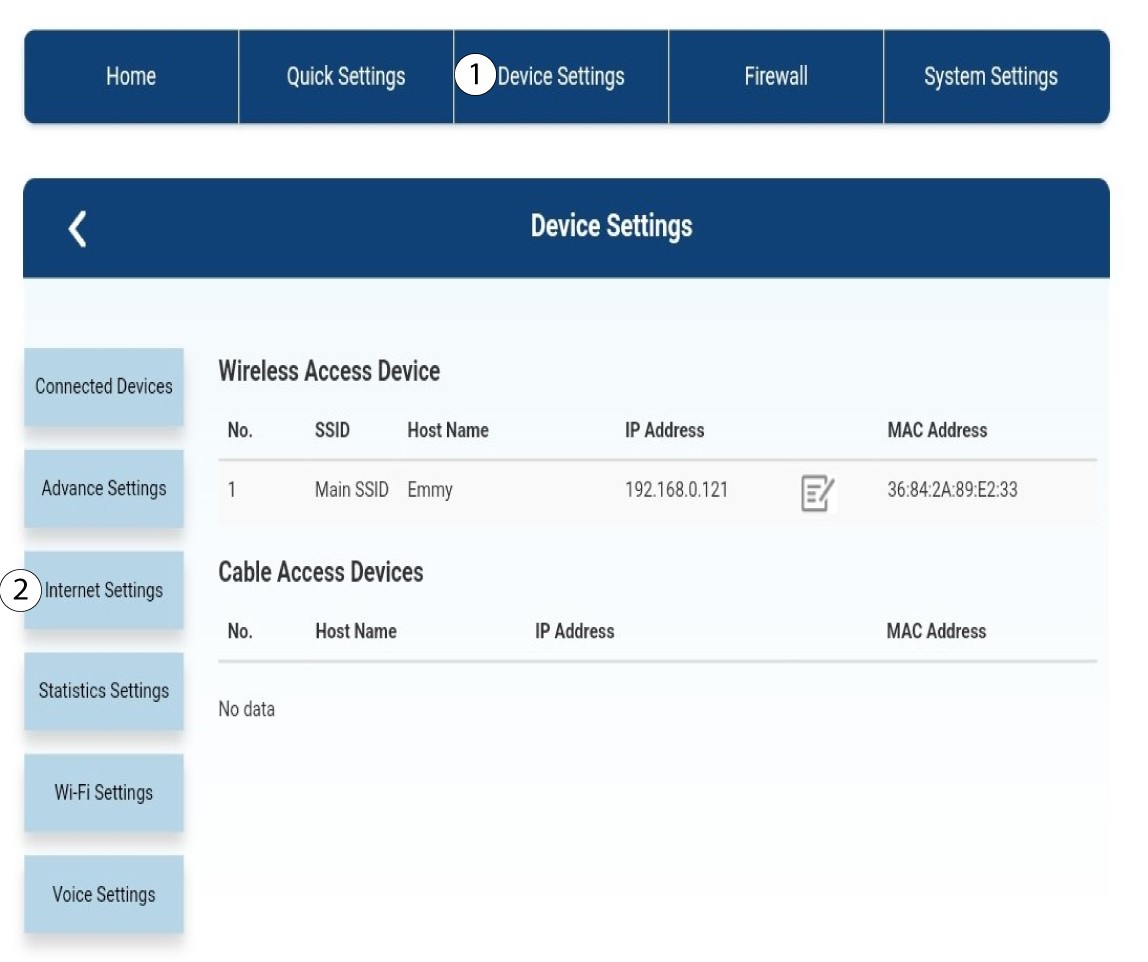
6 APN-innstillinger
Klikk på APN .
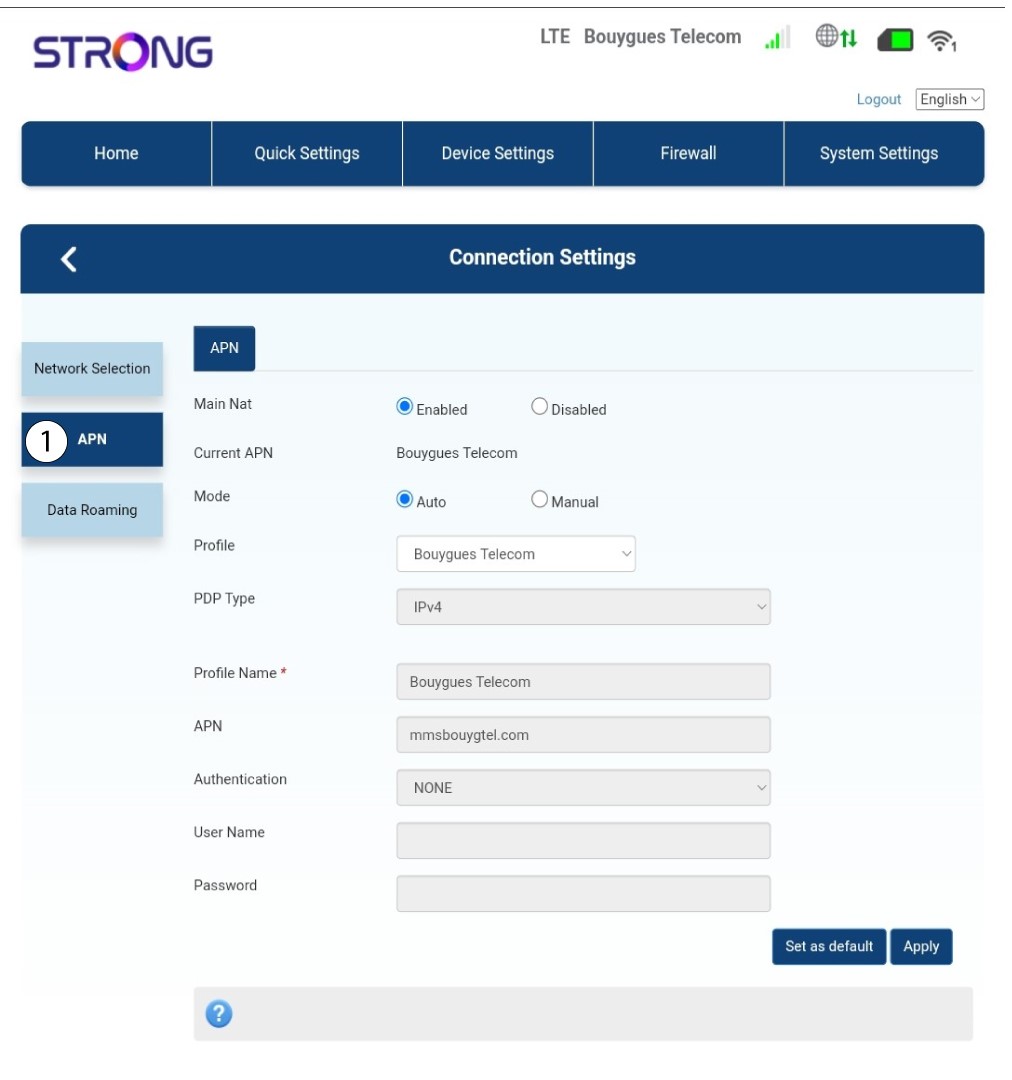
7 Søk etter APN-innstillingene til tjenesteleverandøren din
Se etter APN-innstillingene på nettstedet til tjenesteleverandøren din. Du må skrive ned følgende informasjon:
- Navn
- APN
- Brukernavn
- Passord
- Autentiseringstype
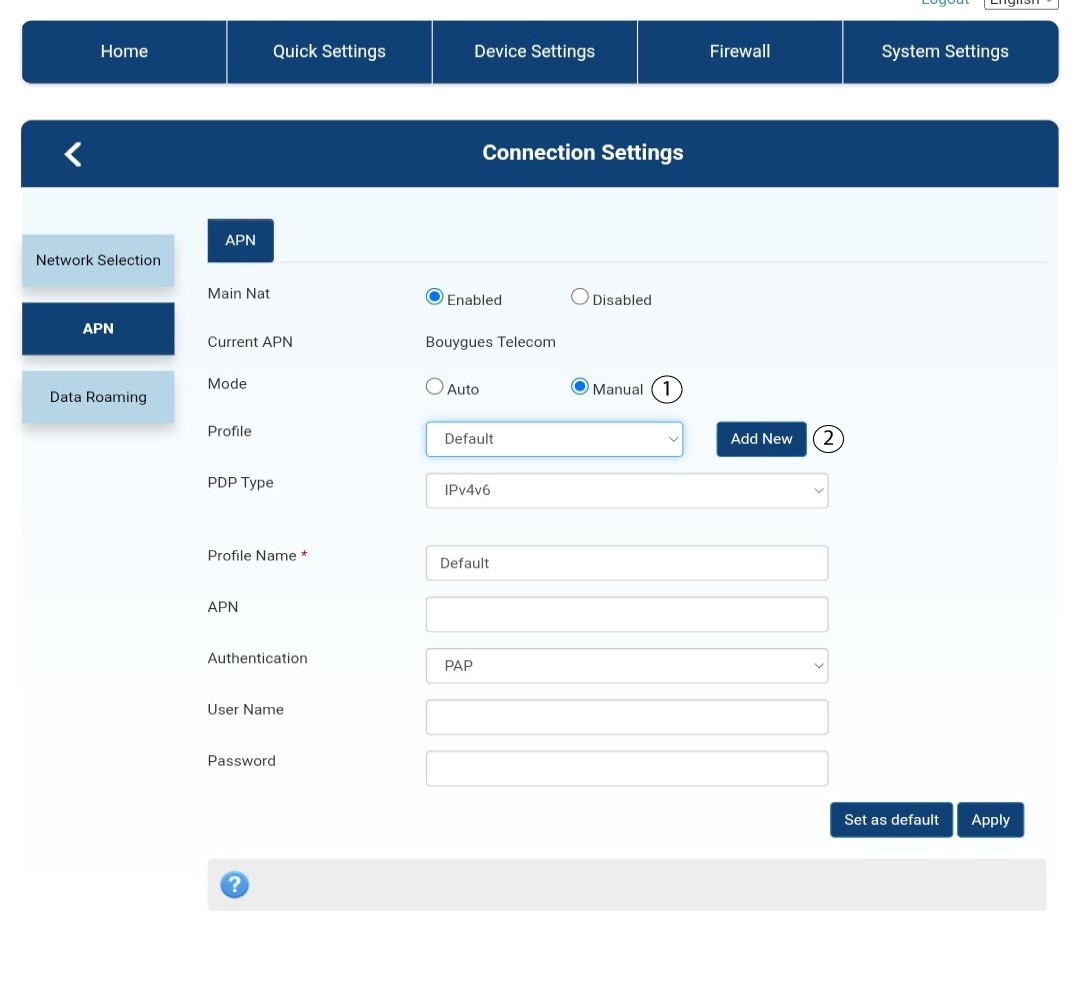
8 Rediger informasjonen hvis konfigurasjonen ikke er riktig
Hvis informasjonen er feil, klikk på Manuell og Legg til ny .
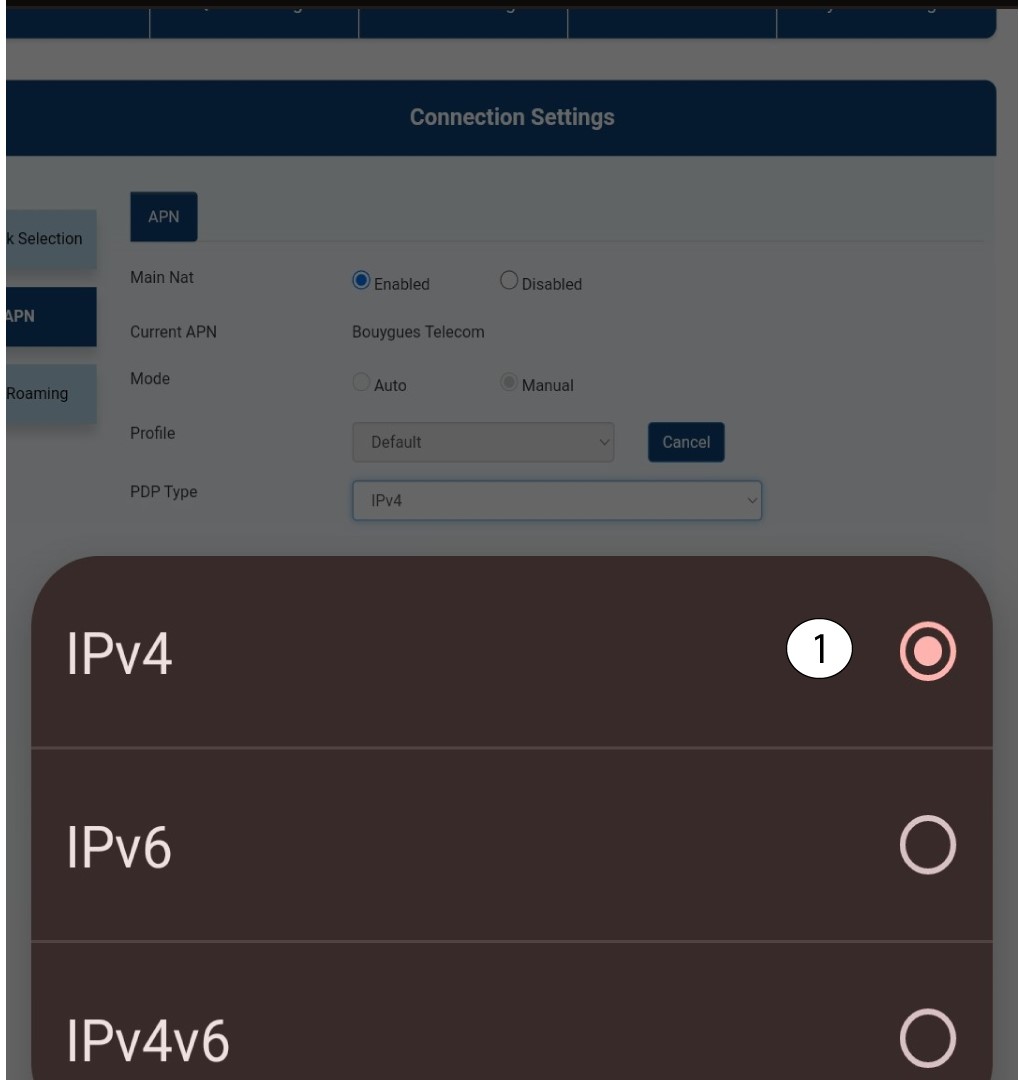
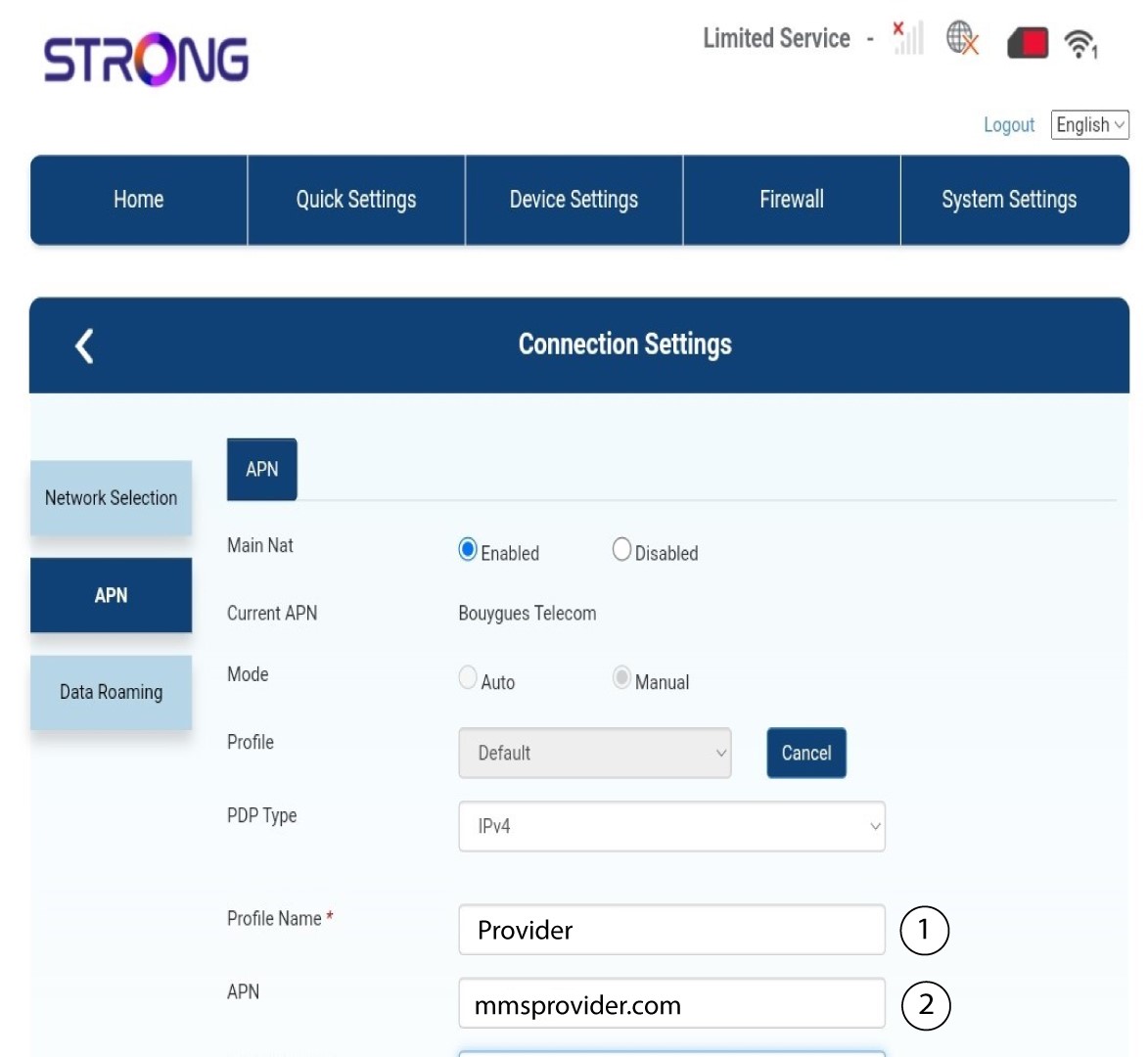
9 PDP-type
I feltet PDP-type velger du riktig APN-type mellom IPv4, IPv6 eller IPv4v6 . I vårt tilfelle er PDP-typen IPv4.
10 Skriv inn informasjonen om tjenesteleverandøren din
Skriv inn navnet på tjenesteleverandøren din i Profilnavn (begrenset til 14 tegn, inkludert mellomrom). Skriv deretter inn APN-adressen i APN- feltet.
11 Autentiseringstype
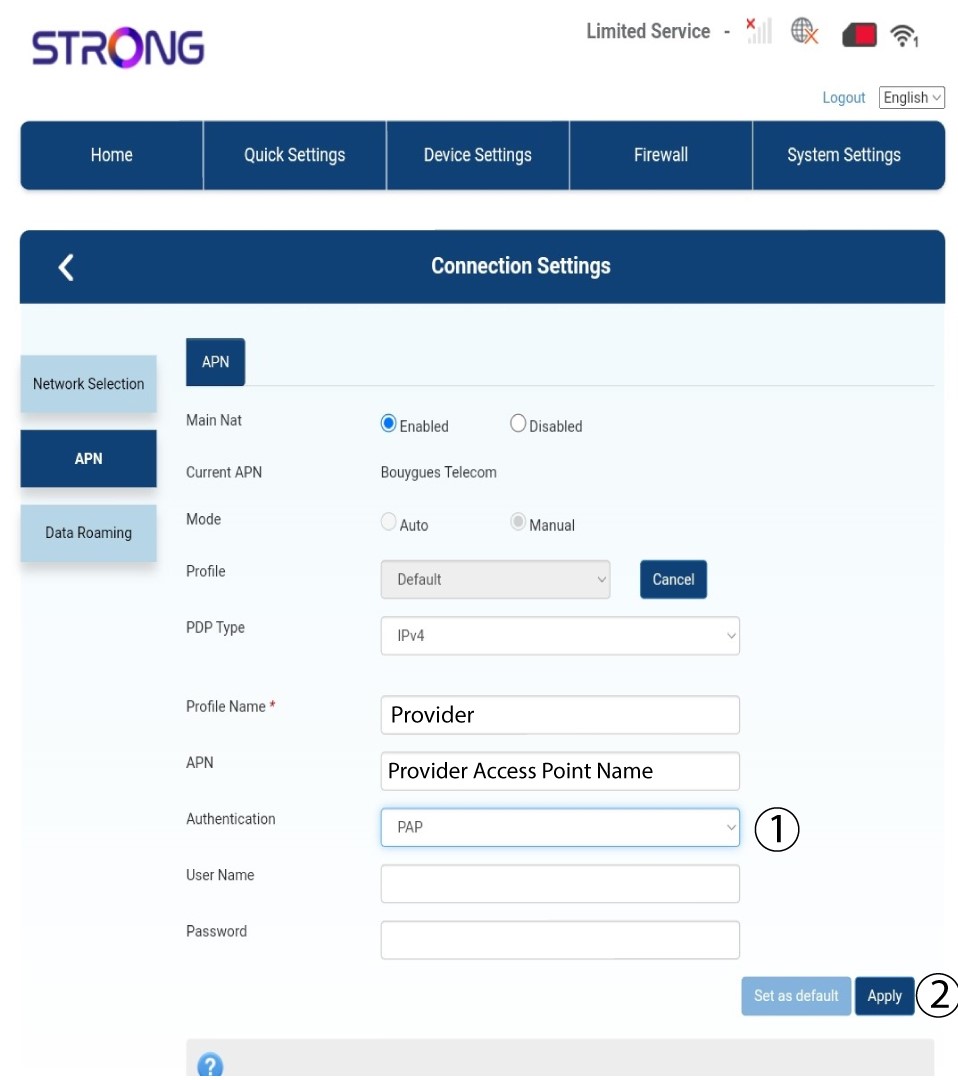
Velg autentiseringstypen som er definert av leverandøren din for APN-en din, blant følgende verdier, og klikk på Bruk :
• INGEN
• KAP
• PAP
Hvordan deaktiverer jeg PIN-koden til SIM-kortet?
Før du deaktiverer PIN-koden din, må du koble til nettgrensesnittet for å taste inn PIN-koden for første gang og låse opp SIM-kortet.
1 Koble til ruterens Wi-Fi-nettverk
Du må koble til nettgrensesnittet. For å gjøre dette, skriv inn SSID-en og passordet til ruteren på enheten din.
2 Bla til IP-adressen for webgrensesnittet
Skriv deretter inn følgende IP-adresse i nettleseren din: 192.168.0.1
3 Logg inn
Når du har bladd frem til IP-adressen, klikker du på Logg inn .
4 Skriv inn påloggingsinformasjonen din
Du må oppgi brukernavn og passord . Klikk deretter på Logg inn .
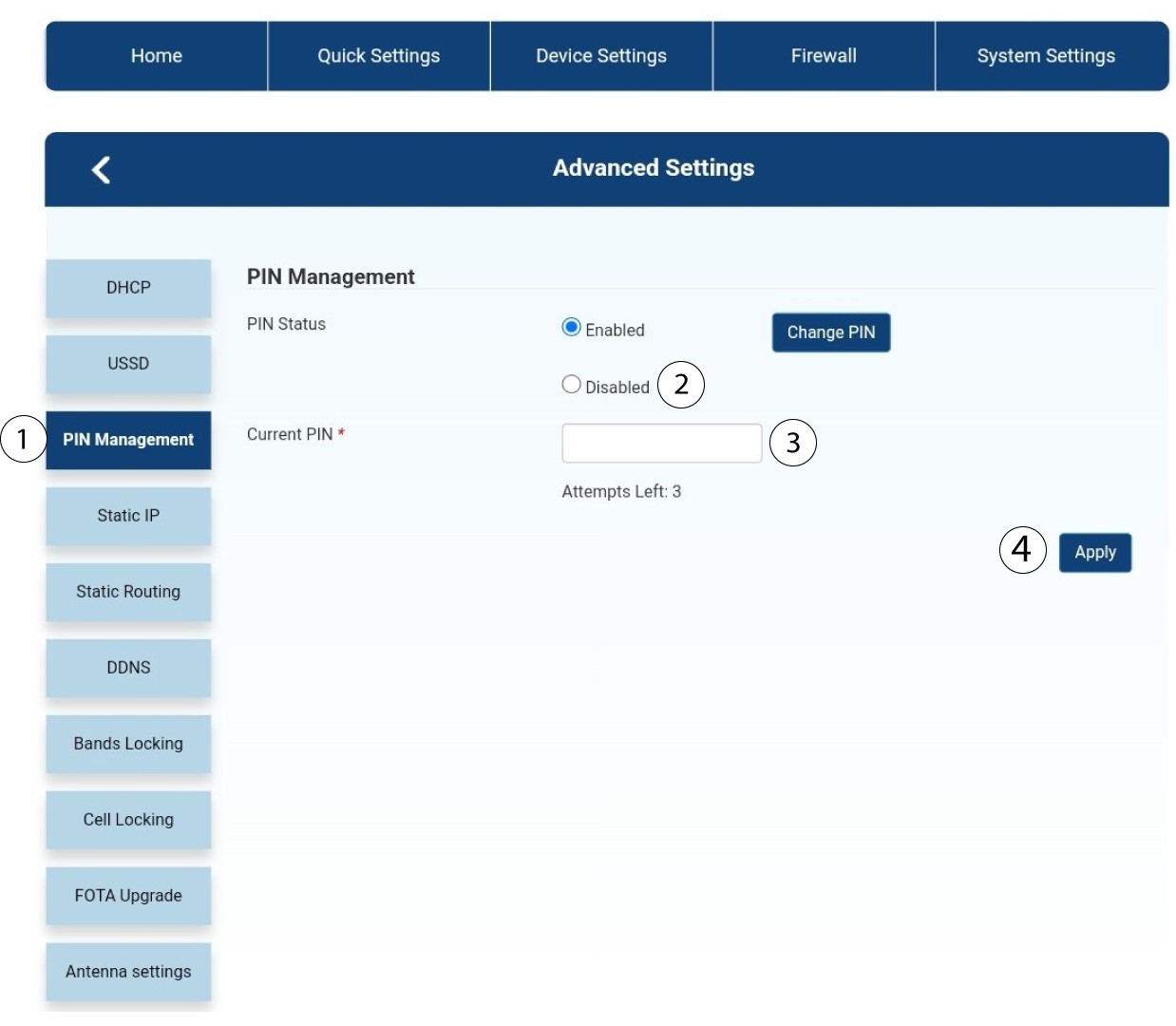
5 Avanserte innstillinger
Klikk deretter på Enhetsinnstillinger og på fanen Avanserte innstillinger .
6 PIN-administrasjon
Klikk på PIN-administrasjon og velg Deaktivert . Skriv deretter inn gjeldende PIN- kode og klikk på Bruk.
Hvordan skriver jeg inn PIN-koden til SIM-kortet mitt?
1 Koble til ruterens Wi-Fi-nettverk
For å taste inn PIN-koden til SIM-kortet må du koble til nettgrensesnittet. For å gjøre dette, taster du inn SSID-en og passordet til ruteren på enheten din.
2 Bla til IP-adressen for webgrensesnittet
Skriv deretter inn følgende IP-adresse i nettleseren din: 192.168.0.1
3 Logg inn
Når du har bladd frem til IP-adressen, klikker du på Logg inn .
4 Skriv inn påloggingsinformasjonen din
Du må oppgi brukernavn og passord . Klikk deretter på Logg inn .
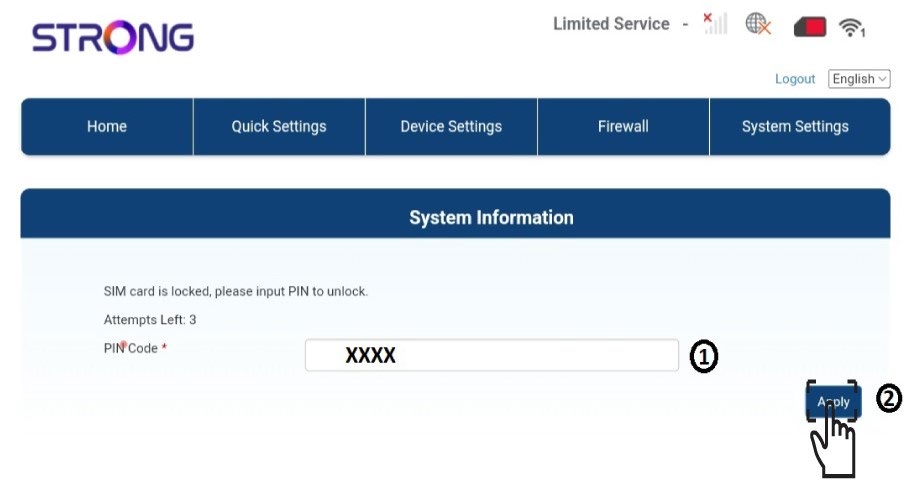
5 Tast inn PIN-koden din
Skriv inn PIN-koden din i feltet og klikk på Bruk .
6 SIM-kortet er ulåst
SIM-kortet er opplåst, og ikonet blir nå grønt med nettverksnavnet ved siden av.

Hva betyr fargen på SIM-kortikonet i nettgrensesnittet?
Når du er logget inn i nettgrensesnittet, kan SIM-kortikonet være grønt eller rødt.
- Hvis ikonet er rødt, betyr det at SIM-kortet enten er låst på grunn av PIN-koden eller ikke oppdaget, og at det ikke er noen forbindelse i begge tilfeller.

- Hvis ikonet er grønt, er SIM-kortet ditt oppdaget, opplåst og fungerer.
Hva betyr de ulike SIM-kortstatusene i nettgrensesnittet?
Før du kobler til nettgrensesnittet, må du sørge for at SIM-kortet er satt inn riktig og at PIN-koden er tastet inn.
Når du er i nettgrensesnittet, kan du legge merke til at flere statuser kan skrives ved siden av SIM-kortets statuslinje:
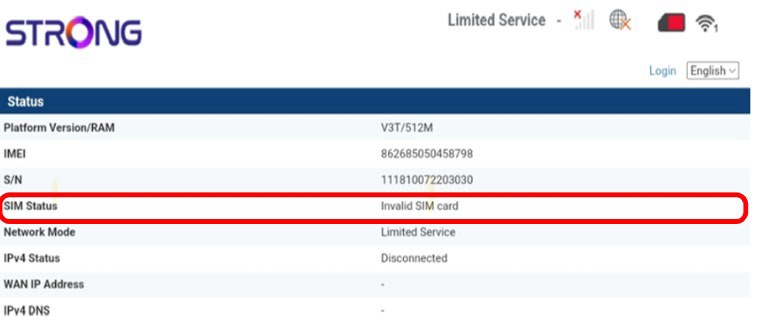
• Ugyldig SIM-kort: SIM-kortet er satt inn og oppdaget, men fungerer ikke på grunn av PIN-koden.
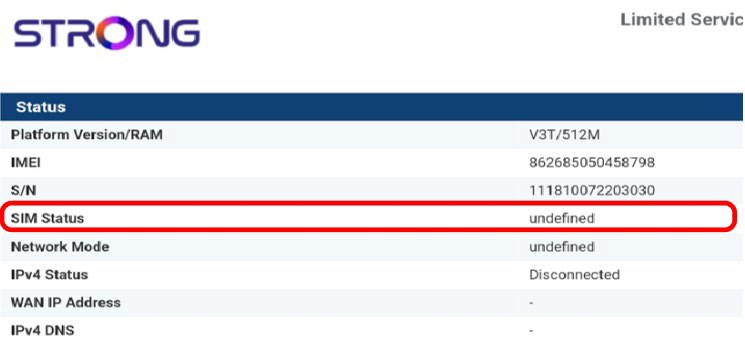
Udefinert: SIM-kortet gjenkjennes ikke ordentlig av enheten fordi det ikke er plassert riktig.
Ingen SIM-kort funnet : SIM-kortet er ikke satt riktig inn i enheten, eller det er ikke satt inn noe SIM-kort i sporet.
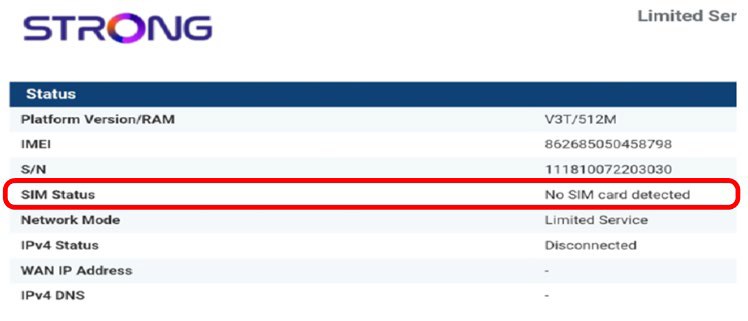
- Hvis SIM-kortet er låst med en PIN-kode, må du koble til nettgrensesnittet for å legge inn den og låse opp SIM-kortet.
- Hvis SIM-kortet ikke oppdages, må du kontrollere at den gylne siden ikke er synlig når SIM-kortet settes inn i sporet.
- Hvis SIM-kortet ikke er riktig plassert, plasser det tilbake i sporet og kontroller at SIM-kortet fortsatt er i adapteren.
Hvilken type SIM-kort kan jeg sette inn i ruteren min?
Et SIM-kort i full størrelse må settes inn i SIM-kortsporet på 4G LTE Router 300. Du trenger ikke å bekymre deg for størrelsen på SIM-kortet, da det følger med adaptere i ruterpakken for å få riktig størrelse. Du må sette inn SIM-kortet før du slår på enheten.
1 Tilfelle 1: Nano-SIM-kort
Når du har satt SIM-kortet inn i adapteren, fortsetter du å trykke på SIM-kortet i adapteren for å holde det inne. Ta enheten i hånden og sett SIM-kortet inn i sporet i samme posisjon som vist på skjemaet nedenfor.
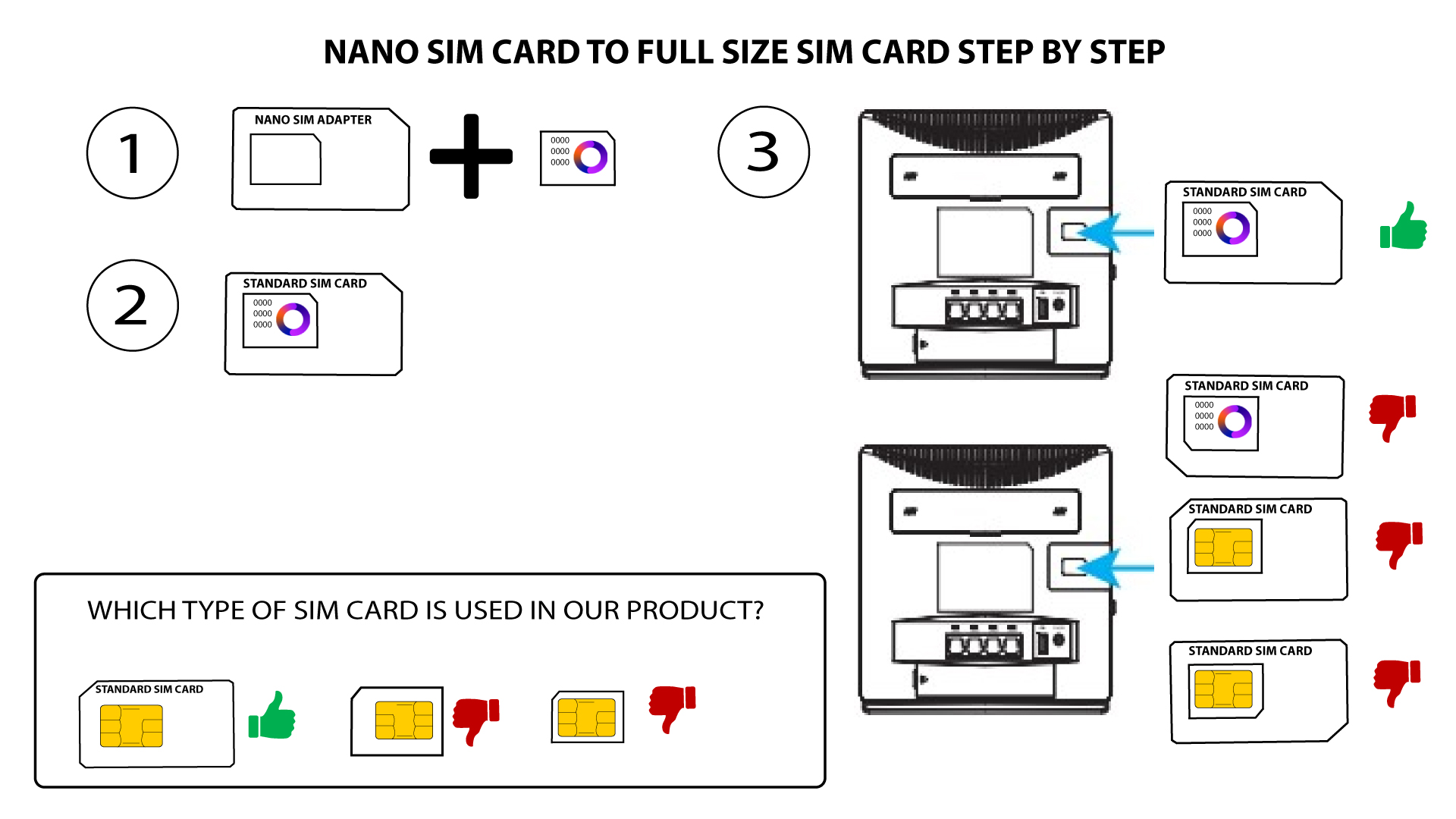
2 TILFELL 2: Mikro-SIM-kort
Når du har satt SIM-kortet inn i adapteren, fortsetter du å trykke på SIM-kortet i adapteren for å holde det inne. Ta enheten i hånden og sett SIM-kortet inn i sporet i samme posisjon som vist på skjemaet nedenfor.
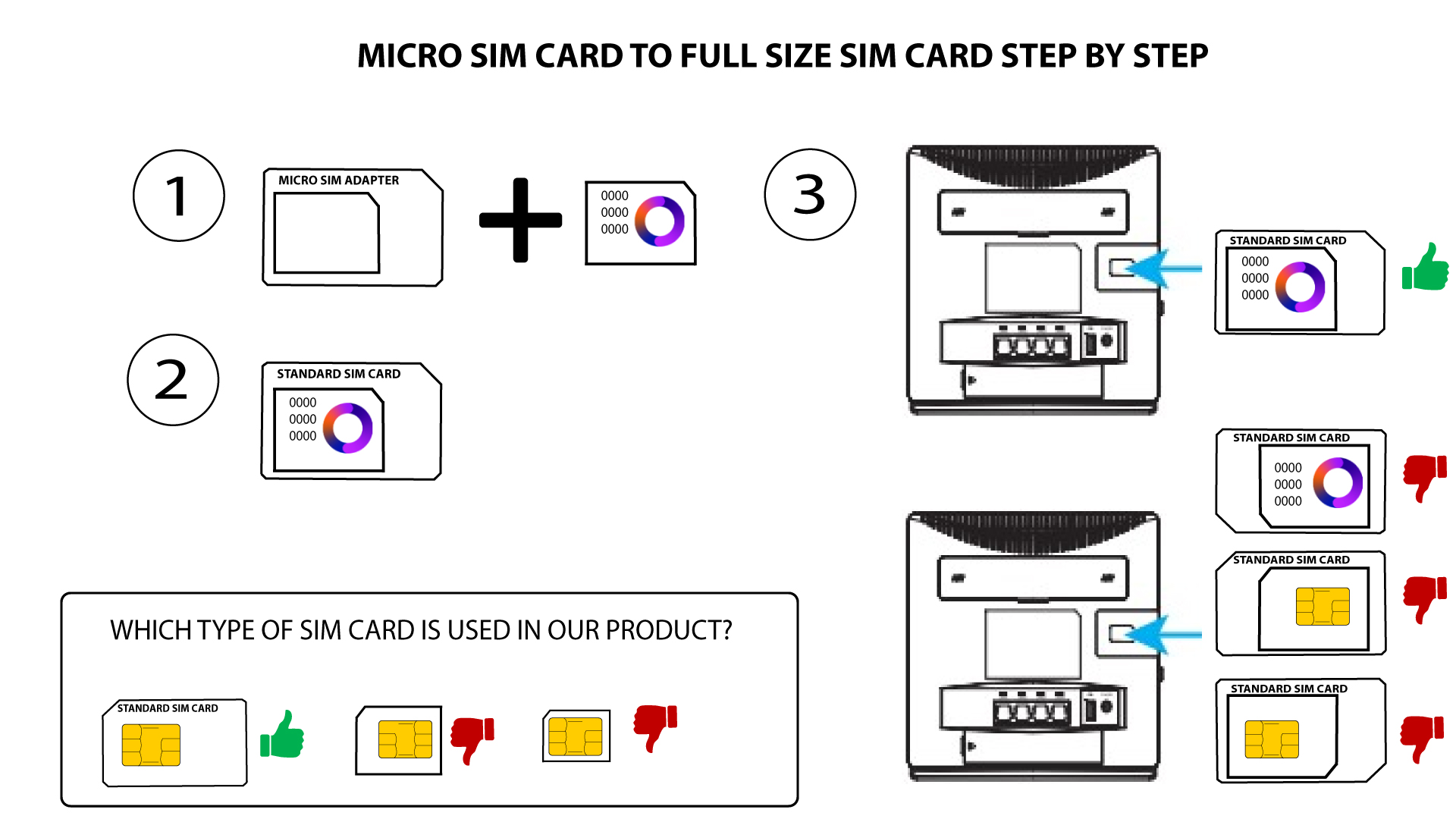
Sørg for at SIM-kortet er riktig plassert i adapteren før du setter det inn i sporet.
• Hvis SIM-kortet ikke oppdages av enheten, må du sjekke plasseringen og om du har satt inn adapteren riktig vei.
Hvilken type kontakt brukes til antennene våre? Er det mulig å bruke en SMA-kontakt til en ekstern antenne?
Antennekontaktene til 4G LTE Router 300 er kompatible med SMA.
For å installere en ny 4G-antenne på ruteren, må du koble fra enheten. Deretter må du skru av antennen som er plassert på høyre side når du ser på baksiden av enheten. Når dette er gjort, må du skru SMA-tilkoblingskabelen til den nye 4G-antennen på dette stedet.
Vær oppmerksom på at enhetens venstre antenne kun muliggjør mottak, mens den høyre antennen muliggjør sending og mottak.