
4G AIRHOME 310 med avtakbare 4G-antenner
Alle spørsmål
Tilbakestilling, omstart og fastvareoppdatering
Hvordan tilbakestiller jeg ruteren min til fabrikkinnstillingene?
Noen ganger er det mulig at enheten din ikke fungerer som den skal, og at du ikke har internettilgang. I dette tilfellet foreslår vi at du tilbakestiller enheten til fabrikkinnstillingene og oppdaterer fastvaren på nytt etterpå om nødvendig.
Du har to måter å gjøre det på: du kan tilbakestille enheten ved å trykke på tilbakestillingsknappen eller gjøre det i nettgrensesnittet.
TILFELLES 1: Tilbakestillingsknapp.
For å gjøre dette, sett en binders inn i hullet for å trykke på tilbakestillingsknappen. Trykk på tilbakestillingsknappen i 10 sekunder. LED-lampene vil lyse. switch av og slå på igjen.
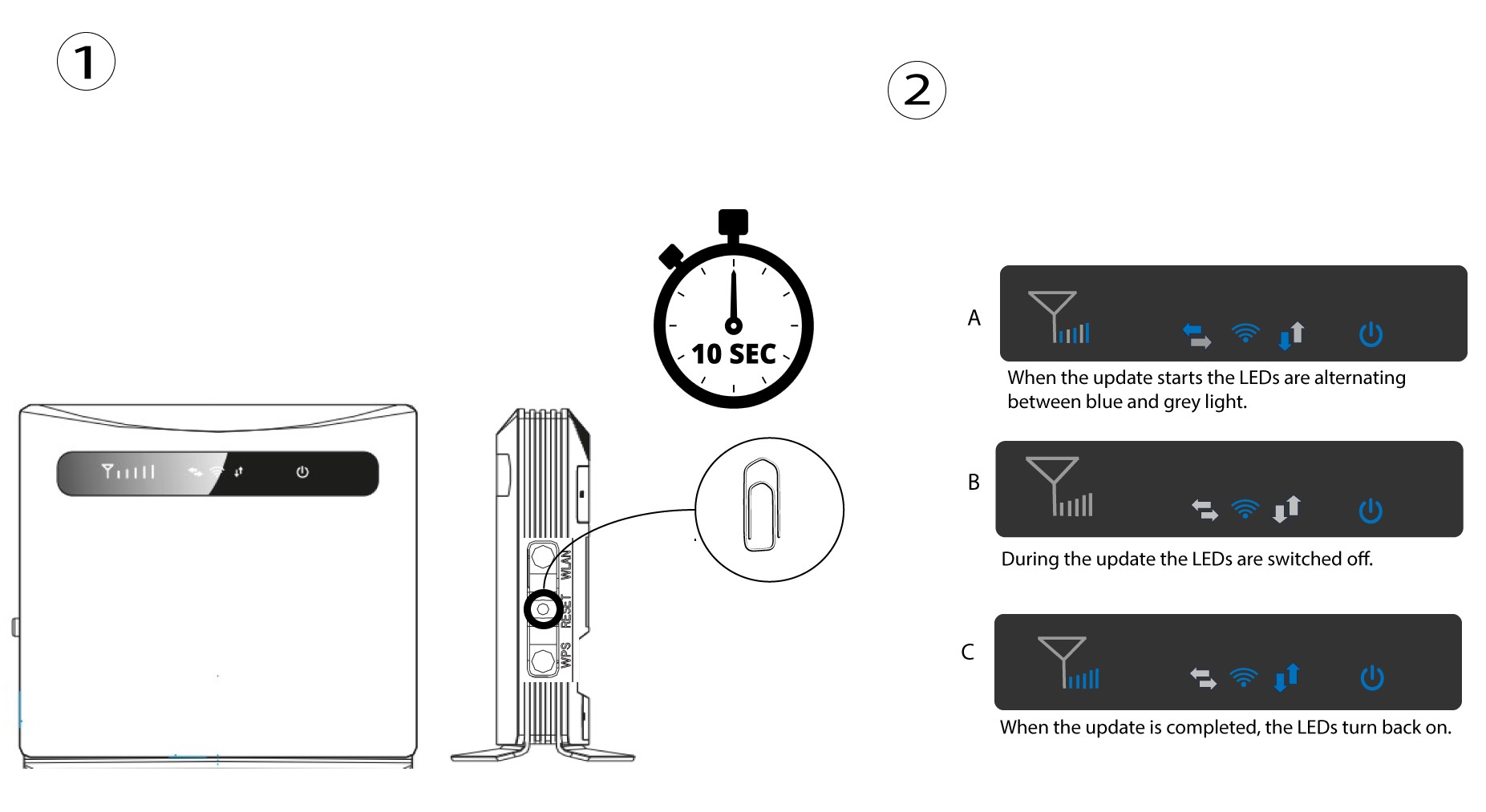
1 Tilfelle 2: tilbakestill i nettgrensesnittet
Du må koble til Wi-Fi-nettverket på enheten din og følge trinnene som er forklart i følgende prosedyre:

2 Systeminnstilling
Klikk deretter på Systeminnstillinger og velg Systeminnstillinger.
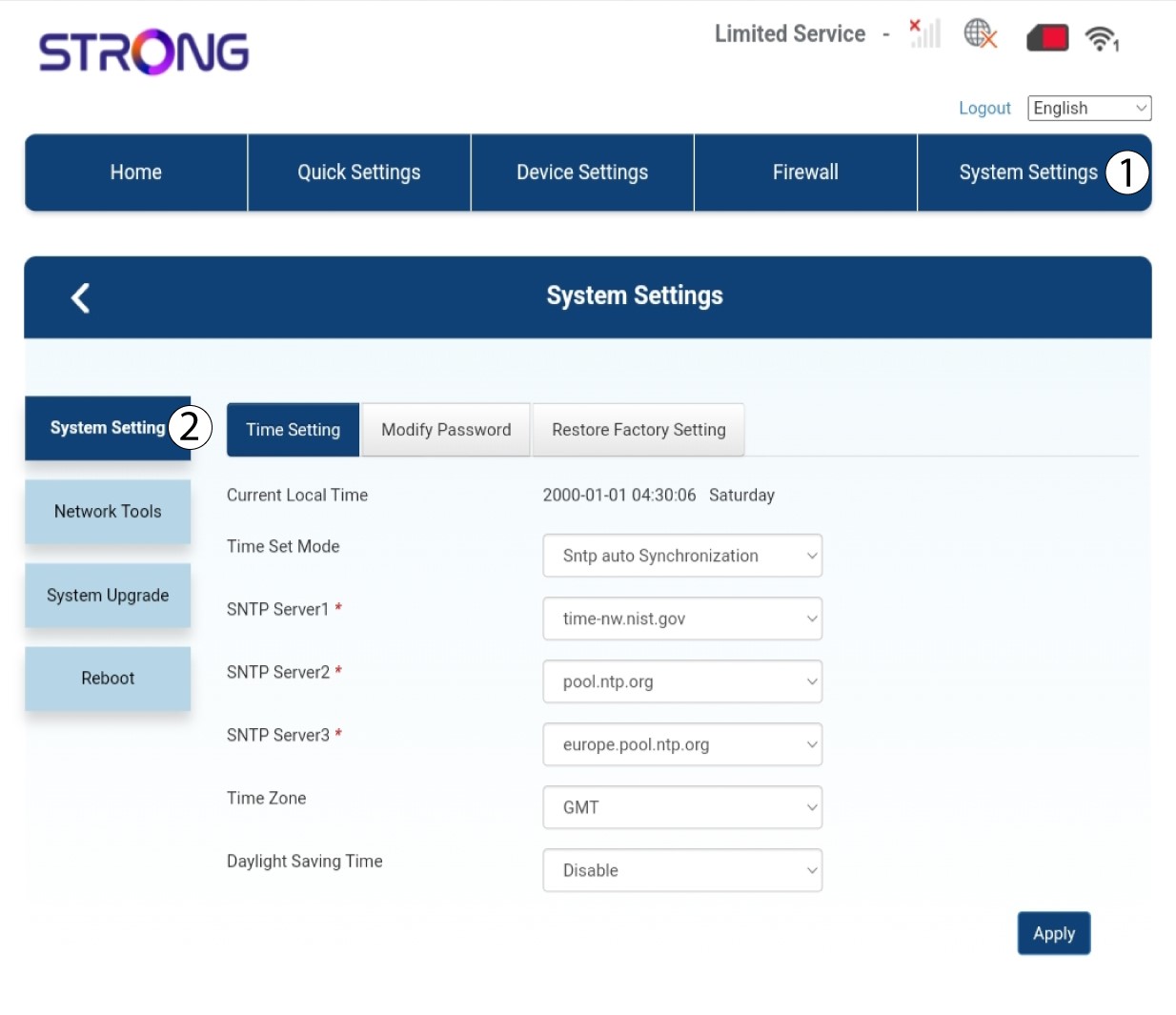
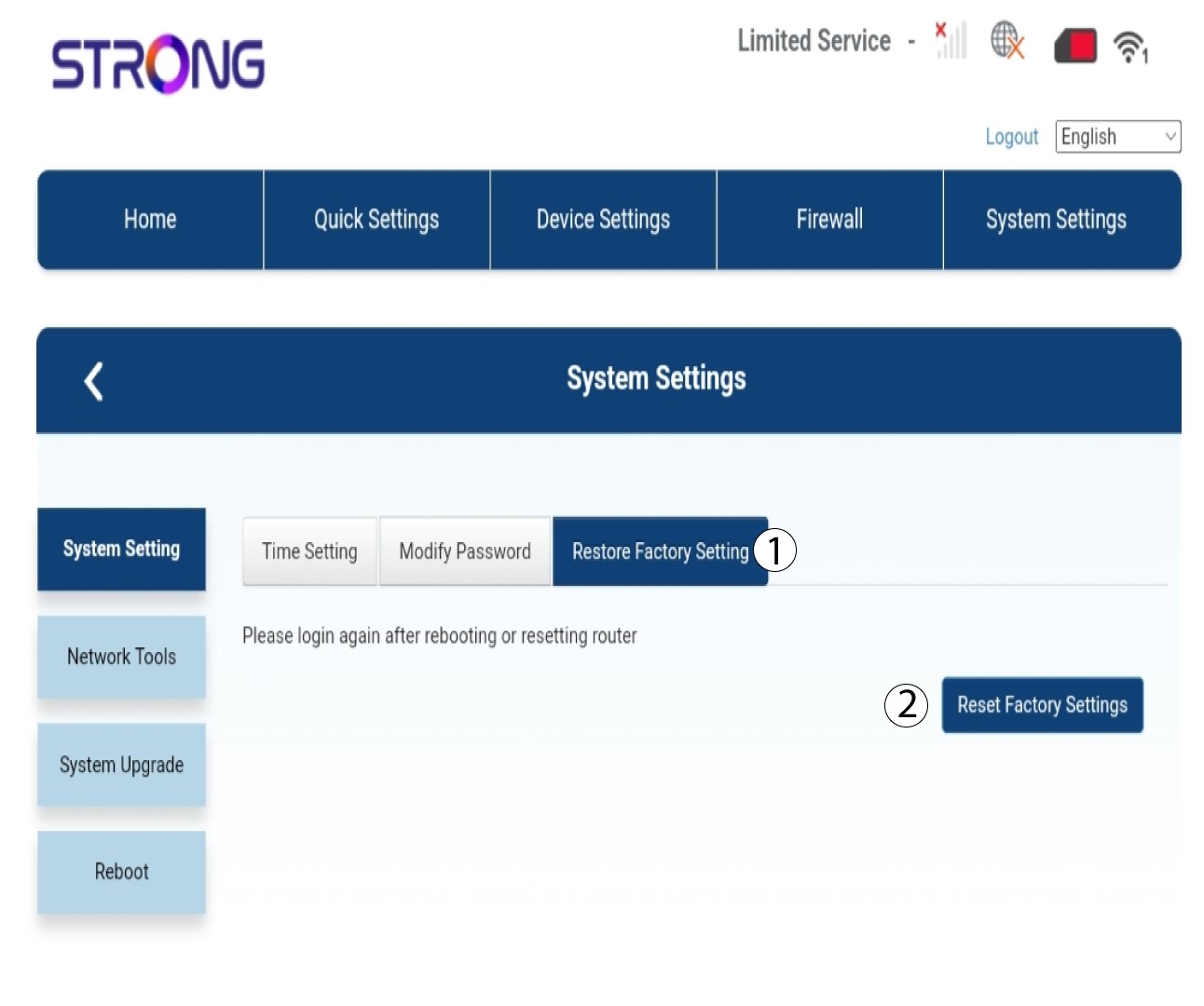
3 Tilbakestill fabrikkinnstillinger
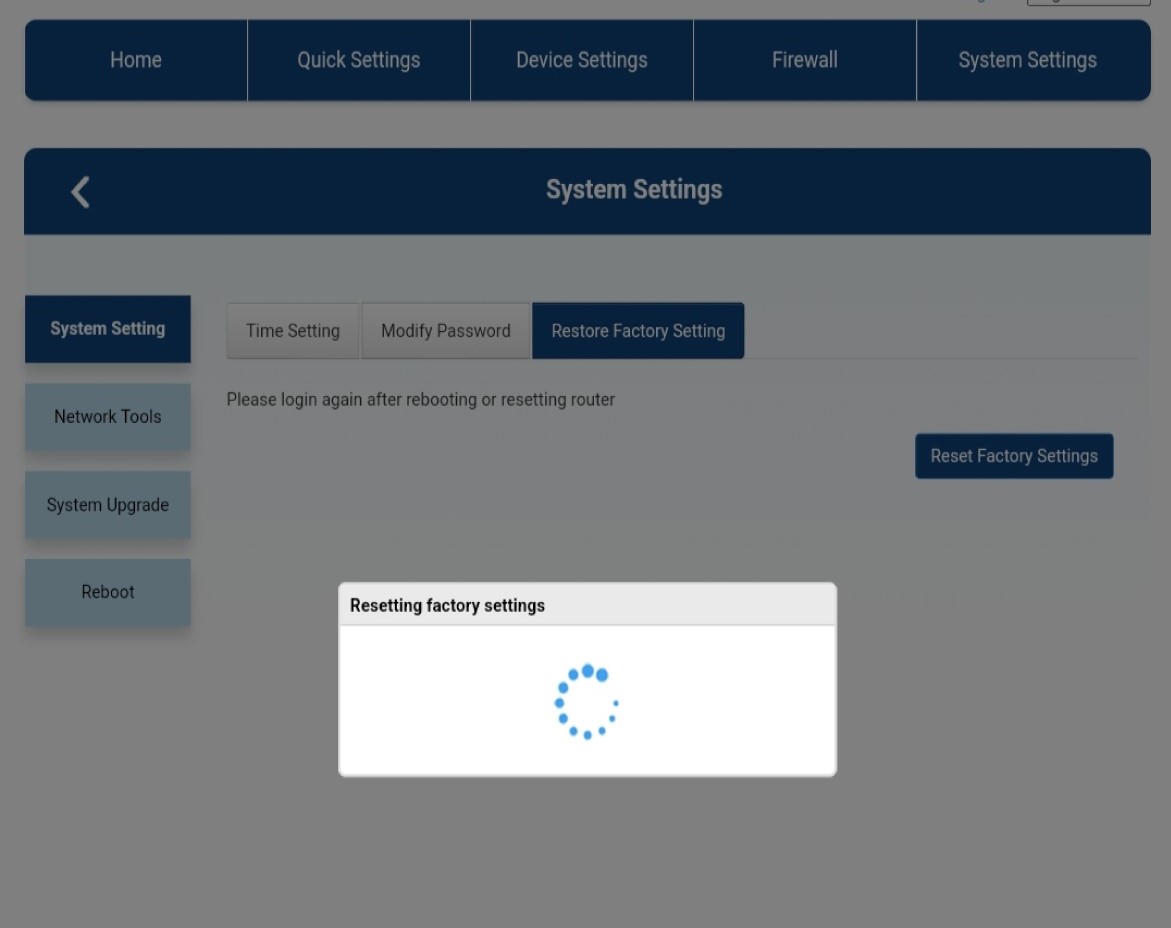
Klikk på Gjenopprett fabrikkinnstillinger , og klikk deretter på Tilbakestill fabrikkinnstillinger
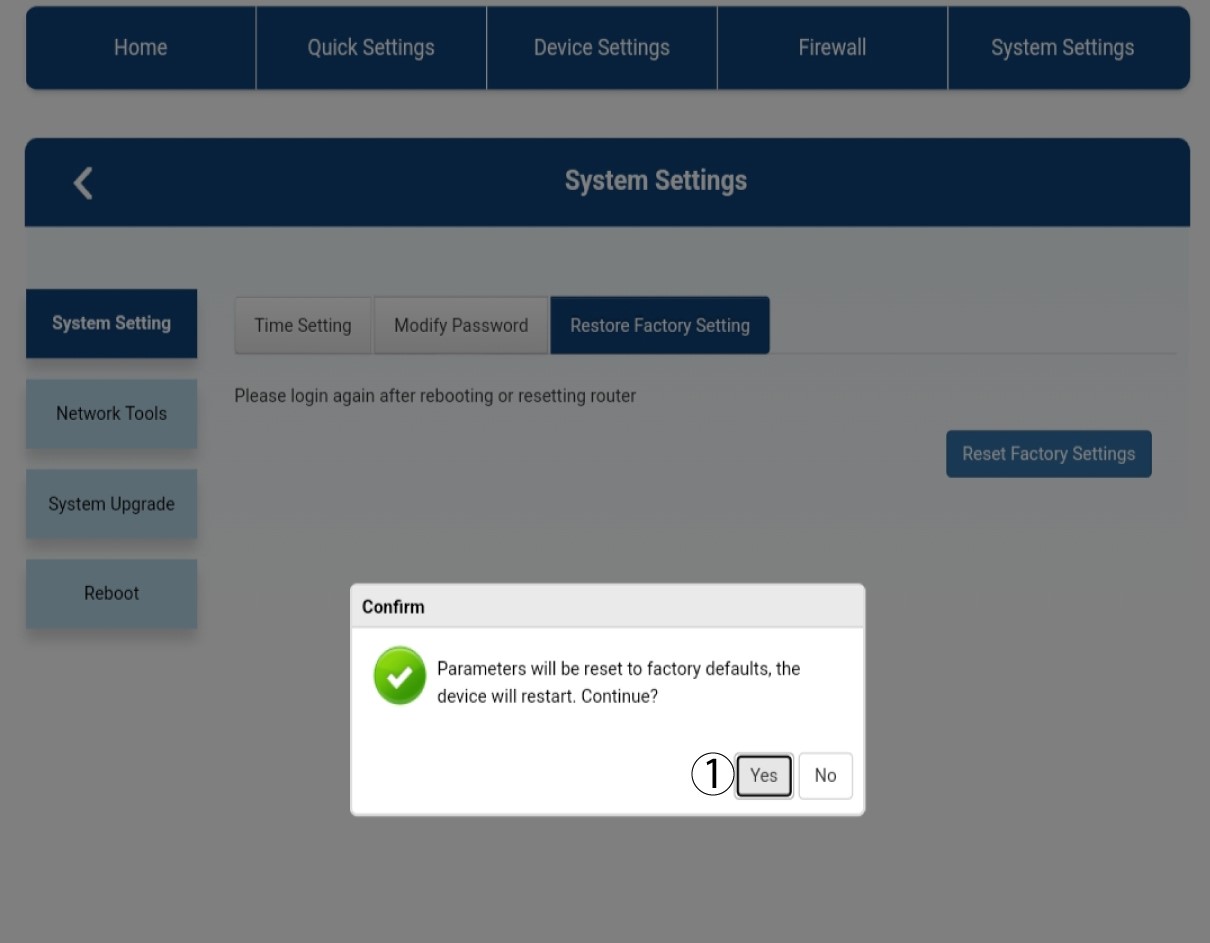
4 Popup-melding
Klikk på Ja i popup-meldingen som vises.
5 Vent til prosessen er ferdig
Et nytt popup-vindu vises mens enheten tilbakestilles til fabrikkinnstillingene.
Hvordan oppdaterer jeg enhetens fastvare?
Når du er koblet til nettgrensesnittet, må du sjekke fastvareversjonen som brukes av enheten din ved å bruke alternativet for online oppgradering i nettgrensesnittet. Ved å gjøre dette vil den nyeste fastvareversjonen bli installert.
Hvis du har en annen versjon, kan du se prosedyren nedenfor for å oppdatere fastvaren.
1 Koble til nettgrensesnittet
For å koble til nettgrensesnittet, vennligst se følgende prosedyre:
2 Avanserte innstillinger
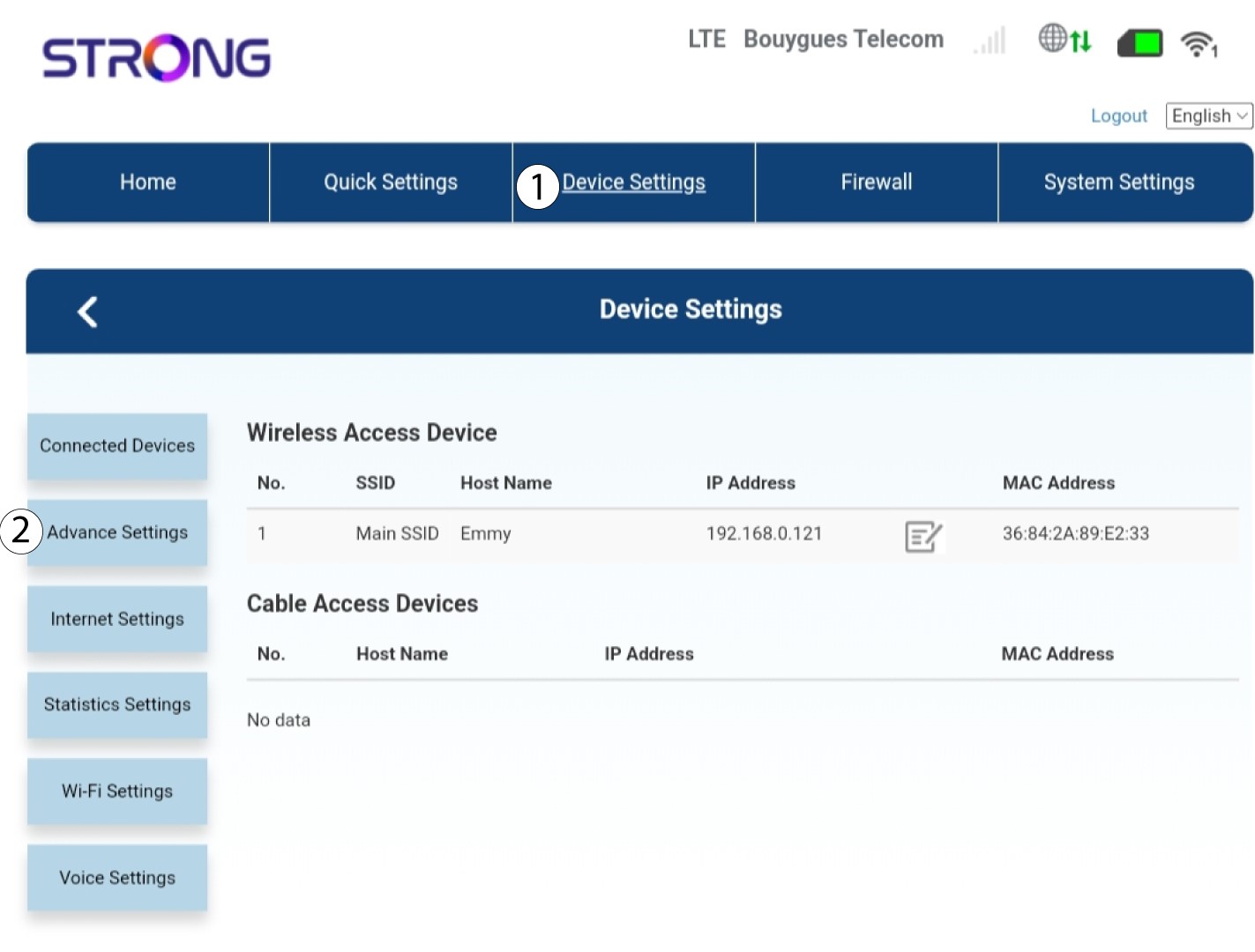
Klikk på Enhetsinnstillinger og velg Avanserte innstillinger .
3 FOTA-oppgradering
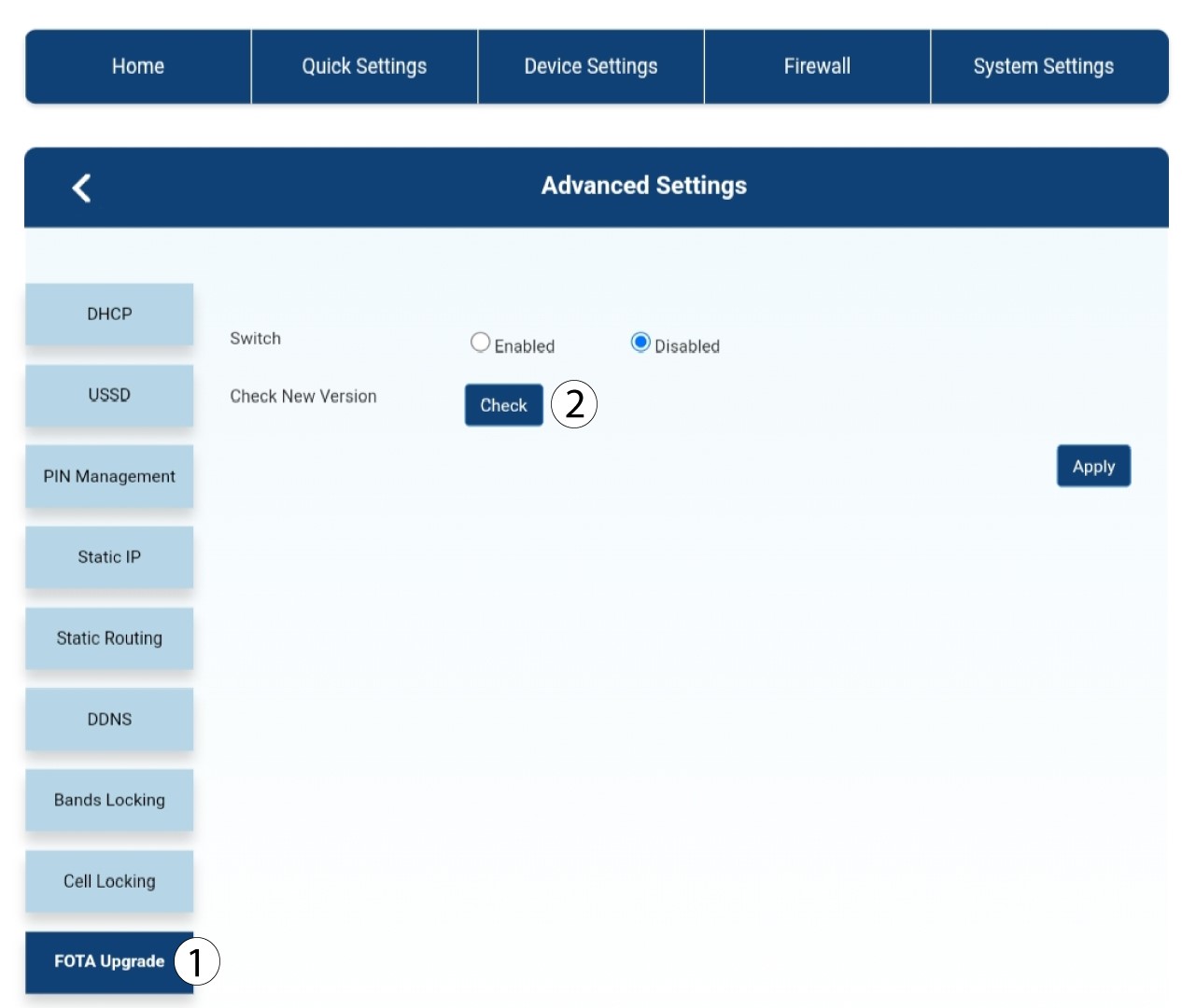
I Avanserte innstillinger klikker du på FOTA-oppgradering og sjekk .
4 Oppdater varslingsmelding
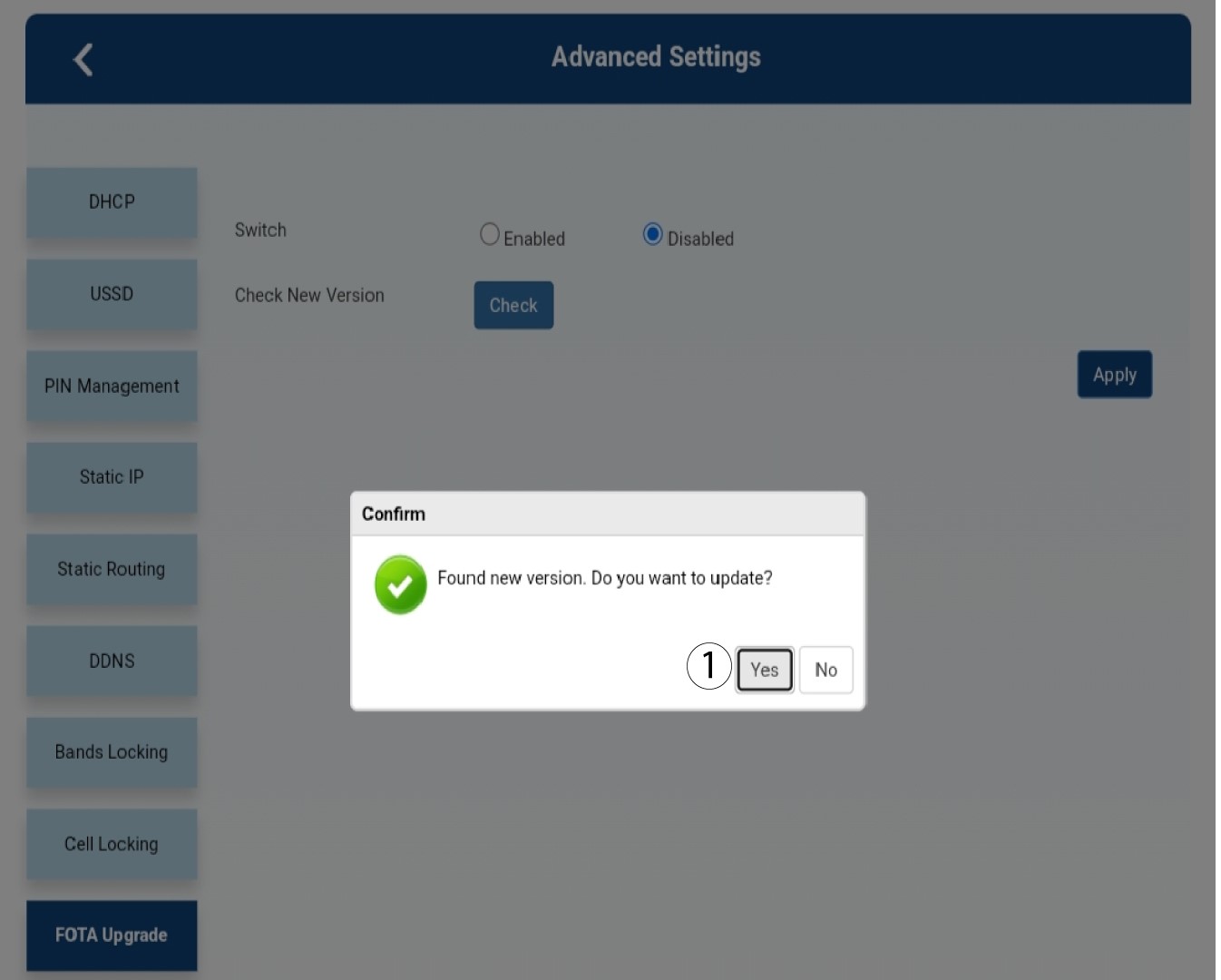
Det vises en melding i et popup-vindu. Klikk på Ja .

Du må vente til oppdateringen er fullført. Når du oppgraderer, blir LED-lampene på enhetene blå, og det blå lyset går fra venstre til høyre fra ett ikon til det andre. Når oppdateringen er fullført, går ikonene tilbake til sin forrige farge. Oppdateringen kan vare i opptil 5 minutter.