
5G AIRHOME 1050 | Wi-Fi 6
Todas as perguntas
Cartão SIM e rede móvel
Como posso alterar o código PIN do cartão SIM?
Primeiro, tem de aceder à interface de utilizador web. Para tal, consulte a secção seguinte: Como posso aceder à interface de utilizador web?
Configuração do 1PIN
Clique em «Rede » na barra superior, depois em «Rede móvel » e, por fim, em «Configuração do PIN».
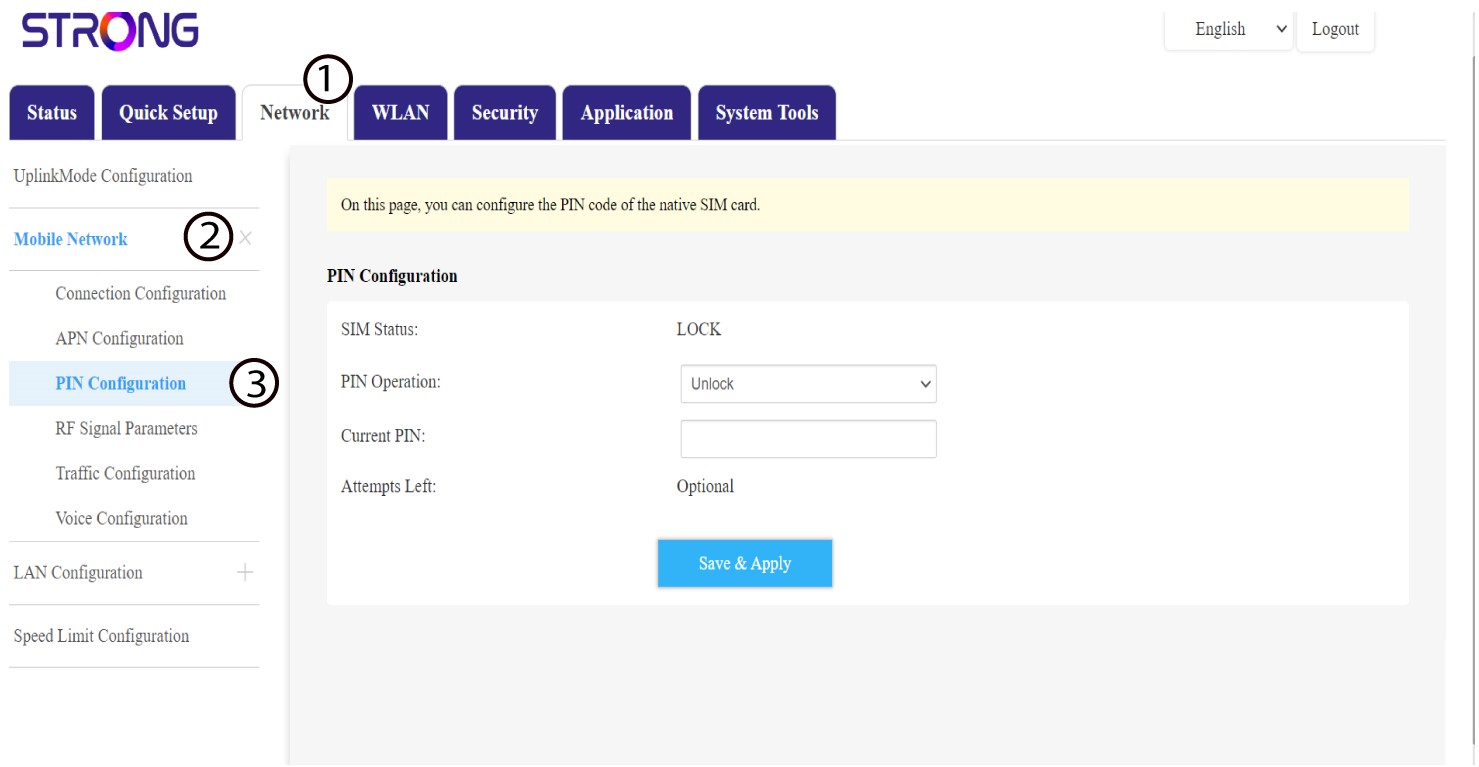
2Alteraro PIN
Agora, na secção «Alterar PIN », introduza o seu novo código PIN e clique em «Guardar e aplicar».
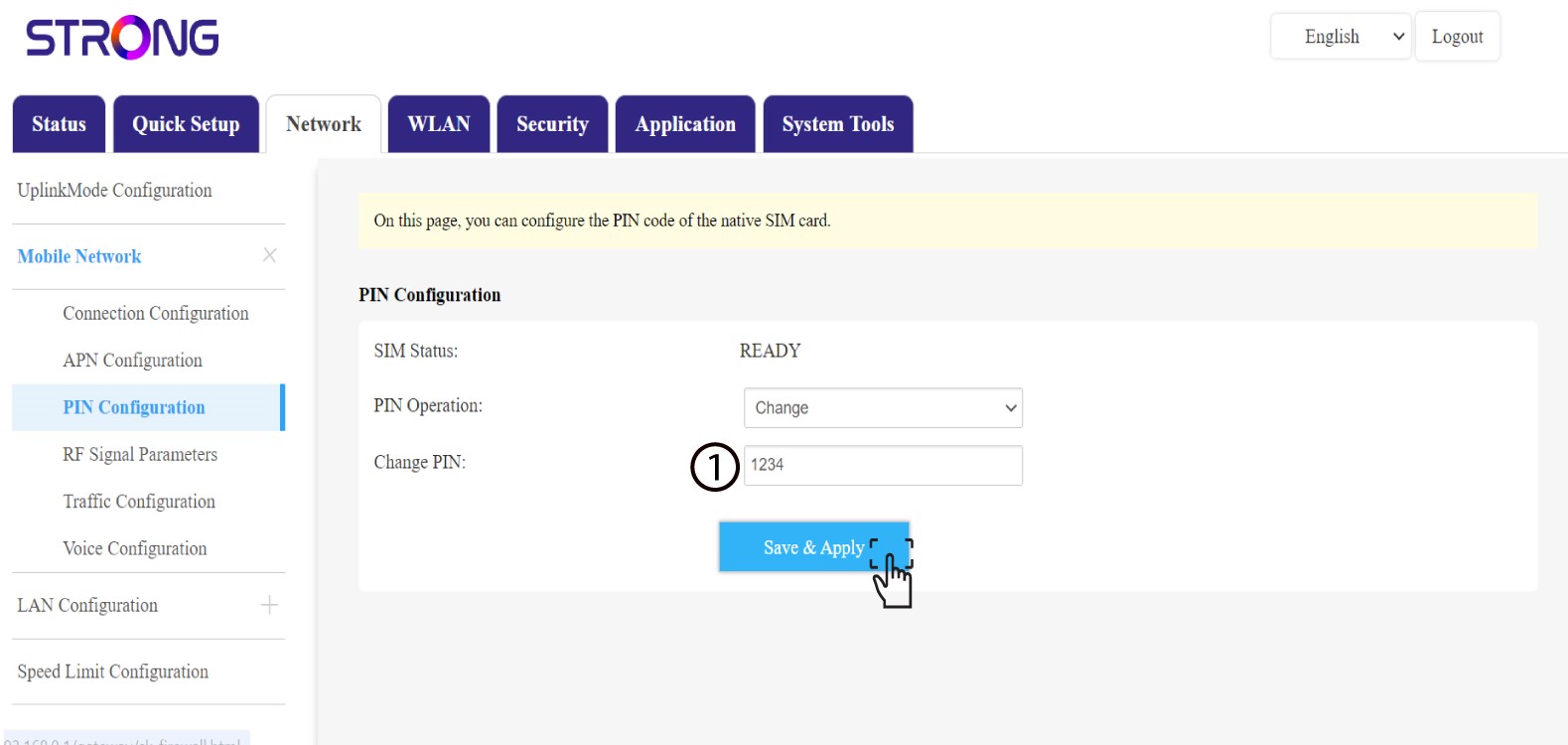
Como posso verificar e editar as definições de APN do meu operador?
Quando o seu cartão SIM não for reconhecido automaticamente pelo dispositivo, deve iniciar sessão na interface de utilizador web para verificar as definições do APN e alterá-las, se necessário. As definições do APN do seu operador podem ser consultadas diretamente no site deste, ou pode solicitá-las ao serviço de apoio ao cliente do seu operador.
1Ligue-seà rede Wi-Fi do seu router
Tem de se ligar à interface de utilizador web. Para tal, introduza o SSID (nome da rede Wi-Fi) e a palavra-passe Wi-Fi do router no seu dispositivo:

2. Acedaao endereço IP da interface de utilizador web
Em seguida, introduza o seguinte endereço IP no seu navegador: 192.168.0.1
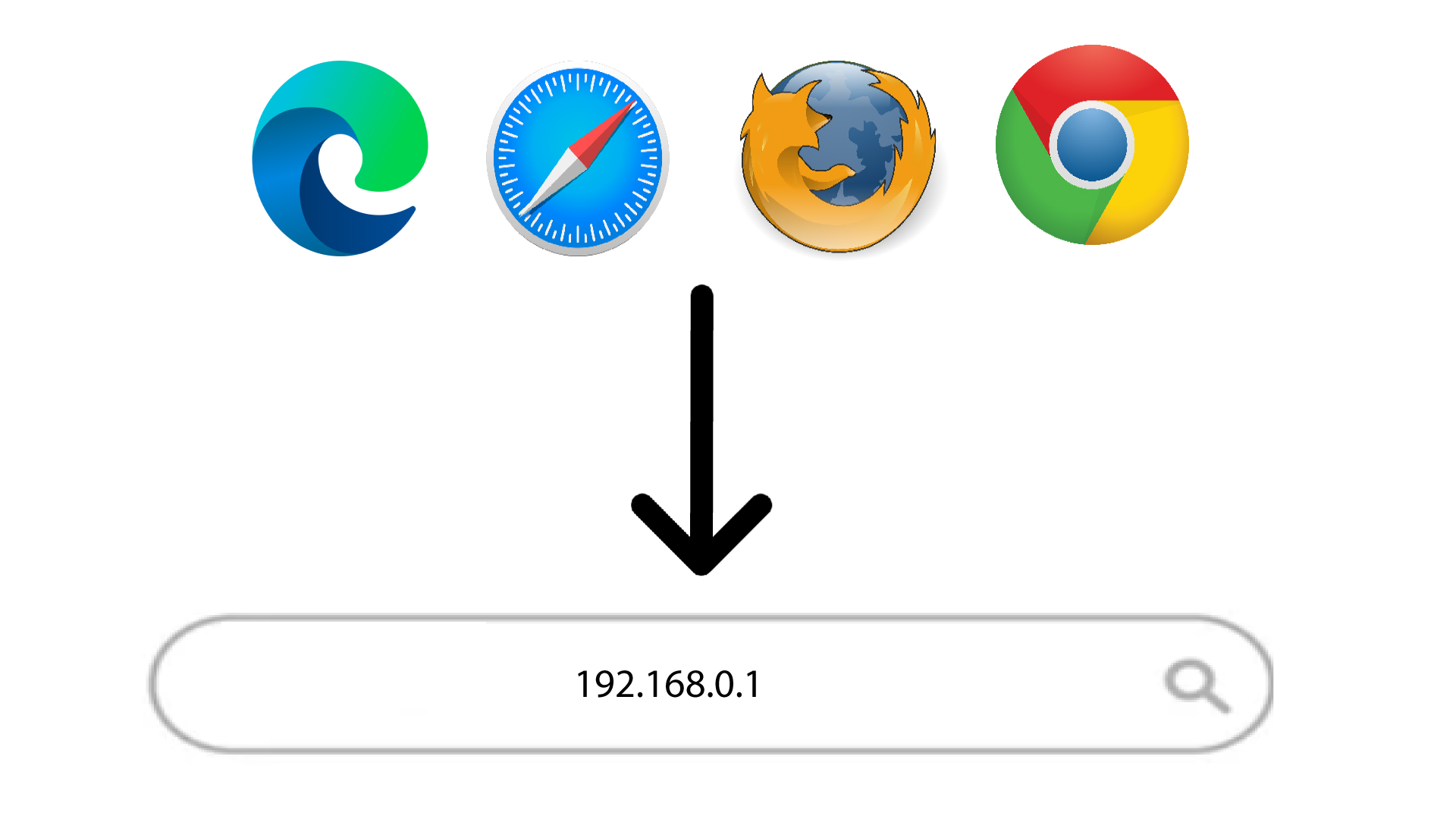
3 Página de início de sessão
Deve introduzir o nome de utilizador e a palavra-passe. Em seguida, clique em «Iniciar sessão». Para mais informações sobre o processo de início de sessão, consulte o procedimento de início de sessão.

Configuração do 4APN
Clique em «Rede» na barra superior, depois na secção «Rede móvel » e selecione a secção «Configuração do APN ».
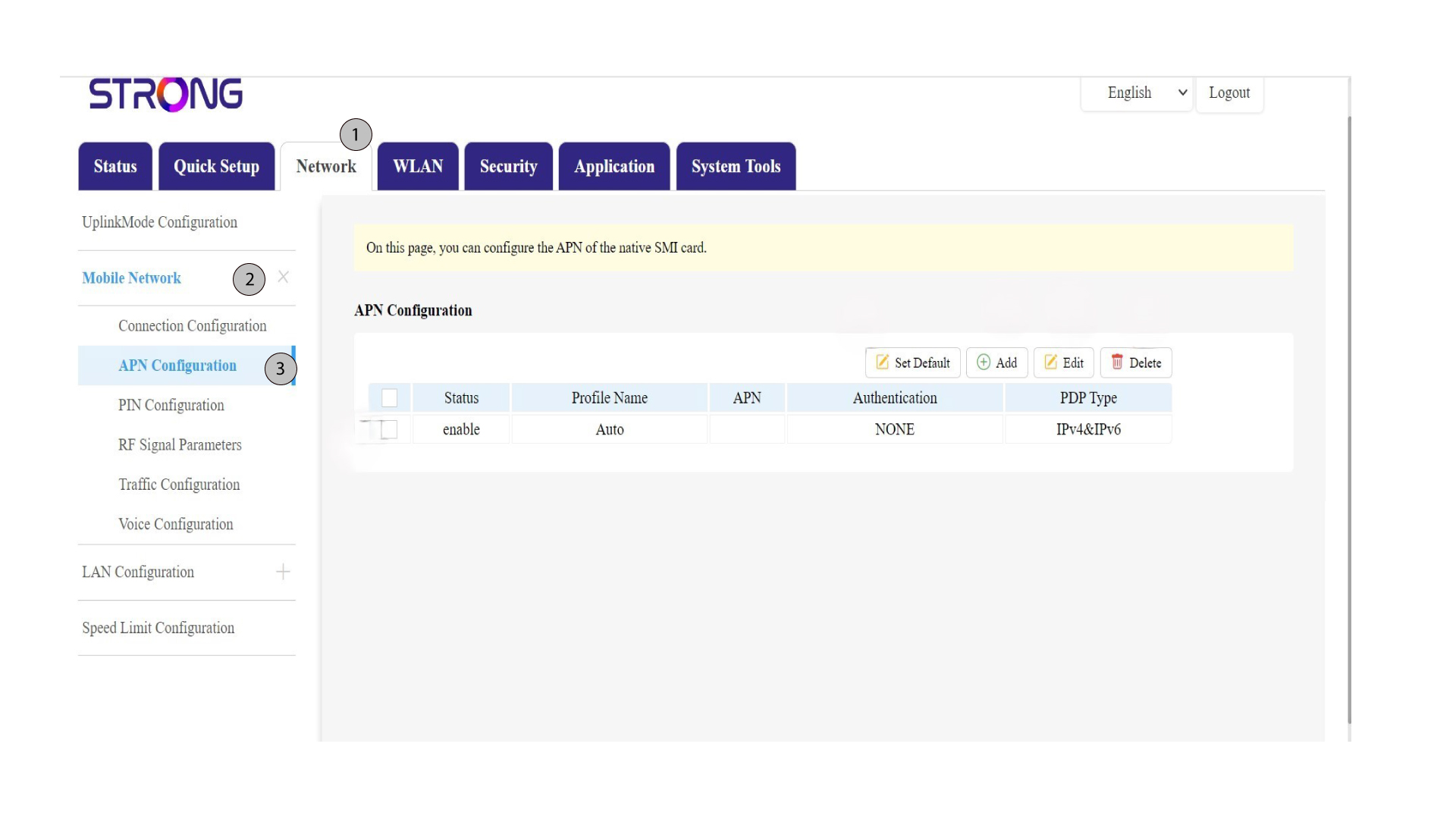
5. Verificaras informações
Verifique as seguintes informações:
Estado |
Nome do perfil |
APN |
Autenticação |
Tipo de PDP |
6Verifiqueas definições de APN do seu operador
Procure as definições de APN no site do seu operador. Deve anotar as seguintes informações:
- Nome
- APN
- Nome de utilizador
- Palavra-passe
- Tipo de autenticação
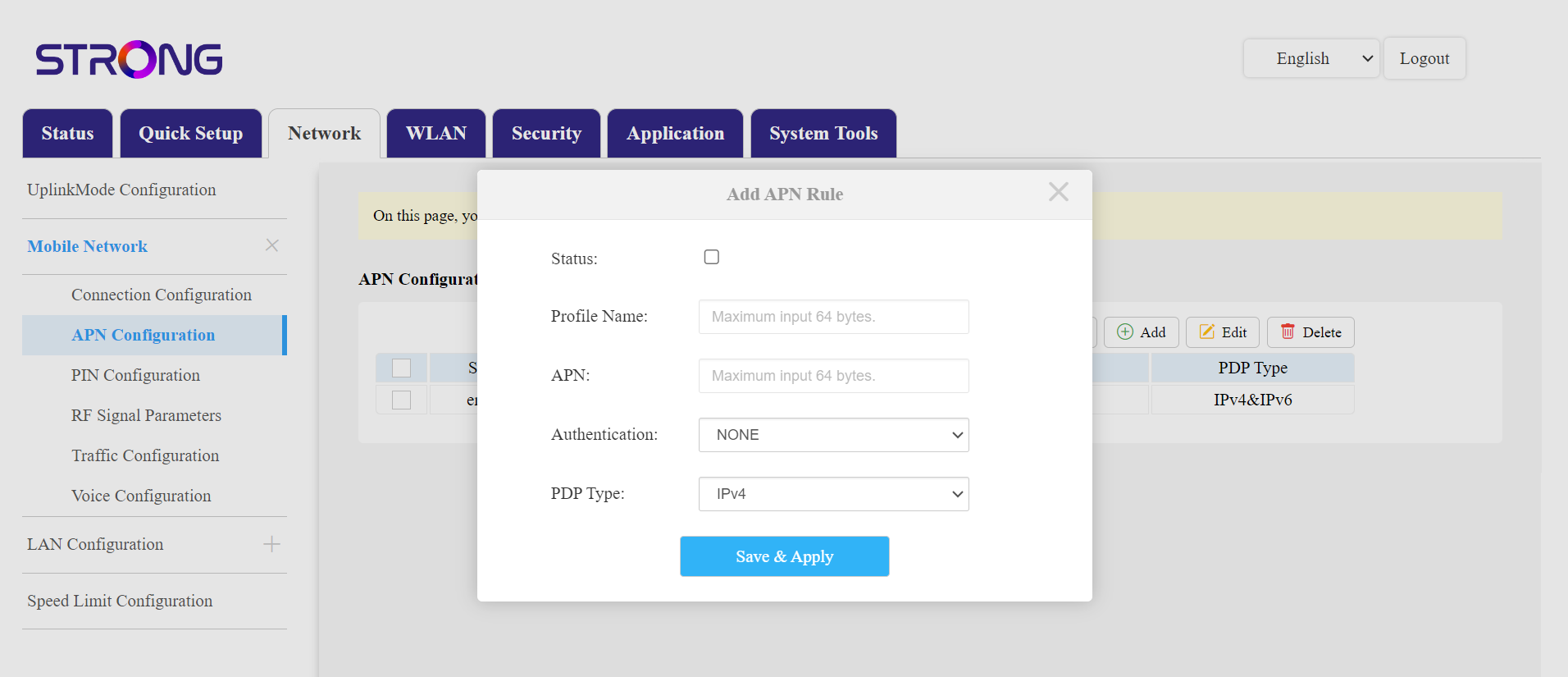
7. Adicionarum novo APN
Se as informações estiverem incorretas, clique no botão «Adicionar» e introduza as seguintes informações antes de clicar em «Guardar e aplicar»:
- Tipo de autenticação: Selecione NENHUMA, CHAP, PAP ou PAP&CHAP
- Nome do perfil: Introduza o nome do seu prestador de serviços (limitado a 14 caracteres, incluindo espaços).
- APN: Introduza o endereço APN.
- Tipo de PDP: selecione o tipo de APN: IPv4, IPv6 ou IPv4 e IPv6.
- Consulte o Estatuto box.
Pode redefinir a sua configuração de APN com a opção «Definir como predefinida», editar uma configuração existente e eliminar uma configuração com as opções correspondentes.
Como posso desativar o código PIN do cartão SIM?
Primeiro, tem de aceder à interface de utilizador web. Para tal, consulte a secção seguinte: Como posso aceder à interface de utilizador web?
Configuração do 1PIN
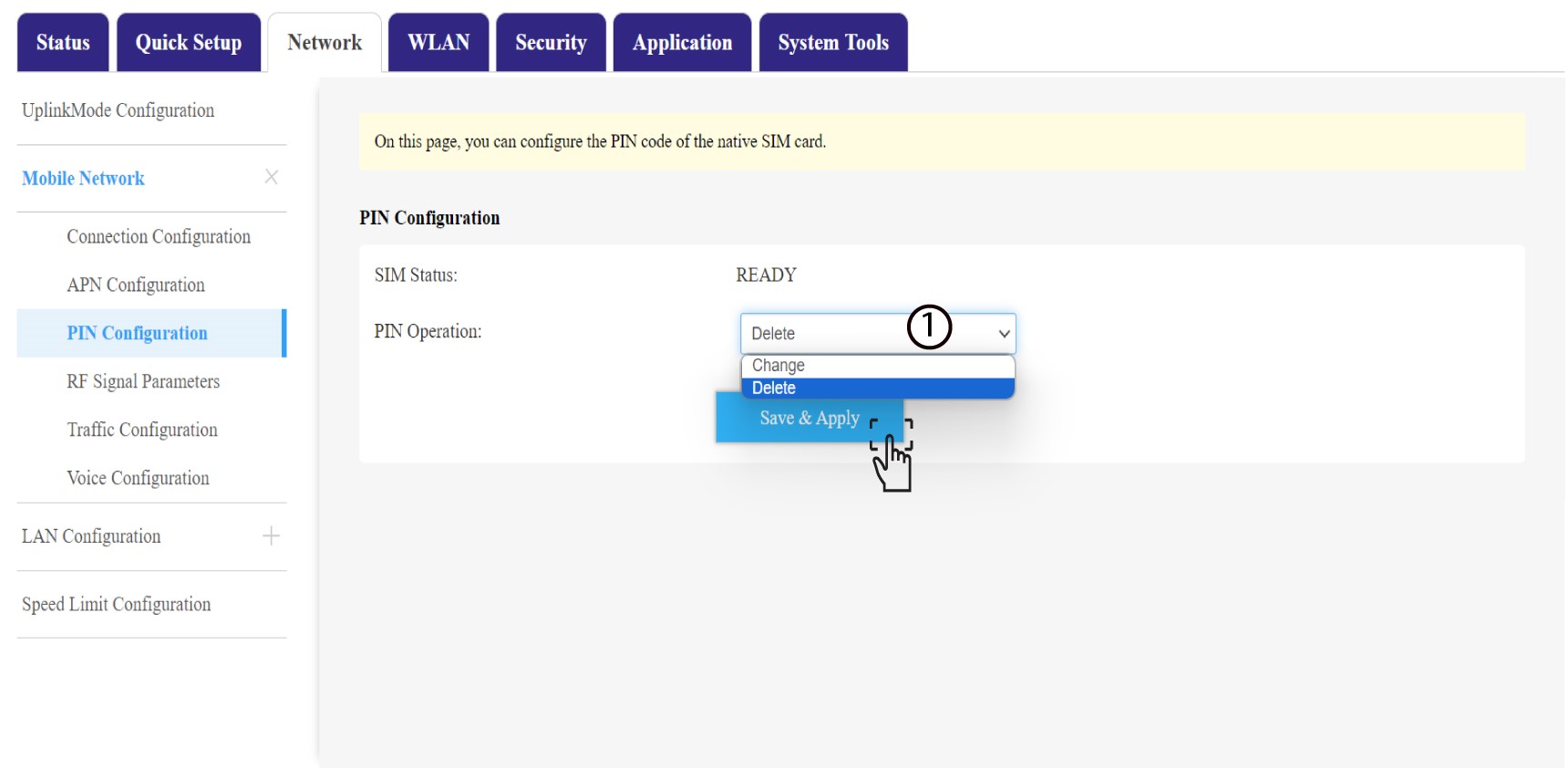
Clique em «Rede » na barra superior, depois em «Rede móvel » e, por fim, em «Configuração do PIN».
2Alteraro PIN
Agora, na secção «Operações com o PIN », selecione «Eliminar » e clique em «Guardar e aplicar».
Como introduzo o código PIN do meu cartão SIM?
Para introduzir o CÓDIGO PIN do seu cartão SIM, tem de aceder à interface de utilizador web.
1Ligue-seà rede Wi-Fi do seu router
Para tal, introduza o SSID (nome da rede Wi-Fi) e a palavra-passe Wi-Fi do router no seu dispositivo:
2. Acederao endereço IP da interface de utilizador web
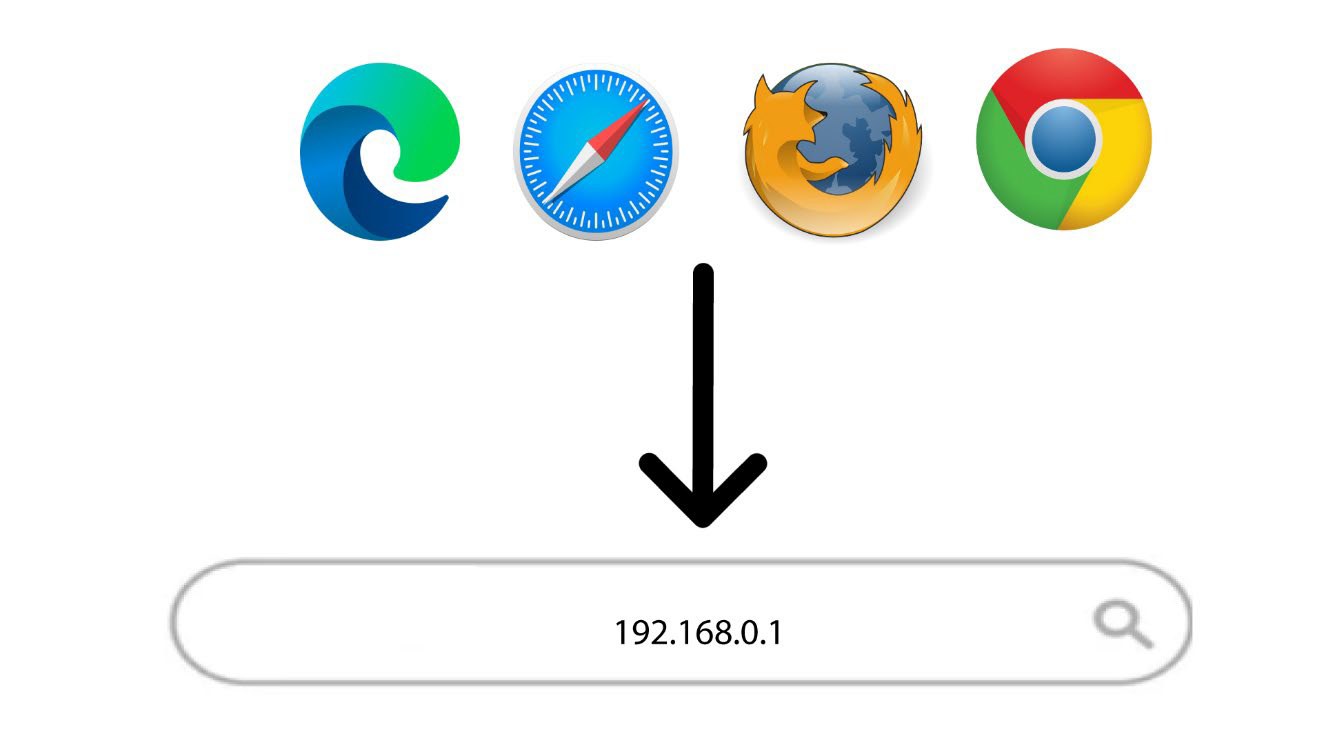
Em seguida, introduza o seguinte endereço IP no seu navegador: 192.168.0.1
3 Página de início de sessão
Deve introduzir o nome de utilizador e a palavra-passe ( estas informações encontram-se na etiqueta do produto, situada na parte inferior do mesmo; por favor, anote a nova palavra-passe de administrador que definiu após a sua primeira ligação). Em seguida, clique em «Iniciar sessão».
4Introduzaas suas credenciais
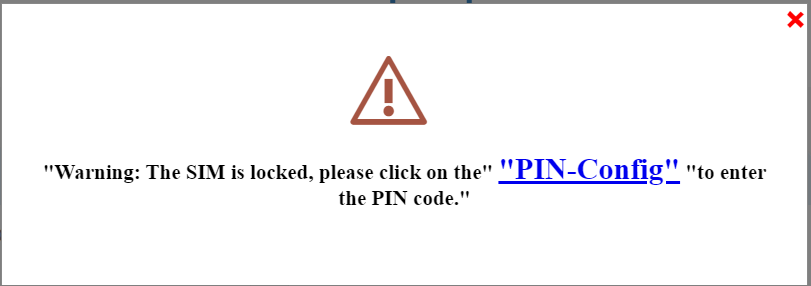
Quando se ligar à interface de utilizador web pela primeira vez, irá ver uma mensagem de aviso que o convida a introduzir o código PIN clicando no botão de ligação.
5Introduzao seu código PIN
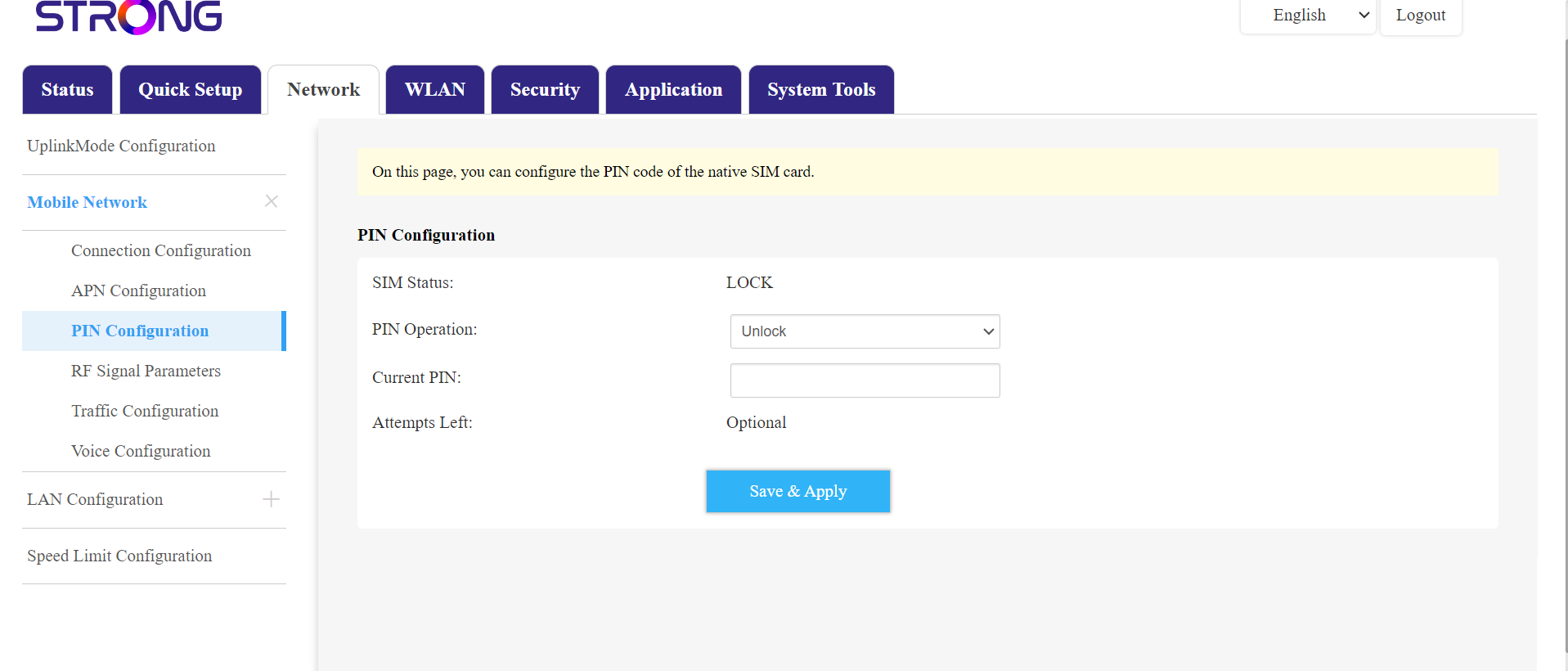
Em seguida, aceda a «Rede» na barra superior e, na secção «Rede móvel», clique em «Configuração do PIN».
Introduza o seu código PIN no campo e clique em «Enviar».
6O cartão SIM está desbloqueado
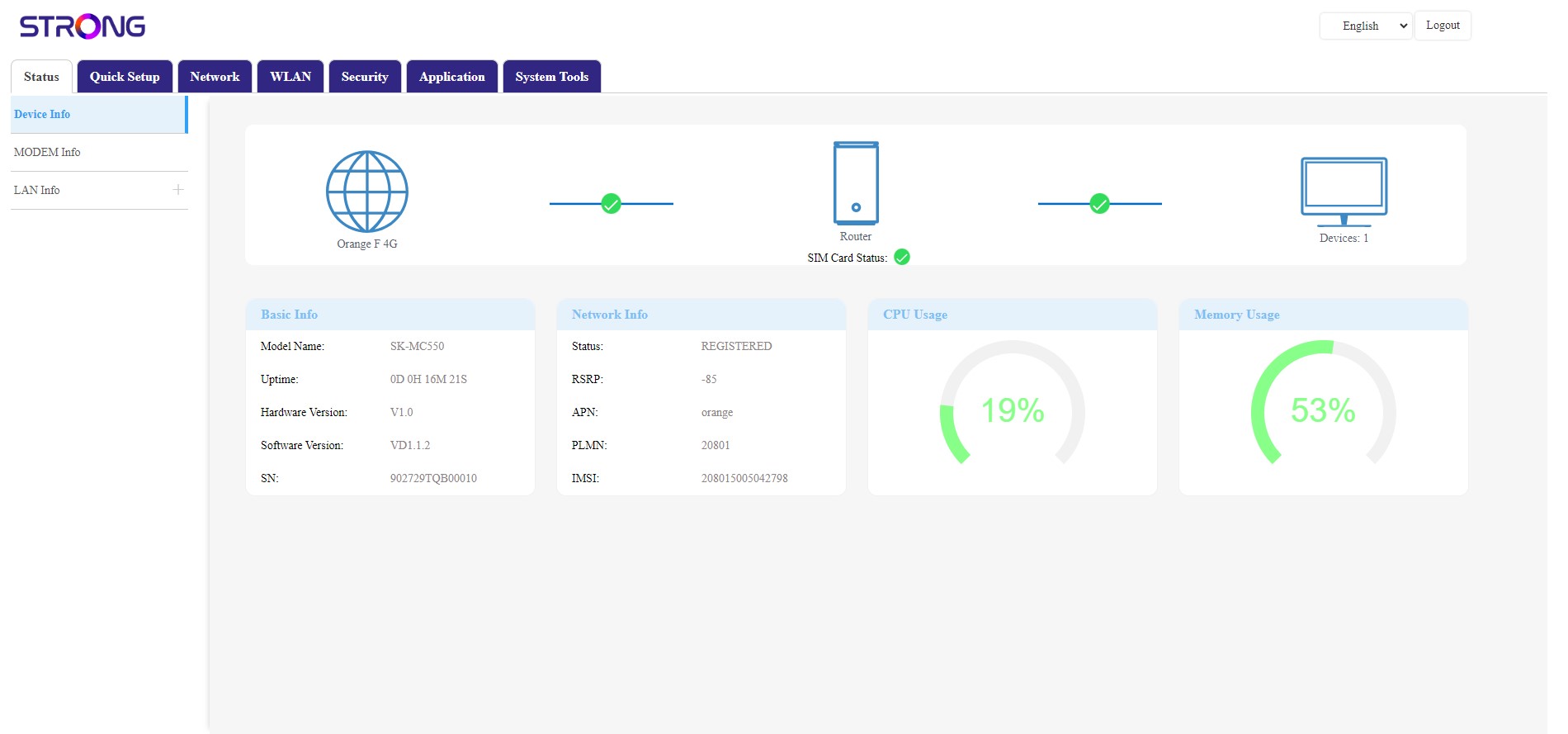
O cartão SIM está desbloqueado e o seu ícone fica agora verde, com o nome da rede ao lado.
Não tenho ligação à Internet depois de inserir o meu cartão SIM no router. Porquê?

Existem várias razões que podem explicar por que razão a sua ligação à Internet não está a funcionar após a inserção do cartão SIM.
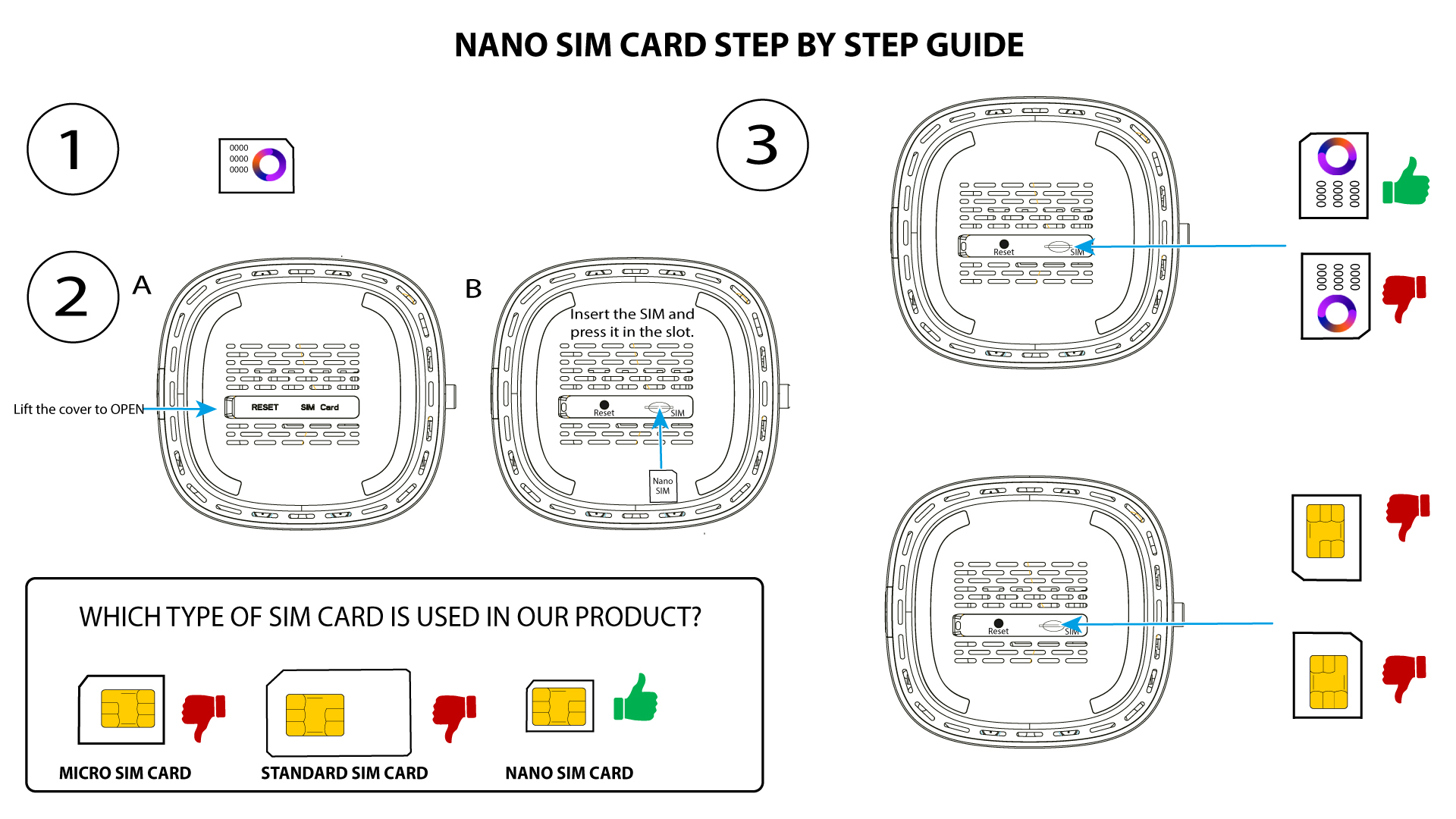
A primeira possibilidade pode ser que o cartão SIM não esteja inserido corretamente; verifique a posição do cartão SIM consultando o esquema que ilustra o procedimento de inserção.
1cartão SIM Nano
- Outra razão pode ser o facto de o seu cartão SIM estar bloqueado por um código PIN. Para o desbloquear, deve aceder à interface de utilizador web e introduzir o código PIN. Siga o procedimento descrito na secção seguinte: Como introduzo o meu código PIN do cartão SIM?
- Por fim, também é possível que o seu cartão SIM seja detetado, mas não seja reconhecido automaticamente pelo dispositivo. Neste caso, deve aceder à interface de utilizador web e verificar as definições de APN do seu operador. Este procedimento é explicado na secção seguinte: Como posso verificar e editar as definições de APN do meu operador?
Qual é o significado dos diferentes estados do cartão SIM na interface de utilizador web?
Aviso: Antes de se ligar à interface de utilizador web, certifique-se de que o seu cartão SIM está corretamente inserido e que o PIN está desativado ou foi introduzido.
Assim que aceder à interface de utilizador web, poderá verificar que podem ser apresentados vários estados ao lado da linha de estado do cartão SIM:
Caso 1: O cartão SIM não está inserido ou não é detetado e não há ligação à rede móvel.
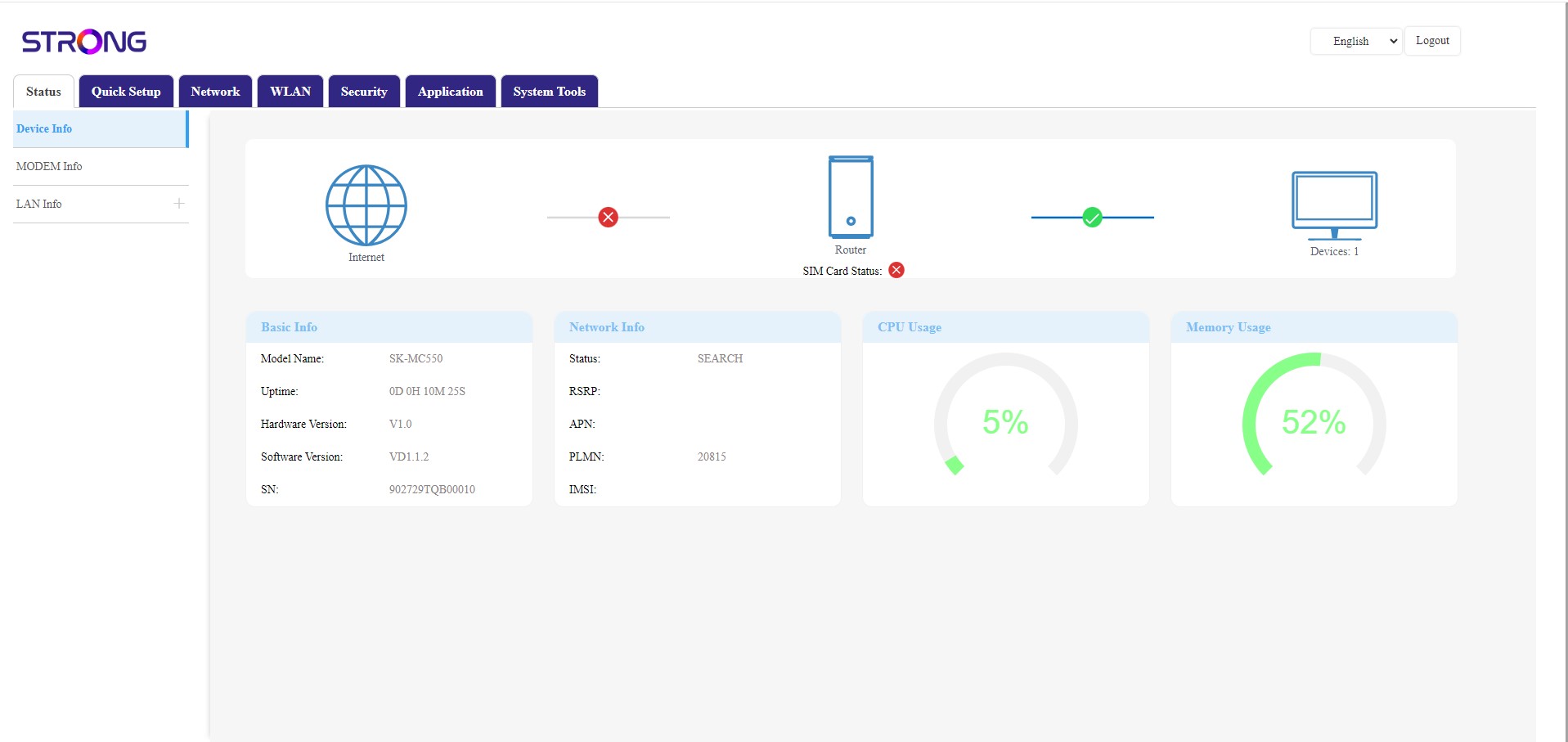
Caso 2: O cartão SIM está corretamente inserido e é detetado, mas não há ligação à rede móvel porque o cartão SIM está bloqueado por um código PIN ou porque poderá ser necessário aguardar que a rede seja detetada (se a rede não for detetada após um breve período de espera, verifique as definições de APN e introduza as informações do seu operador).
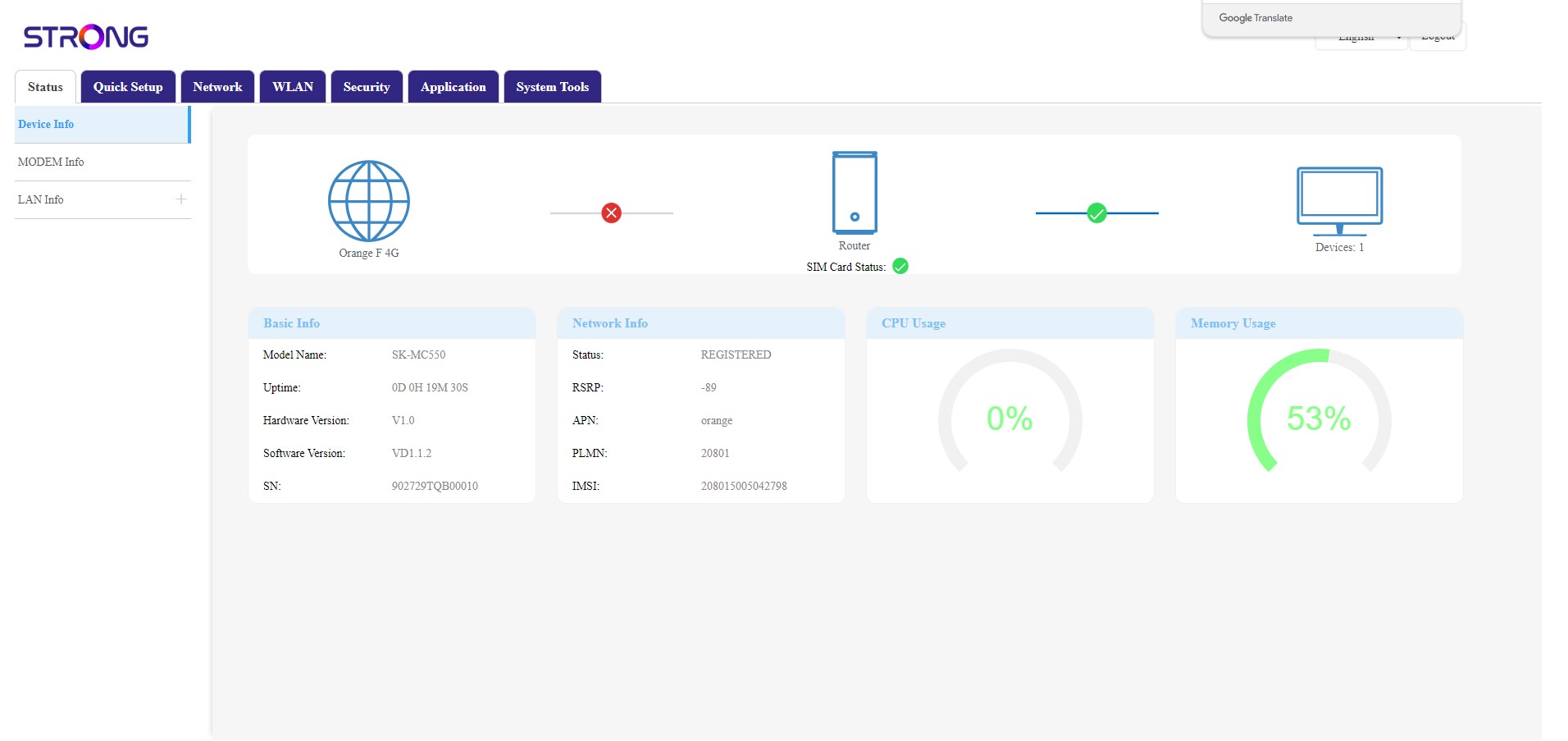
Caso 3: O cartão SIM está inserido corretamente e o código PIN foi introduzido. A ligação está a funcionar.
- Se o cartão SIM estiver bloqueado com um código PIN, terá de aceder à interface de utilizador web para o introduzir e desbloquear o cartão SIM.
- Se o cartão SIM não for detetado, verifique se o lado dourado não fica visível quando o cartão SIM estiver inserido na ranhura.
- Se o cartão SIM não estiver corretamente colocado, volte a colocá-lo na ranhura e verifique se o cartão SIM ainda se encontra no adaptador.
Que tipo de cartão SIM posso inserir no meu router?
É necessário inserir um cartão nano SIM na ranhura para cartões SIM do Router 5G AX3000.
Pegue no dispositivo e insira o cartão SIM na ranhura, na mesma posição que se vê no esquema abaixo.
1. Caso1: Cartão Nano SIM
Se o dispositivo não detetar o seu cartão SIM, verifique a sua posição e se o inseriu corretamente.