Wi-Fi 4G+ AIRSPOT 510
Všetky otázky
Prístupové údaje a prístup k webovému používateľskému rozhraniu
Ako sa môžem po prvýkrát prihlásiť do webového používateľského rozhrania?
Na prístup k webovému používateľskému rozhraniu musíte byť pripojení k sieti Wi-Fi vášho zariadenia 4G PORTABLE HOTSPOT 900 WITH A DISPLAY po vložení SIM karty do slotu.
1. Pripojtesa k Wi-Fi sieti routera
Na to zadajte do svojho zariadenia SSID (názov siete Wi-Fi) a heslo k Wi-Fi routera.

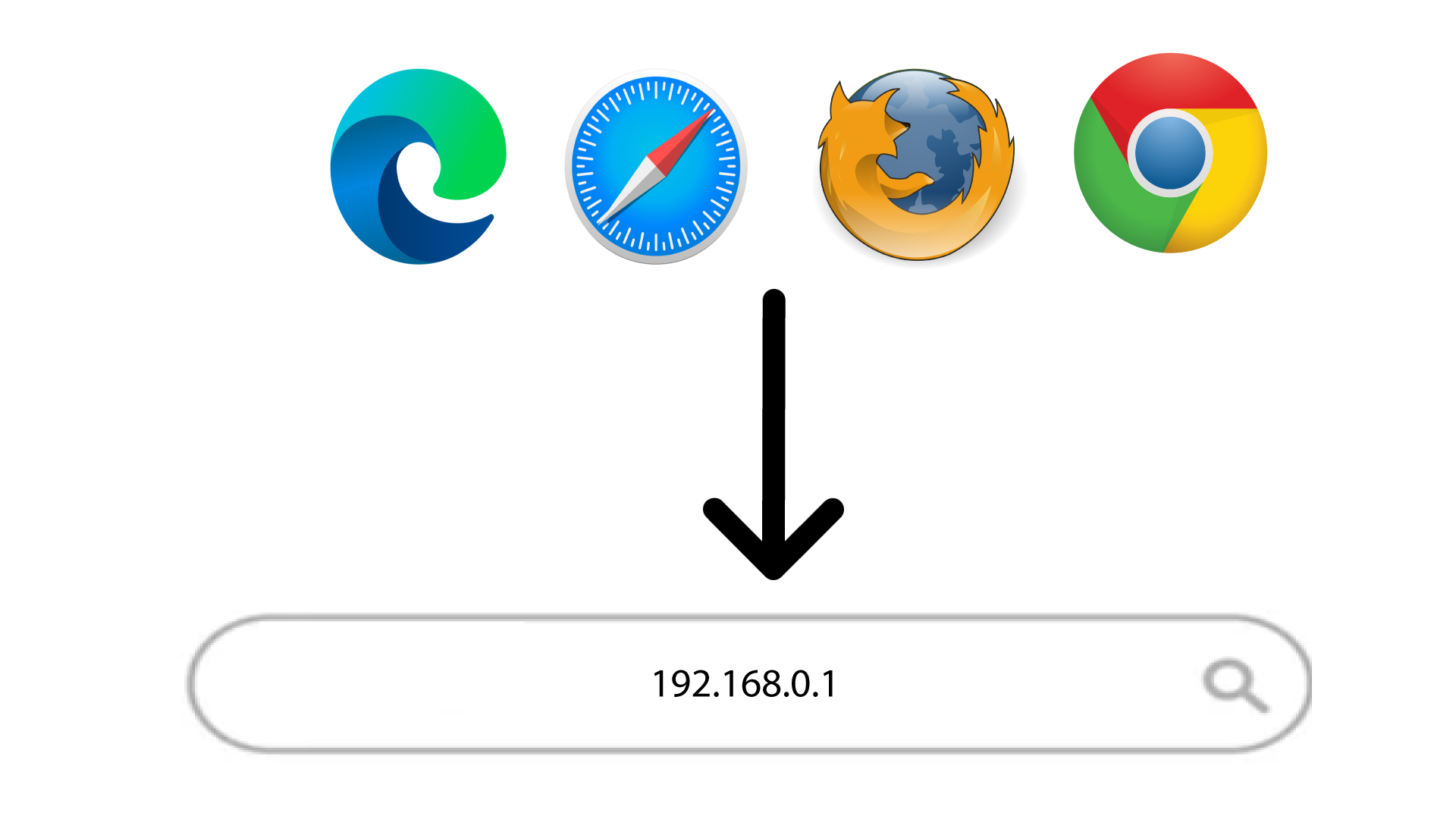
2. Otvorteprihlasovaciu stránku webového rozhrania
Potom zadajte do prehliadača nasledujúcu IP adresu: 168.0.1
3.Nastavte si heslo správcu
Po otvorení stránky s danou IP adresou je potrebné nastaviť heslo správcu. Ak chcete nastaviť nové heslo, pred kliknutím na tlačidlo OK zadajte nasledujúce údaje:
- Nové heslo: Zadajte heslo, ktoré obsahuje aspoň 8 znakov a kombináciu veľkých písmen, malých písmen, čísiel a špeciálnych znakov. Povolené sú iba tieto špeciálne znaky: @$%*&.
- Potvrďte nové heslo: Zadajte rovnaké heslo ako v predchádzajúcom poli.
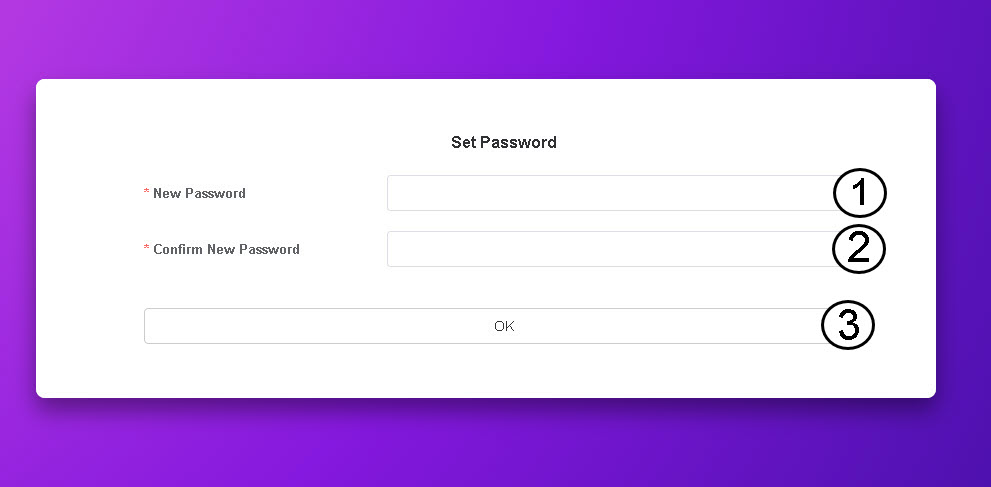
TIP: Ak chcete zobraziť svoje heslo, kliknite na ikonu oka.
Ako sa dostanem do webového používateľského rozhrania?
Na prístup k webovému používateľskému rozhraniu musíte byť pripojení k sieti Wi-Fi vášho zariadenia 4G PORTABLE HOTSPOT 900 WITH A DISPLAY po vložení SIM karty do slotu.
1. Pripojtesa k Wi-Fi sieti routera
Na to zadajte do svojho zariadenia SSID (názov siete Wi-Fi) a heslo k Wi-Fi routera.
2. Otvoreniewebového rozhrania
Potom zadajte do prehliadača nasledujúcu IP adresu: 168.0.1
3Prihlástesa do webového používateľského rozhrania
Po otvorení stránky s danou IP adresou musíte pred kliknutím na tlačidlo „Prihlásiť sa“ zadať svoje heslo .
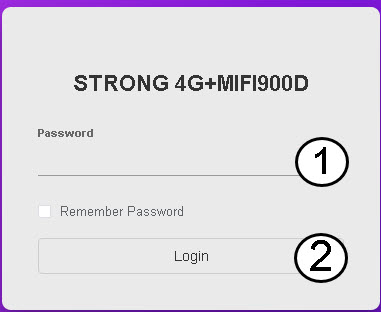
TIP: Ak chcete zobraziť svoje heslo, kliknite na ikonu oka.
Ako môžem zmeniť SSID (názov siete Wi-Fi) a heslo k Wi-Fi? (Webové rozhranie)
1. Otvortewebové používateľské rozhranie
Pri pripájaní sa k webovému používateľskému rozhraniu postupujte podľa krokov uvedených tu: Ako sa prihlásiť do webového používateľského rozhrania?
2Prejditedo nastavení Wi-Fi
Kliknite na položku „Wi-Fi“ a potom na „Nastavenia Wi-Fi 5 GHz“.
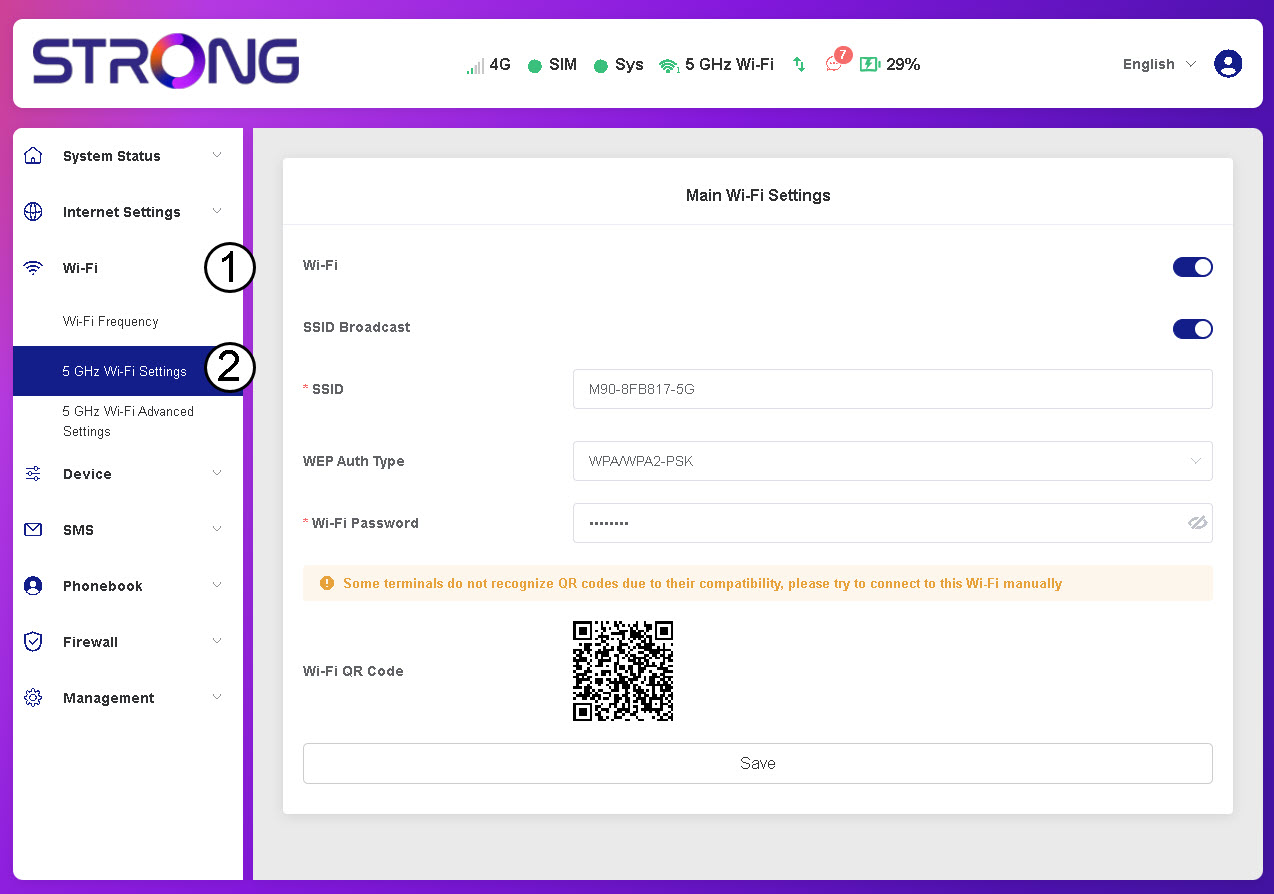
3. Úpravanázvu siete a hesla
Upravte SSID a heslo k Wi-Fi a kliknite na Uložiť.
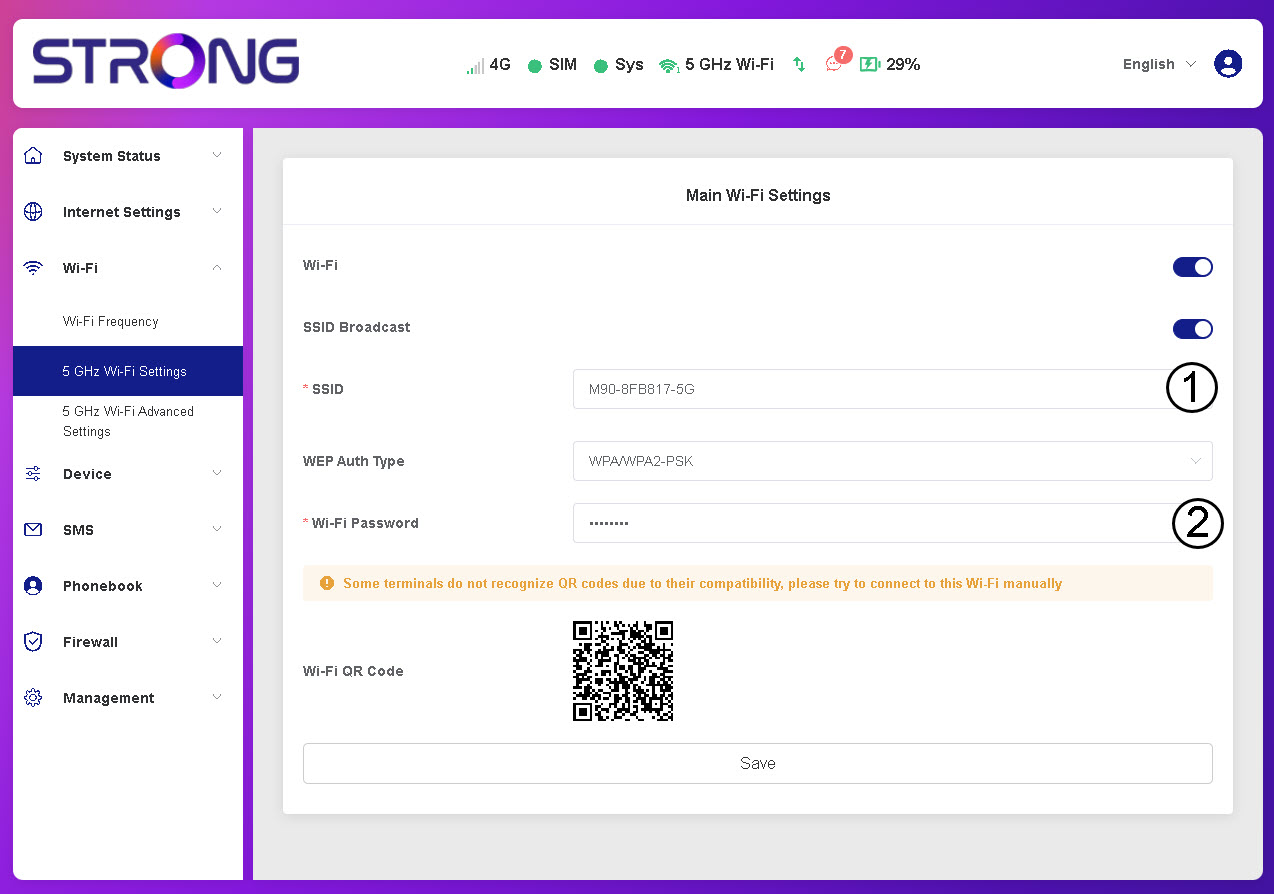
4. Uložtesi nové prihlasovacie údaje
Zapíšte si nové sieťové údaje.
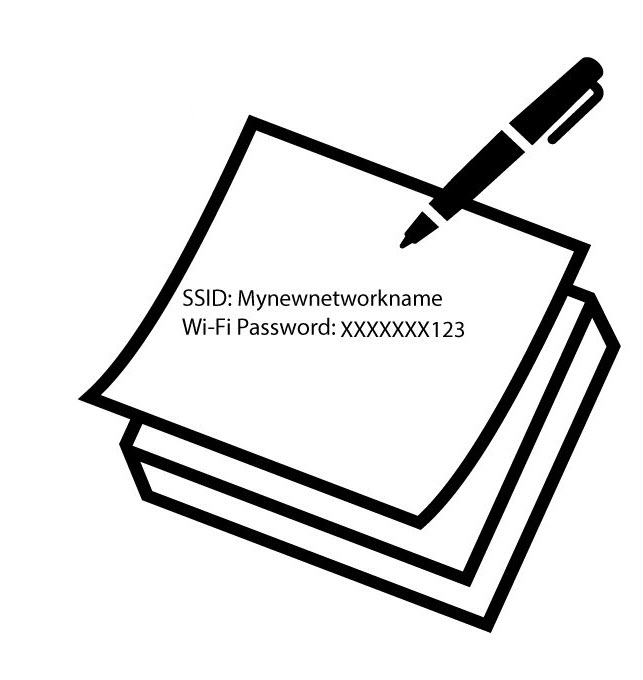
Ako môžem zmeniť heslo správcu?
1. Otvortewebové používateľské rozhranie
Informácie o prístupe k webovému používateľskému rozhraniu nájdete v článku „Ako sa prihlásiť do webového používateľského rozhrania?“.
2Prejditedo nastavení hesla
V časti Správa kliknite na položky Nastavenia systému a Zmeniť heslo.
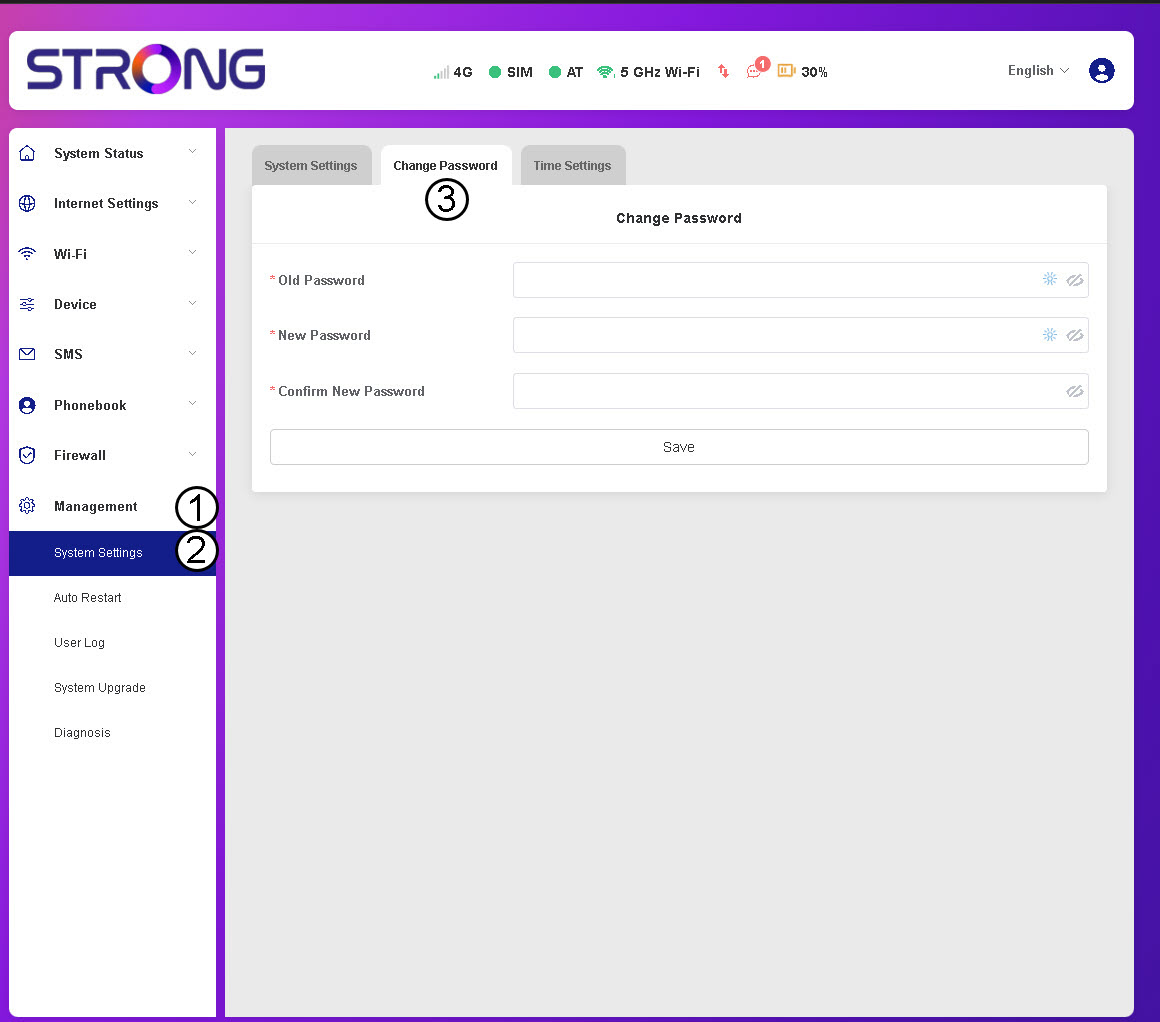
3. Zadajteúdaje o hesle
Potom zadajte nasledujúce informácie a kliknite na Uložiť:
- Staré heslo: Zadajte svoje súčasné heslo.
- Nové heslo: Zadajte heslo, ktoré obsahuje aspoň 8 znakov a kombináciu veľkých a malých písmen, číslic a špeciálnych znakov. Povolené sú iba tieto špeciálne znaky: @$%*&.
- Potvrďte nové heslo: Zadajte rovnaké heslo ako v predchádzajúcom poli.


UPOZORNENIE: Ak ste zabudli svoje aktuálne heslo, budete musieť zariadenie obnoviť na továrenské nastavenia.
Ako môžem deaktivovať svoj PIN kód?
Po vložení SIM karty a zadaní PIN kódu prostredníctvom LCD displeja zariadenia Mi-Fi sa tento PIN kód automaticky deaktivuje.
Pomocou nasledujúcich krokov si môžete overiť, či je PIN kód deaktivovaný:
1. Otvortewebové rozhranie
Pripojte sa k webovému používateľskému rozhraniu.
2Prejditedo nastavení PIN kódu SIM karty
Kliknite na položku „Nastavenia internetu“ a potom vyberte možnosť „PIN kód SIM karty“.
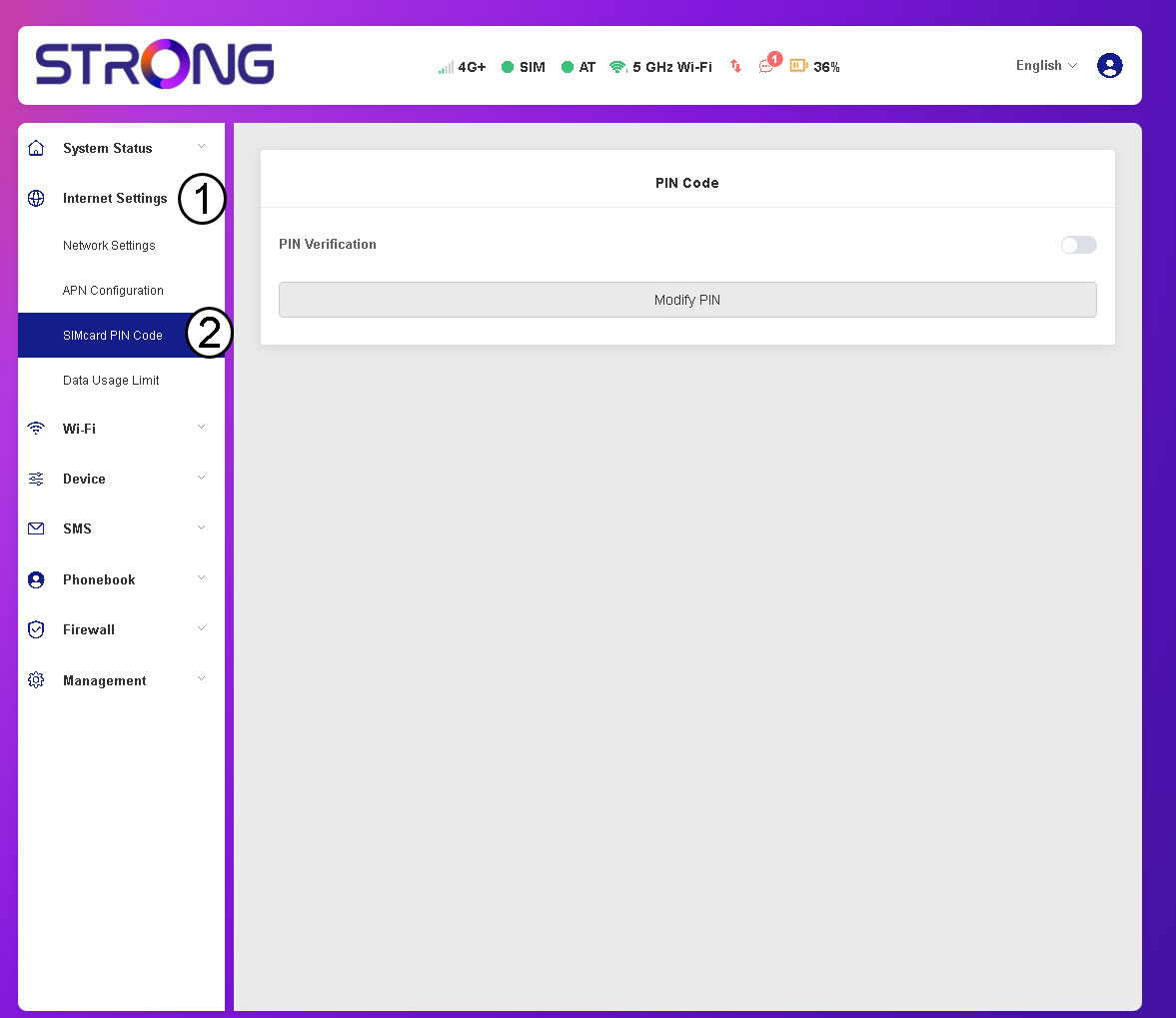
3Skontrolujtestav PIN kódu
Skontrolujte, či je prepínač overovania PIN-kódu sivý, čo znamená, že PIN-kód je deaktivovaný.

Ako zadám svoj PIN kód? (Webové rozhranie)
Po vložení SIM karty a zadaní jej PIN kódu na LCD displeji zariadenia Mi-Fi sa tento PIN kód automaticky deaktivuje.
Pomocou nasledujúcich krokov si môžete overiť, či je PIN kód deaktivovaný:
- Ak chcete otvoriť webové používateľské rozhranie, postupujte podľa krokov uvedených tu: Ako otvorím webové používateľské rozhranie?
- Zadajte PIN kód a kliknite na tlačidlo Pokračovať.

Čo môžem robiť v webovom rozhraní?
V webovom rozhraní môžete nastaviť rôzne parametre:
- Stav systému: Môžete si prezrieť informácie o DHC, sieti a zariadení, ako aj zoznam pripojených zariadení.
- Nastavenia internetu: Môžete spravovať PIN kód SIM karty, režim siete, APN siete, sieťové nastavenia a nastaviť limit využívania dát.
Wi-Fi: Môžete zmeniť frekvenčné pásmo svojej siete, ako aj siete Wi-Fi
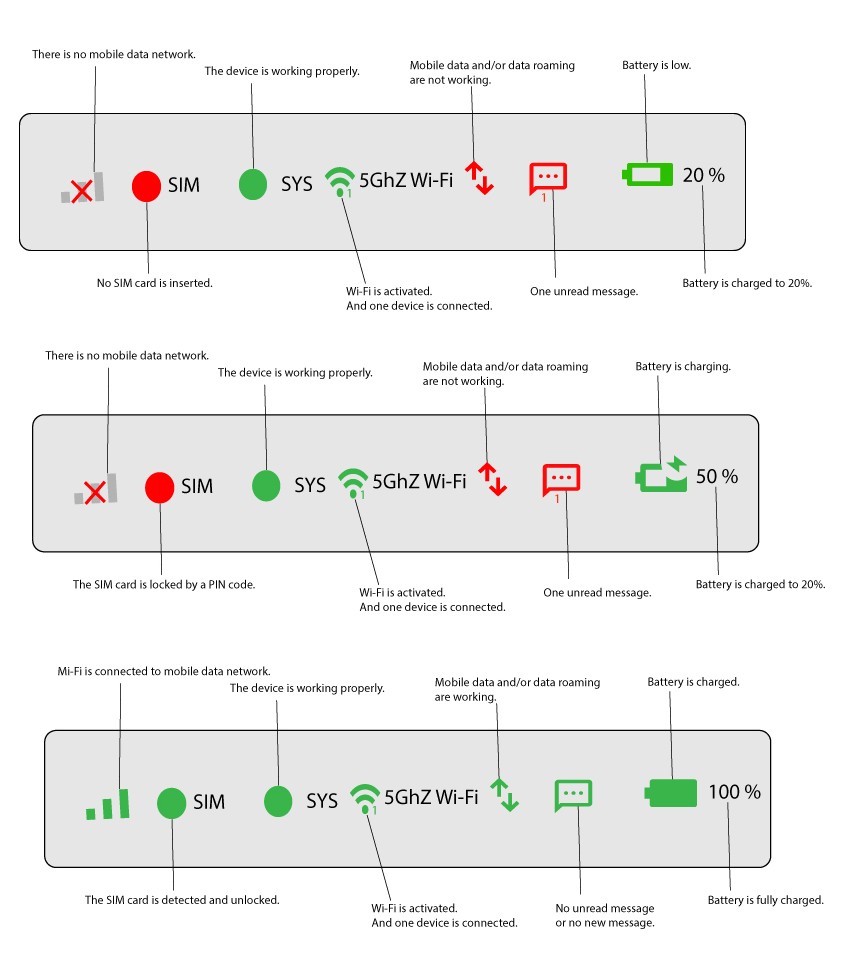
Aký je význam stavov v hornom paneli webového používateľského rozhrania?
V hornom paneli webového používateľského rozhrania môžete vidieť rôzne stavy týkajúce sa vášho pripojenia, siete Wi-Fi a batérie.