Wi-Fi 4G+ AIRSPOT 510
Všetky otázky
Resetovanie, reštartovanie a aktualizácia firmvéru
Ako môžem obnoviť továrenské nastavenia routera? (Tlačidlo Reset)
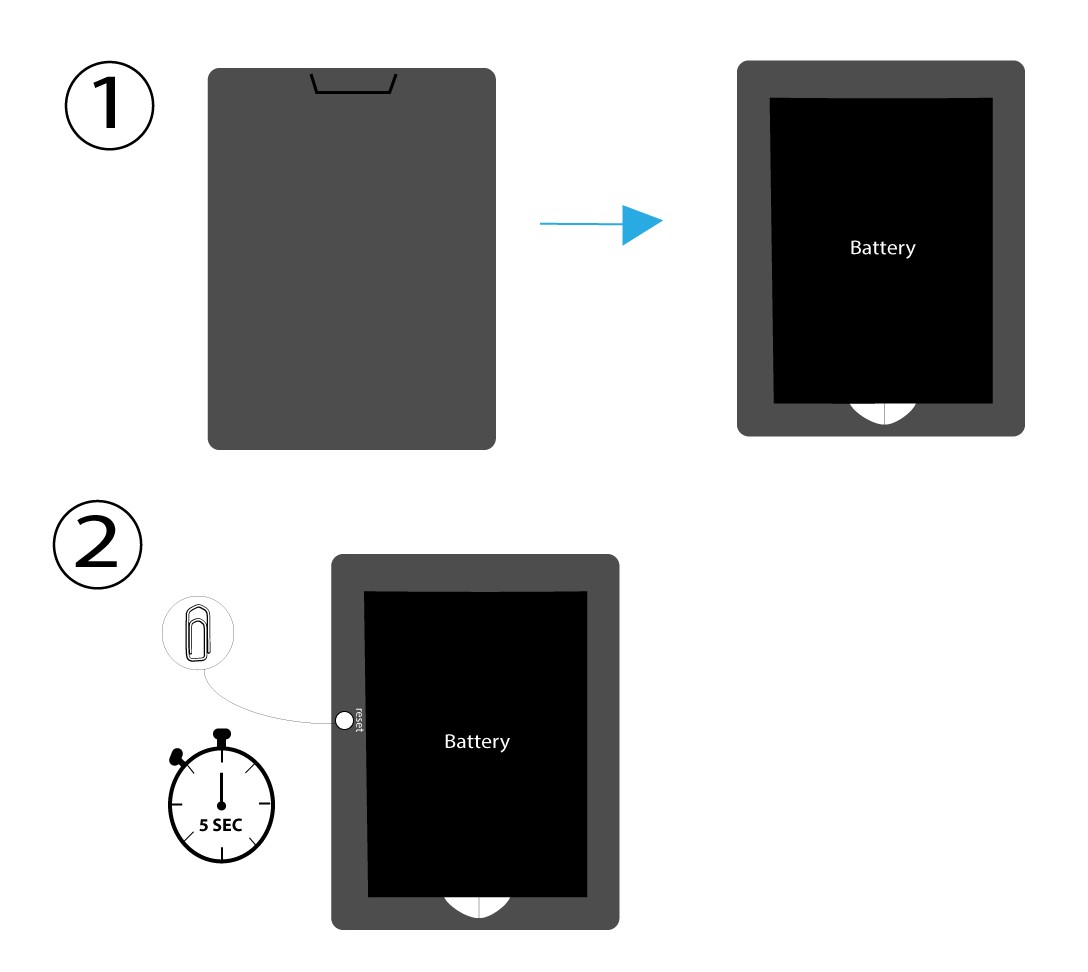
Na to odstráňte kryt na zadnej strane routera a pomocou kancelárskej spinky stlačte tlačidlo RESET na 5 sekúnd.
Ako môžem obnoviť továrenské nastavenia svojho routera? (Webové rozhranie)
Router môžete obnoviť na továrenské nastavenia.
1. Otvortewebové rozhranie
Pri pripájaní sa k webovému používateľskému rozhraniu postupujte podľa krokov uvedených tu: Ako sa prihlásiť do webového používateľského rozhrania?
2Prejditedo nastavení systému
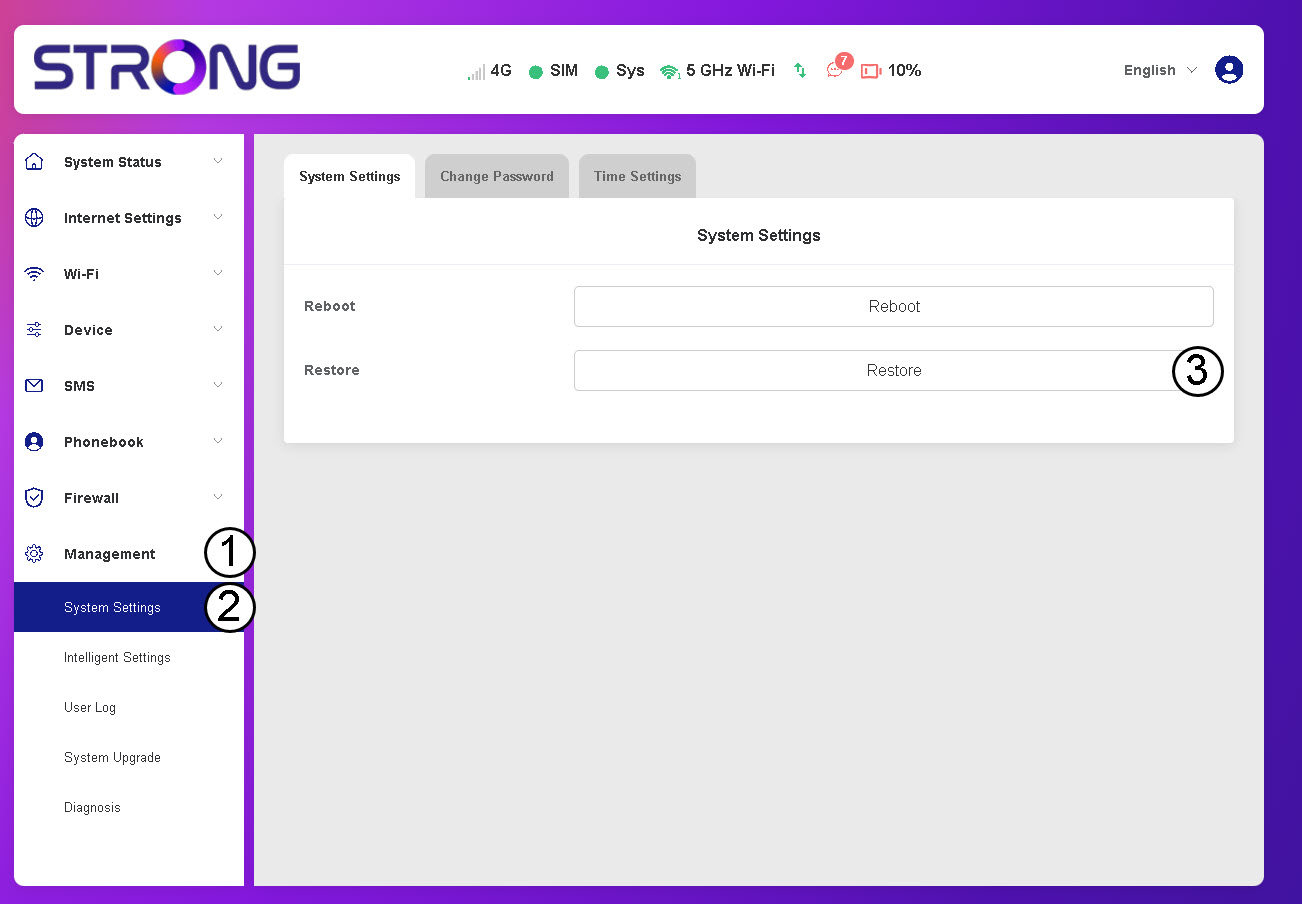
Kliknite na položky Správa, Nastavenia systému a Obnoviť.
3Potvrďteresetovanie
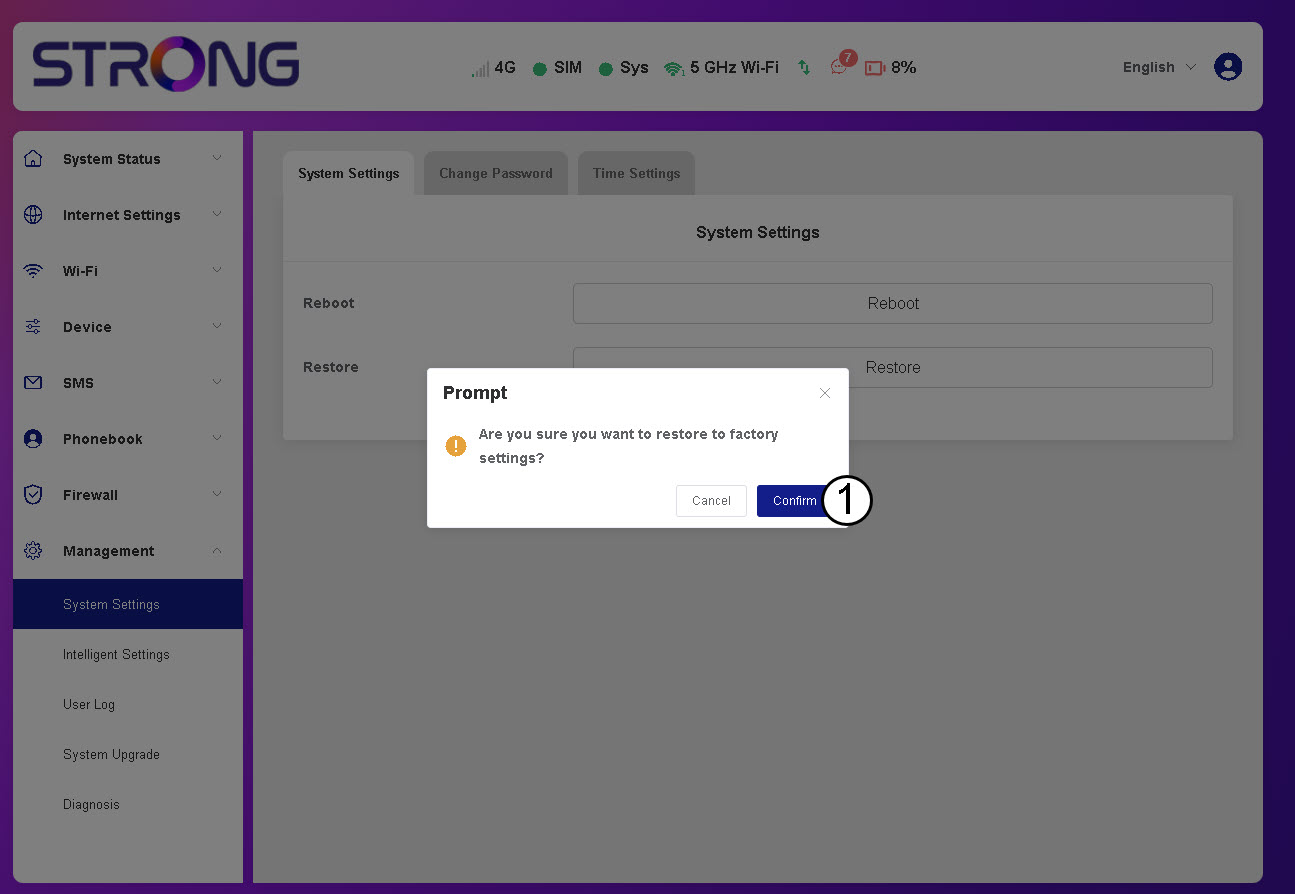
Kliknite na Potvrdiť.
Prosím, počkajte – router sa po dokončení procesu vypne a opäť zapne.
Ako zapnem a vypnem zariadenie?
Ak chcete zariadenie zapnúť alebo vypnúť, stlačte tlačidlo napájania na 5 sekúnd. Tlačidlo napájania sa nachádza na pravej strane zariadenia.
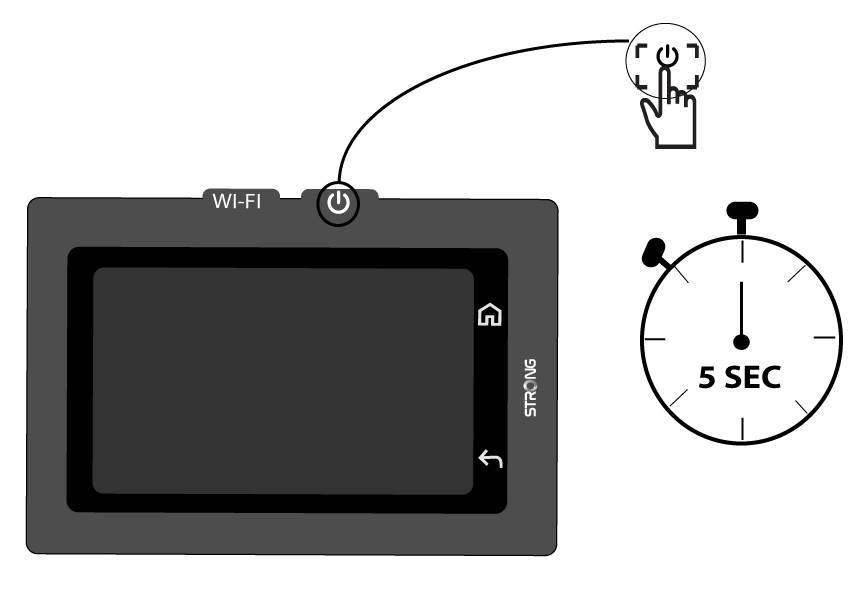

Upozornenie: Pred zapnutím zariadenia sa uistite, že je batéria nabitá. Prípadne môžete USB-C kábel pripojiť k napájaciemu zdroju a zariadenie tak nabiť.
Ako môžem aktualizovať firmvér zariadenia?
V webovom používateľskom rozhraní môžete vykonať automatickú alebo ručnú aktualizáciu.
Prípad 1: Automatická aktualizácia
1. Otvortewebové rozhranie
Postupujte podľa nižšie uvedených pokynov, aby ste získali prístup k webovému používateľskému rozhraniu: Ako získam prístup k webovému používateľskému rozhraniu?
2. Otvoriťnastavenia aktualizácie systému
Kliknite na položku „Správa a aktualizácia systému“.
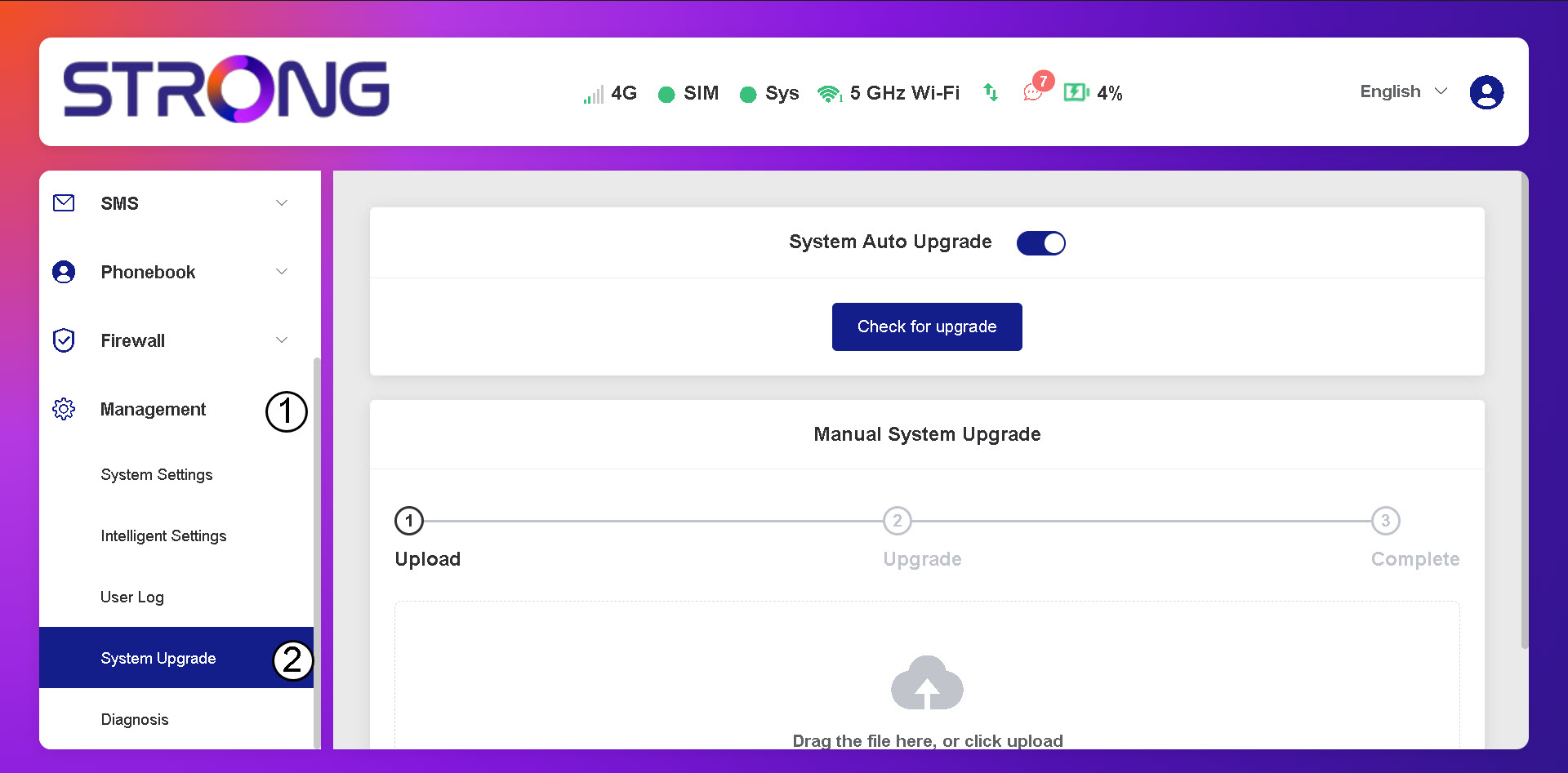
3Skontrolujte, či sú k dispozícii automatické aktualizácie
Skontrolujte, či je prepínač „Automatická aktualizácia systému“ zapnutý, a kliknite na tlačidlo „Skontrolovať dostupnosť aktualizácie“.
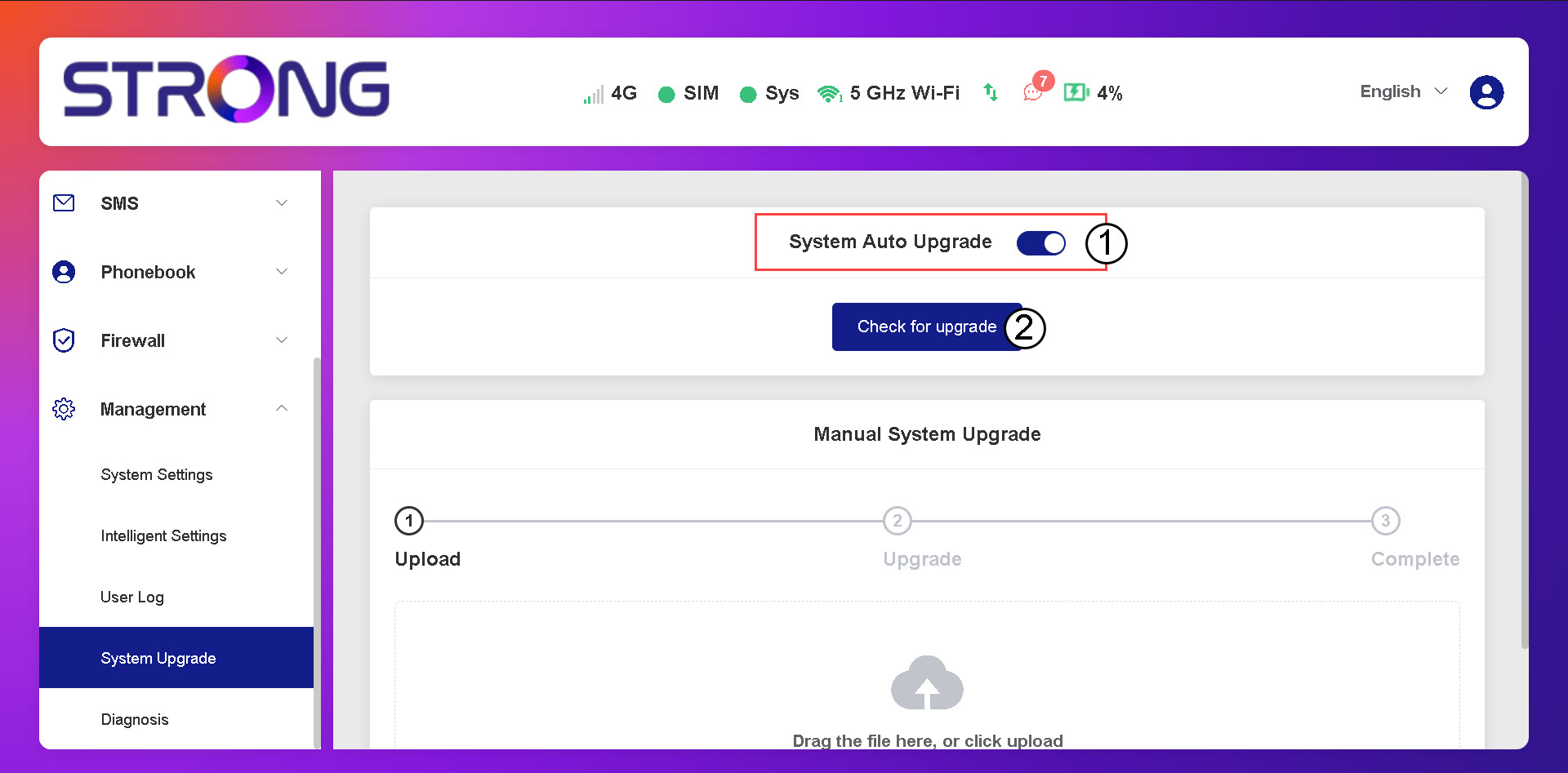
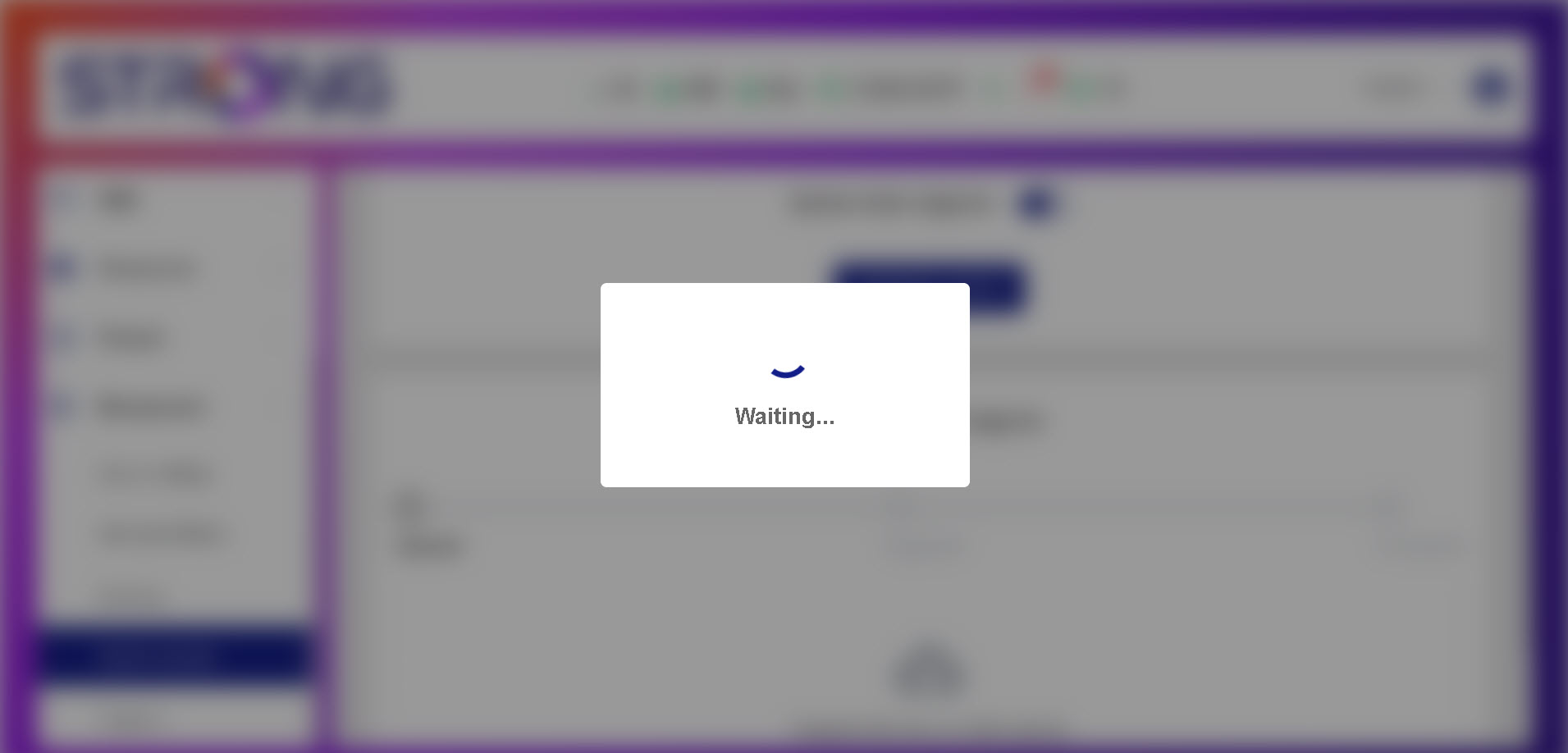
4. Počkajtena kontrolu aktualizácií
Počkajte, kým systém vyhľadá aktualizáciu; ak nejaká existuje, systém vás vyzve na jej stiahnutie.
5. Overtestav systému
Ak je vaše zariadenie aktualizované, zobrazí sa nasledujúca správa.