
4G AIRHOME 310 med avtagbara 4G-antenner
Alla frågor
Inloggningsuppgifter och åtkomst till webbgränssnittet
Hur kommer jag åt webbgränssnittet?
För att komma åt webbgränssnittet måste du vara ansluten till enhetens Wi-Fi efter att du har satt in SIM-kortet i kortfacket.
1. Ansluttill routerns Wi-Fi-nätverk
För att göra detta anger du routerns SSID och lösenord på din enhet.

2. Gåtill webbgränssnittets IP-adress
Ange sedan följande IP-adress i din webbläsare: 192.168.0.1
3 Gå tillinloggningssidan
När du har gått till IP-adressen klickar du på ”Logga in”.

4Angedina inloggningsuppgifter
Du måste ange användarnamn och lösenord.


Efter att du har anslutit dig för första gången rekommenderar vi starkt att du byter administratörslösenordet för att säkra åtkomsten till routern och förhindra intrång.
Hur ändrar jag SSID (Wi-Fi-nätverksnamn) och lösenord? (Fall 1: Snabbinställningar)
I webbgränssnittet finns det två sätt att ändra routerns SSID och lösenord:
• Genom att använda snabbinställningarna
• Eller genom att använda Wi-Fi-inställningarna
1. Snabbinställningar
I webbgränssnittet kan du med hjälp av snabbinställningarna ändra uppgifterna för ditt nätverk: SSID och lösenord.
För att göra det klickar du på ”Snabbställningar” i den övre menyraden.

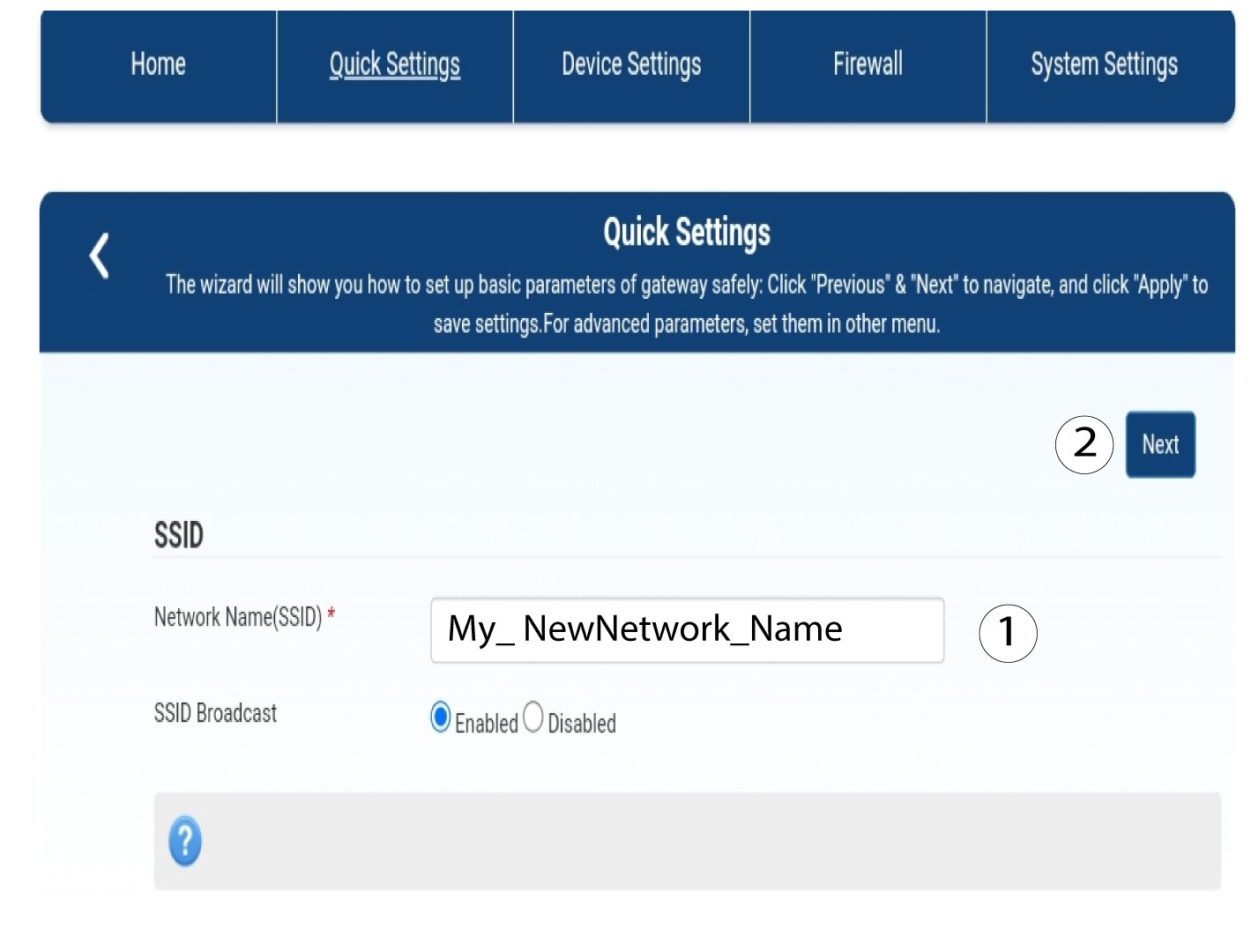
2Angedet nya nätverksnamnet
Ange sedan ditt nya nätverksnamn och klicka på Nästa.
3VisaWi-Fi-lösenordet
Klicka på ”Visa lösenord”.
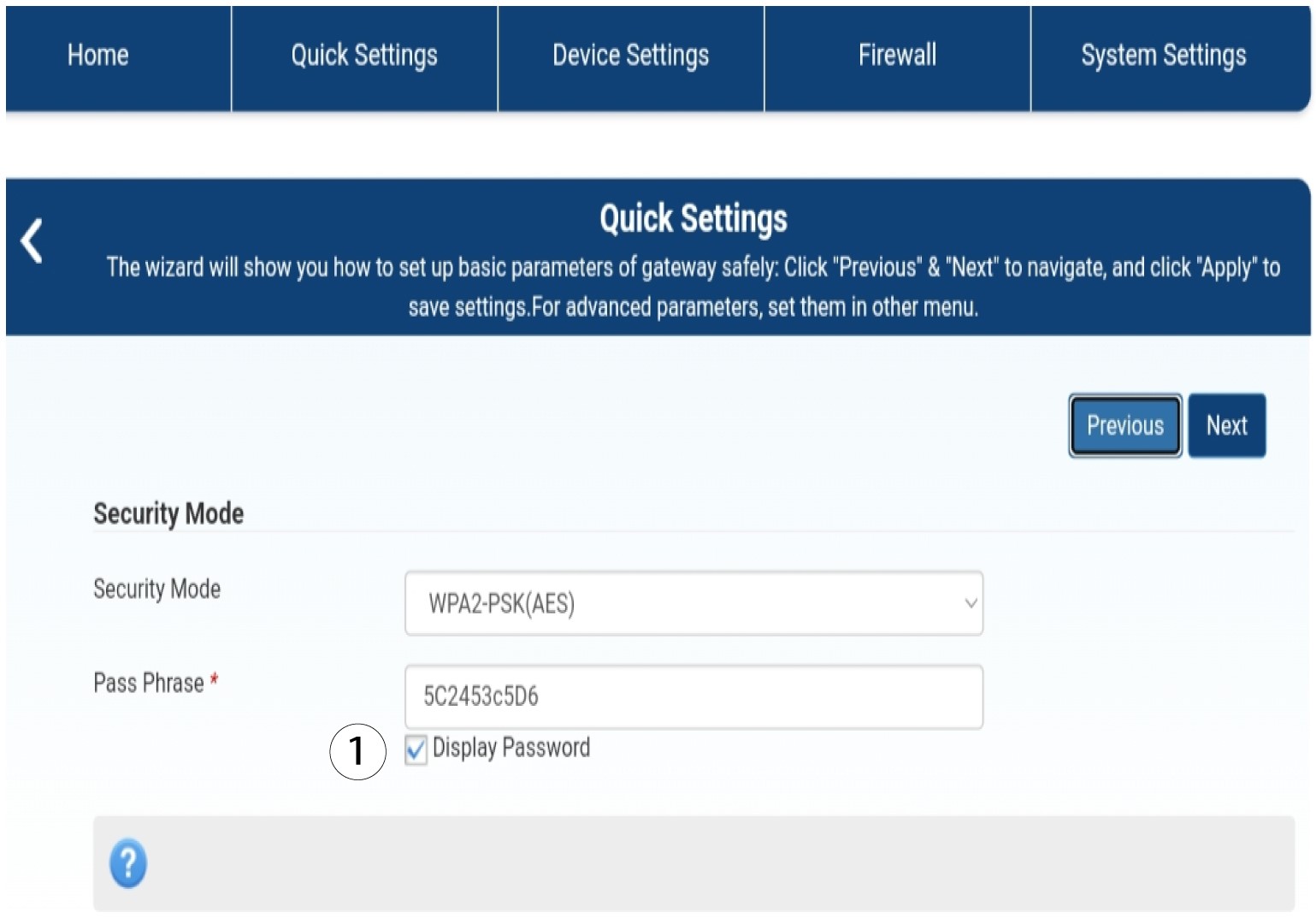
4Angedet nya lösenordet
Ändra ditt lösenord. Klicka sedan på Nästa.

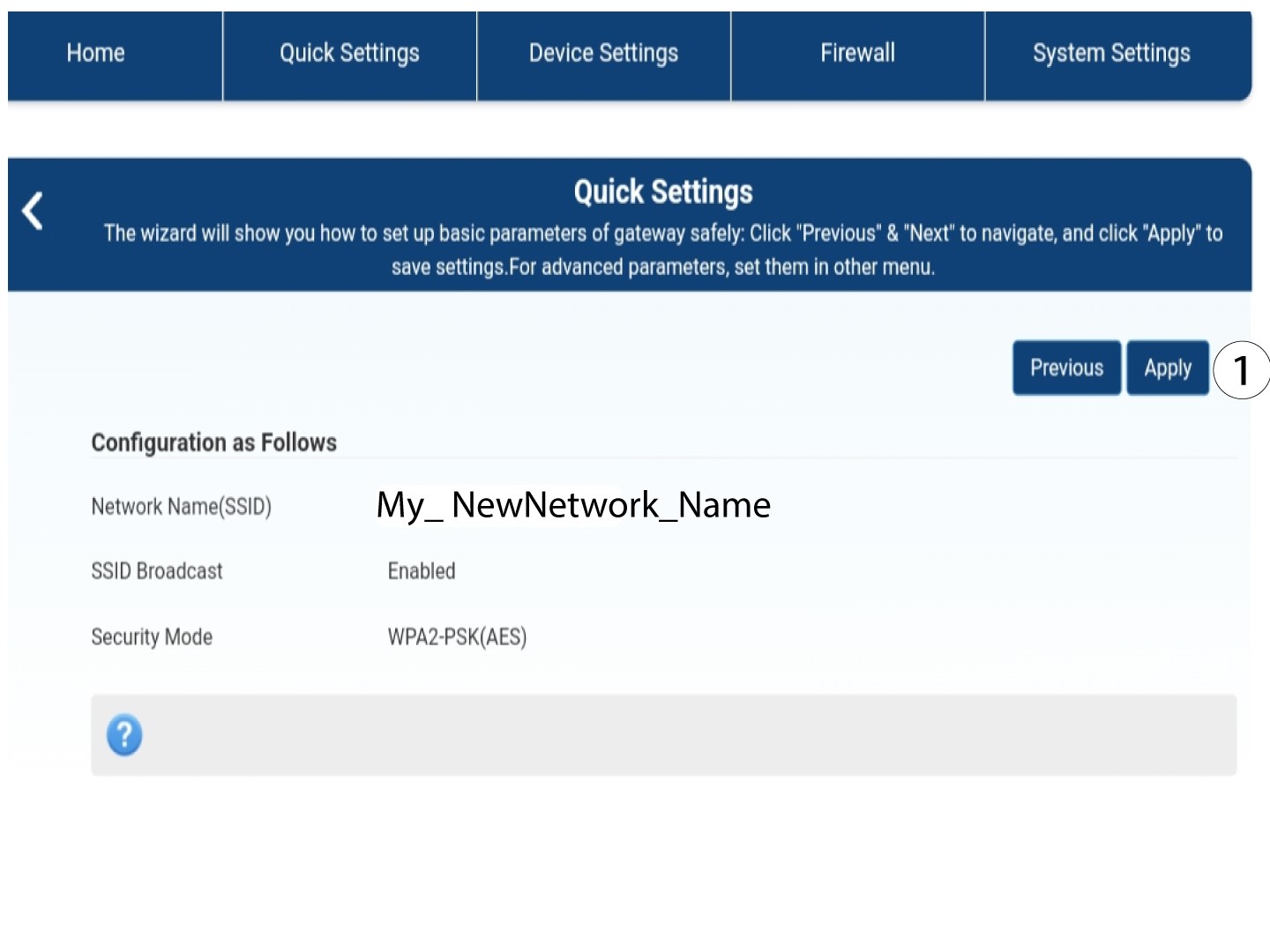
5Sparaden nya nätverksinformationen
Klicka på ”Apply” för att spara ändringarna.
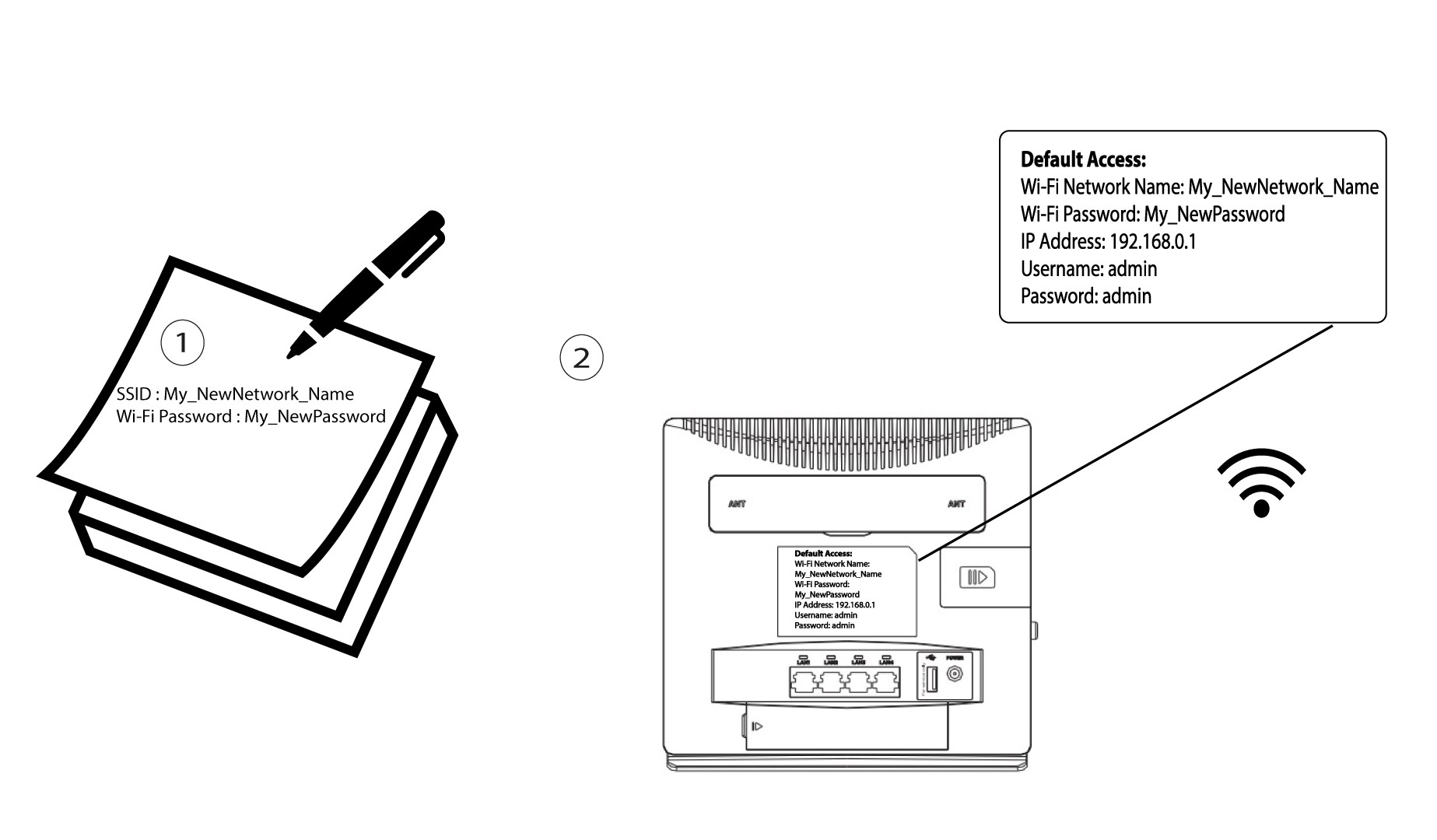
6. Skrivner de nya nätverksuppgifterna
Skriv ner ditt nya SSID och lösenord på ett papper och tejpa fast det på routern.
Hur ändrar jag SSID (Wi-Fi-nätverksnamn) och lösenord? (Fall 2: Wi-Fi-inställningar)
Hur ändrar jag SSID (Wi-Fi-nätverksnamn) och lösenord? (Fall 1: Snabbinställningar)
I webbgränssnittet finns det två sätt att ändra routerns SSID och lösenord:
• Genom att använda snabbinställningarna
• Eller genom att använda Wi-Fi-inställningarna.
1. Ansluttill routerns Wi-Fi-nätverk
För att ändra SSID och lösenord måste du ansluta till enhetens Wi-Fi-nätverk. Anslut sedan till webbgränssnittet genom att följa dessa steg:
2.Wi-Fi-inställningar
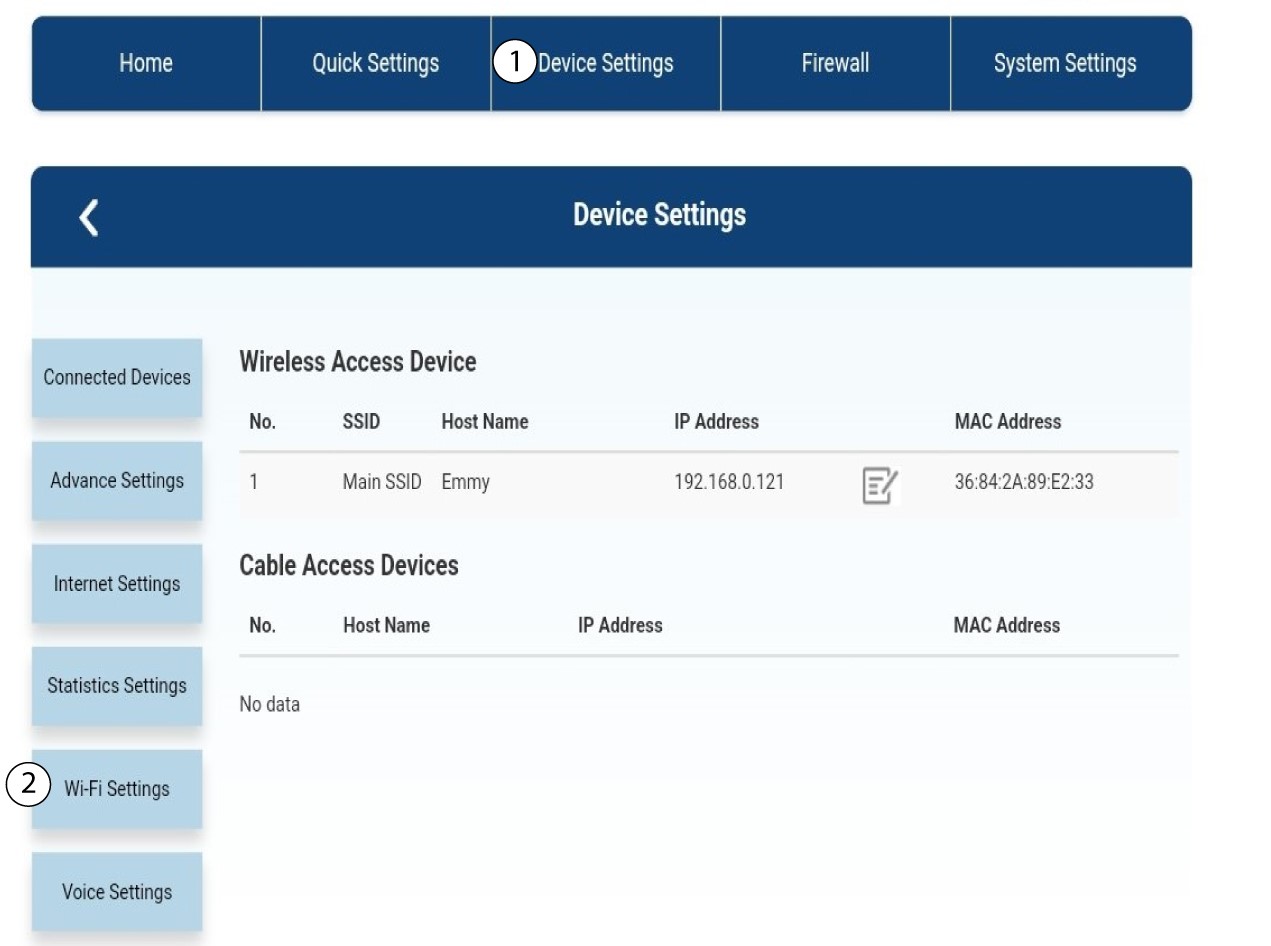
Klicka på Enhetsinställningar och välj Wi-Fi-inställningar.
3SSID-inställningar
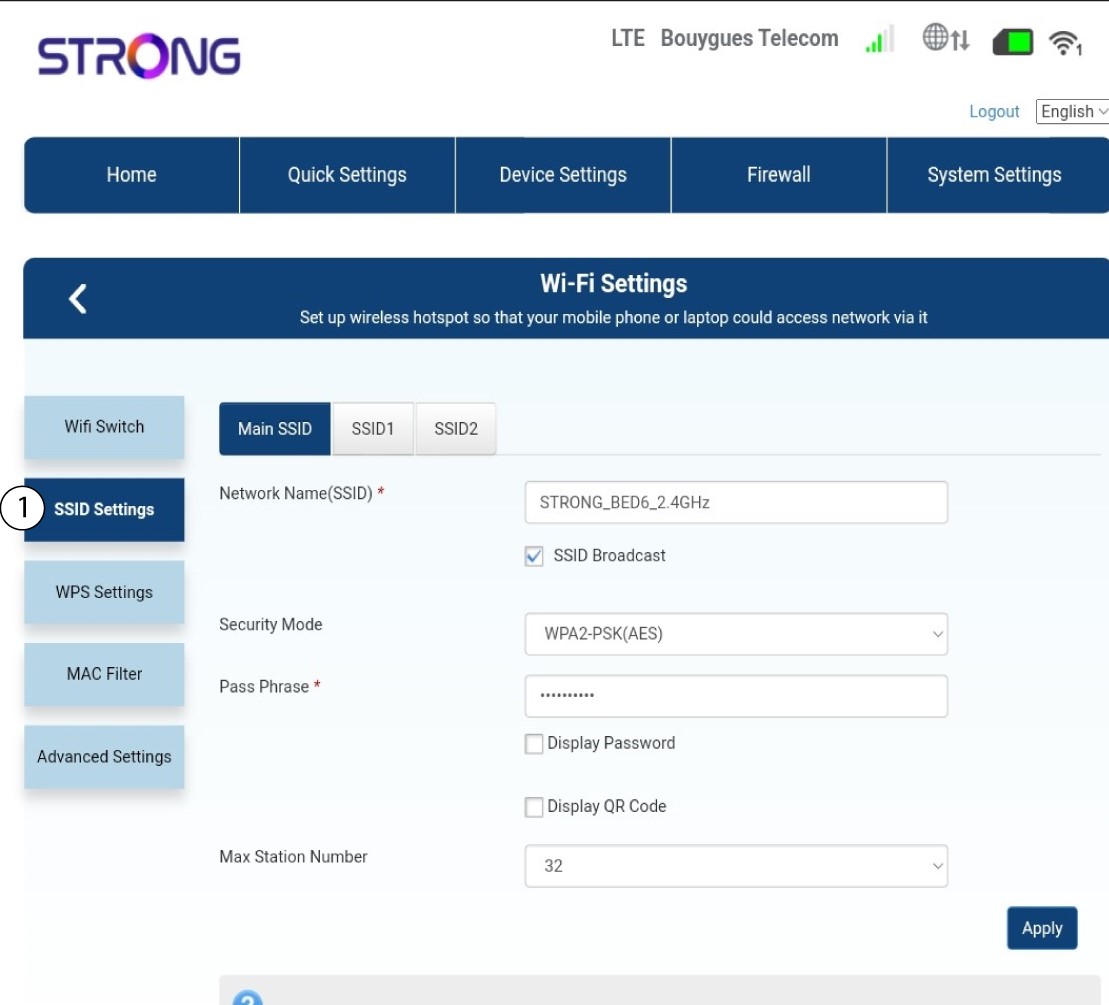
Välj sedan SSID-inställningar.
4Angedina nya nätverksuppgifter
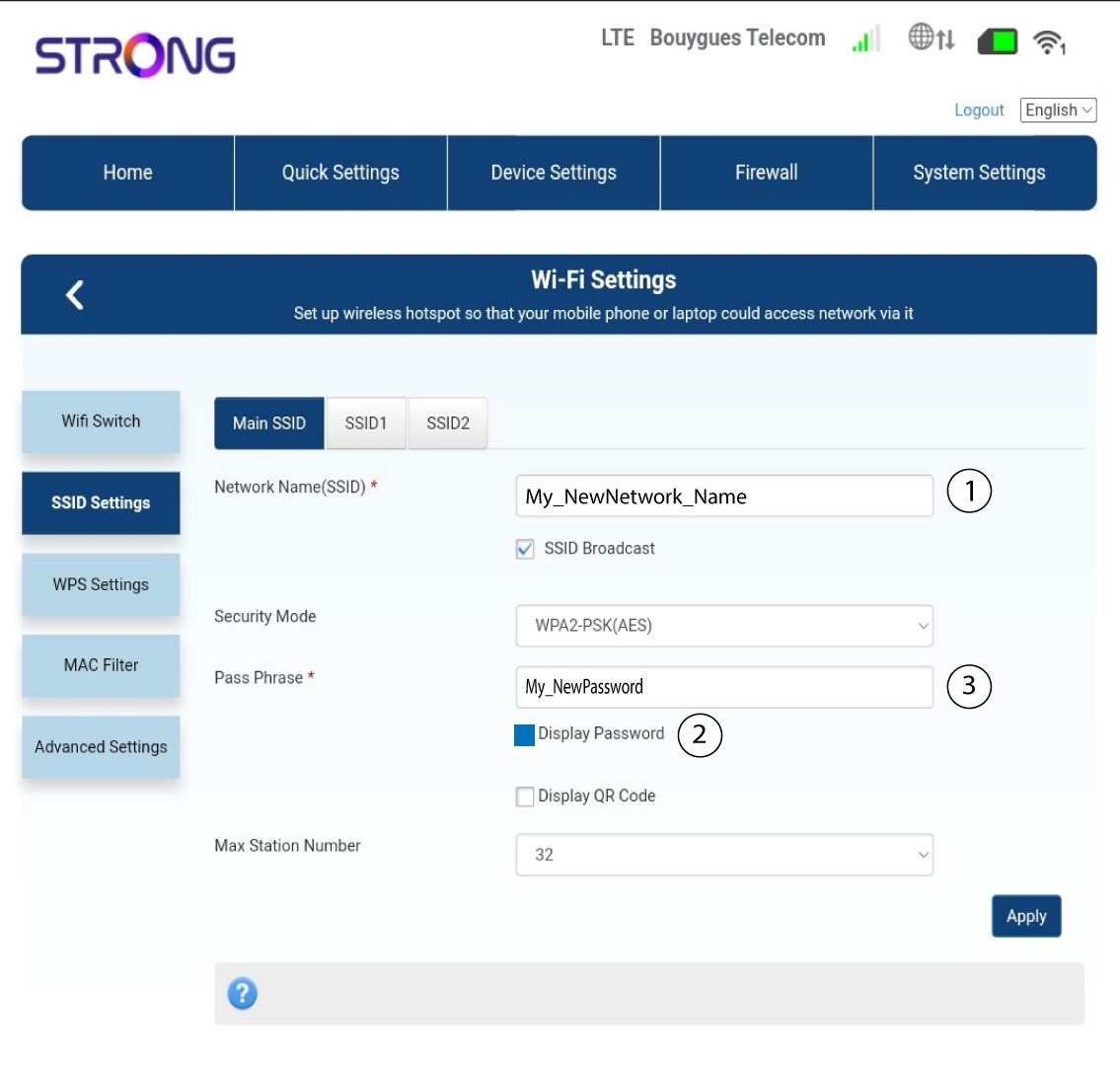
Ändra det namn som anges i fältet Nätverksnamn (SSID) och markera rutan Visa lösenord. Ändra sedan lösenordet som anges i fältet Lösenordsfras.
5Sparaden nya nätverksinformationen
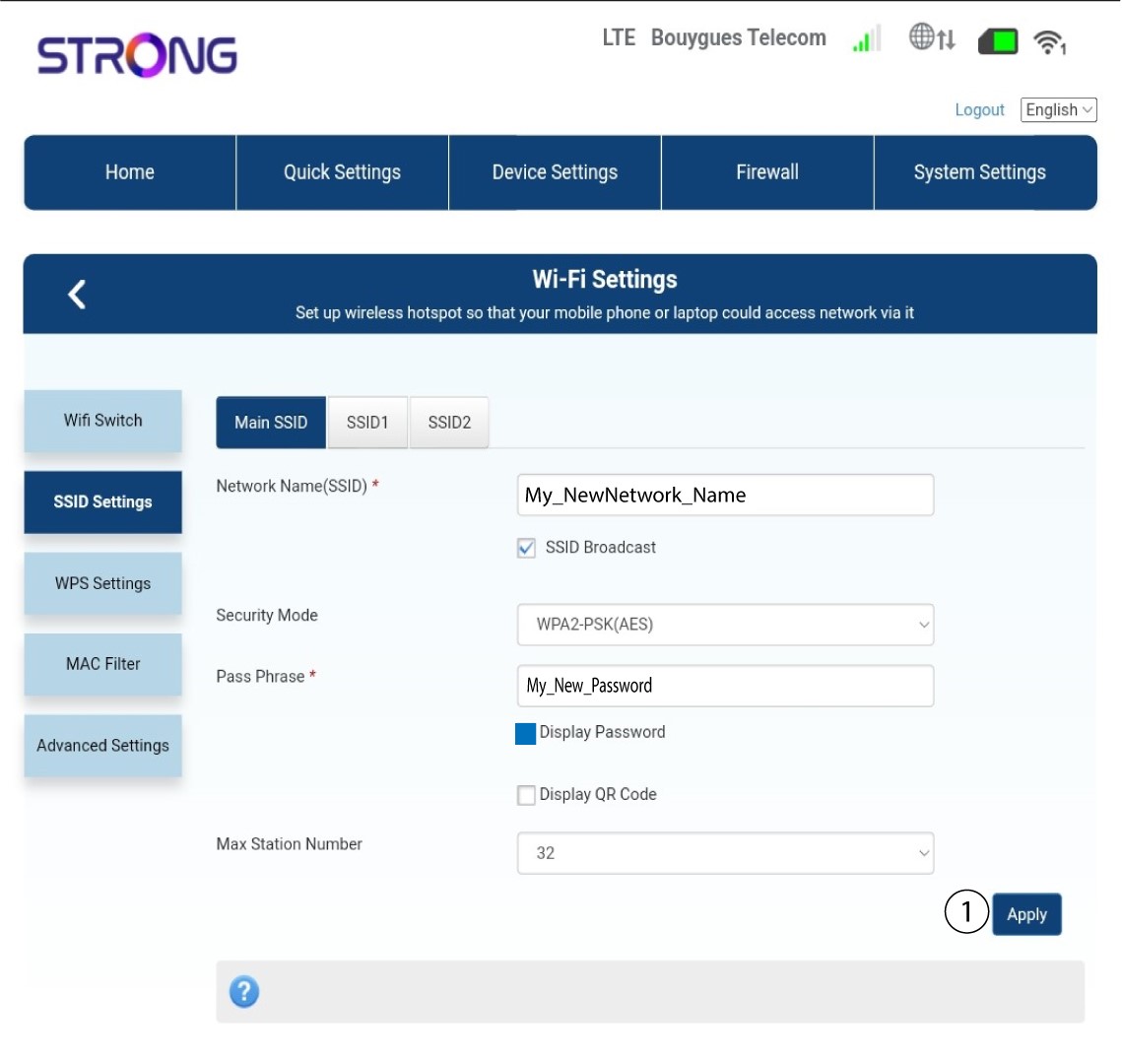
Klicka på ”Apply” för att spara ändringarna.
6. Skrivner de nya nätverksuppgifterna
Skriv ner ditt nya SSID och lösenord på ett papper och tejpa fast det på routern.
Hur ändrar jag administratörslösenordet och användarnamnet?
1Öppnawebbgränssnittet
För att ansluta till webbgränssnittet, följ anvisningarna i:
2Systeminställningar
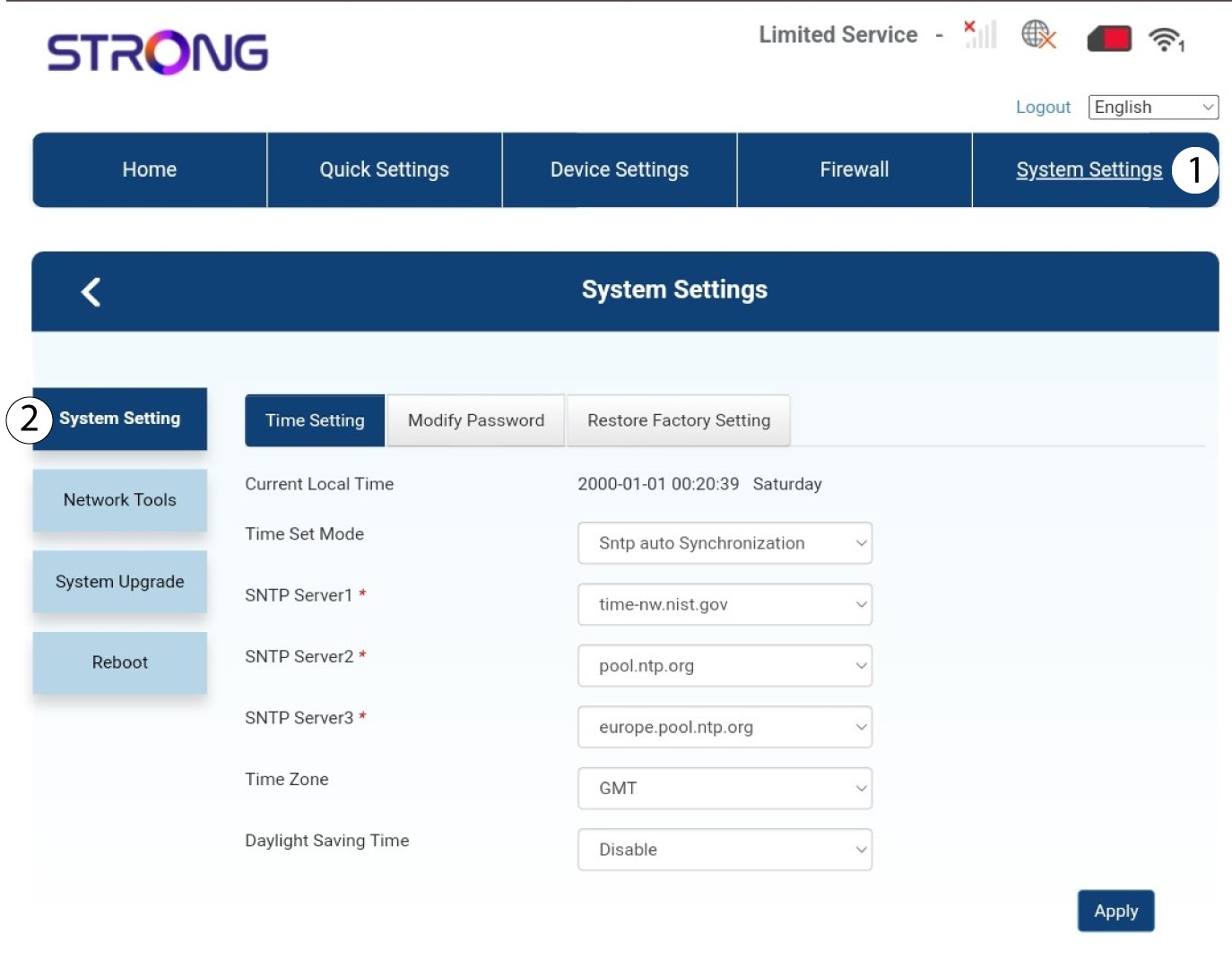
När detta är klart klickar du på fliken ”Systeminställningar ” och väljer ”Systeminställning”.
3Angede nya uppgifterna
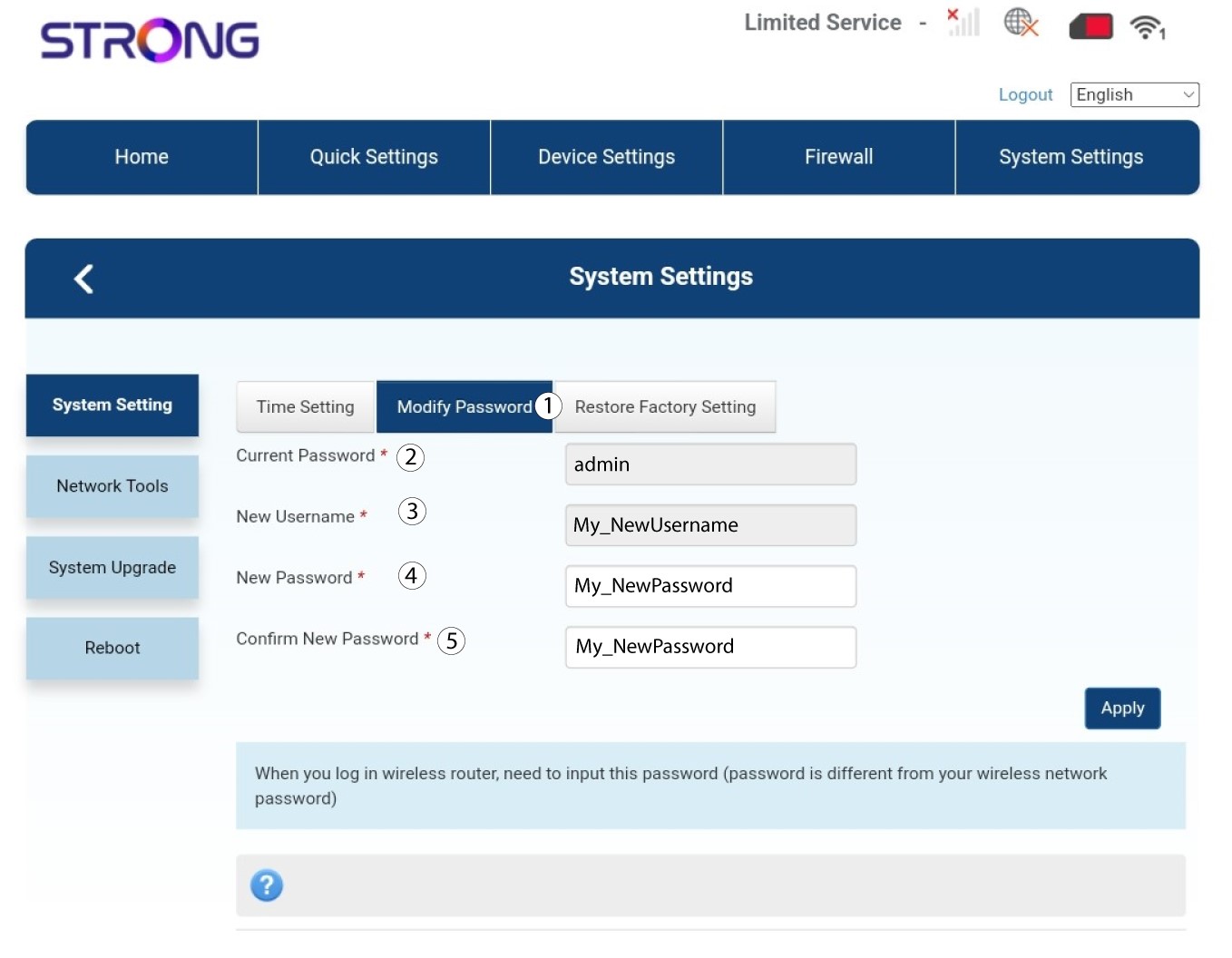
Klicka på ”Ändra lösenord” och ange följande uppgifter:
• Nuvarande lösenord: Ange det nuvarande lösenordet.
• Nytt användarnamn: Ange det nya användarnamnet.
• Nytt lösenord: Ange det nya lösenordet.
• Bekräfta nytt lösenord: Ange samma lösenord som i föregående fält.
4Sparauppgifterna
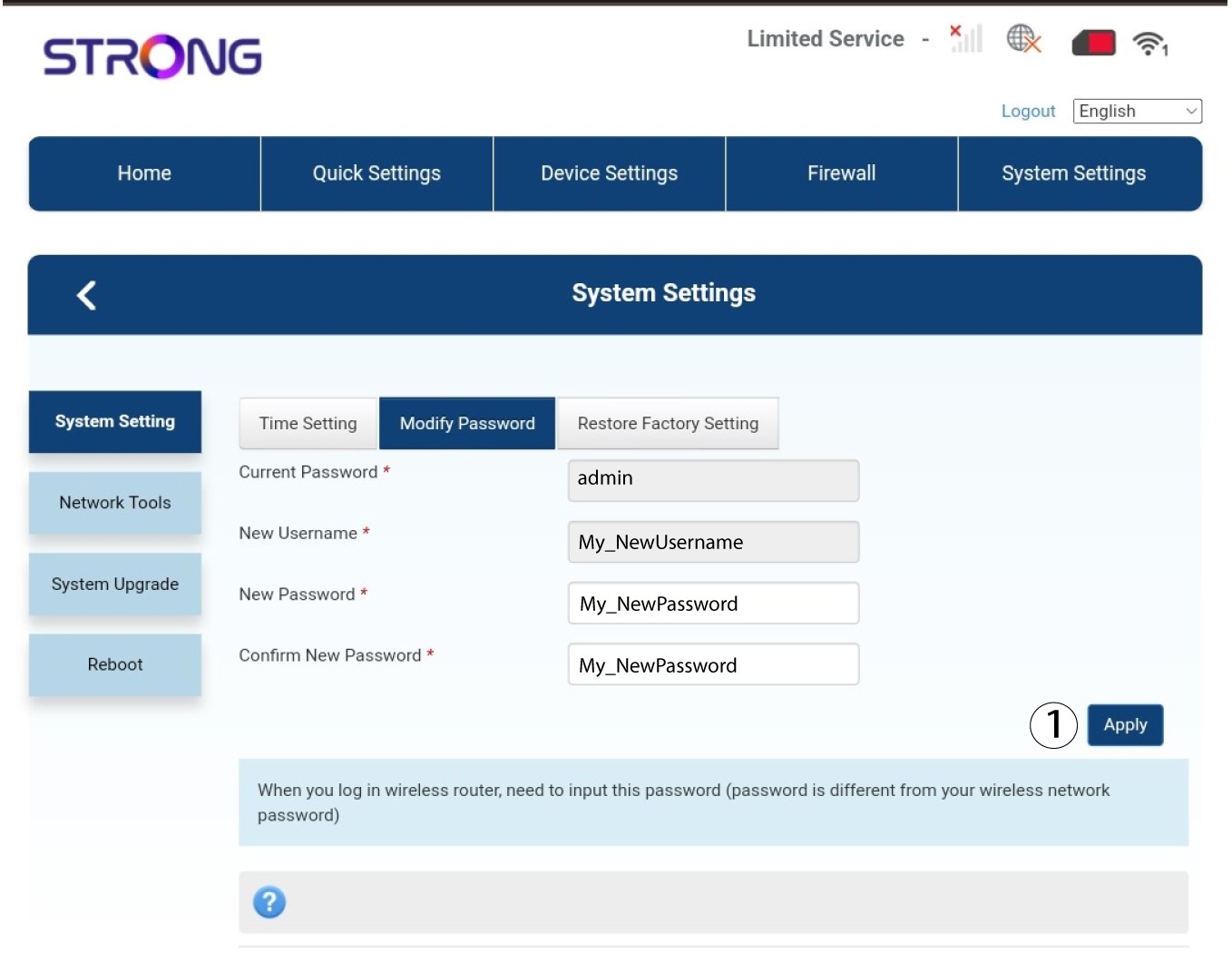
Klicka på ”Apply”.
Vad kan jag göra i webbgränssnittet?
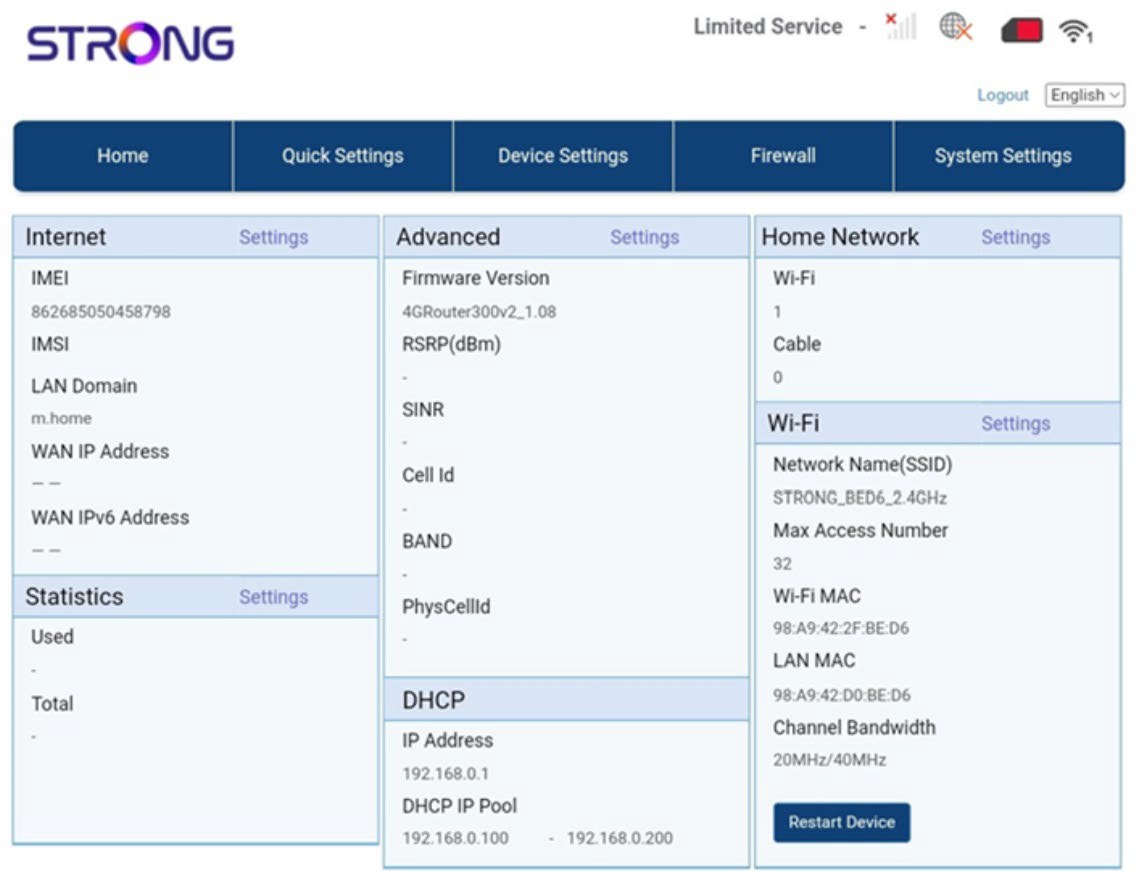
Webbgränssnittet är indelat i fem avsnitt:
• Hem: här kan du se den viktigaste informationen om din router, såsom status för internetanslutningen, firmwareversionen, IP-adressen, information om Wi-Fi-nätverket och hemnätverket, och så vidare...
• Snabbinställningar: här kan du redigera ditt SSID och lösenord.
• Enhetsinställningar: här kan du se antalet anslutna enheter, hantera inställningar för IP-adress, PIN-koder, antenninställningar, Wi-Fi-inställningar, internetinställningar osv.
• Brandvägg: här kan du ställa in säkerhetsparametrar.
• Systeminställningar: här kan du uppdatera, starta om eller redigera dina inställningar.
Dessutom kan du se statusen för Wi-Fi-nätverket, mobilnätverket och data.
Var står lösenordet och SSID (Wi-Fi-nätverksnamnet) angivna?
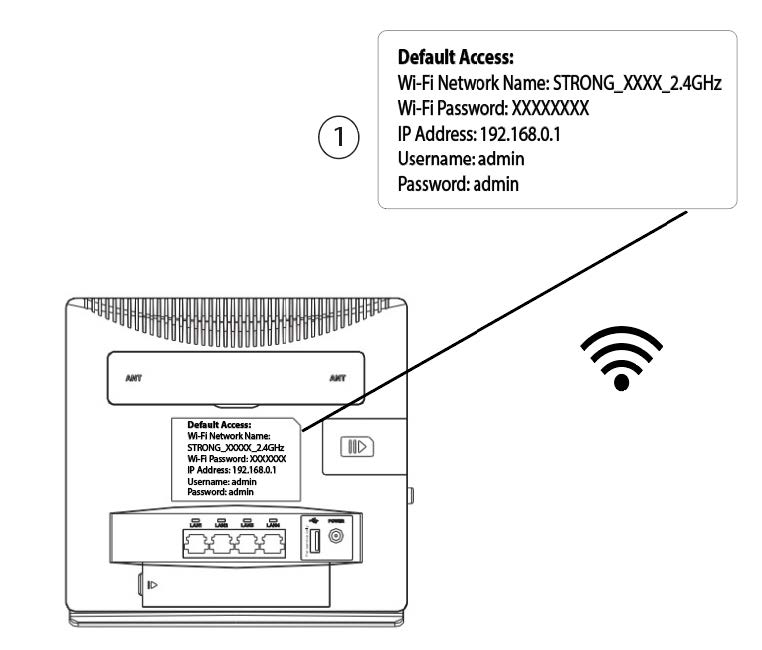
För att ta reda på lösenordet till din enhet kan du titta på enhetens baksida – där står informationen angiven.
Varför står det ”Limited Service” i webbgränssnittet?
Det finns flera skäl till varför texten ”Limited-Service” står bredvid ikonen för nätverk och webben.
- Den främsta orsaken kan vara att ditt SIM-kort är skyddat av en PIN-kod som måste anges i enhetens webbgränssnitt för att aktivera nätverket.
- En annan orsak kan vara att SIM-kortet inte är korrekt isatt och därför inte känns av enheten.
- Det kan också hända att enheten upptäcker ditt SIM-kort men inte känner igen det automatiskt. I så fall måste du logga in på webbgränssnittet och kontrollera din operatörs APN-inställningar. Denna procedur beskrivs i följande avsnitt: Hur kontrollerar och redigerar jag min operatörs APN-inställningar?

Varför finns det en QR-kod på routerns baksida?
Goda nyheter – varje router säljs med en etikett som innehåller information om Wi-Fi-nätverket, till exempel nätverksnamnet och lösenordet. Du har kanske lagt märke till en QR-kod bredvid. Denna QR-kod är avsedd att underlätta anslutningen till Wi-Fi. Om du öppnar din smartphone och skannar QR-koden kommer du nämligen automatiskt att anslutas till enhetens Wi-Fi-nätverk.