
4G AIRHOME 310 med avtagbara 4G-antenner
Alla frågor
SIM-kort och mobilnät
Hur ändrar jag PIN-koden för SIM-kortet?
1. Ansluttill routerns Wi-Fi-nätverk
Du måste ansluta till webbgränssnittet. För att göra det anger du routerns SSID och lösenord på din enhet.

2. Gåtill webbgränssnittets IP-adress
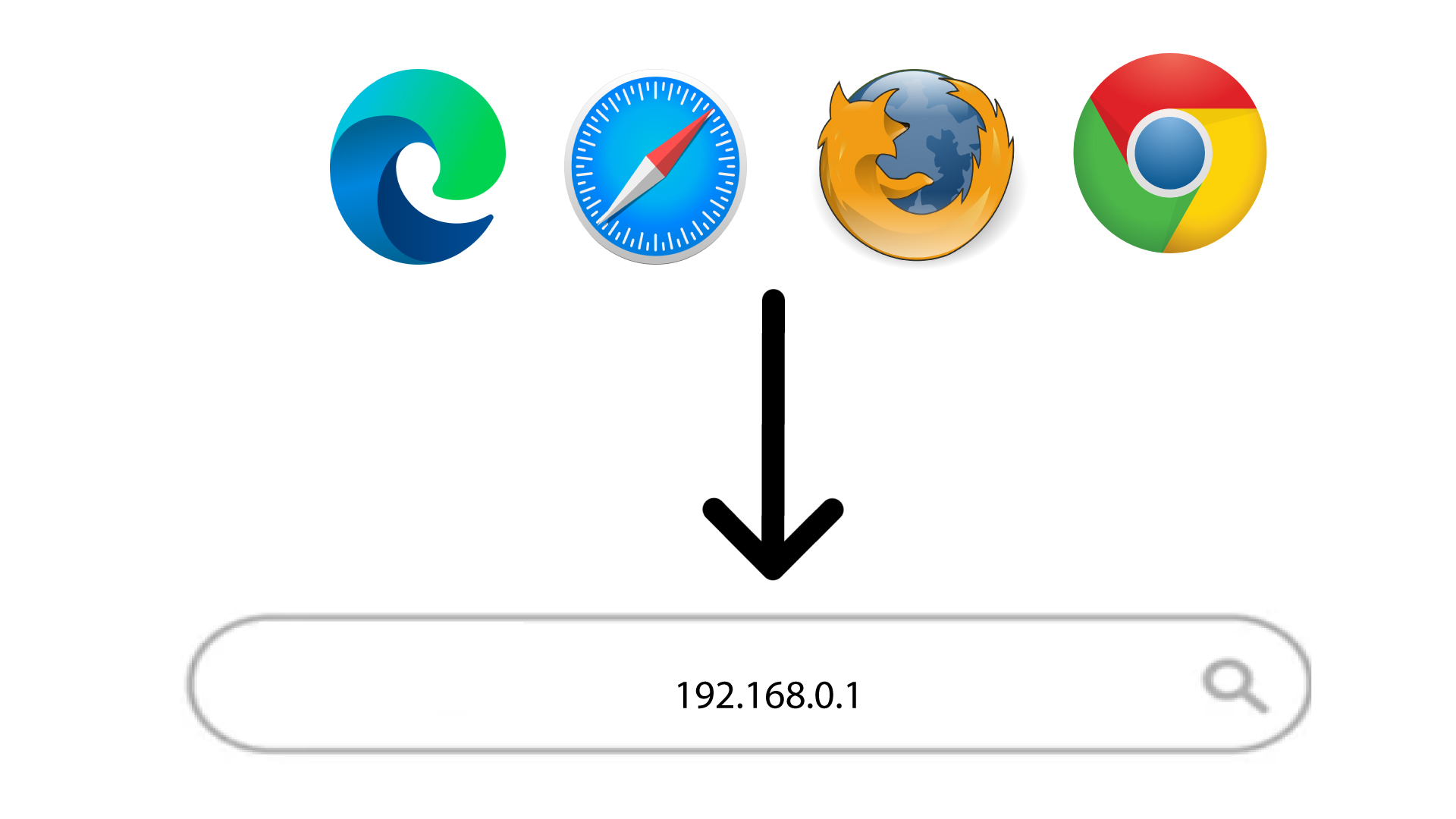
Ange sedan följande IP-adress i din webbläsare: 192.168.0.1
3Inloggning
När du har angett IP-adressen klickar du på ”Logga in”.

4Angedina inloggningsuppgifter
Du måste ange användarnamn och lösenord. Klicka sedan på ”Logga in”.

5Avanceradeinställningar
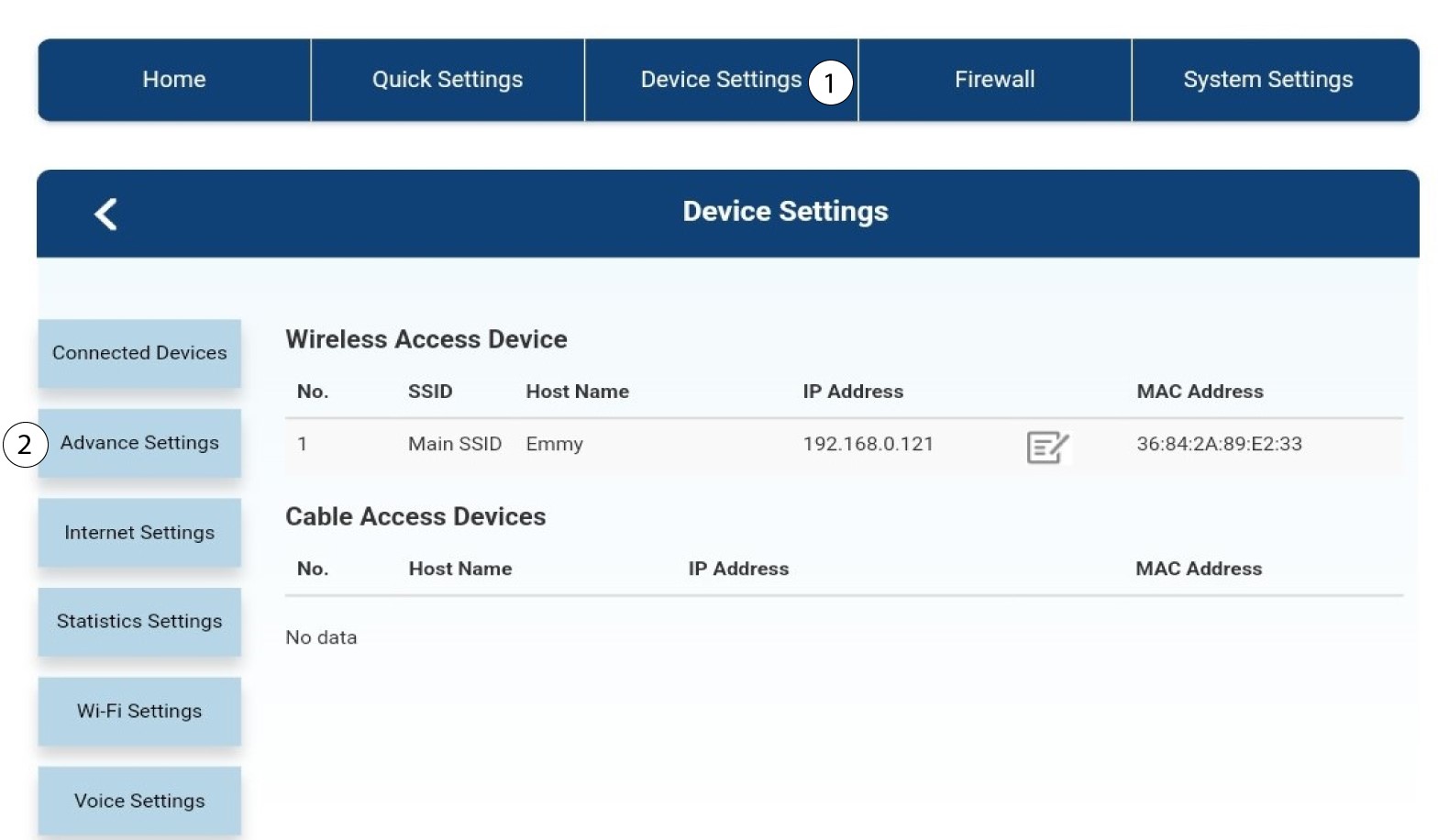
Klicka sedan på Enhetsinställningar och på fliken Avancerade inställningar.
6-stiftshantering
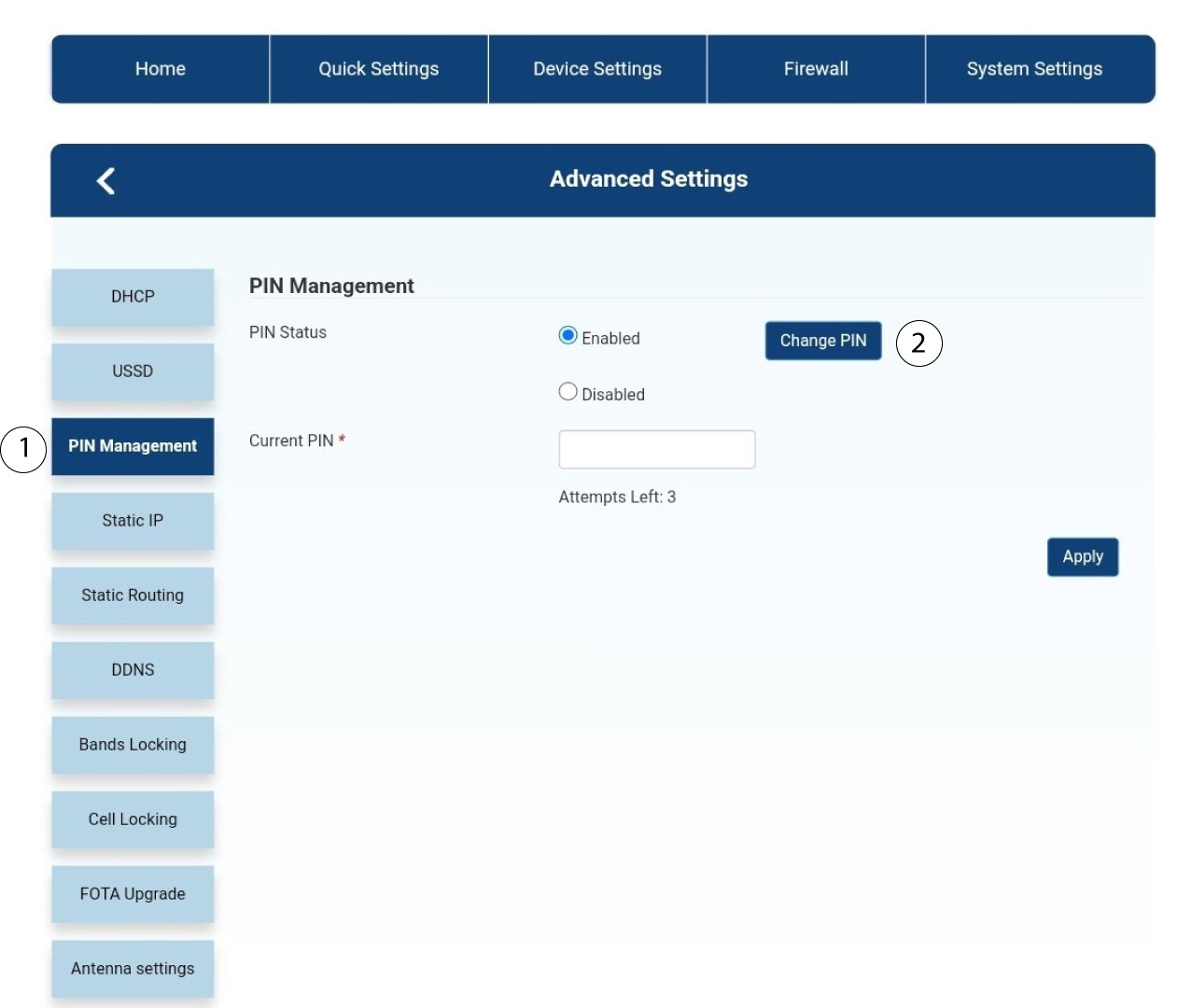
Klicka på ”PIN-hantering ” och sedan på ”Ändra PIN-kod”.
7Angeden nya PIN-koden
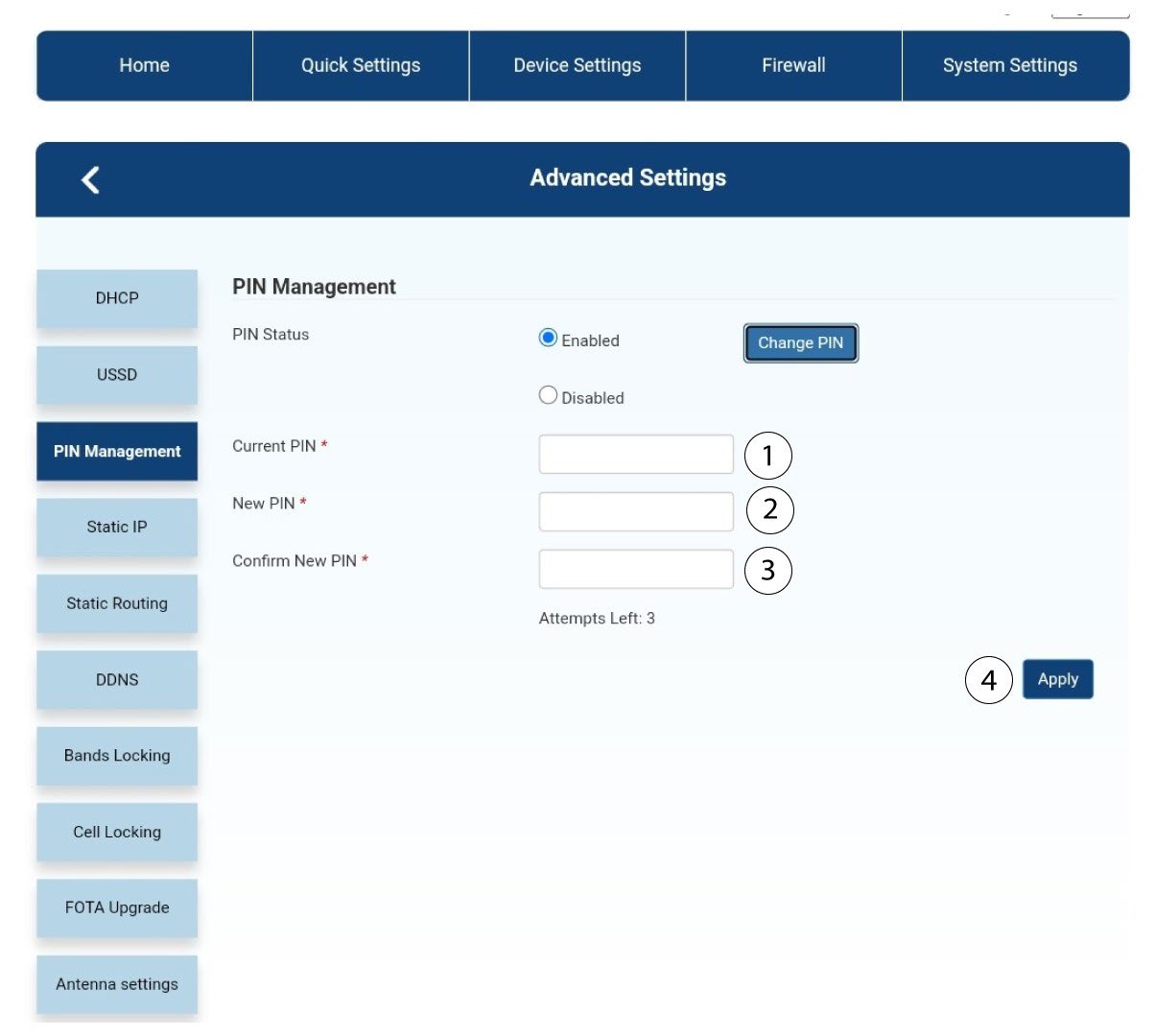
Ange följande uppgifter och klicka på ”Apply”:
• Nuvarande PIN-kod: ange PIN-koden för ditt SIM-kort.
• Ny PIN-kod: ange den nya PIN-koden.
• Bekräfta ny PIN-kod: ange samma PIN-kod som i föregående fält.
Hur kontrollerar och redigerar jag APN-inställningarna för min operatör?
Om enheten inte automatiskt känner igen ditt SIM-kort måste du logga in på webbgränssnittet för att kontrollera APN-inställningarna och ändra dem vid behov. Du hittar din operatörs APN-inställningar direkt på operatörens webbplats, eller så kan du begära dem från operatörens supporttjänst.

Varning: Om ditt mobilnät tillhandahålls av en virtuell mobiloperatör (MVNO) bör du kontakta deras support för att få den nödvändiga APN-informationen.
- En MVNO ansluter sig till en annan mobiloperatörs nät för att tillhandahålla täckning, vilket beror på var du befinner dig.
1. Ansluttill routerns Wi-Fi-nätverk
Du måste ansluta till webbgränssnittet. För att göra det anger du routerns SSID och lösenord på din enhet.
2. Gåtill webbgränssnittets IP-adress
Ange sedan följande IP-adress i din webbläsare: 192.168.0.1
3Inloggning
När du har angett IP-adressen klickar du på ”Logga in”.
4Angedina inloggningsuppgifter
Du måste ange användarnamn och lösenord. Klicka sedan på ”Logga in”.
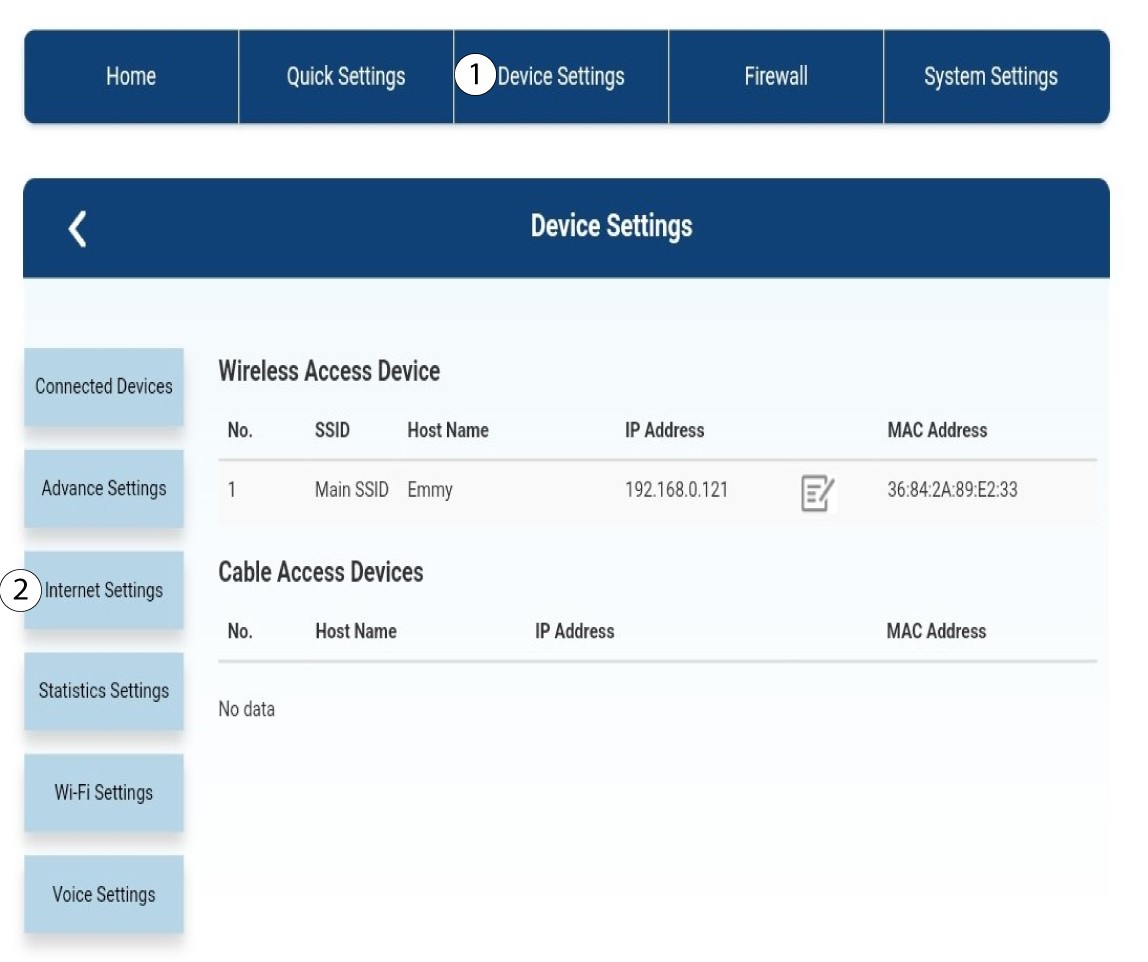
5. Internetinställningar
Klicka på Enhetsinställningar och sedan på Internetinställningar.
6APN-inställningar
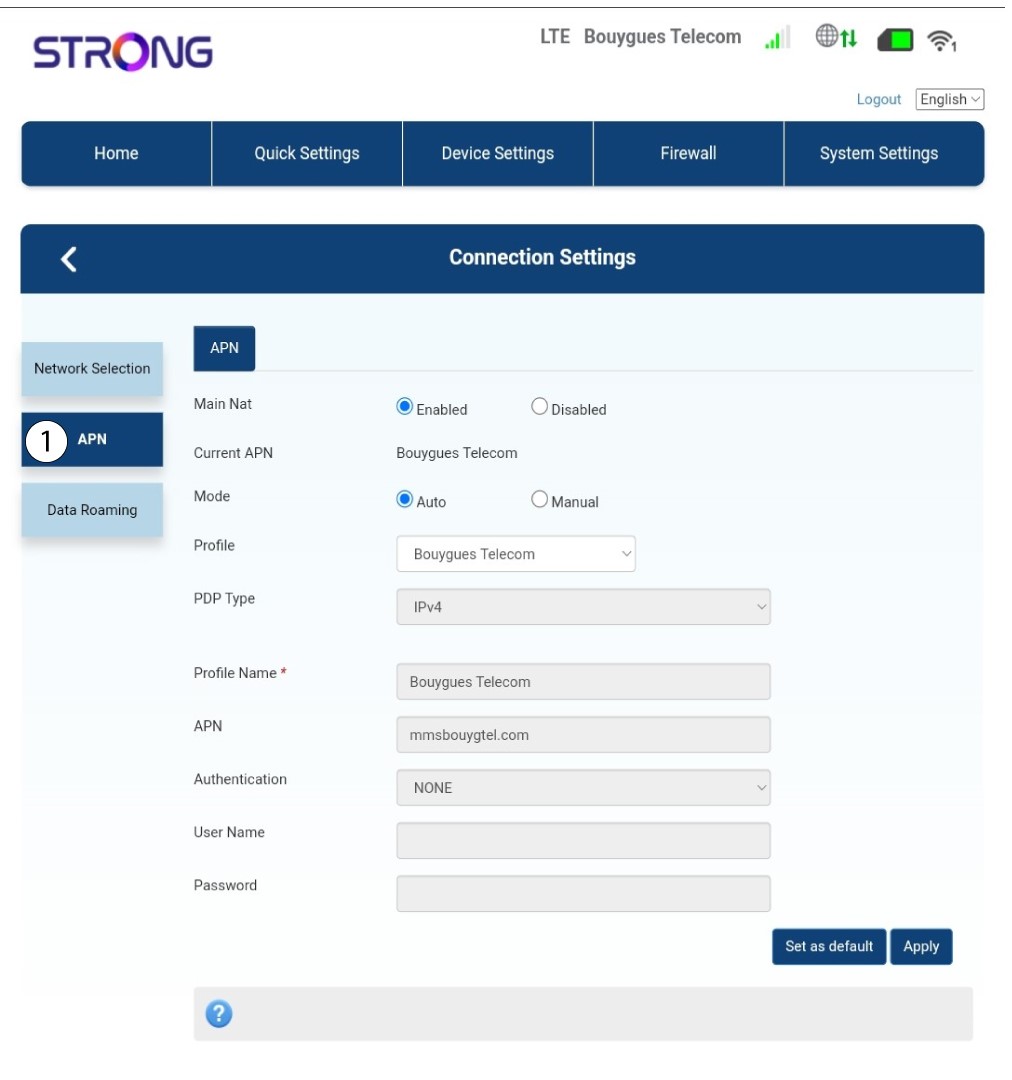
Klicka på APN.
7. Sökefter APN-inställningarna för din operatör
Leta efter APN-inställningarna på din operatörs webbplats. Du måste anteckna följande uppgifter:
- Namn
- APN
- Användarnamn
- Lösenord
- Autentiseringstyp
8Redigerauppgifterna om inställningarna inte stämmer
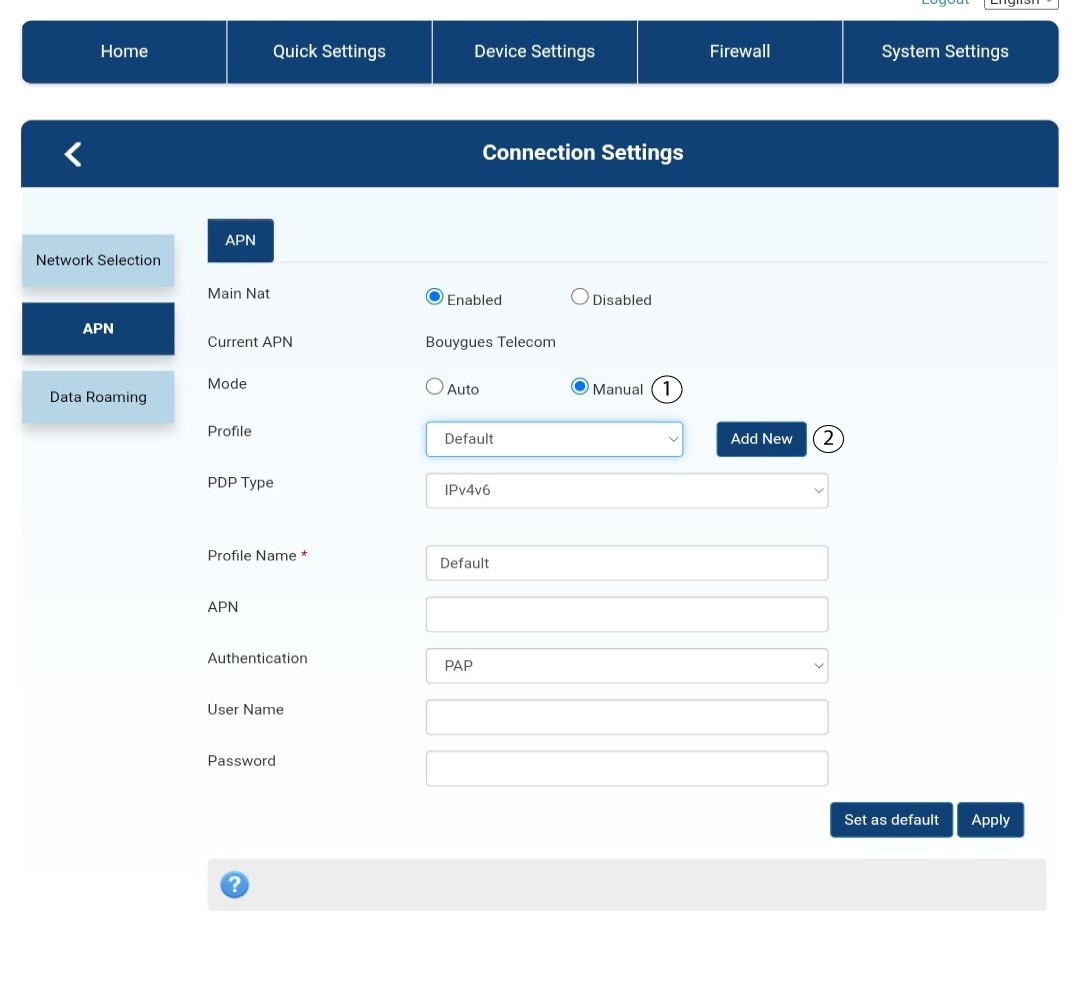
Om uppgifterna är felaktiga, klicka på Manual och Lägg till ny.
Typ 9PDP
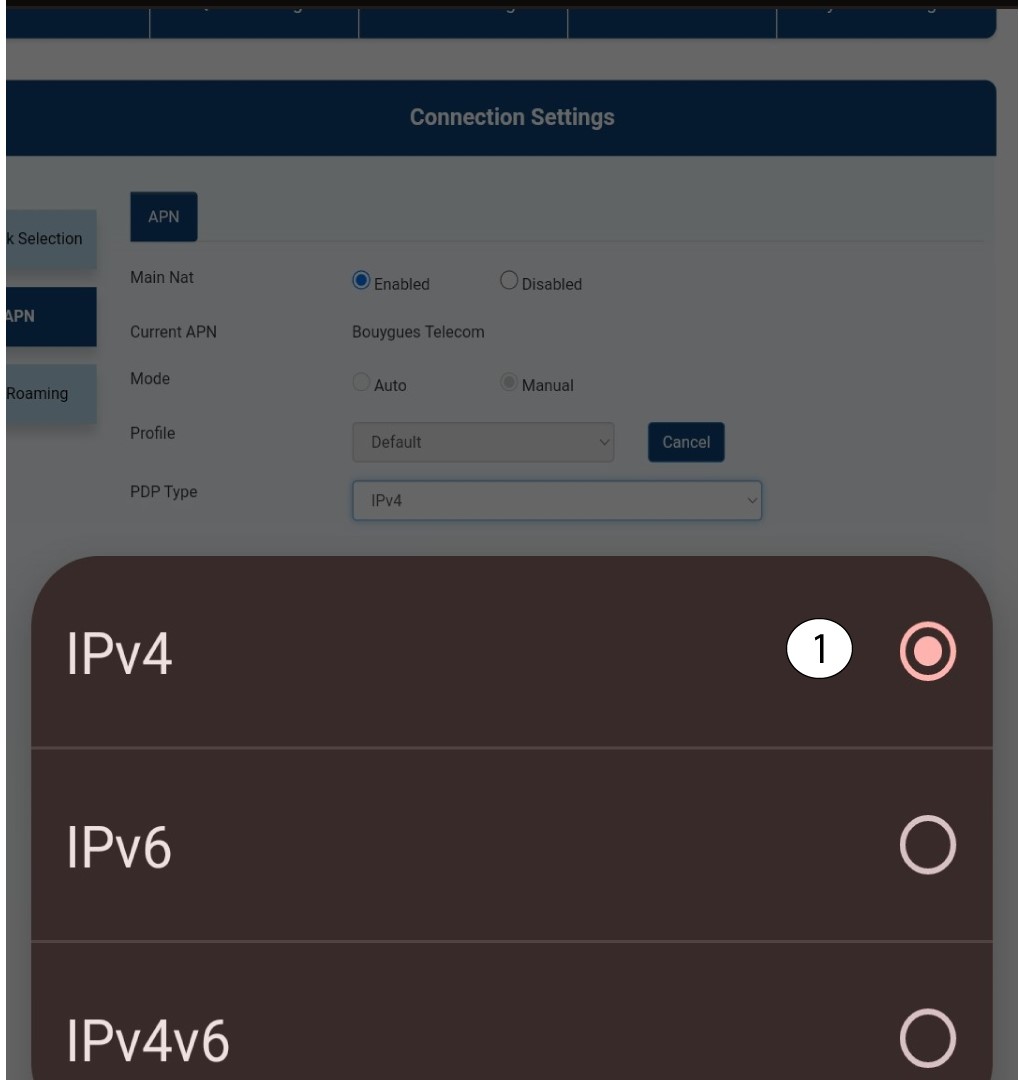
I fältet ”PDP-typ” väljer du rätt APN-typ: IPv4, IPv6 eller IPv4v6. I vårt fall är PDP-typen IPv4.
10Angeuppgifter om din tjänsteleverantör
Ange namnet på din tjänsteleverantör i fältet ”Profilnamn” (högst 14 tecken, inklusive mellanslag). Ange sedan APN-adressen i fältet ”APN ”.
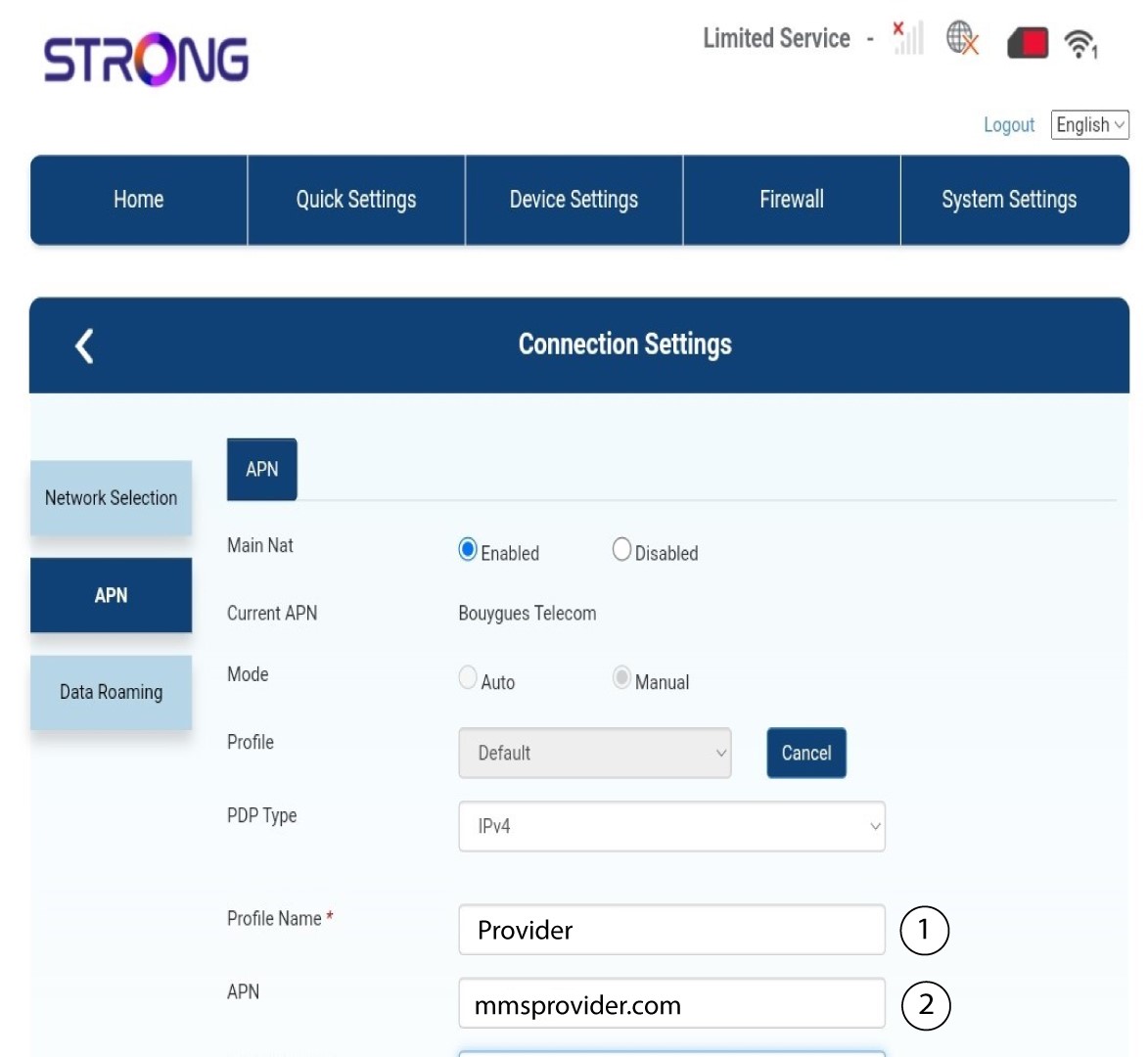
11Autentiseringstyp
Välj den autentiseringstyp som din leverantör har angett för ditt APN bland följande alternativ och klicka på ”Apply”:
• NONE
• CHAP
• PAP
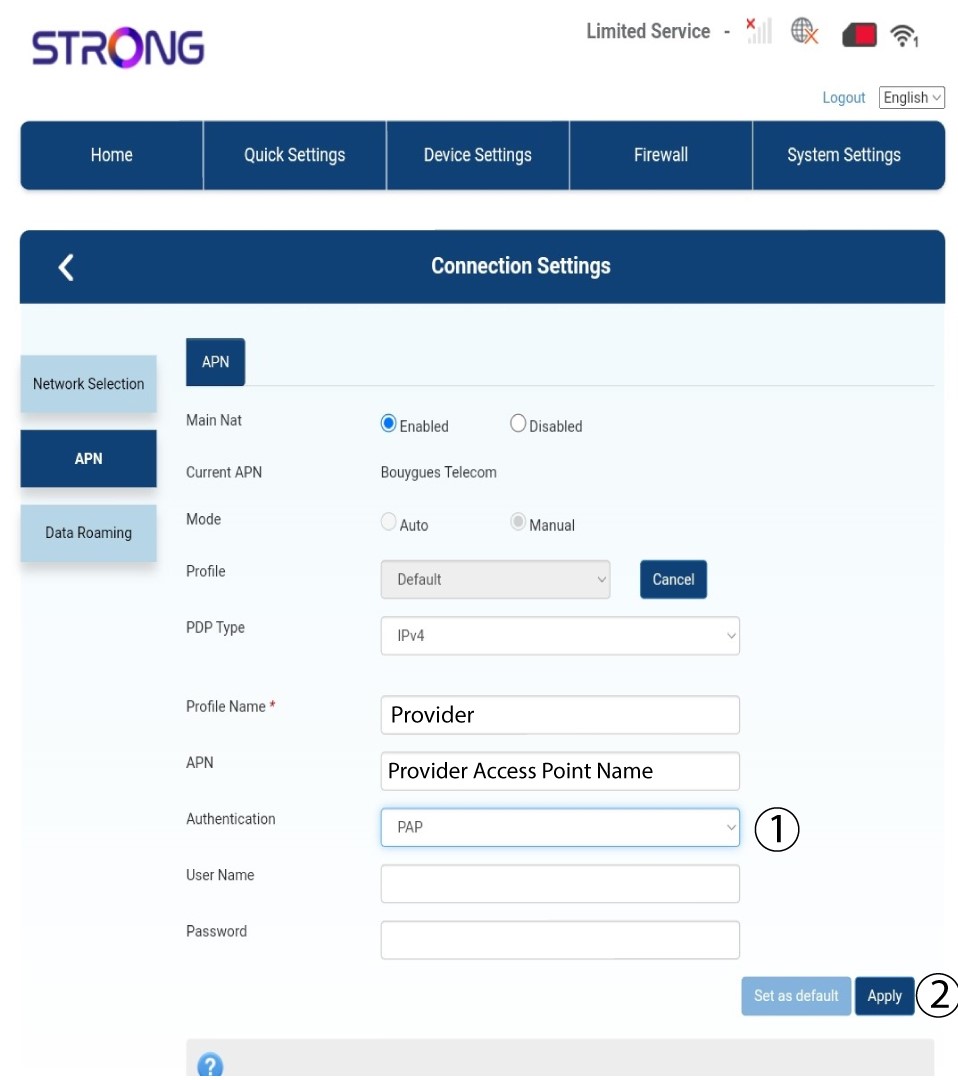
Hur inaktiverar jag PIN-koden för SIM-kortet?
Innan du inaktiverar din PIN-kod måste du ansluta till webbgränssnittet för att ange din PIN-kod för första gången och låsa upp SIM-kortet.
1. Ansluttill routerns Wi-Fi-nätverk
Du måste ansluta till webbgränssnittet. För att göra det anger du routerns SSID och lösenord på din enhet.
2. Gåtill webbgränssnittets IP-adress
Ange sedan följande IP-adress i din webbläsare: 192.168.0.1
3Inloggning
När du har angett IP-adressen klickar du på ”Logga in”.
4Angedina inloggningsuppgifter
Du måste ange användarnamn och lösenord. Klicka sedan på Logga in.
5Avanceradeinställningar
Klicka sedan på Enhetsinställningar och på fliken Avancerade inställningar.
6PIN-hantering
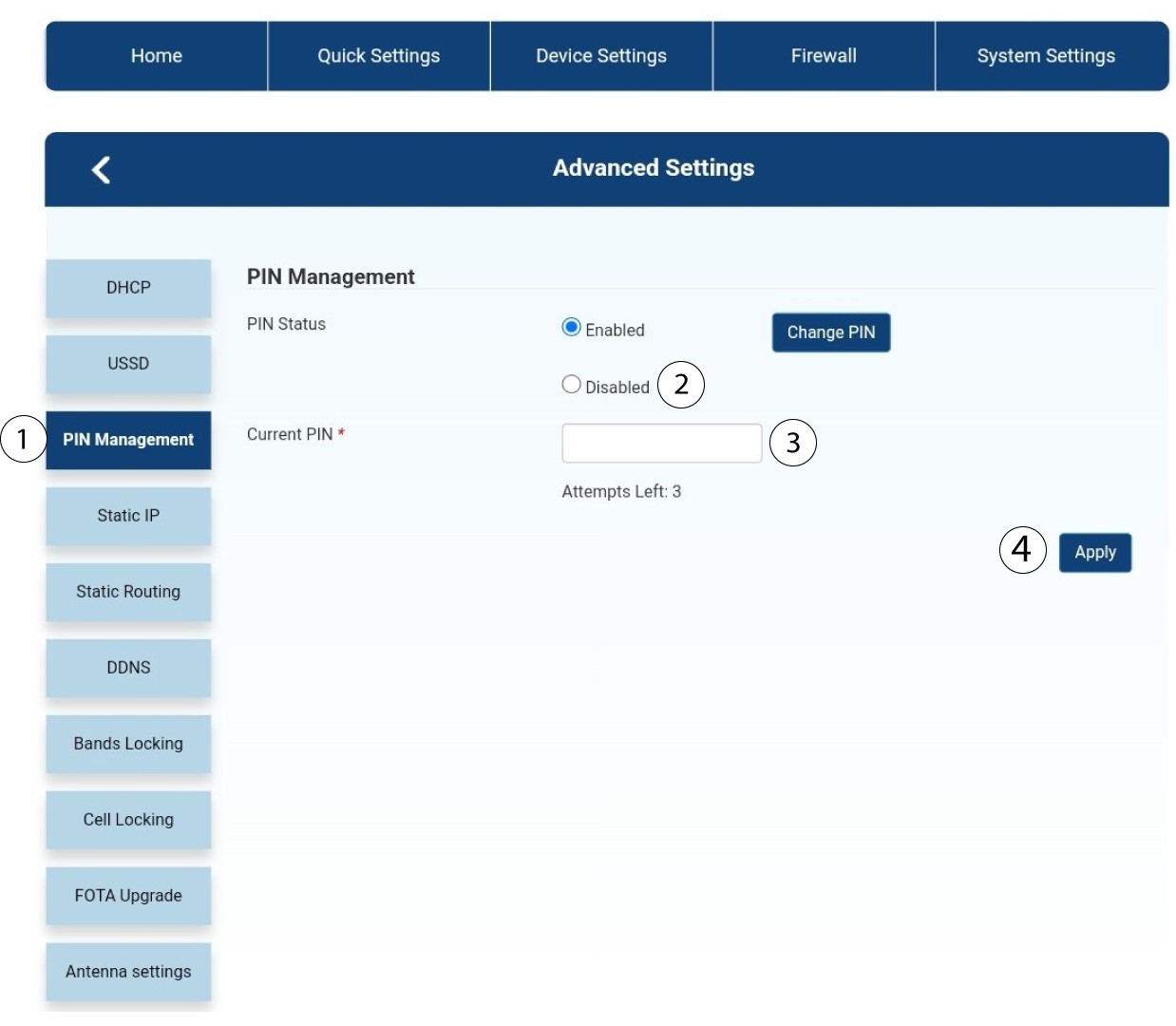
Klicka på ”PIN-hantering ” och välj ”Inaktiverad”. Ange sedan den nuvarande PIN -koden och klicka på ”Verkställ”.
Hur anger jag min SIM-PIN-kod?
1. Ansluttill routerns Wi-Fi-nätverk
För att ange din SIM-PIN-kod måste du ansluta till webbgränssnittet. För att göra det anger du routerns SSID och lösenord på din enhet.
2. Gåtill webbgränssnittets IP-adress
Ange sedan följande IP-adress i din webbläsare: 192.168.0.1
3Inloggning
När du har angett IP-adressen klickar du på ”Logga in”.
4Angedina inloggningsuppgifter
Du måste ange användarnamn och lösenord. Klicka sedan på ”Logga in”.
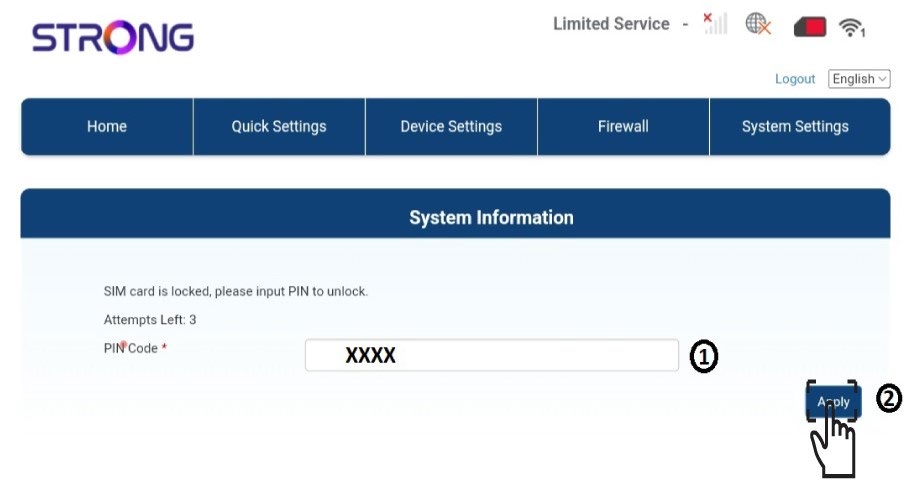
5Angedin PIN-kod
Ange din PIN-kod i fältet och klicka på ”Apply”.
6SIM-kortet är olåst
SIM-kortet är upplåst och dess ikon blir nu grön med nätverksnamnet bredvid.

Vad betyder färgen på SIM-kortikonen i webbgränssnittet?
När du är inloggad i webbgränssnittet kan SIM-kortikonen vara grön eller röd.
- Om ikonen är röd betyder det att SIM-kortet antingen är låst på grund av PIN-koden eller inte har identifierats, och att det i båda fallen saknas anslutning.

- Om ikonen är grön betyder det att ditt SIM-kort har identifierats, är olåst och fungerar.
Vad betyder de olika SIM-kortstatusarna i webbgränssnittet?
Innan du ansluter till webbgränssnittet ska du kontrollera att SIM-kortet är korrekt isatt och att PIN-koden har angetts.
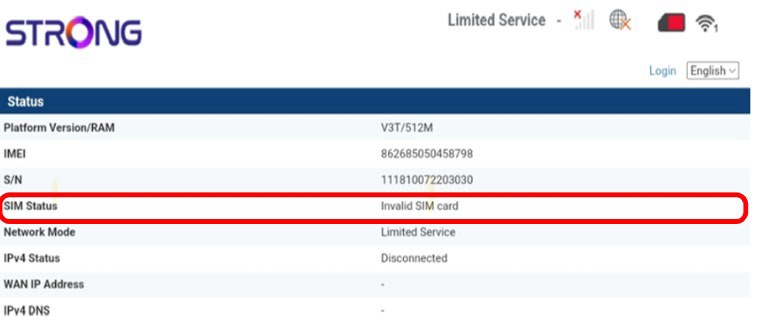
När du är inne i webbgränssnittet kan du se att flera olika statusmeddelanden kan visas bredvid raden för SIM-kortets status:
• Ogiltigt SIM-kort: SIM-kortet är isatt och har identifierats, men fungerar inte på grund av PIN-koden.
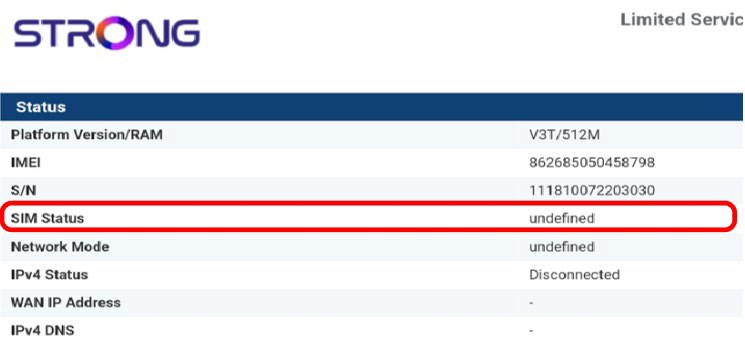
Odefinierat: Enheten känner inte igen SIM-kortet korrekt eftersom det inte är placerat på rätt sätt.
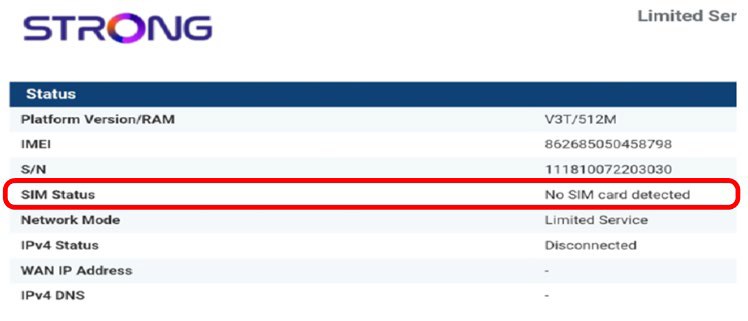
Inget SIM-kort har upptäckts: SIM-kortet är inte korrekt isatt i enheten, eller så finns det inget SIM-kort i kortfacket.
- Om SIM-kortet är låst med en PIN-kod måste du ansluta till webbgränssnittet för att ange koden och låsa upp SIM-kortet.
- Om SIM-kortet inte känns igen, kontrollera att den guldfärgade sidan inte syns när SIM-kortet är isatt i kortfacket.
- Om SIM-kortet inte sitter rätt ska du sätta tillbaka det i kortfacket och kontrollera att SIM-kortet fortfarande sitter kvar i adaptern.
Vilken typ av SIM-kort kan jag sätta i min router?
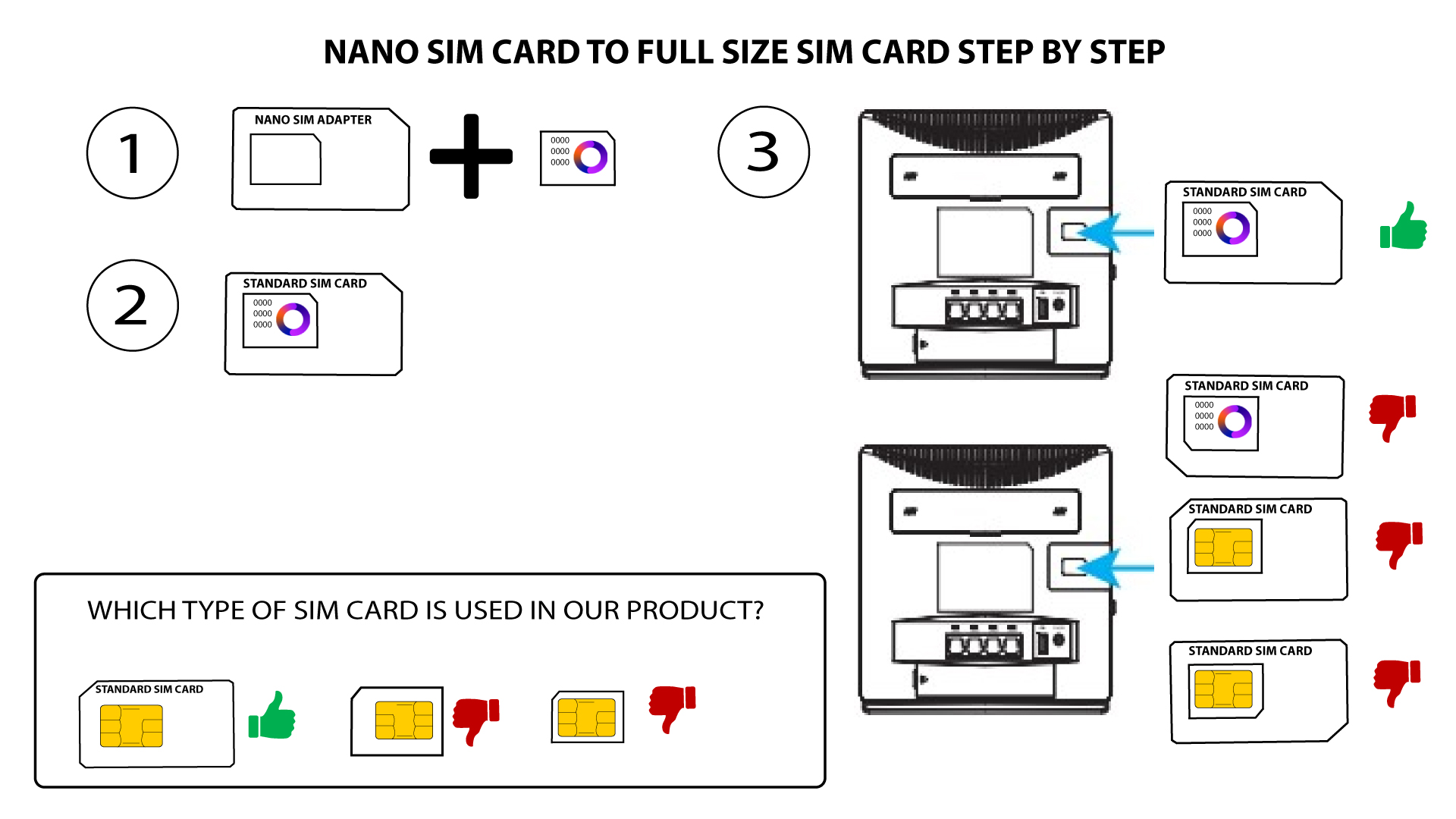
Ett SIM-kort i full storlek måste sättas in i SIM-kortfacket på 4G LTE Router 300. Du behöver inte oroa dig för SIM-kortets storlek, eftersom det medföljer adaptrar i routerpaketet som säkerställer rätt storlek. Du måste sätta in SIM-kortet innan du slår på enheten.
1Fall1: Nano-SIM-kort
När du har satt in SIM-kortet i adaptern ska du trycka fast SIM-kortet i adaptern så att det sitter ordentligt. Ta enheten i handen och sätt in SIM-kortet i kortfacket i samma läge som på schemat nedan.
2FALL2: Micro-SIM-kort
När du har satt in SIM-kortet i adaptern ska du trycka fast SIM-kortet i adaptern så att det sitter ordentligt. Ta enheten i handen och sätt in SIM-kortet i kortfacket i samma läge som på schemat nedan.
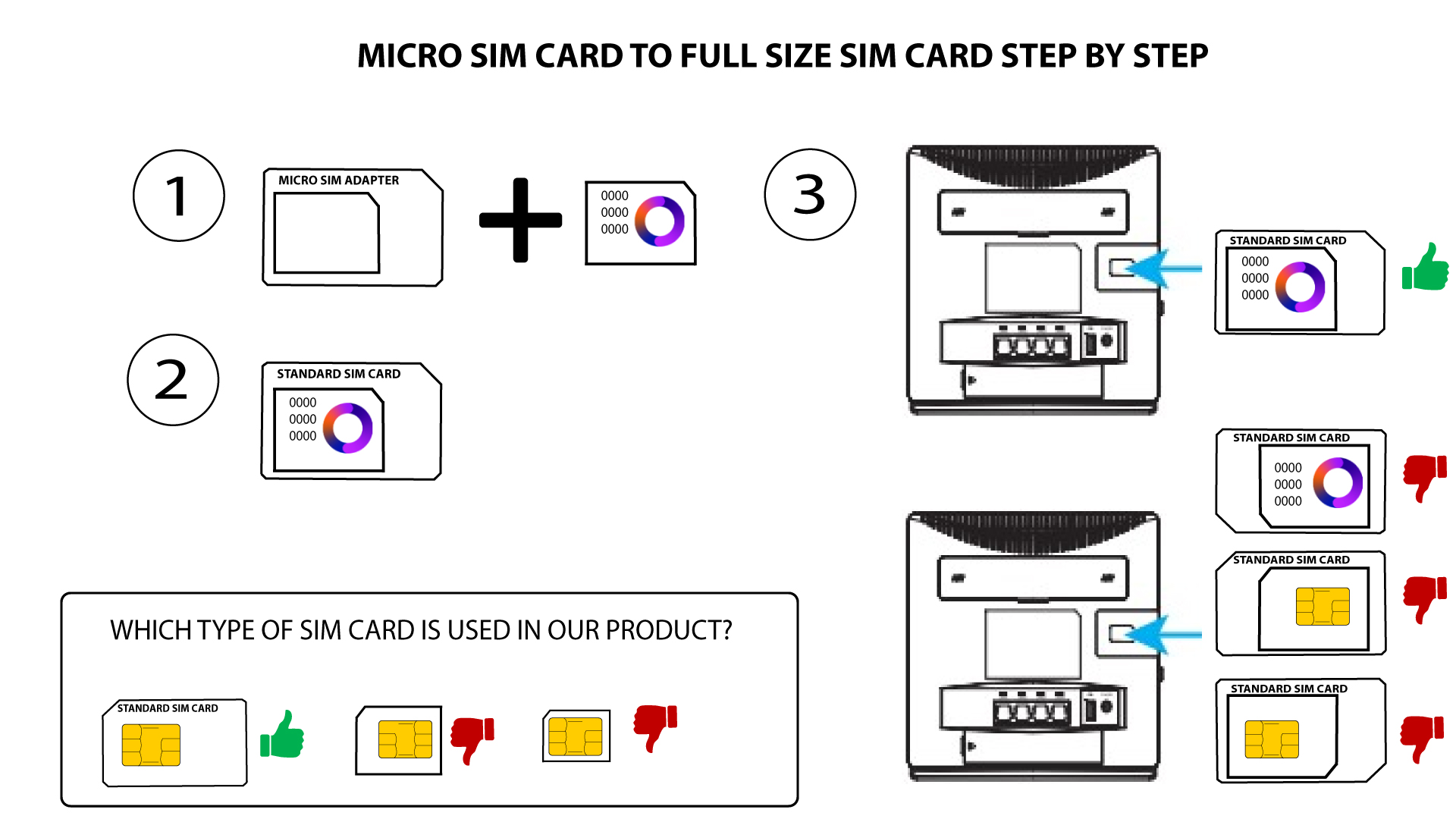
Se till att SIM-kortet sitter ordentligt på plats i adaptern innan du sätter in det i kortfacket.
• Om enheten inte känner av ditt SIM-kort bör du kontrollera att det sitter rätt och att du har satt in adaptern på rätt sätt.
Vilken typ av kontakt används till våra antenner? Går det att använda en SMA-kontakt till en extern antenn?
Antennanslutningarna på 4G LTE Router 300 är kompatibla med SMA.
För att installera en ny 4G-antenn på routern måste du koppla ur enheten. Därefter måste du skruva loss antennen som sitter på höger sida när du tittar på enhetens baksida. När detta är gjort måste du skruva fast SMA-anslutningskabeln till din nya 4G-antenn på denna plats.
Observera att enhetens vänstra antenn endast möjliggör mottagning, medan den högra antennen möjliggör både sändning och mottagning.