
5G AIRHOME 1050 | Wi-Fi 6
Alla frågor
SIM-kort och mobilnät
Hur ändrar jag PIN-koden för SIM-kortet?
Du måste först öppna webbgränssnittet. För att göra det, se följande avsnitt: Hur öppnar jag webbgränssnittet?
1PIN-konfiguration
Klicka på ”Nätverk” i den övre menyraden, sedan på ”Mobilnätverk” och därefter på ”PIN-konfiguration”.
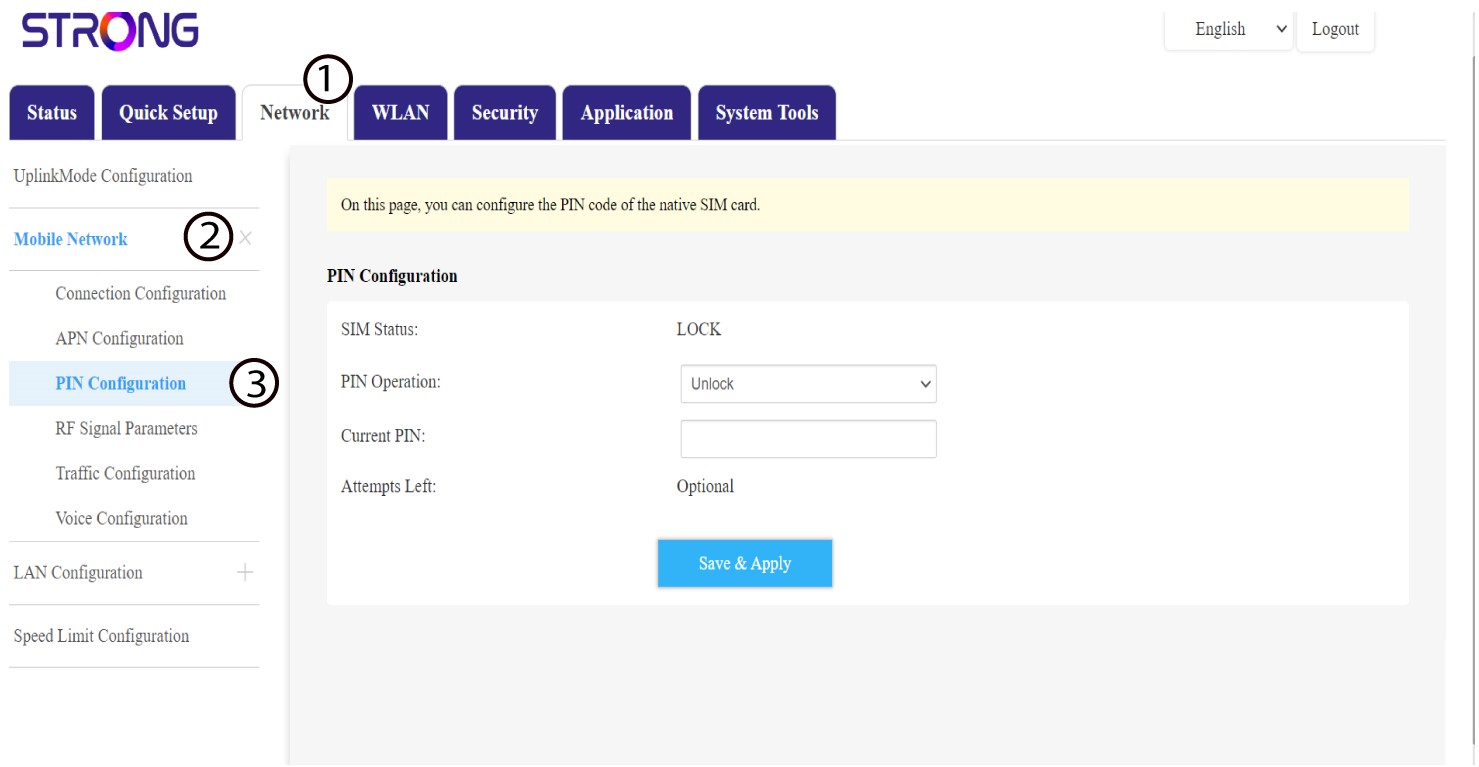
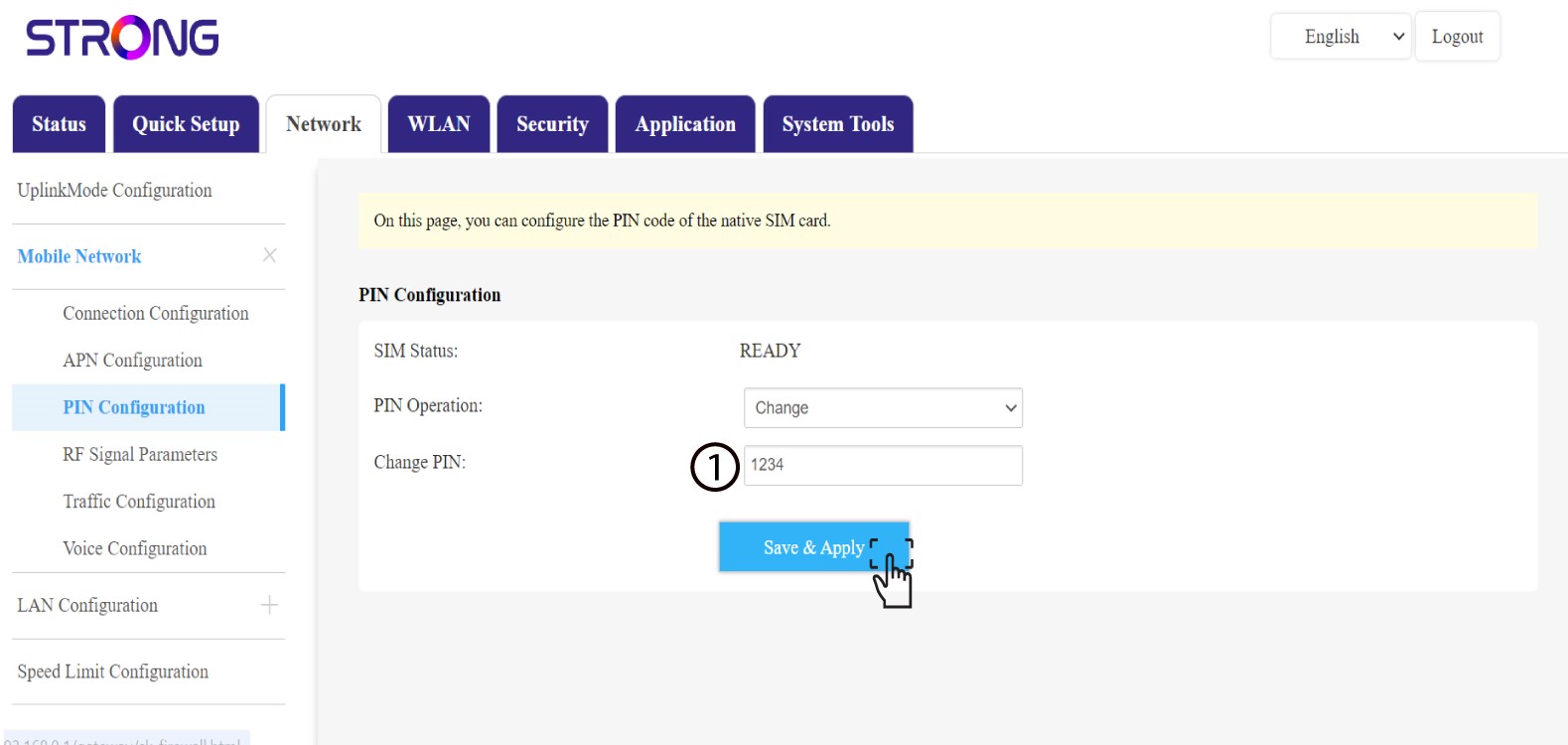
2ÄndraPIN-kod
Ange nu din nya PIN-kod i avsnittet ”Ändra PIN-kod ” och klicka på ”Spara och tillämpa”.
Hur kontrollerar och redigerar jag APN-inställningarna för min operatör?
Om enheten inte automatiskt känner igen ditt SIM-kort måste du logga in på webbgränssnittet för att kontrollera APN-inställningarna och ändra dem vid behov. Du hittar din operatörs APN-inställningar direkt på operatörens webbplats, eller så kan du be om dem från operatörens support.
1. Ansluttill routerns Wi-Fi-nätverk
Du måste ansluta till webbgränssnittet. För att göra det anger du routerns SSID (Wi-Fi-nätverksnamn) och Wi-Fi-lösenord på din enhet:

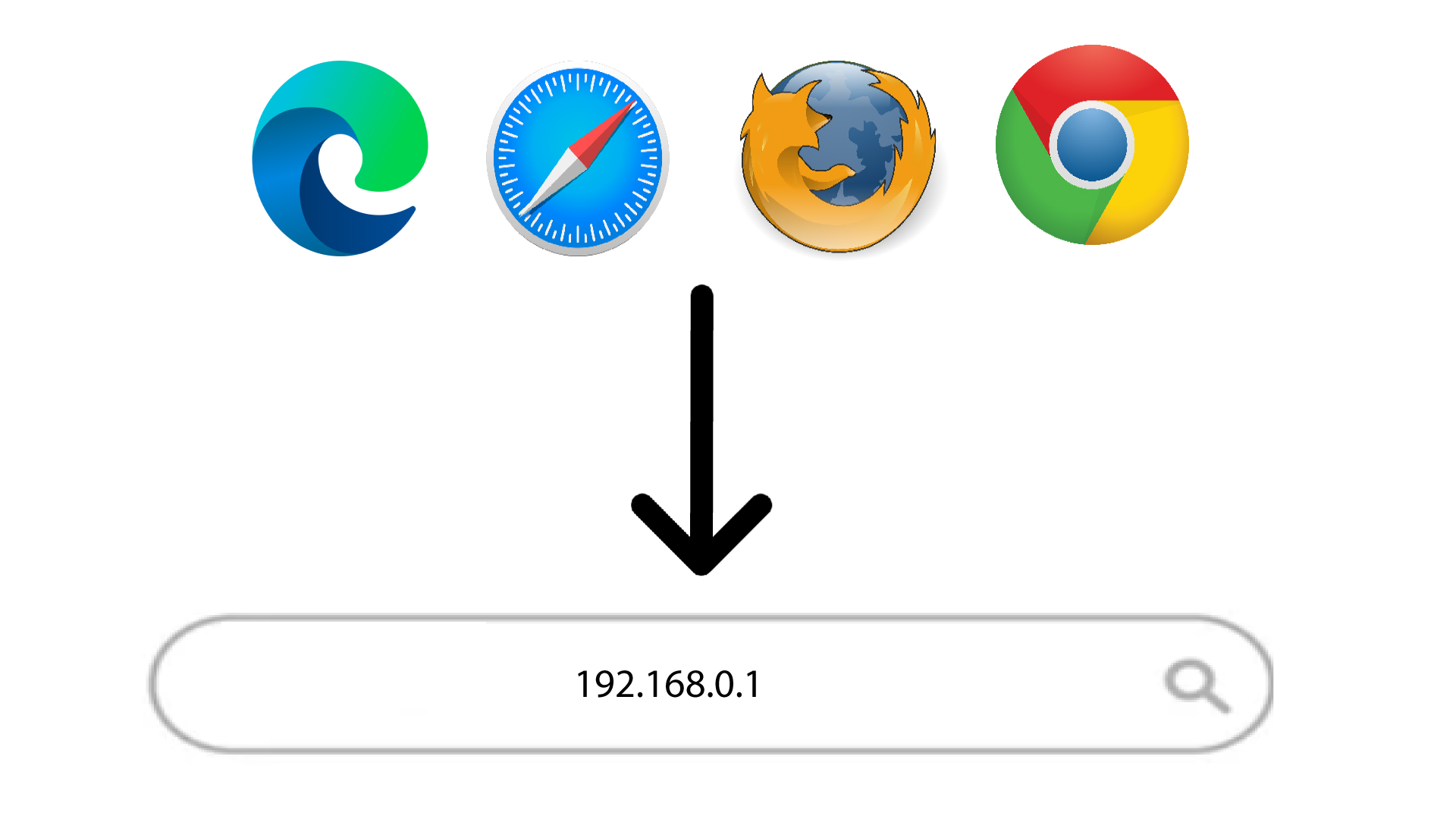
2. Gåtill webbgränssnittets IP-adress
Ange sedan följande IP-adress i din webbläsare: 192.168.0.1
3Inloggningssida
Du måste ange användarnamn och lösenord. Klicka sedan på ”Logga in”. Mer information om inloggningen finns i inloggningsanvisningarna.

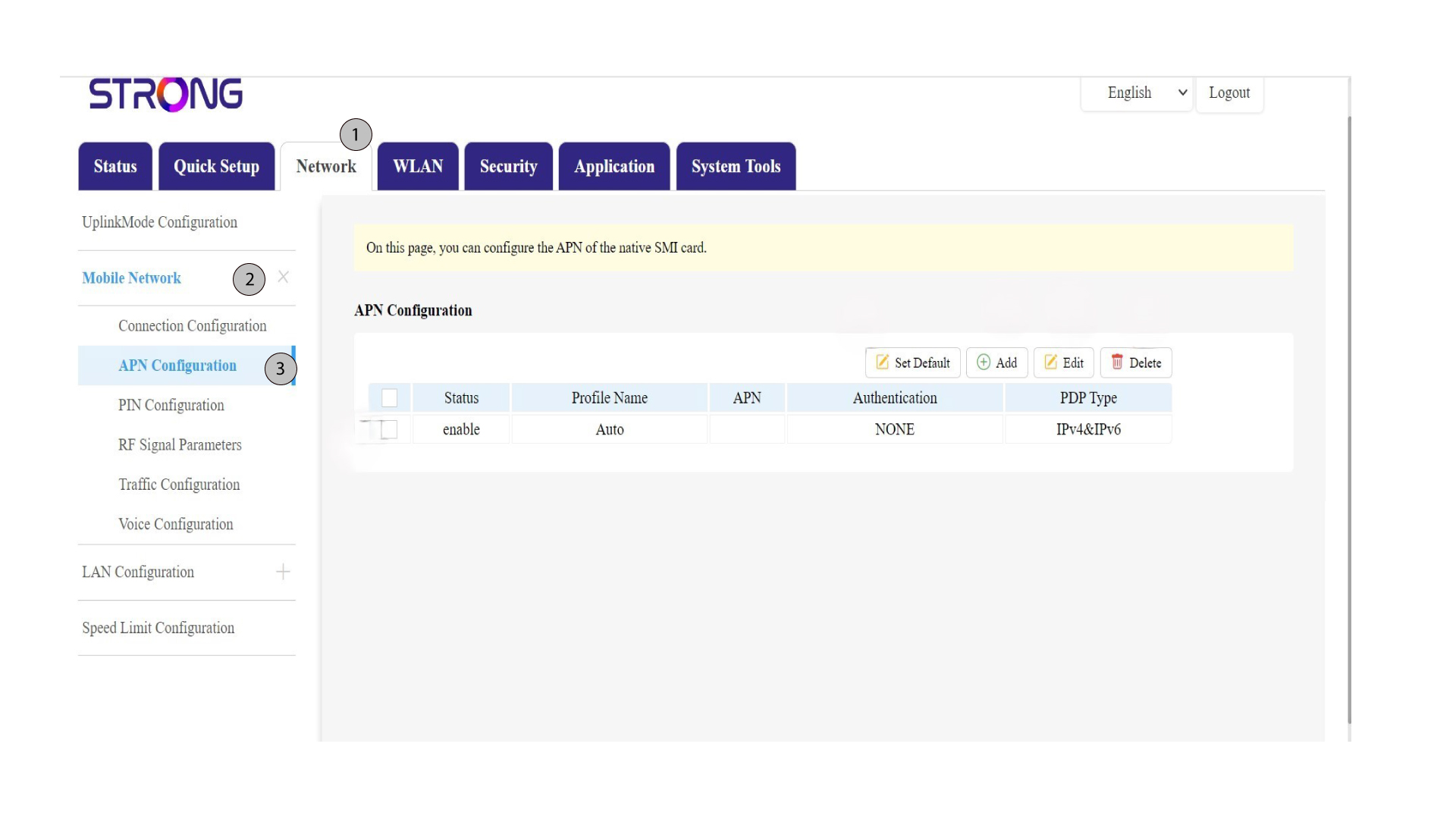
4APN-konfiguration
Klicka på ”Nätverk” i den övre menyn, sedan på avsnittet ”Mobilnätverk ” och välj avsnittet ”APN-konfiguration ”.
5Kontrollerauppgifterna
Kontrollera följande uppgifter:
Status |
Profilnamn |
APN |
Autentisering |
PDP-typ |
6Kontrolleradin operatörs APN-inställningar
Leta efter APN-inställningarna på din operatörs webbplats. Du måste anteckna följande uppgifter:
- Namn
- APN
- Användarnamn
- Lösenord
- Autentiseringstyp
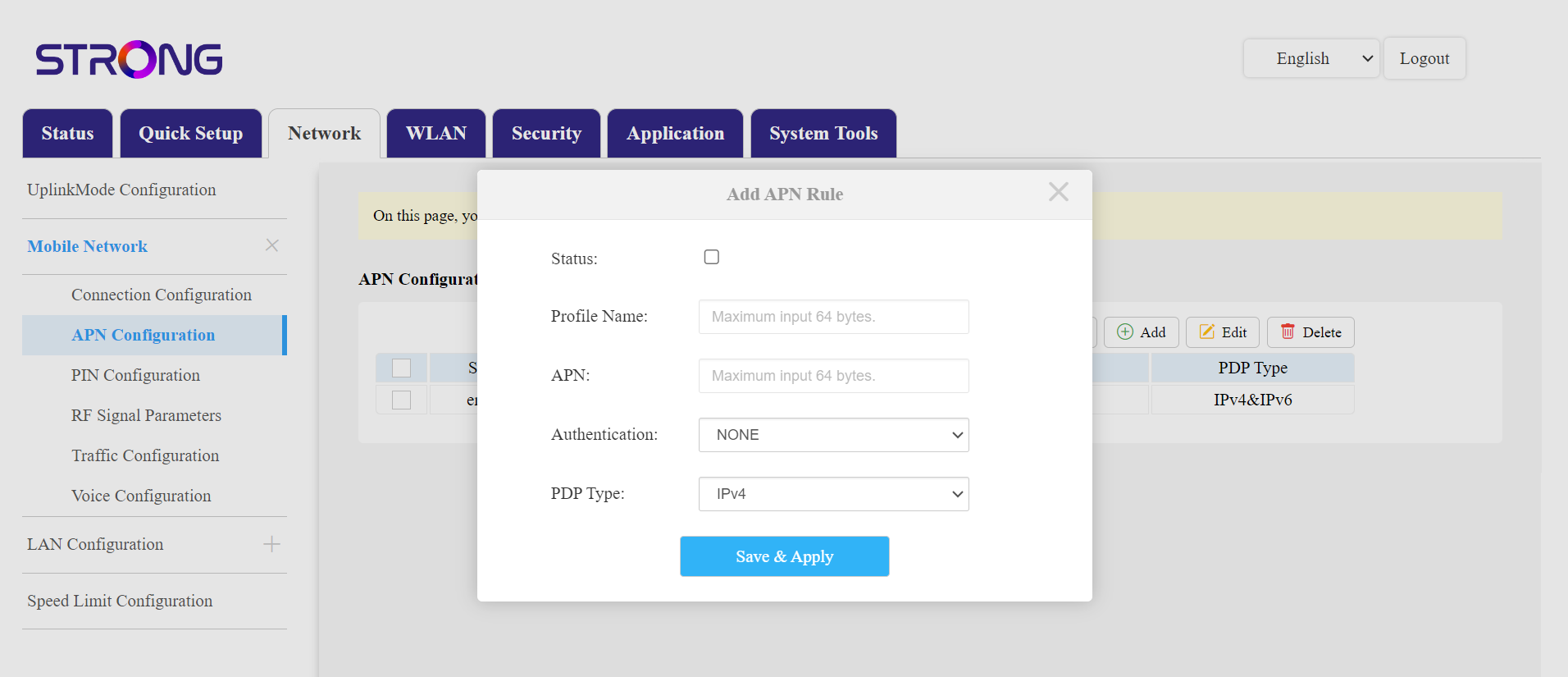
7. Lägg tillen ny APN
Om uppgifterna är felaktiga, klicka på knappen ”Lägg till” och ange följande uppgifter innan du klickar på ”Spara och tillämpa”:
- Autentiseringstyp: Välj NONE, CHAP, PAP eller PAP&CHAP
- Profilnamn: Ange namnet på din tjänsteleverantör (högst 14 tecken inklusive mellanslag).
- APN: Ange APN-adressen.
- PDP-typ: Välj APN-typ: IPv4, IPv6 eller IPv4 och IPv6.
- Markera rutan ”Statut”.
Du kan återställa din APN-konfiguration med alternativet ”Ange standard”, redigera en befintlig konfiguration och ta bort en konfiguration med motsvarande alternativ.
Hur inaktiverar jag PIN-koden för SIM-kortet?
Du måste först öppna webbgränssnittet. För att göra det, se följande avsnitt: Hur öppnar jag webbgränssnittet?
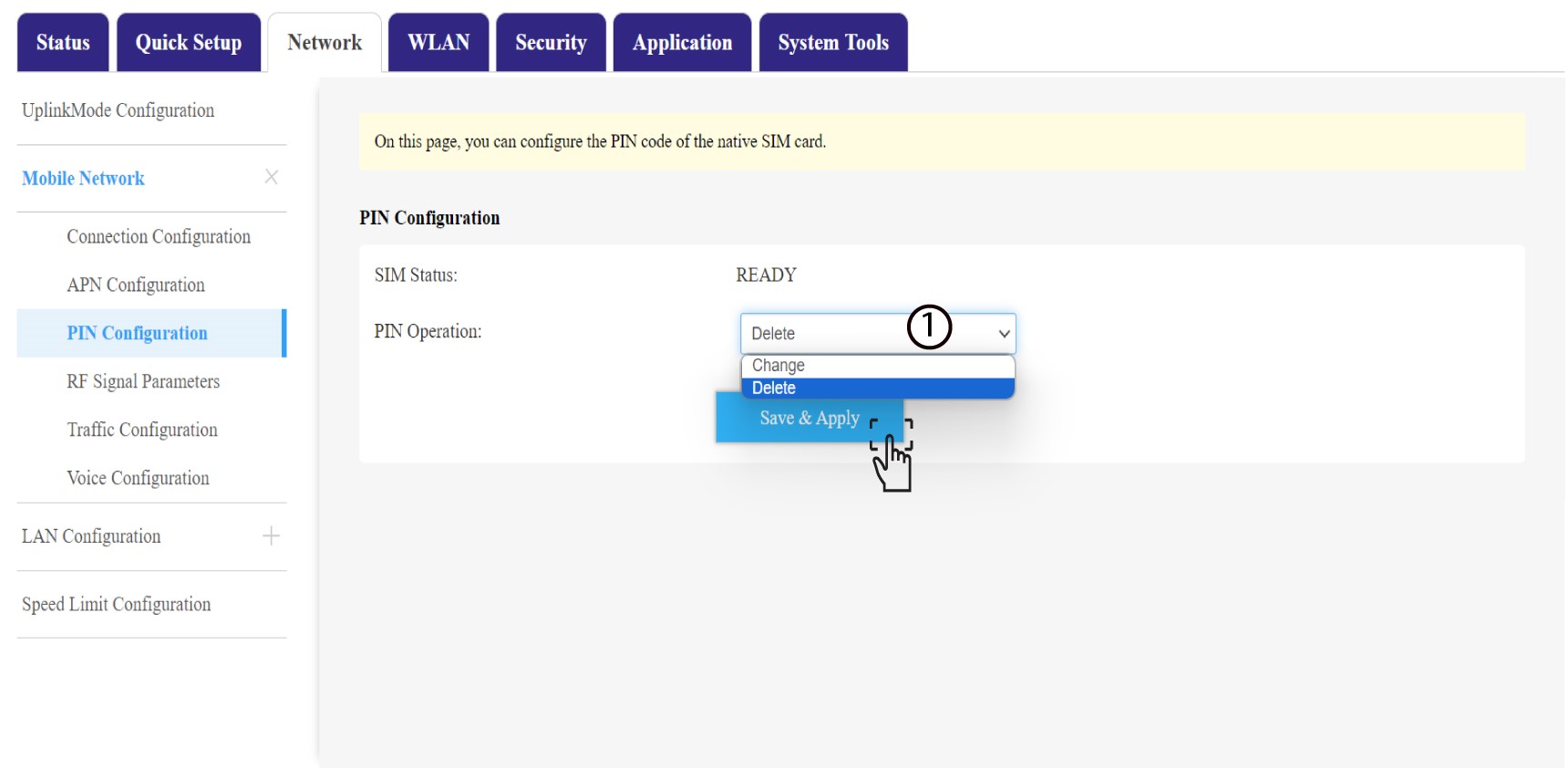
1PIN-konfiguration
Klicka på ”Nätverk” i den övre menyraden, sedan på ”Mobilnätverk” och därefter på ”PIN-konfiguration”.
2ÄndraPIN-kod
Välj nu ”Radera ” i avsnittet ”PIN-hantering ” och klicka på ”Spara och tillämpa”.
Hur anger jag min SIM-PIN-kod?
För att ange din SIM-PIN-kod måste du ansluta till webbgränssnittet.
1. Ansluttill routerns Wi-Fi-nätverk
För att göra detta anger du routerns SSID (Wi-Fi-nätverksnamn) och Wi-Fi-lösenord på din enhet:
2. Bläddratill webbgränssnittets IP-adress
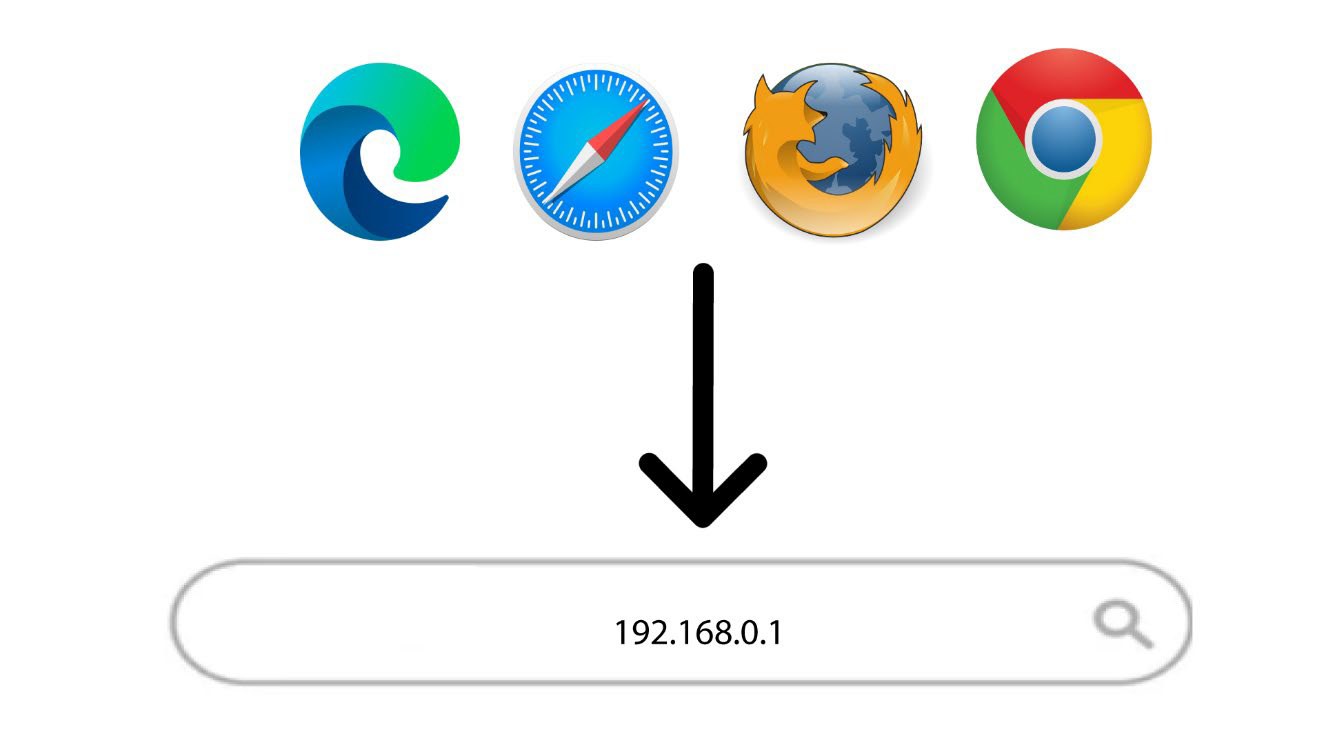
Ange sedan följande IP-adress i din webbläsare: 192.168.0.1
3Inloggningssida
Du måste ange användarnamn och lösenord ( uppgifterna står på produktetiketten som sitter på undersidan av produkten; skriv gärna ner det nya administratörslösenordet som du ställer in efter din första inloggning). Klicka sedan på ”Logga in”.
4Angedina inloggningsuppgifter
När du ansluter till webbgränssnittet för första gången visas ett varningsmeddelande där du uppmanas att ange PIN-koden genom att klicka på anslutningsknappen.
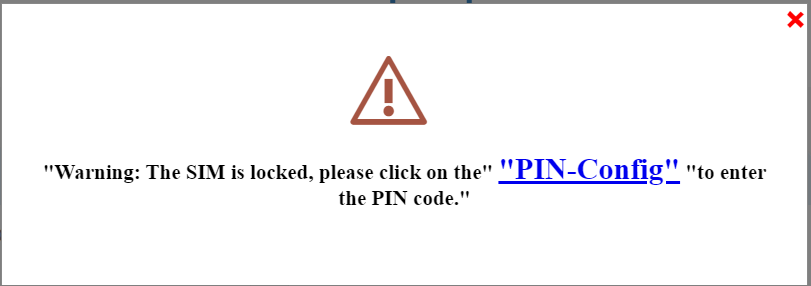
5Angedin PIN-kod
Gå sedan till ”Nätverk” i den övre menyraden och därefter till avsnittet ”Mobilnätverk” och klicka på ”PIN-konfiguration”.
Ange din PIN-kod i fältet och klicka på ”Skicka”.
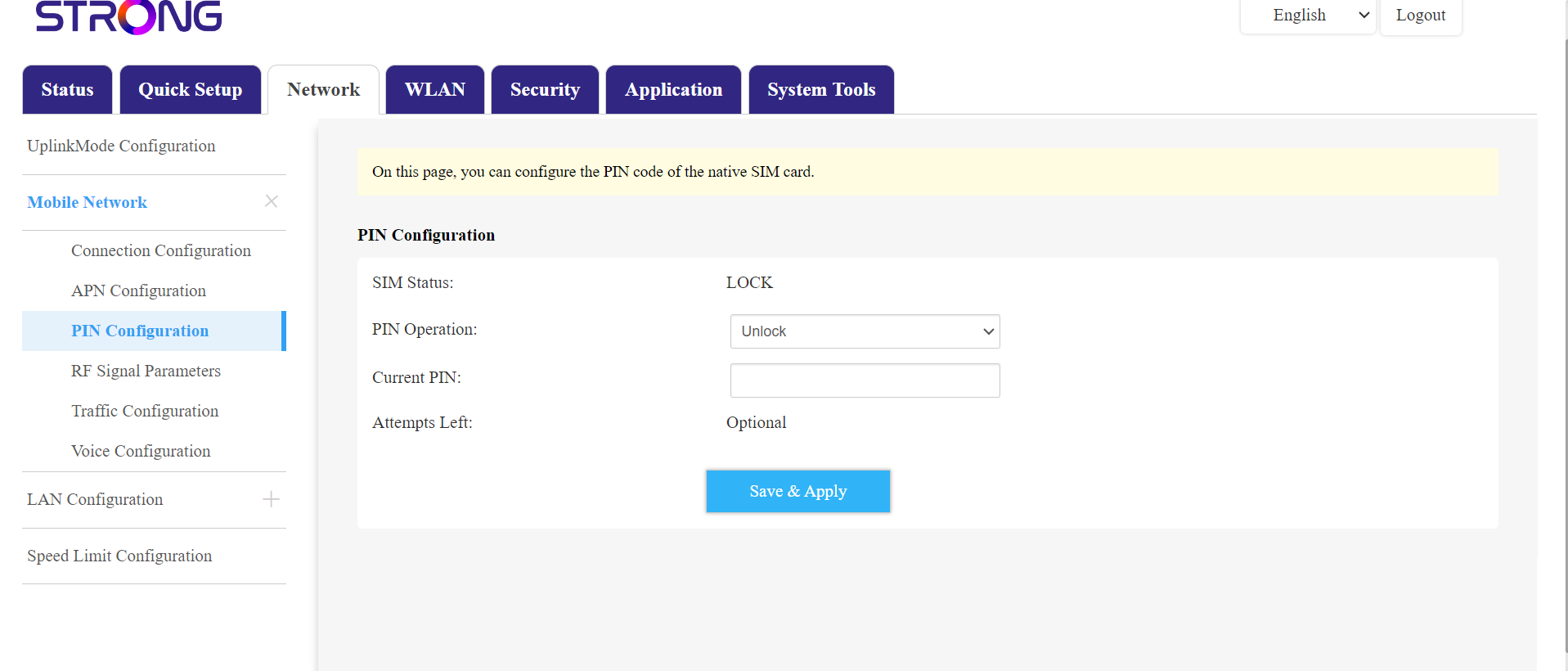
6SIM-kortet är olåst
SIM-kortet är upplåst och dess ikon blir nu grön med nätverksnamnet bredvid.
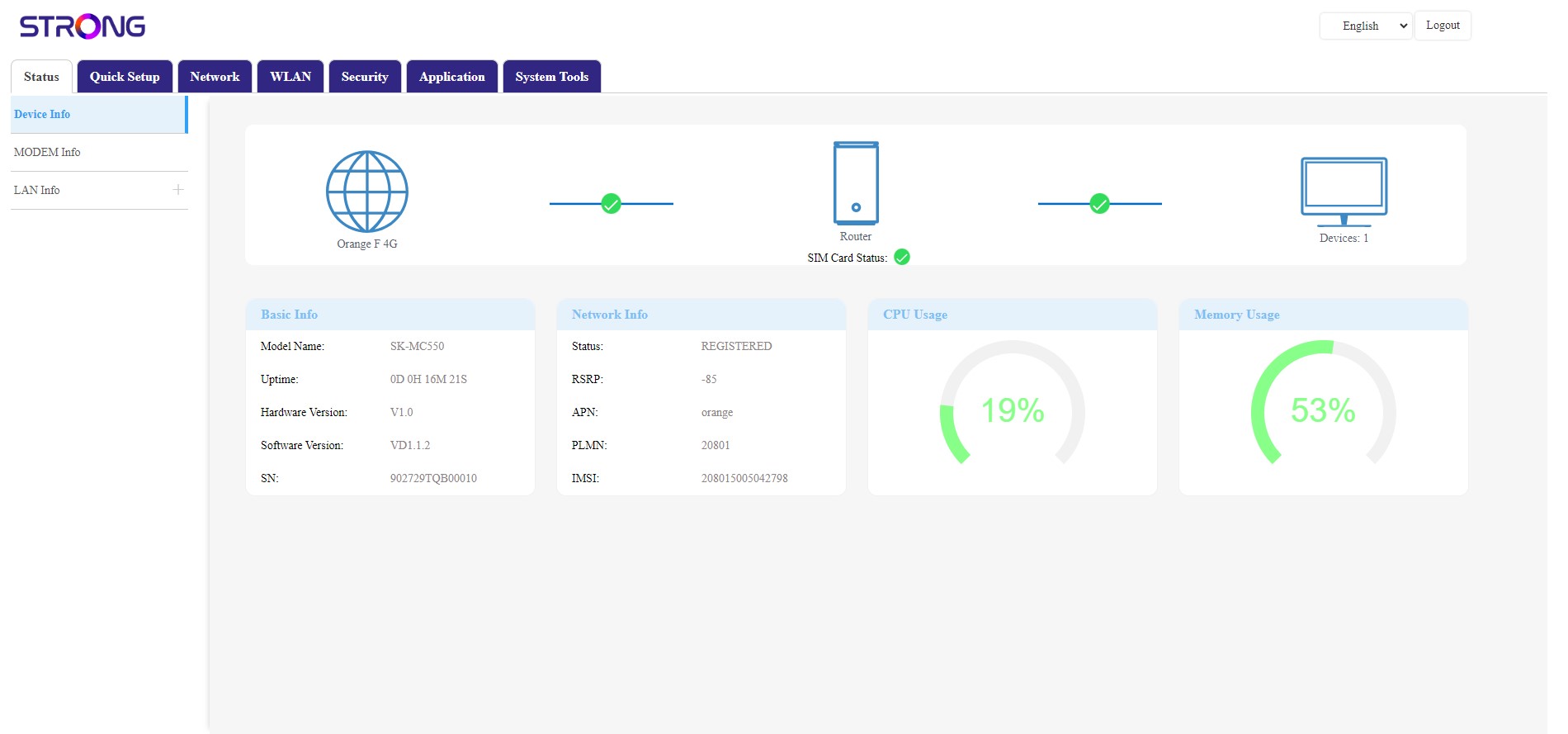
Jag har ingen internetanslutning efter att jag har satt in mitt SIM-kort i routern. Varför?

Det finns många orsaker till att din internetanslutning inte fungerar efter att du har satt i SIM-kortet.
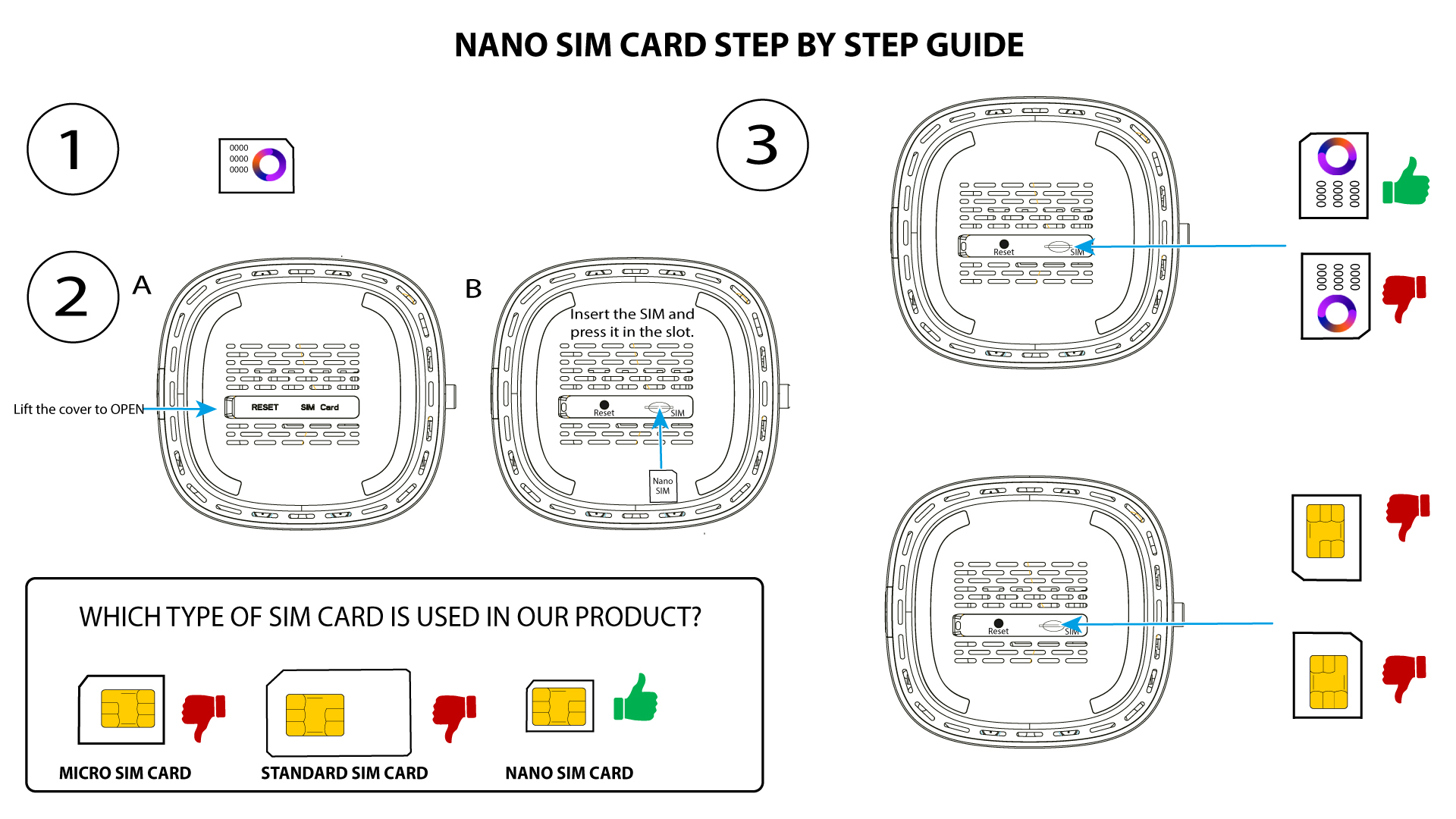
En möjlig orsak kan vara att SIM-kortet inte är korrekt isatt. Kontrollera SIM-kortets placering med hjälp av schemat som visar hur det ska sättas in.
1Nano-SIM-kort
- En annan orsak kan vara att ditt SIM-kort är låst med en PIN-kod. För att låsa upp det måste du ansluta till webbgränssnittet och ange PIN-koden. Följ anvisningarna i följande avsnitt: Hur anger jag min SIM-PIN-kod?
- Slutligen kan det också hända att ditt SIM-kort upptäcks men inte automatiskt känns igen av enheten. I så fall måste du ansluta till webbgränssnittet och kontrollera APN-inställningarna för din operatör. Denna procedur beskrivs i följande avsnitt: Hur kontrollerar och redigerar jag APN-inställningarna för min operatör?
Vad betyder de olika SIM-kortstatusarna i webbgränssnittet?
Varning: Innan du ansluter till webbgränssnittet ska du kontrollera att SIM-kortet är korrekt isatt och att PIN-koden är inaktiverad eller har angetts.
När du är inne i webbgränssnittet kan du se att flera olika statusar kan visas bredvid raden för SIM-kortets status:
Fall 1: SIM-kortet är inte isatt eller upptäcks inte, och det finns ingen anslutning till mobilnätet.
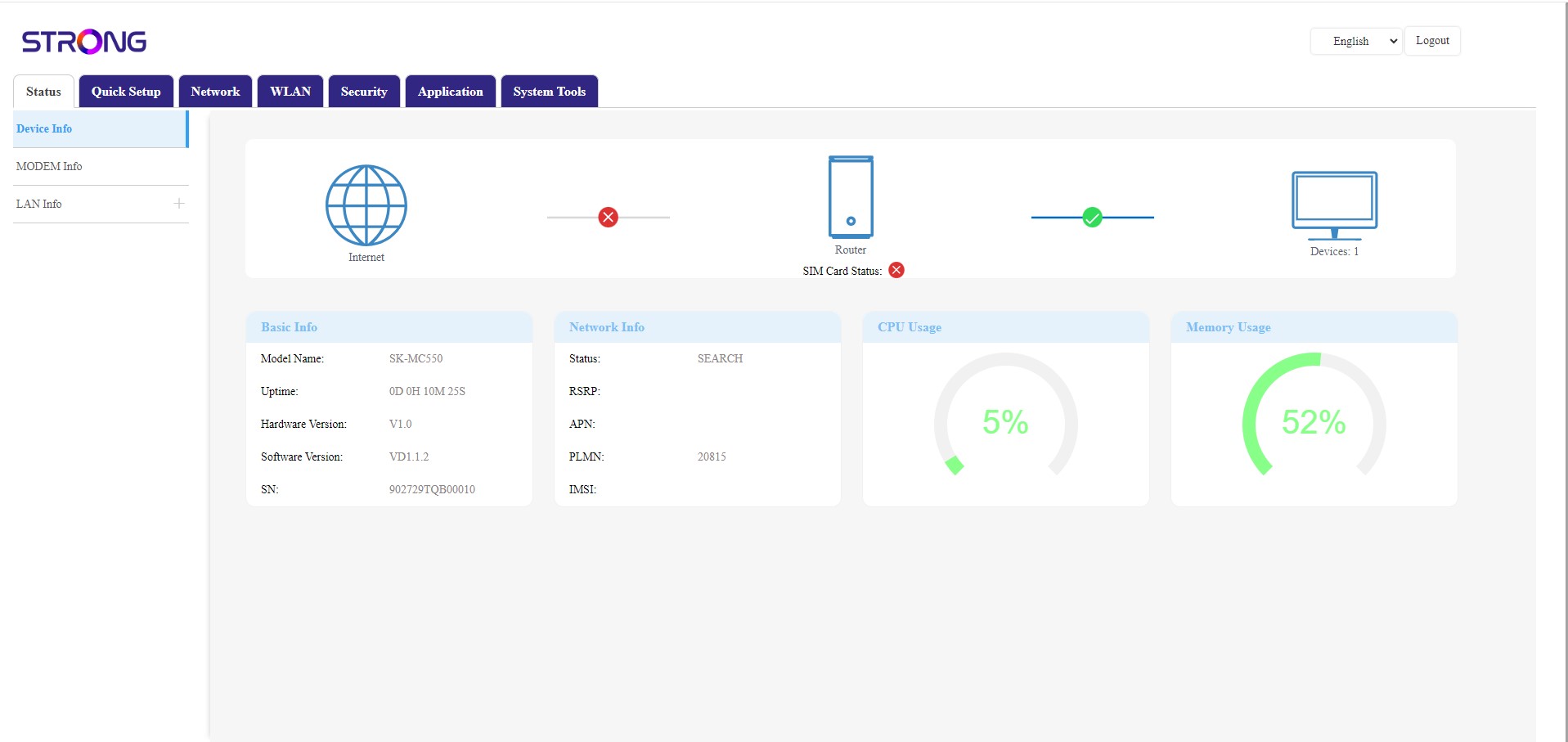
Fall 2: SIM-kortet är korrekt isatt och har identifierats, men det finns ingen anslutning till mobilnätet eftersom SIM-kortet är låst med en PIN-kod eller för att du kanske måste vänta tills nätverket upptäcks (om nätverket inte upptäcks efter en kort stund, kontrollera APN-inställningarna och ange uppgifterna för din operatör).
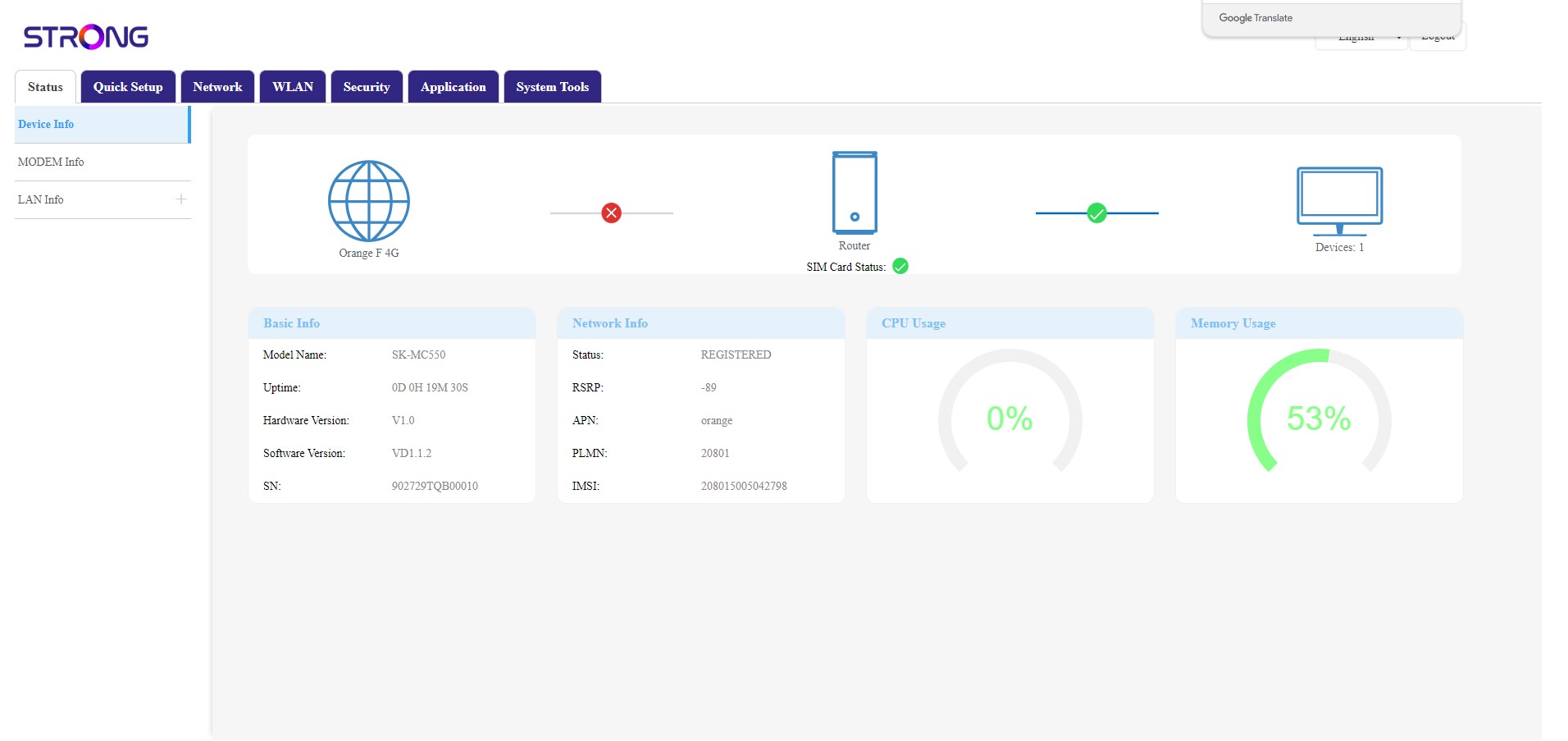
Fall 3: SIM-kortet är korrekt isatt och PIN-koden har angetts. Anslutningen fungerar.
- Om SIM-kortet är låst med en PIN-kod måste du ansluta till webbgränssnittet för att ange koden och låsa upp SIM-kortet.
- Om SIM-kortet inte känns igen, kontrollera att den guldfärgade sidan inte syns när SIM-kortet är isatt i kortfacket.
- Om SIM-kortet inte sitter rätt ska du sätta tillbaka det i kortfacket och kontrollera att SIM-kortet fortfarande sitter kvar i adaptern.
Vilken typ av SIM-kort kan jag sätta i min router?
Ett nano-SIM-kort måste sättas in i SIM-kortplatsen på 5G-routern AX3000.
Ta enheten i handen och sätt in SIM-kortet i kortfacket i samma läge som på schemat nedan.
1Fall1: Nano-SIM-kort
Om enheten inte känner av ditt SIM-kort, kontrollera var det sitter och se till att du har satt in det på rätt sätt.