ATRIA Wi-Fi 6 Mesh 3000 (2-pack)
Alla frågor
ATRIA Wi-Fi 6 Mesh 3000 (2-pack)
Hur använder jag Atria-appen ” Mesh ”?
Hur använder jag AtriaMesh-appen?
1Atria-appen” Mesh ”
Ladda ner smartphone-appen ”ATRIA MESH ” från App Store eller Google Play Store.

2. Behörigheter
Då måste du ansluta din smartphone till Wi-Fi-nätverket på Mesh och sedan logga in i appen med dina inloggningsuppgifter, som bör vara ”admin” och”admin” om du inte har ändrat dem.

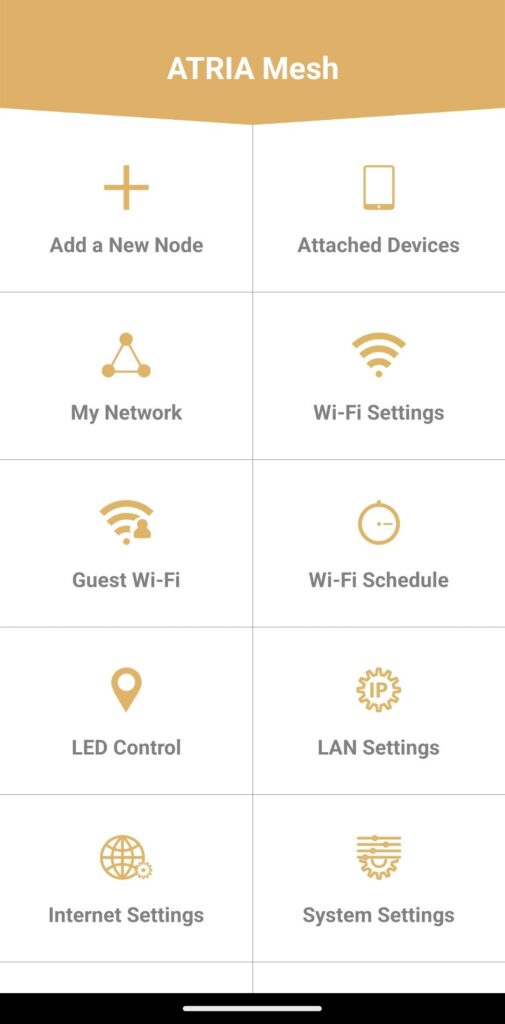
3Huvudmeny
Nu befinner du dig på startsidan.
• Lägg till en ny nod: Här kan du lägga till en ny Mesh -enhet till ditt Mesh -nätverk.
• Anslutna enheter: Här kan du se vilka enheter som är anslutna till ditt Mesh -nätverk.
• Mitt nätverk: Här kan du se alla Mesh -enheter som är anslutna till ditt Mesh -nätverk.
• Wi-Fi-inställningar: Här kan du redigera och ändra SSID (Wi-Fi-nätverksnamn) och lösenord för ditt Wi-Fi Mesh -nätverk.
• Gäst-Wi-Fi: Här kan du ställa in och konfigurera ett gäst-Wi-Fi på 2,4 GHz eller 5 GHz.
• Wi-Fi-schema: Här kan du schemalägga en tidsperiod för aktivering av ditt Wi-Fi-nätverk.
• LED-styrning: Här kan du slå på eller stänga av LED-lamporna på din Mesh -enhet.
• LAN-inställningar: Här kan du aktivera eller inaktivera DHCP.
• Internetinställningar: Här kan du konfigurera en DHCP-anslutning, en manual DNS, en PPPoE och ställa in en statisk IP-adress.
• Systeminställningar: Här kan du ändra administratörsanvändarnamnet och lösenordet för att få åtkomst till appen.