2K+ SMART HOME КАМЕРА
Всички въпроси
2K+ SMART HOME КАМЕРА
Как да добавите камера в приложението
Как да добавя камера в приложението?
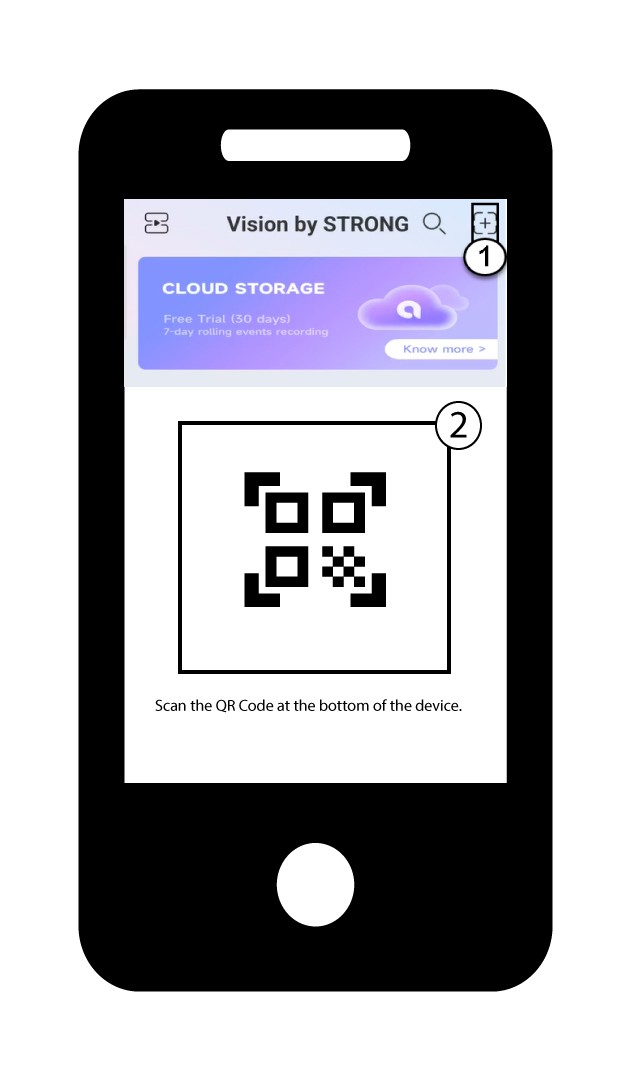
1Започнетес добавянето на устройство
Кликнете върху иконата „+“ и сканирайте QR кода с камерата.
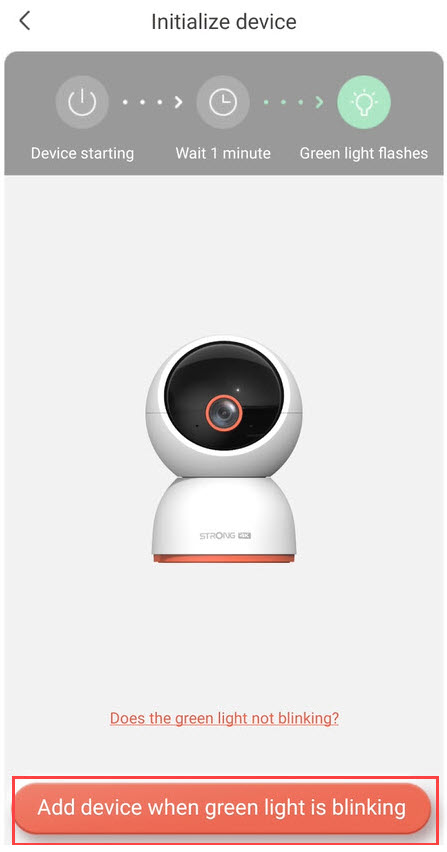
2. Проверетесветодиода на камерата
След това погледнете светодиода на камерата си; ако мига в зелено, натиснете „Добави устройство“.
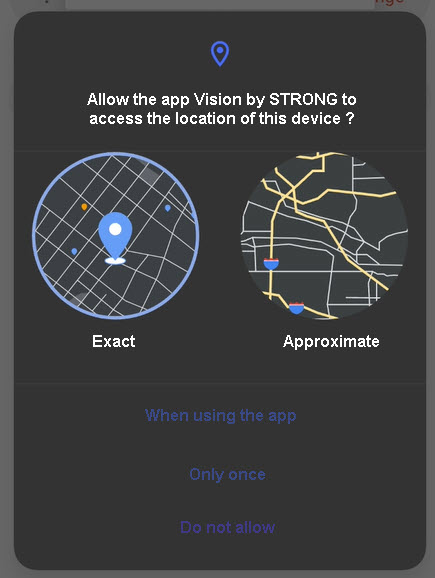
3Разрешидостъп до местоположението
Разрешете на приложението „Vision by Strong“ да получи достъп до местоположението на вашето устройство.
4.Настройте Wi-Fi мрежата си
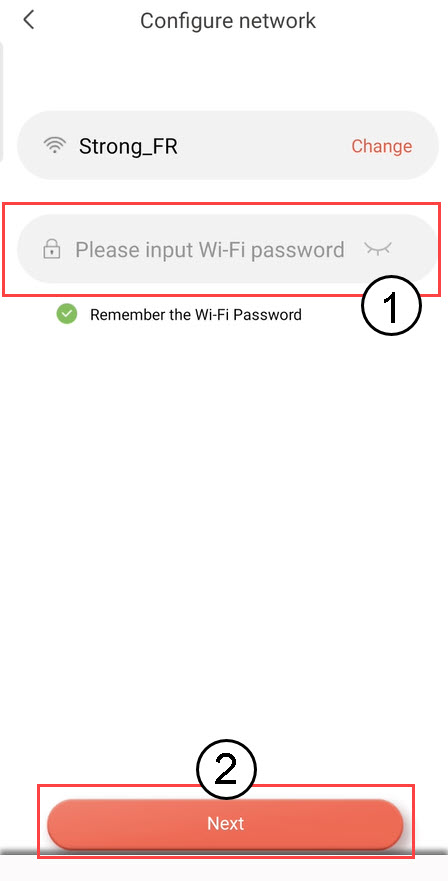
Изберете опция от списъка, показан на екрана ви. Трябва да настроите Wi-Fi мрежата си. Приложението автоматично ще избере Wi-Fi мрежата, към която е свързан телефонът ви. След това въведете паролата на Wi-Fi мрежата и натиснете „Напред“.
СЪВЕТ: Кликнете върху „Промяна“, за да изберете друга Wi-Fi мрежа от списъка. Ако искате да видите паролата за Wi-Fi, кликнете върху иконата с окото.
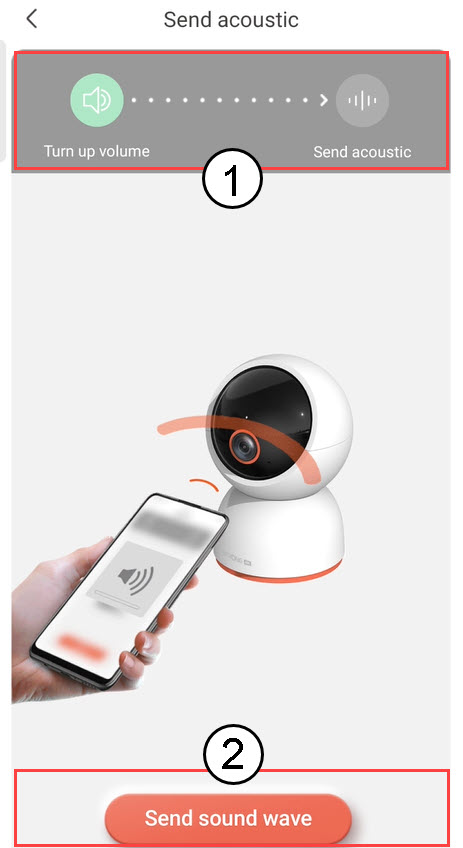
5Изпратизвуковата вълна
Увеличете силата на звука на телефона си и натиснете „Изпрати звукова вълна“.
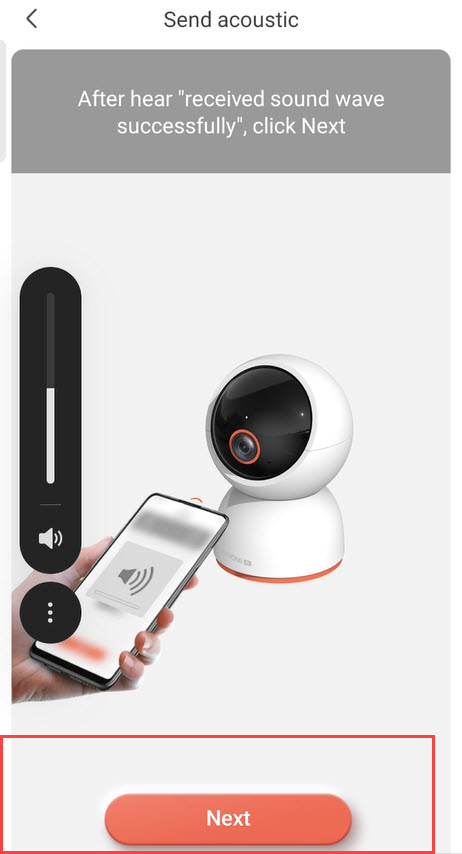
6. Потвърдетеприемането на звуковата вълна
Изчакайте да се появи съобщението: „Звуковата вълна е получена успешно“, след което кликнете върху „Напред“.
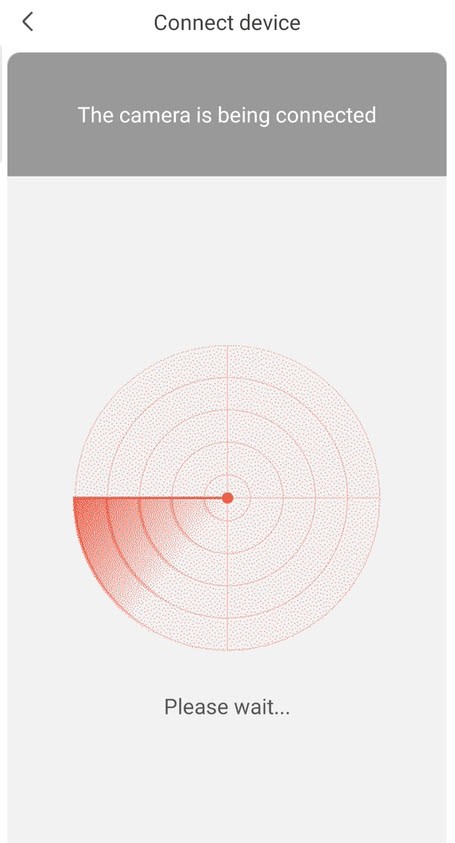
7В процес на конфигуриране
Моля, изчакайте, докато камерата се конфигурира.
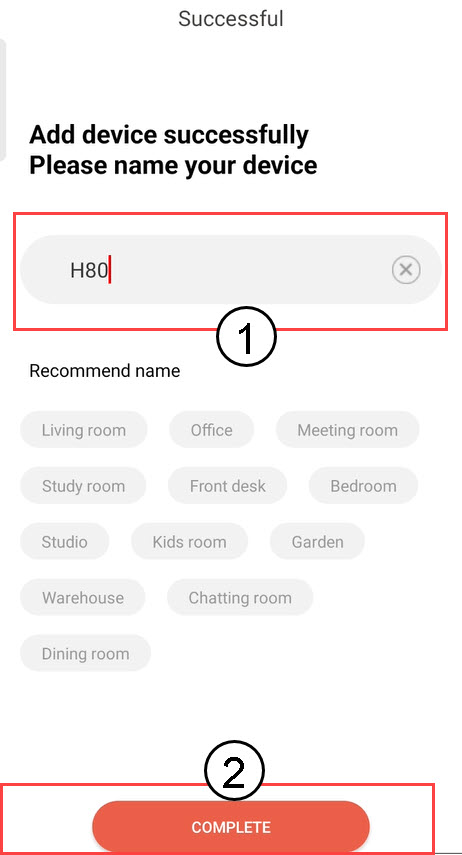
8. Дайте имена фотоапарата си
След като настройката приключи, трябва да зададете име на камерата си. След това кликнете върху „ЗАВЪРШИ“.
Съвет: Ако имате няколко камери, моля, наименувайте ги според стаята, в която се намират.
9Добавена камера
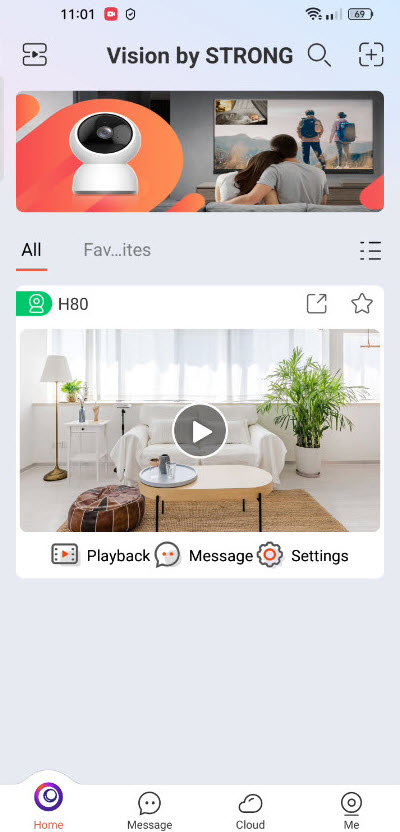
Камерата ви вече се показва на началната страница на приложението.