
5G AIRHOME 1050 | Wi-Fi 6
Všechny otázky
SIM karta a mobilní síť
Jak mohu změnit PIN kód SIM karty?
Nejprve je třeba se přihlásit do webového uživatelského rozhraní. Postup najdete v následující části: Jak se přihlásit do webového uživatelského rozhraní?
Konfigurace 1PIN
V horní liště klikněte na položku „Síť“, poté na „Mobilní síť “ a nakonec na „Nastavení PIN“.
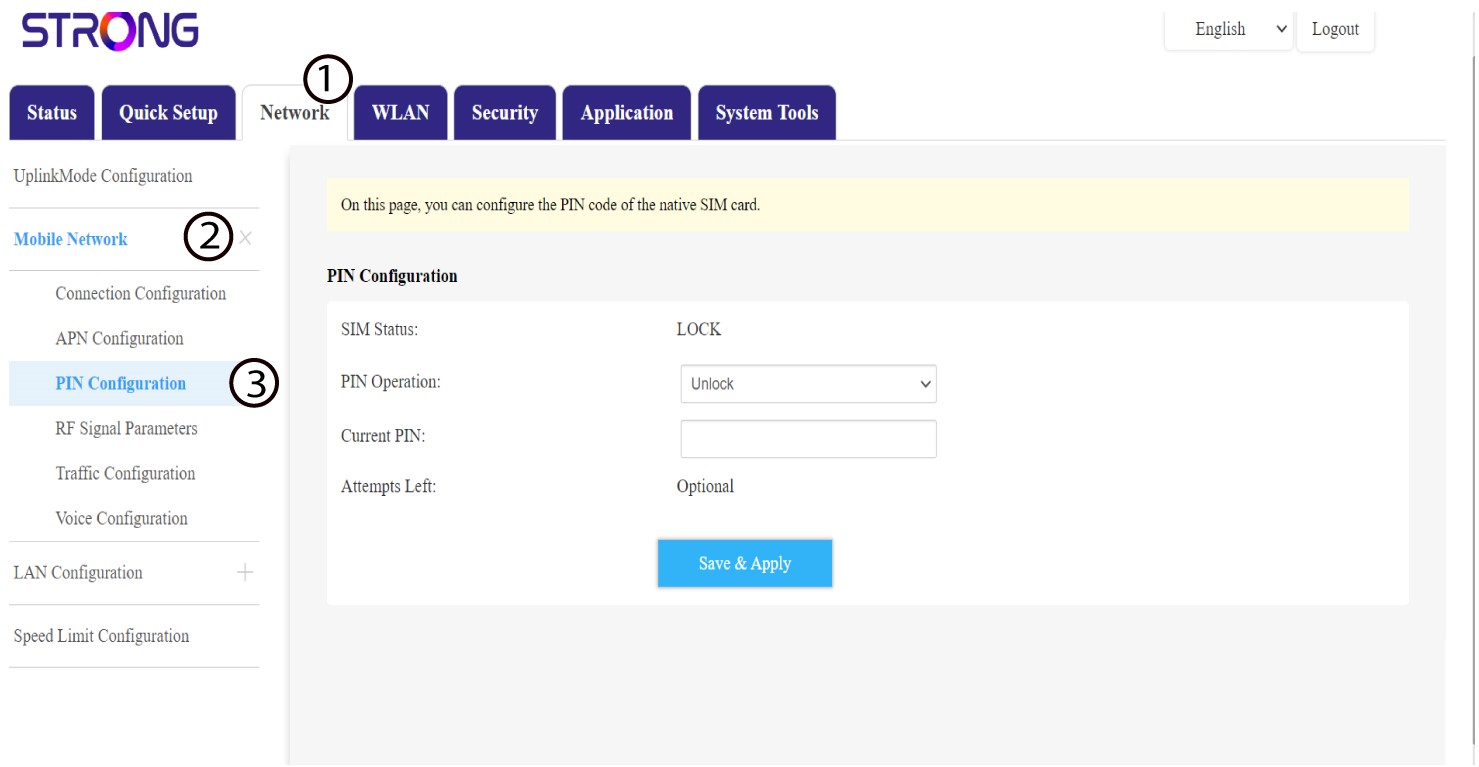
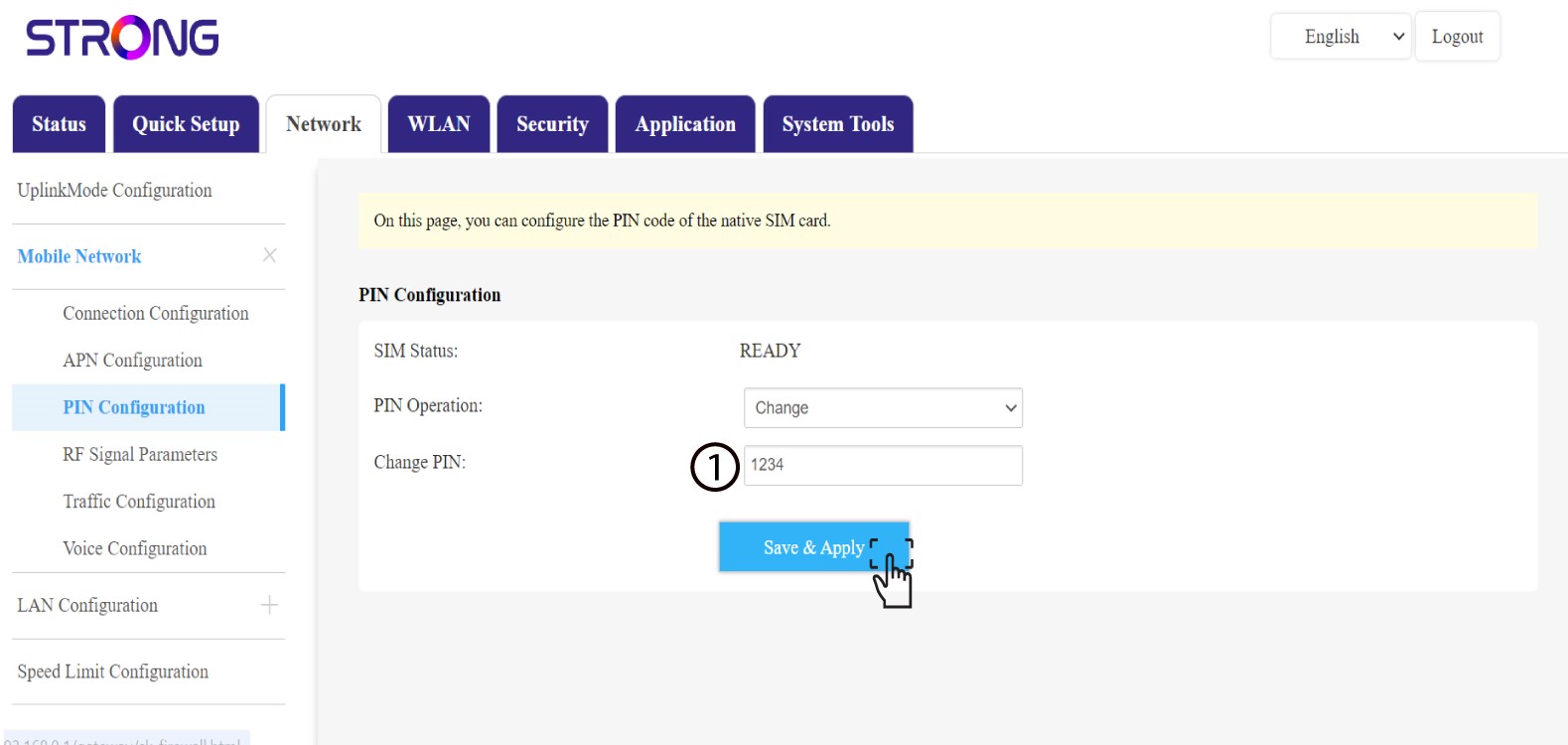
2ZměnitPIN
Nyní v části „Změnit PIN “ zadejte svůj nový PIN kód a klikněte na „Uložit a použít“.
Jak mohu zkontrolovat a upravit nastavení APN u svého poskytovatele služeb?
Pokud zařízení vaši SIM kartu automaticky nerozpozná, musíte se přihlásit do webového rozhraní, zkontrolovat nastavení APN a v případě potřeby je upravit. Nastavení APN od vašeho poskytovatele služeb najdete přímo na jeho webových stránkách, případně si je můžete vyžádat u jeho zákaznické podpory.
1. Připojte sek Wi-Fi sítě svého routeru
Musíte se připojit k webovému uživatelskému rozhraní. Chcete-li to provést, zadejte do svého zařízení SSID (název sítě Wi-Fi) a heslo k Wi-Fi routeru:

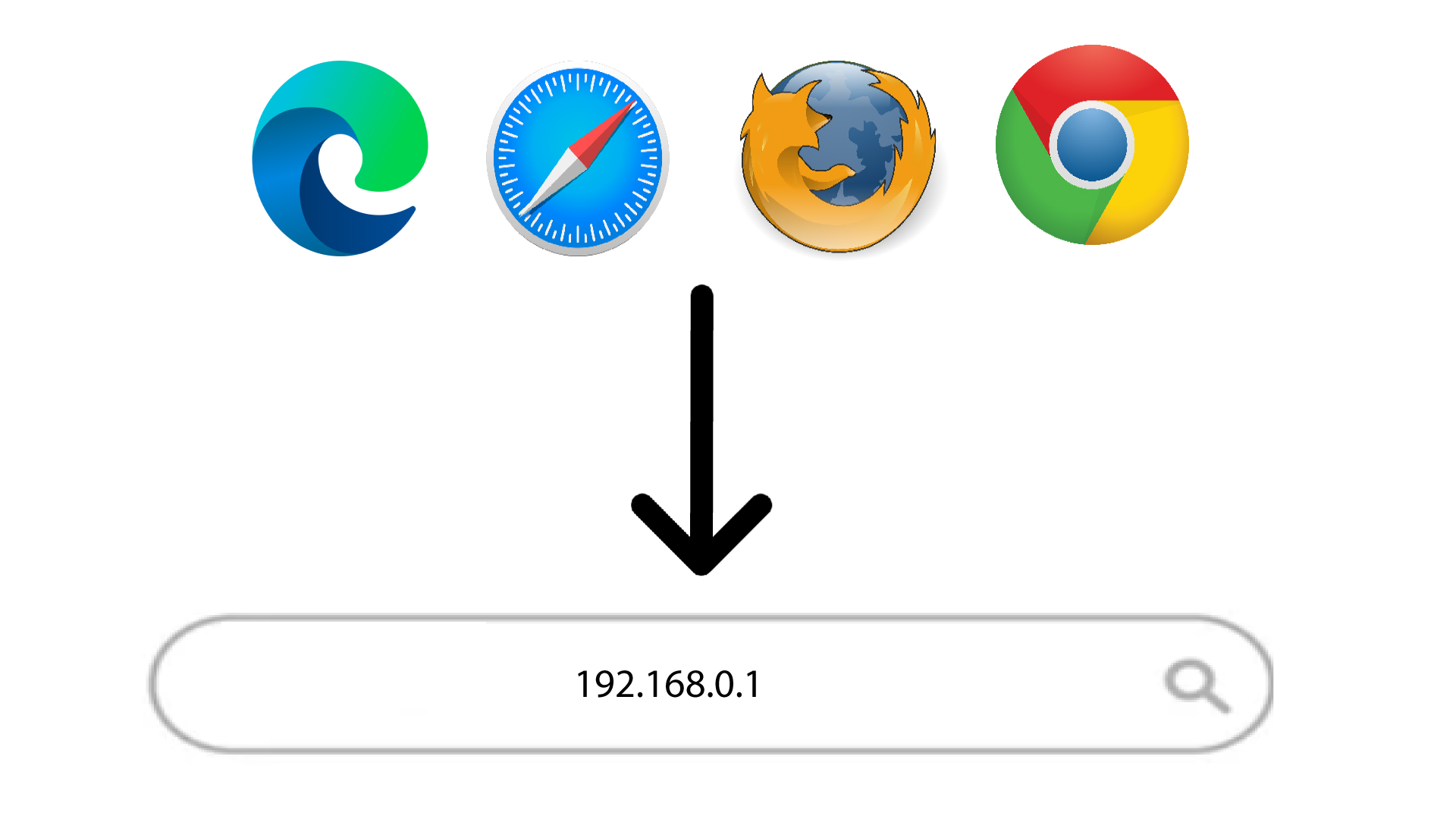
2. Přejdětena IP adresu webového uživatelského rozhraní
Poté zadejte do prohlížeče následující IP adresu: 192.168.0.1
3. Přihlašovacístránka
Je nutné zadat uživatelské jméno a heslo. Poté klikněte na tlačítko „Přihlásit se“. Další informace o přihlašování najdete v návodu k přihlášení.

Konfigurace 4APN
Klikněte na položku „Síť“ v horní liště, poté na sekci „Mobilní síť “ a vyberte sekci „Konfigurace APN “.
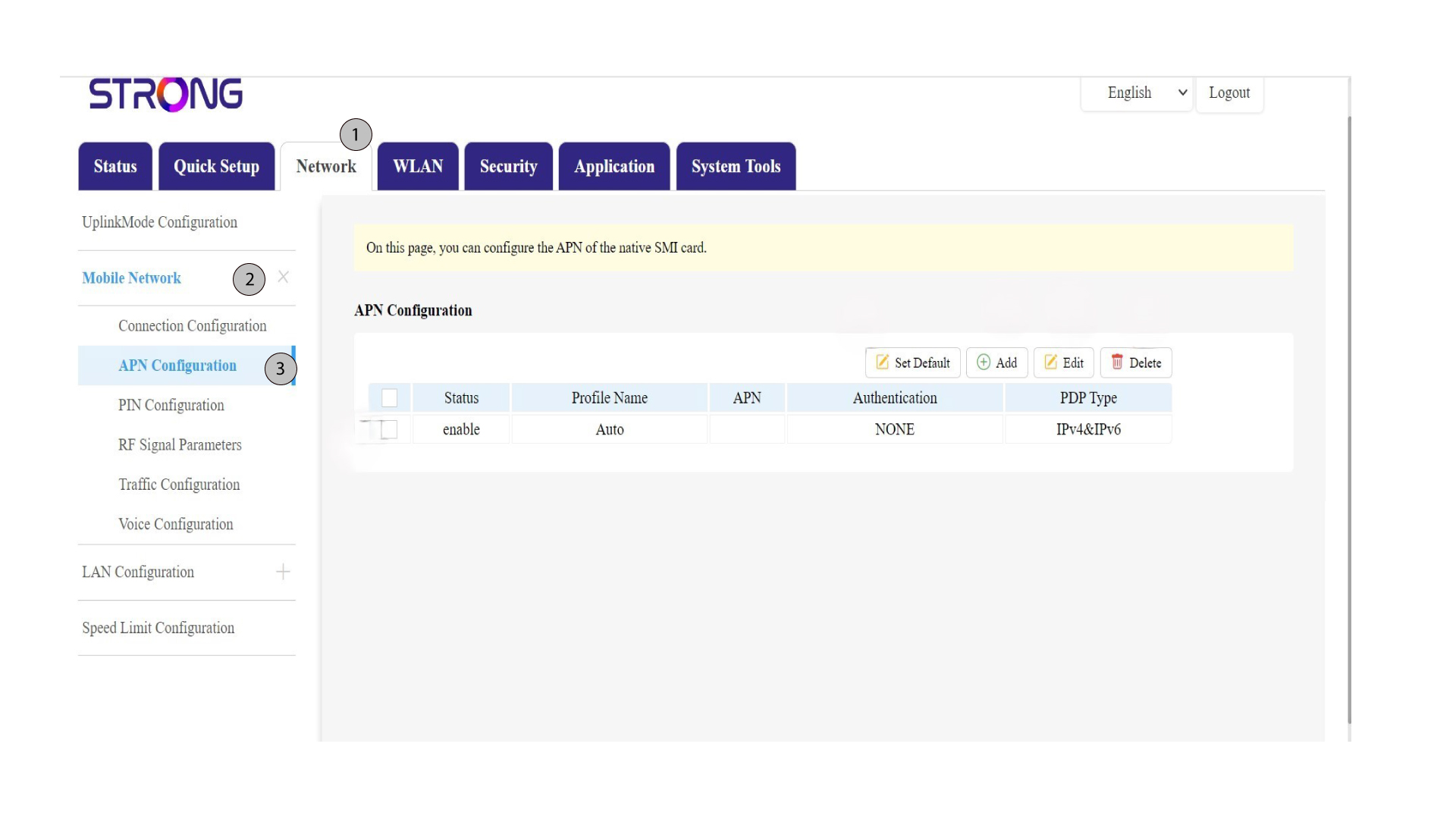
5. Ověřteúdaje
Zkontrolujte následující informace:
Stav |
Název profilu |
APN |
Ověření |
Typ PDP |
6. Zkontrolujtenastavení APN u svého operátora
Na webových stránkách svého poskytovatele služeb vyhledejte nastavení APN. Je třeba si zapsat následující údaje:
- Jméno
- APN
- Uživatelské jméno
- Heslo
- Typ ověření
7. Přidatnový APN
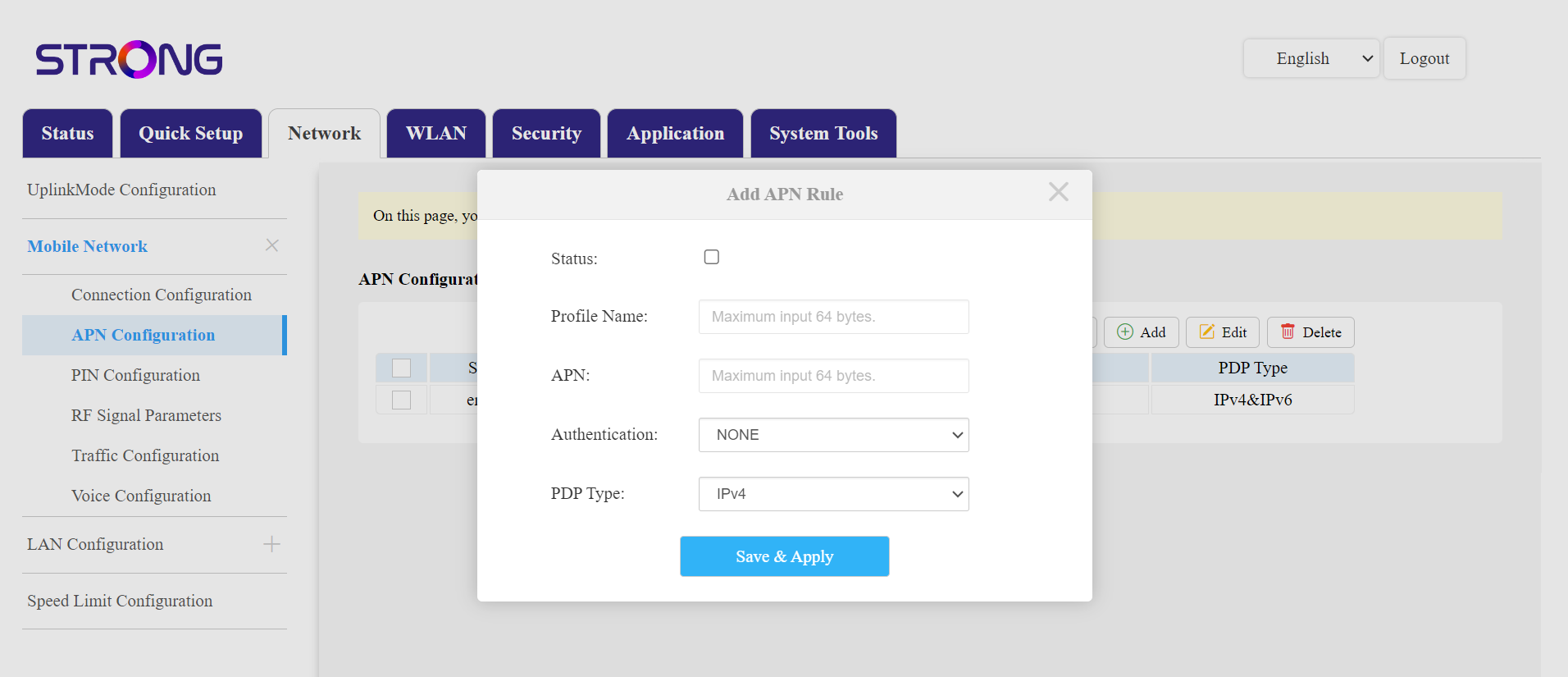
Pokud jsou údaje nesprávné, klikněte na přepínač „Přidat“ a před kliknutím na „Uložit a použít“ zadejte následující údaje:
- Typ ověřování: Vyberte možnost ŽÁDNÉ, CHAP, PAP nebo PAP&CHAP
- Název profilu: Zadejte název svého poskytovatele služeb (maximálně 14 znaků včetně mezer).
- APN: Zadejte adresu APN.
- Typ PDP – vyberte typ APN: IPv4, IPv6 nebo IPv4&IPv6.
- Podívejte se na zákon „ box “.
Pomocí možnosti „Nastavit výchozí “ můžete obnovit nastavení APN , pomocí příslušných možností můžete upravit stávající nastavení nebo smazat konfiguraci.
Jak mohu deaktivovat PIN kód SIM karty?
Nejprve je třeba se přihlásit do webového uživatelského rozhraní. Postup najdete v následující části: Jak se přihlásit do webového uživatelského rozhraní?
Konfigurace 1PIN
V horní liště klikněte na položku „Síť“, poté na „Mobilní síť “ a nakonec na „Nastavení PIN“.
2ZměnitPIN
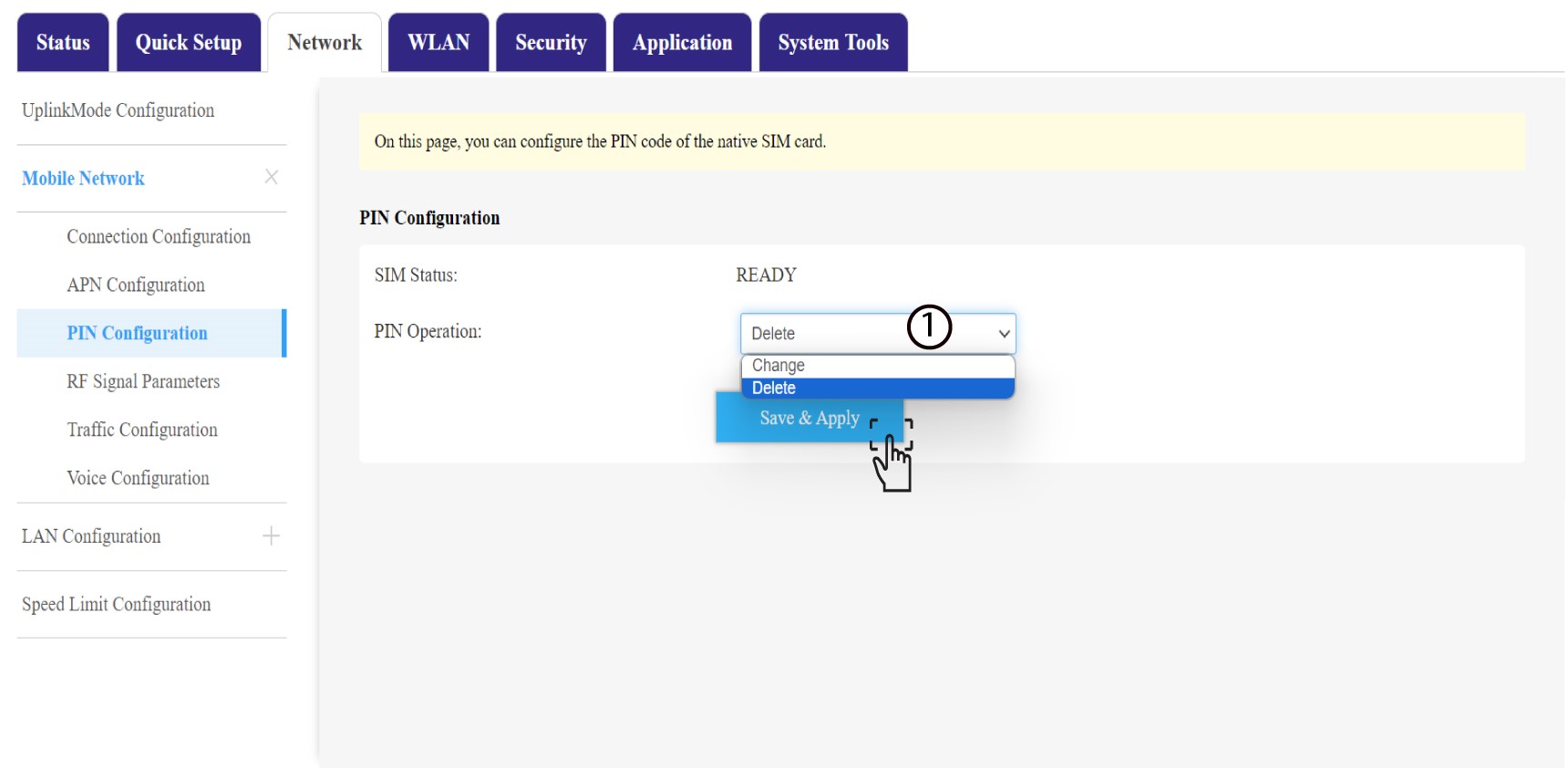
Nyní v části „PIN Operation “ vyberte možnost „Delete “ a klikněte na „Save & Apply“.
Jak zadám PIN kód své SIM karty?
Chcete-li zadat PIN kód SIM karty, musíte se připojit k webovému uživatelskému rozhraní.
1. Připojte sek Wi-Fi sítě svého routeru
Chcete-li to provést, zadejte do svého zařízení SSID (název sítě Wi-Fi) a heslo k Wi-Fi routeru:
2. VyhledejteIP adresu webového uživatelského rozhraní
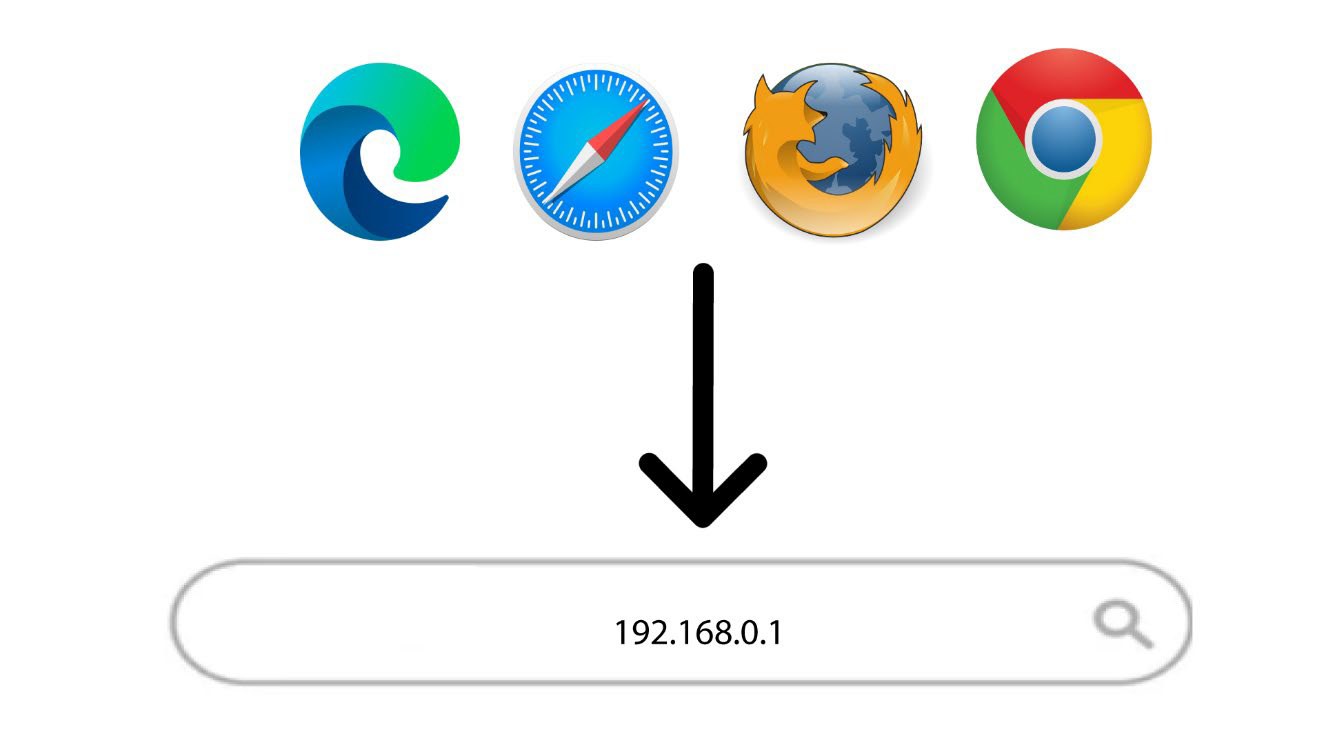
Poté zadejte do prohlížeče následující IP adresu: 192.168.0.1
3. Přihlašovacístránka
Je nutné zadat uživatelské jméno a heslo ( tyto údaje jsou uvedeny na štítku umístěném na spodní straně zařízení; nové heslo správce, které si nastavíte po prvním přihlášení, si prosím poznamenejte). Poté klikněte na „Přihlásit se“.
4Zadejtesvé přihlašovací údaje
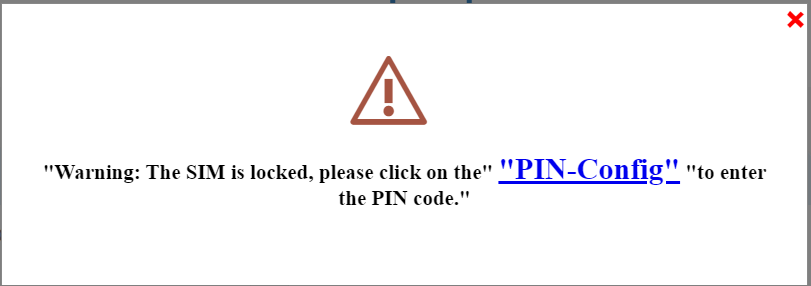
Při prvním připojení k webovému uživatelskému rozhraní se zobrazí varovná zpráva, která vás vyzve k zadání PIN kódu kliknutím na tlačítko pro připojení.
5Zadejtesvůj PIN kód
Poté přejděte v horní liště do části „Síť“, následně do sekce „Mobilní síť“ a klikněte na „Konfigurace PINu“.
Do pole zadejte svůj PIN kód a klikněte na „Odeslat“.
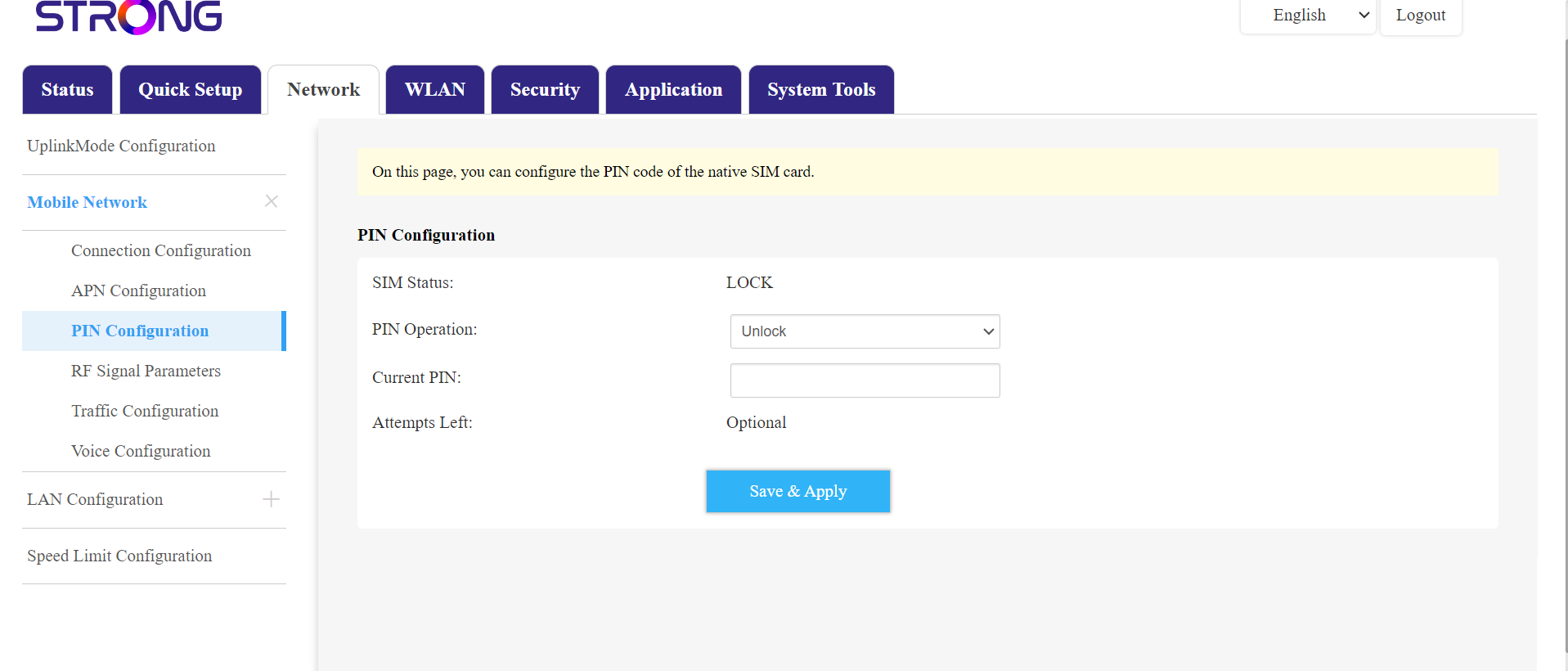
SIMkarta 6je odblokovaná
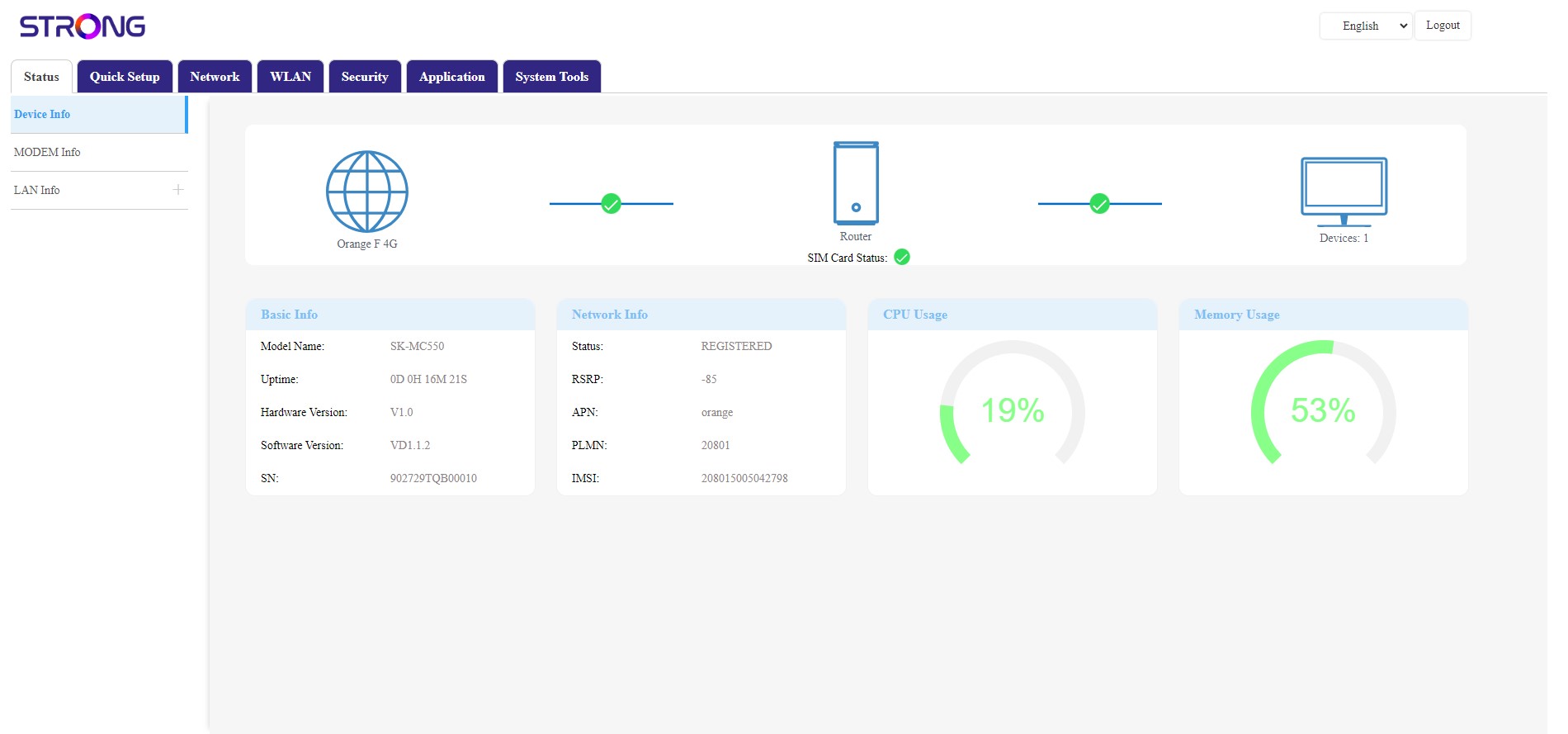
SIM karta je odblokovaná a její ikona se nyní zbarví zeleně, přičemž vedle ní se zobrazí název sítě.
Po vložení SIM karty do routeru nemám připojení k internetu, proč?

Existuje řada důvodů, které mohou vysvětlovat, proč po vložení SIM karty nefunguje vaše připojení k internetu.
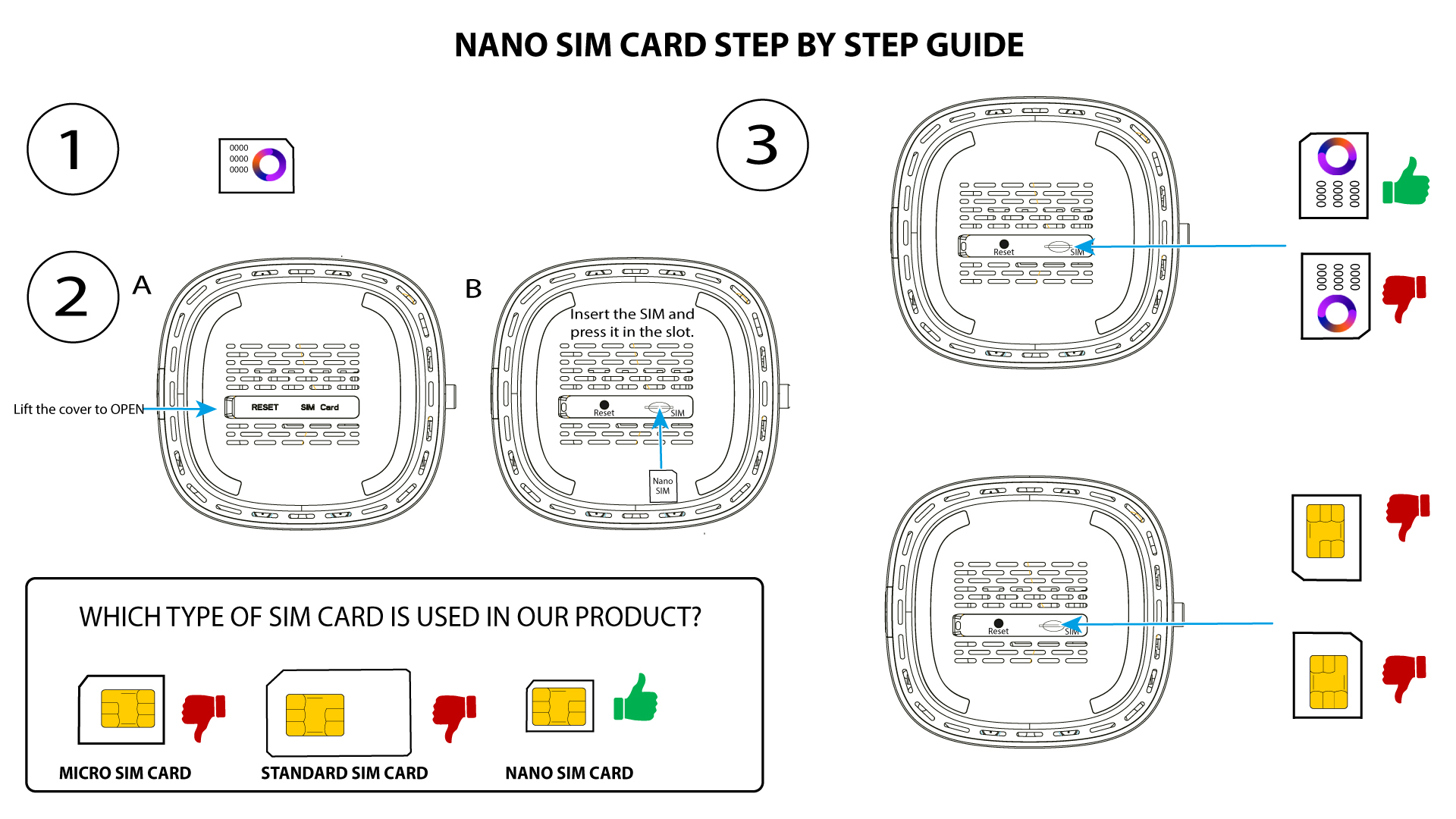
První možnou příčinou může být nesprávné vložení SIM karty. Zkontrolujte prosím její polohu podle schématu, které znázorňuje postup vložení.
1 nanoSIM karta
- Dalším důvodem může být to, že je vaše SIM karta uzamčena kódem PIN. Chcete-li ji odemknout, musíte se přihlásit do webového uživatelského rozhraní a zadat kód PIN. Postupujte prosím podle pokynů uvedených v následující části: Jak zadám kód PIN své SIM karty?
- Konečně je také možné, že zařízení vaši SIM kartu sice detekuje, ale automaticky ji nerozpozná. V takovém případě se musíte přihlásit do webového rozhraní a zkontrolovat nastavení APN vašeho operátora. Tento postup je popsán v následující části: Jak zkontrolovat a upravit nastavení APN mého operátora?
Co znamenají jednotlivé stavy SIM karty ve webovém uživatelském rozhraní?
Upozornění: Před připojením k webovému uživatelskému rozhraní se ujistěte, že je SIM karta správně vložena a že je PIN deaktivován nebo zadán.
Jakmile se dostanete do webového uživatelského rozhraní, můžete si všimnout, že vedle řádku se stavem SIM karty může být zobrazeno několik různých stavů:
Případ 1: SIM karta není vložena nebo není rozpoznána a není navázáno připojení k mobilní síti.
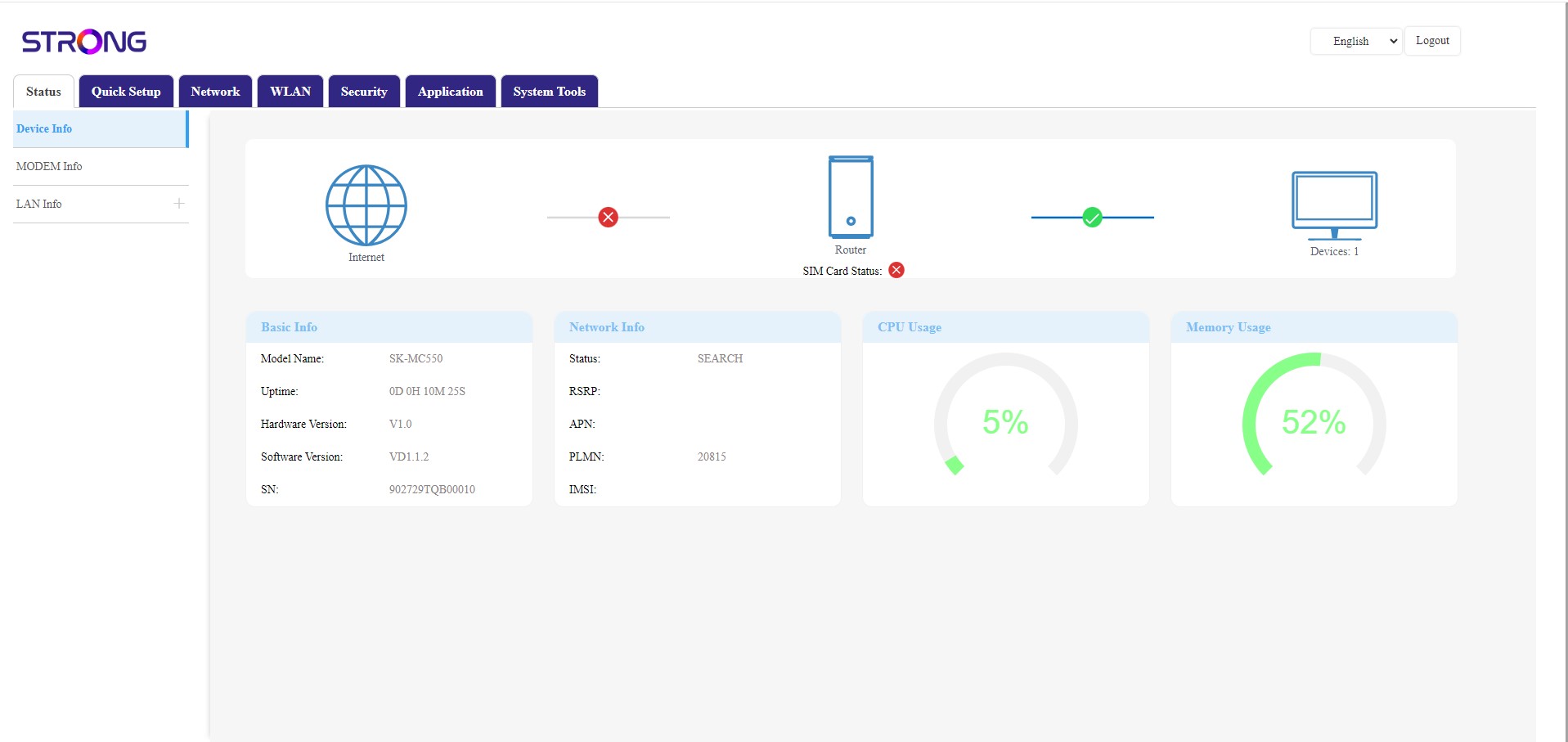
Případ 2: SIM karta je správně vložena a rozpoznána, ale nedochází k připojení k mobilní síti, protože je SIM karta uzamčena kódem PIN nebo protože je třeba počkat, až bude síť rozpoznána (pokud se síť po krátké době čekání nerozpozná, zkontrolujte prosím nastavení APN a zadejte údaje svého poskytovatele služeb).
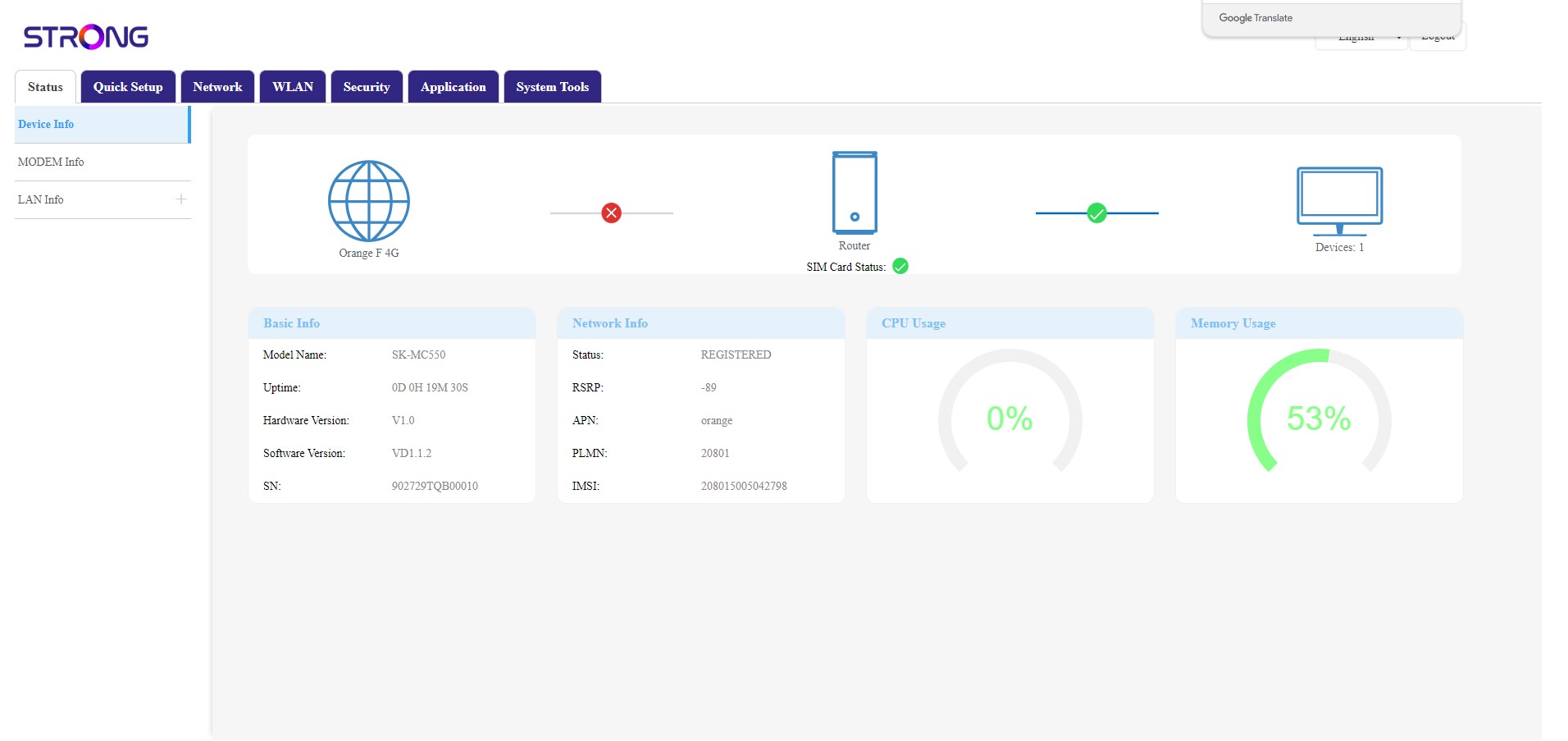
Případ 3: SIM karta je správně vložena a PIN kód je zadán. Spojení funguje.
- Pokud je SIM karta uzamčena pomocí PIN kódu, musíte se přihlásit do webového rozhraní, zadat tento kód a SIM kartu odemknout.
- Pokud není SIM karta rozpoznána, zkontrolujte prosím, zda není při vložení SIM karty do slotu vidět její zlatá strana.
- Pokud není SIM karta správně zasunuta, vložte ji znovu do slotu a zkontrolujte, zda je SIM karta stále v adaptéru.
Jaký typ SIM karty mohu vložit do svého routeru?
Do slotu pro SIM kartu routeru 5G AX3000 je nutné vložit kartu nano SIM.
Vezměte zařízení do ruky a vložte SIM kartu do slotu ve stejné poloze, jak je znázorněno na schématu níže.
1. Případ1: Nano SIM karta
Pokud zařízení vaši SIM kartu nerozpozná, zkontrolujte prosím její polohu a zda jste ji vložili správně.