
5G AIRHOME 1050 | Wi-Fi 6
Všechny otázky
Reset, restart a aktualizace firmwaru
Jak mohu obnovit tovární nastavení svého routeru?
Někdy se může stát, že vaše zařízení nefunguje správně a nemáte přístup k internetu. V takovém případě doporučujeme obnovit tovární nastavení zařízení a poté jej v případě potřeby aktualizovat.
Máte k dispozici dva způsoby, jak to provést: zařízení můžete resetovat stisknutím tlačítka pro resetování nebo prostřednictvím webového rozhraní.
1 PŘÍPAD1: Tlačítko reset.
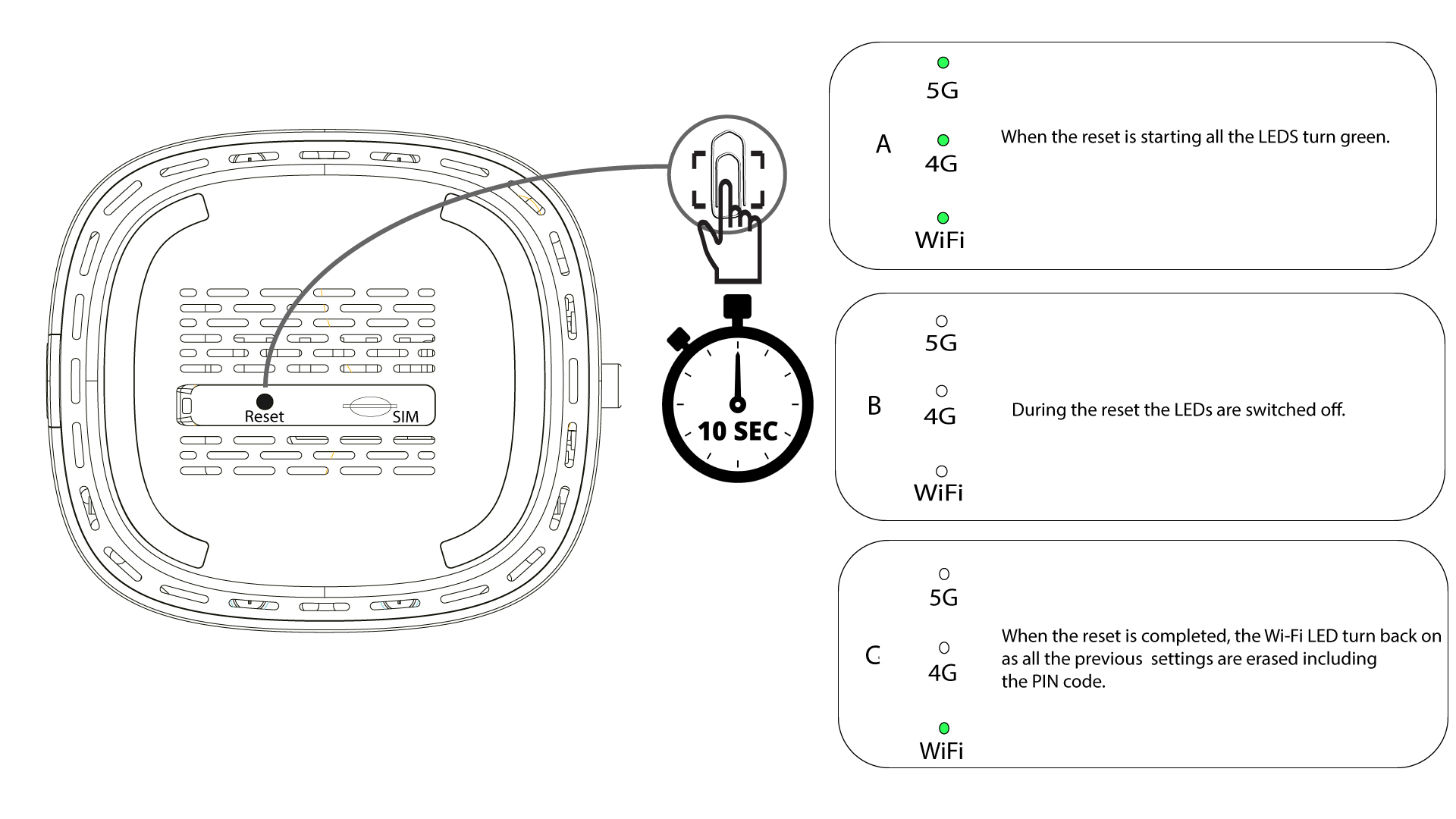
K tomu vložte do otvoru kancelářskou sponku a stiskněte tlačítko reset. Tlačítko reset držte stisknuté po dobu 10 sekund. LED diody switch zhasnou a znovu se rozsvítí.
1PŘÍPAD2: Obnovení nastavení v webovém uživatelském rozhraní
Musíte se připojit k Wi-Fi svého zařízení.

2. Přejdětena IP adresu webového uživatelského rozhraní
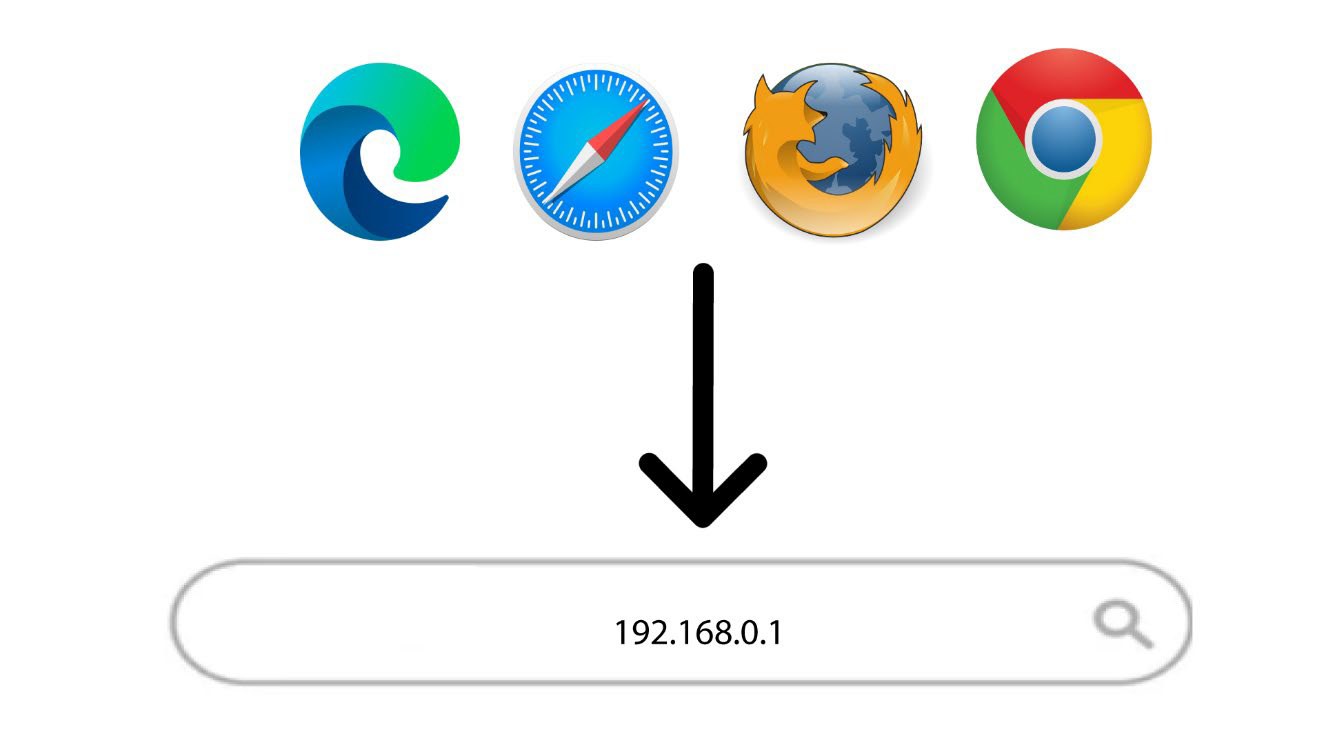
Poté do prohlížeče zadejte následující IP adresu: 192.168.0.1.
3. Přihlašovacístránka
Než kliknete na tlačítko „Přihlásit se“, musíte zadat uživatelské jméno (user) a heslo (user).

4Správa zařízení
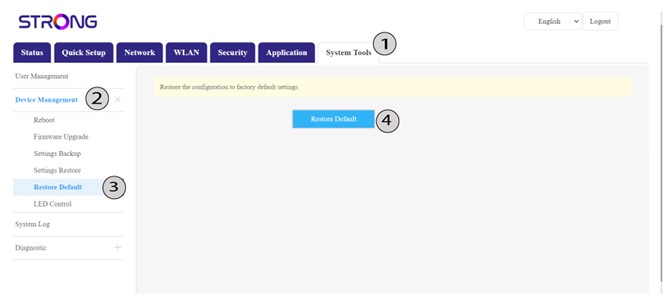
Poté klikněte na položku „Systémové nástroje“ a „Správa zařízení“. Následně klikněte na „Obnovit výchozí nastavení “ a poté ještě jednou na „Obnovit výchozí nastavení “.
5. Potvrďtereset
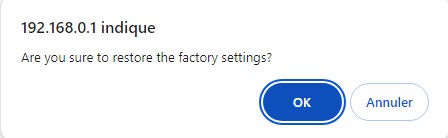
V zobrazeném vyskakovacím okně klikněte na tlačítko OK.
Jak aktualizuji firmware zařízení (online aktualizace)
Jakmile se přihlásíte do webového rozhraní, zkontrolujte verzi firmwaru, kterou vaše zařízení používá, pomocí možnosti online aktualizace v tomto rozhraní. Tímto způsobem se nainstaluje nejnovější verze firmwaru.
Pokud máte jinou verzi, postupujte podle níže uvedeného návodu k aktualizaci firmwaru.
1. Připojte sek síti Wi-Fi
Chcete-li aktualizovat firmware zařízení, musíte se připojit k Wi-Fi sítě zařízení.
2. Přejdětena IP adresu webového uživatelského rozhraní
Poté do prohlížeče zadejte následující IP adresu: 192.168.0.1.
3. Přihlašovacístránka
Poté klikněte na „Přihlásit se“.
4. Aktualizace firmwaru
Klikněte na položku „Systémové nástroje“, vyberte možnost „Správa zařízení “ a přejděte na položku „Aktualizace firmwaru“.
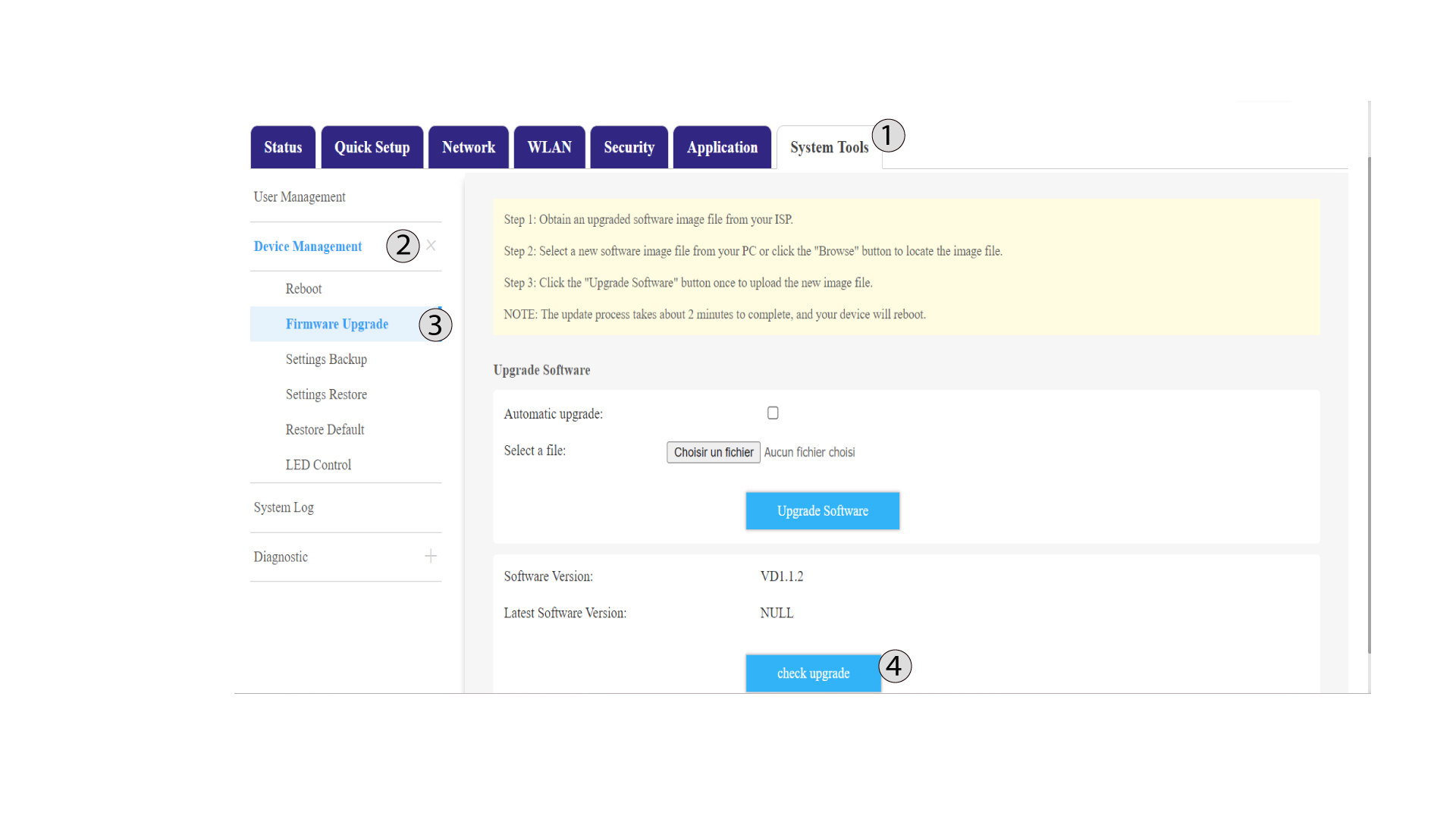
Aktualizace 5check
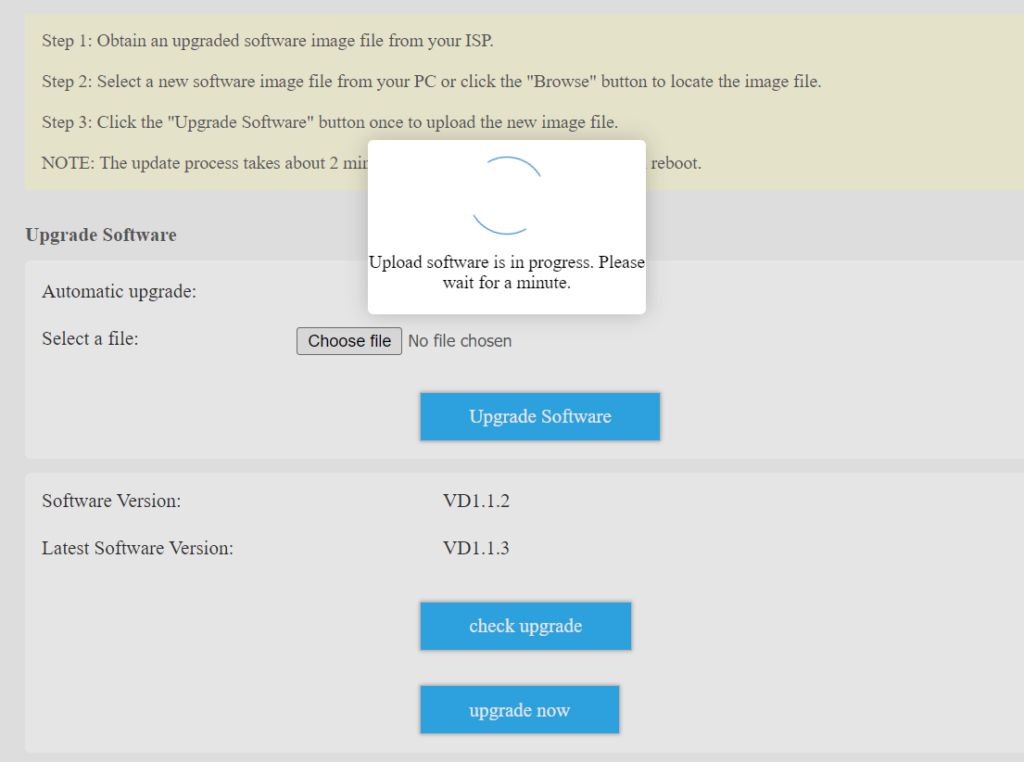
Zaškrtněte políčko „ box “ vedle položky „automatická aktualizace “ a poté klikněte na tlačítko „Zkontrolovat aktualizaci“. Pokud je k dispozici nová verze, zobrazí se tlačítko „Aktualizovat nyní“.
Klikněte na tlačítko „Upgradovat nyní“ a počkejte, až proces aktualizace skončí.
Jak mohu aktualizovat firmware svého zařízení (aktualizaceManuál )?
Jakmile se přihlásíte do webového rozhraní, zkontrolujte verzi firmwaru, kterou vaše zařízení používá, pomocí možnosti online aktualizace v tomto rozhraní. Tímto způsobem se nainstaluje nejnovější verze firmwaru.
Pokud máte jinou verzi, postupujte podle níže uvedeného návodu k aktualizaci firmwaru.
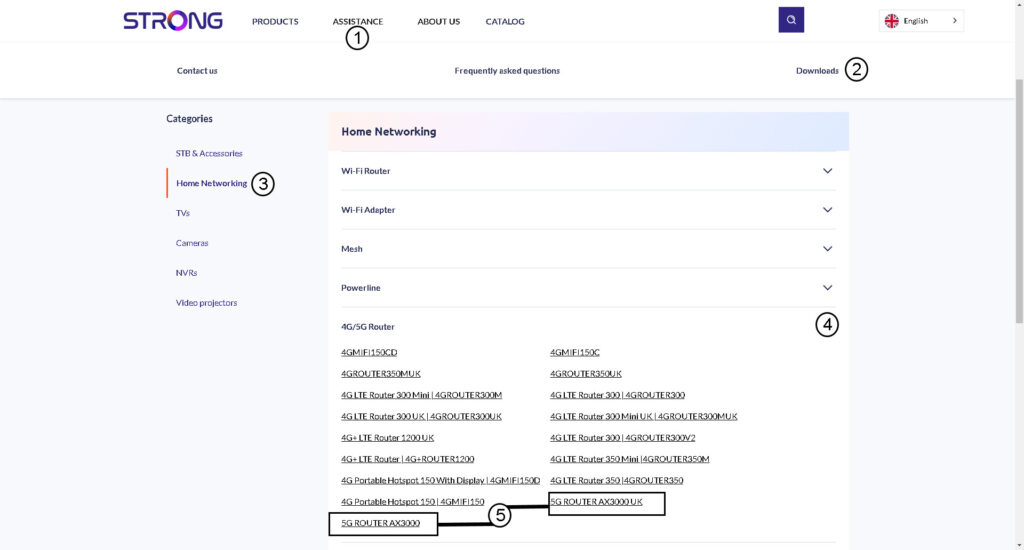
1. Přejdětena stránku ke stažení na našem webu.
Přejděte prosím na naši stránku ke stažení.
- Klikněte na „Podpora a soubory ke stažení“.
- Vyberte možnost „Síť“ a „4G/5G router“.
- Kliknutím na název produktu se dostanete na stránku pro stažení.
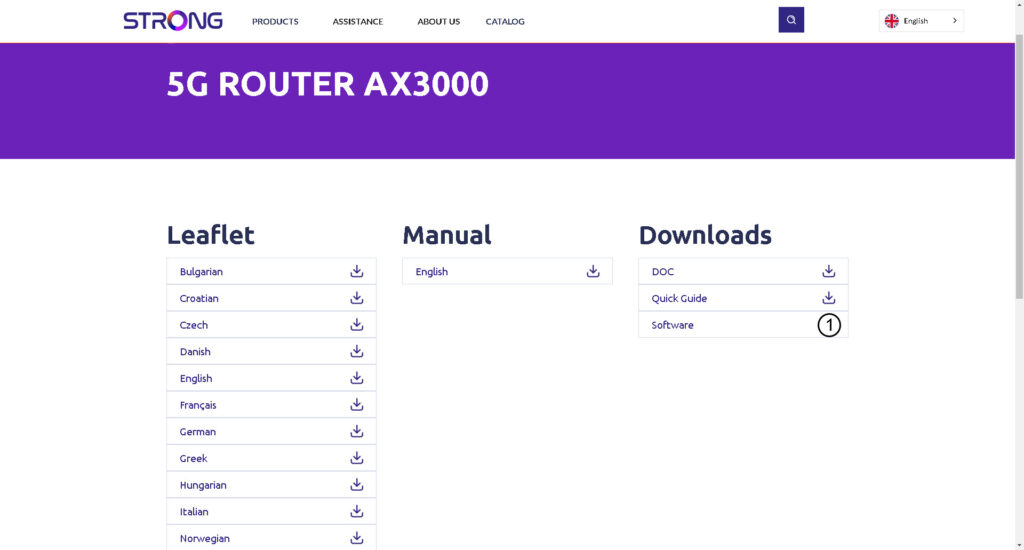
2Stáhněte sikonfigurační soubor
Klikněte na ikonu pro stažení vedle softwaru.
3. Připojte sek síti Wi-Fi
Chcete-li aktualizovat firmware zařízení, musíte se připojit k Wi-Fi sítě zařízení.
4. Přejdětena IP adresu webového uživatelského rozhraní
Poté do prohlížeče zadejte následující IP adresu: 192.168.0.1.
5. Přihlašovacístránka
Poté klikněte na „Přihlásit se“.
6. Aktualizace firmwaru
Klikněte na položku „Systémové nástroje“, vyberte možnost „Správa zařízení “ a přejděte na položku „Aktualizace firmwaru“.
- Poté klikněte na „Vybrat soubor“ a vyberte soubor s firmwarem, než kliknete na „Aktualizovat software“.
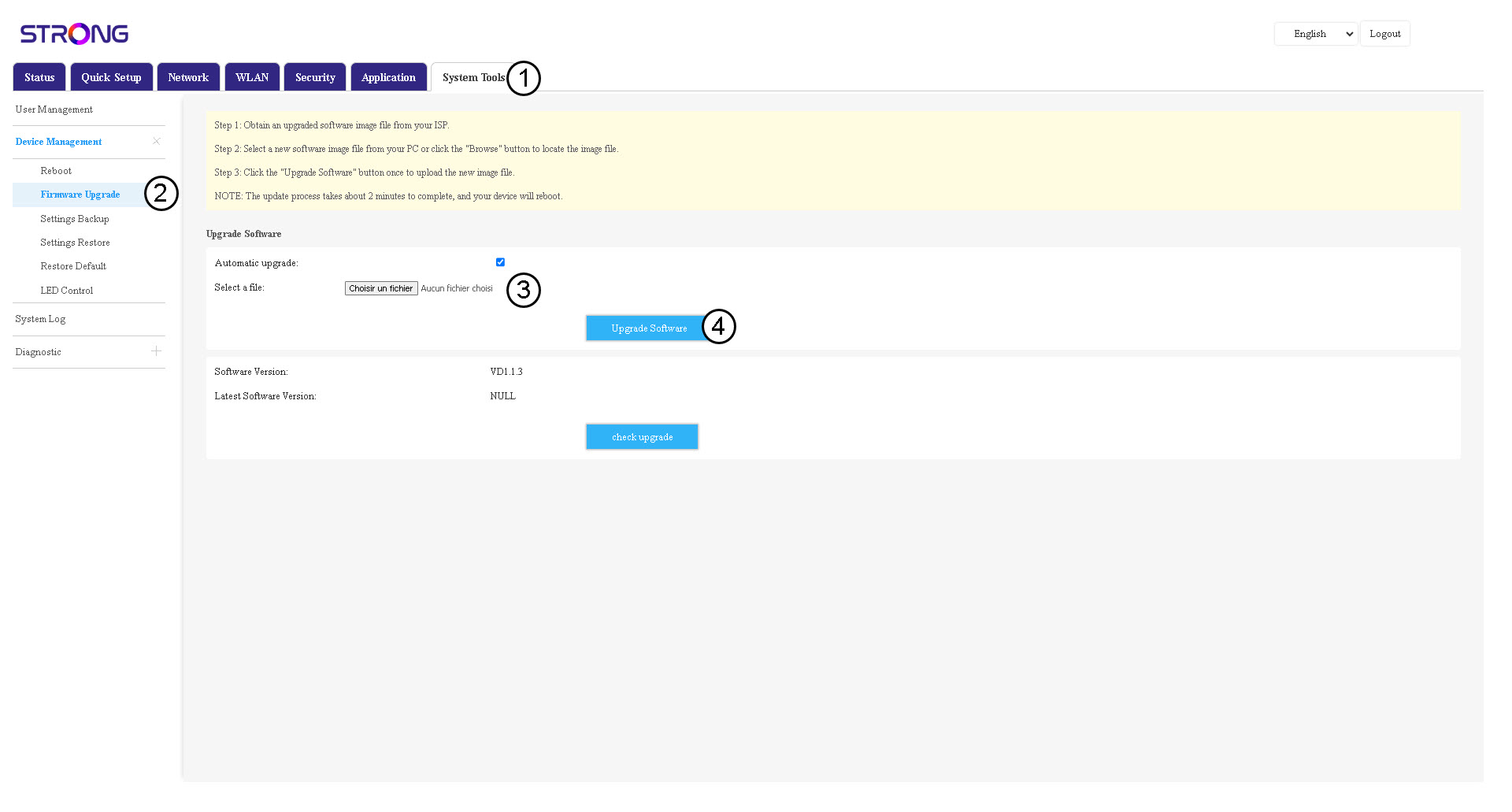

Upozorňujeme, že po aktualizaci se router automaticky restartuje. Budete se muset znovu připojit k síti Wi-Fi a k webovému uživatelskému rozhraní.