ATRIA Wi-Fi 5 Mesh 2100 UK add-on)
Všechny otázky
Reset, restart a aktualizace firmwaru
Jak mohu aktualizovat firmware zařízení Mesh ?
Chcete-li aktualizovat software jednotky mesh , musíte být připojeni k webovému uživatelskému rozhraní.

Upozornění: Nejprve musíte aktualizovat agenty mesh (jednotky, které nejsou připojeny k internetovému routeru) a teprve poté řídicí jednotku mesh (jednotkamesh , která je připojena k internetovému routeru pomocí kabelu RJ45).
Musíte si zapsat IP adresy všech jednotek mesh , abyste se mohli připojit k webovému uživatelskému rozhraní
každé jednotky zvlášť.
Nové verze softwaru našich produktů jsou k dispozici zde (stahování -> software):
https://eu.strong-eu.com/downloads/product-downloads/atria-wi-fi-mesh-home-kit-2100/. Pokud je sekce
prázdná, znamená to, že pro daný produkt není k dispozici žádná aktualizace.
1. Stránka pro stahování
Přejděte na následující stránku: https://eu.strong-eu.com/downloads/product-downloads/atria-wi-fi-meshhome-kit-2100/ a soubor si stáhněte.
2Atria– aplikace „ Mesh “
Stáhněte si aplikaci pro chytré telefony„ATRIA MESH “ z App Store nebo z Google Play Store.

3. Oprávnění
Poté se musíte se svým smartphonem připojit k Wi-Fi síti zařízení „ Mesh “ a následně se přihlásit do aplikace pomocí přihlašovacích údajů, které by měly být„admin“ a„admin“, pokud jste je nezměnili.

4Mojesíť
Klikněte na „Moje síť“.

5. AgentMesh
Klikněte na jméno agenta služby mesh .

6. IPadresa
Zjistěte IP adresu agenta:

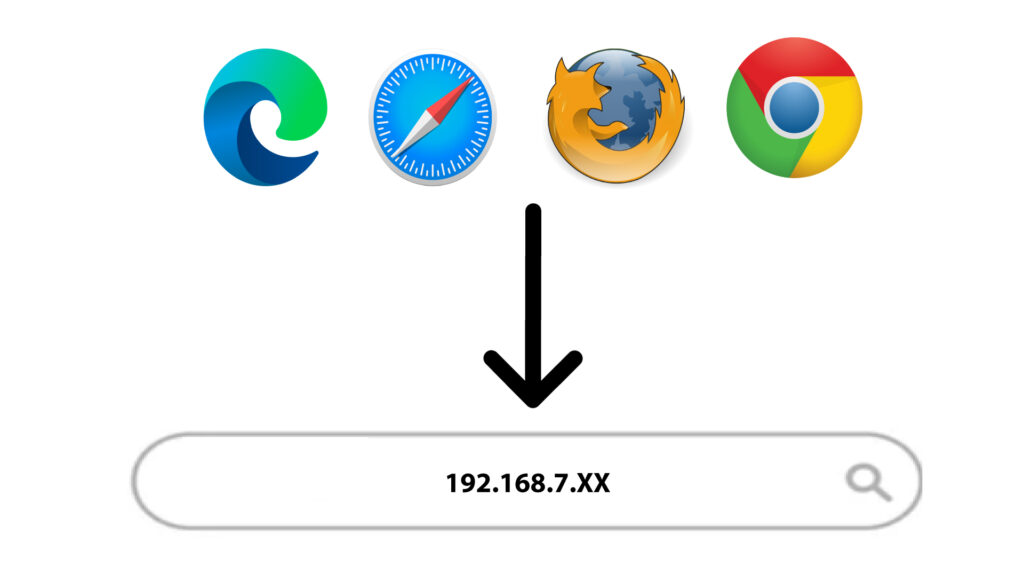
7. IPadresa webového uživatelského rozhraní agenta v prohlížeči
Přejděte na IP adresu agenta.
8. Kvalifikace
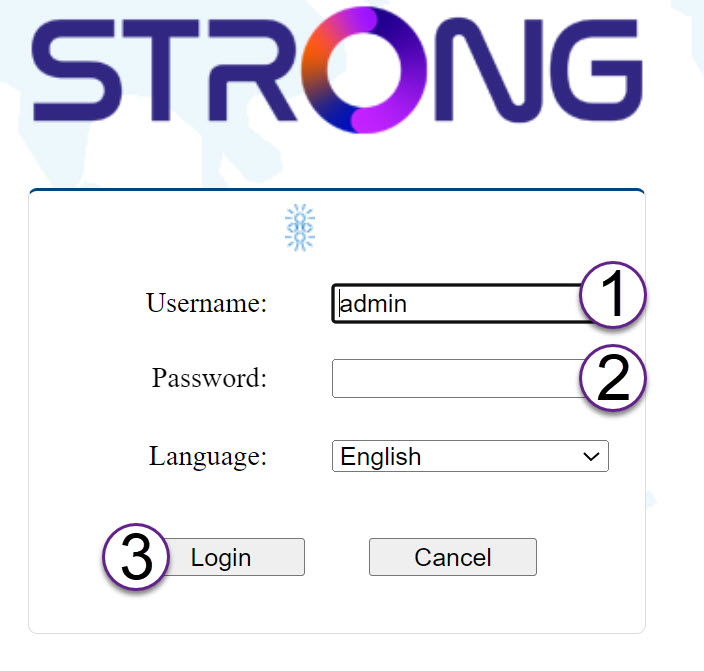
Zadejte uživatelské jméno a heslo a poté klikněte na tlačítko „Přihlásit se“.
9Aktualizace
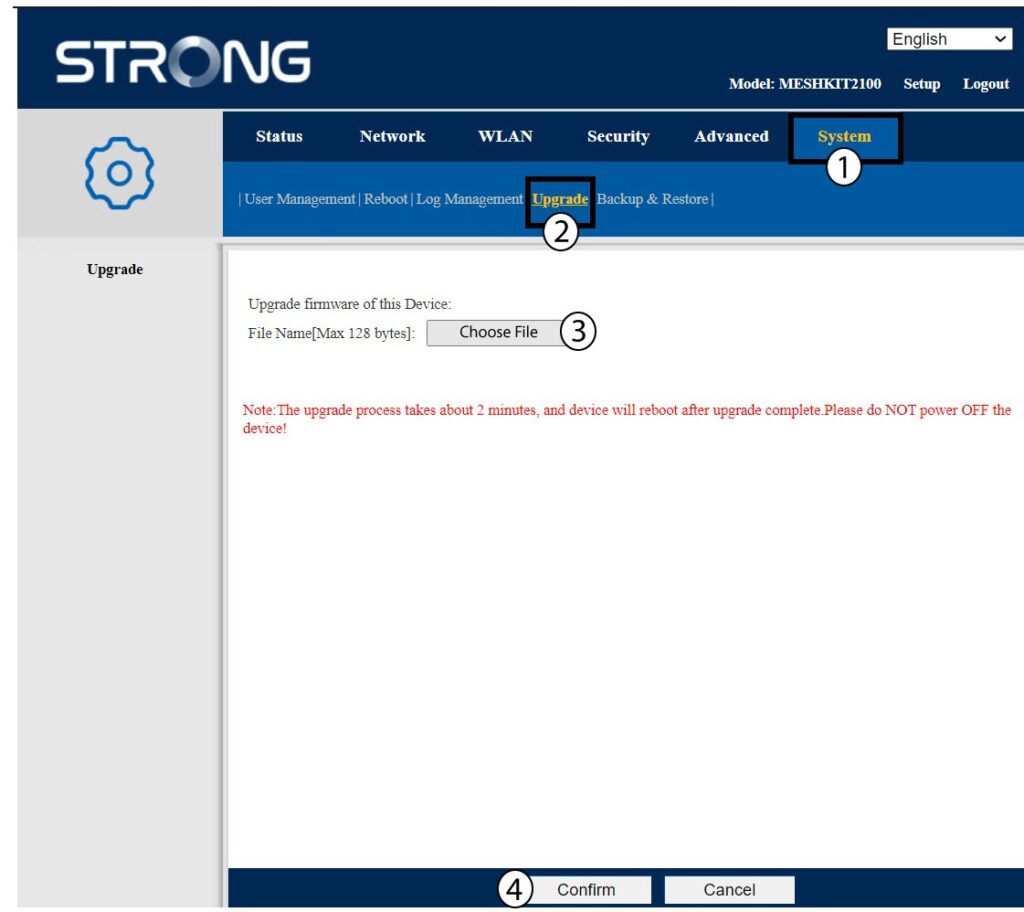
Klikněte na „Systém“ a „Aktualizovat“. Poté klikněte na„Vybrat soubor “ a nahrajte soubor, který jste si stáhli z našich webových stránek, a poté klikněte na „Potvrdit“.
Upozornění: Tyto kroky zopakujte u všech agentů a poté aktualizujte řadič.
Jak mohu obnovit tovární nastavení svých zařízení Mesh ?
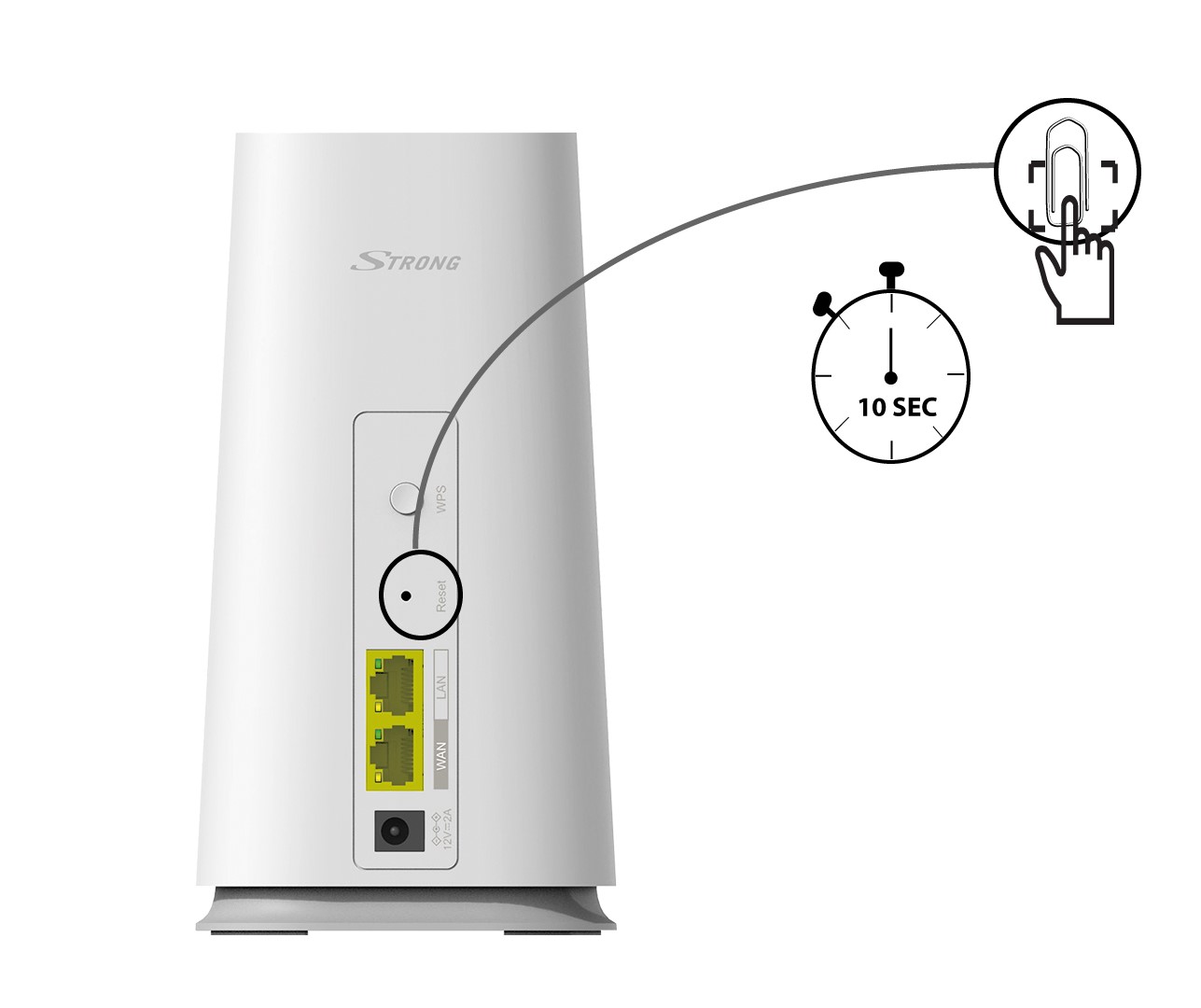
1 PŘÍPAD1: Tlačítko reset
Chcete-li zařízení obnovit do továrního nastavení, stiskněte prosím tlačítko pro obnovení pomocí kancelářské sponky a podržte jej stisknuté po dobu nejméně 10 sekund.
2LEDpo dokončení resetování
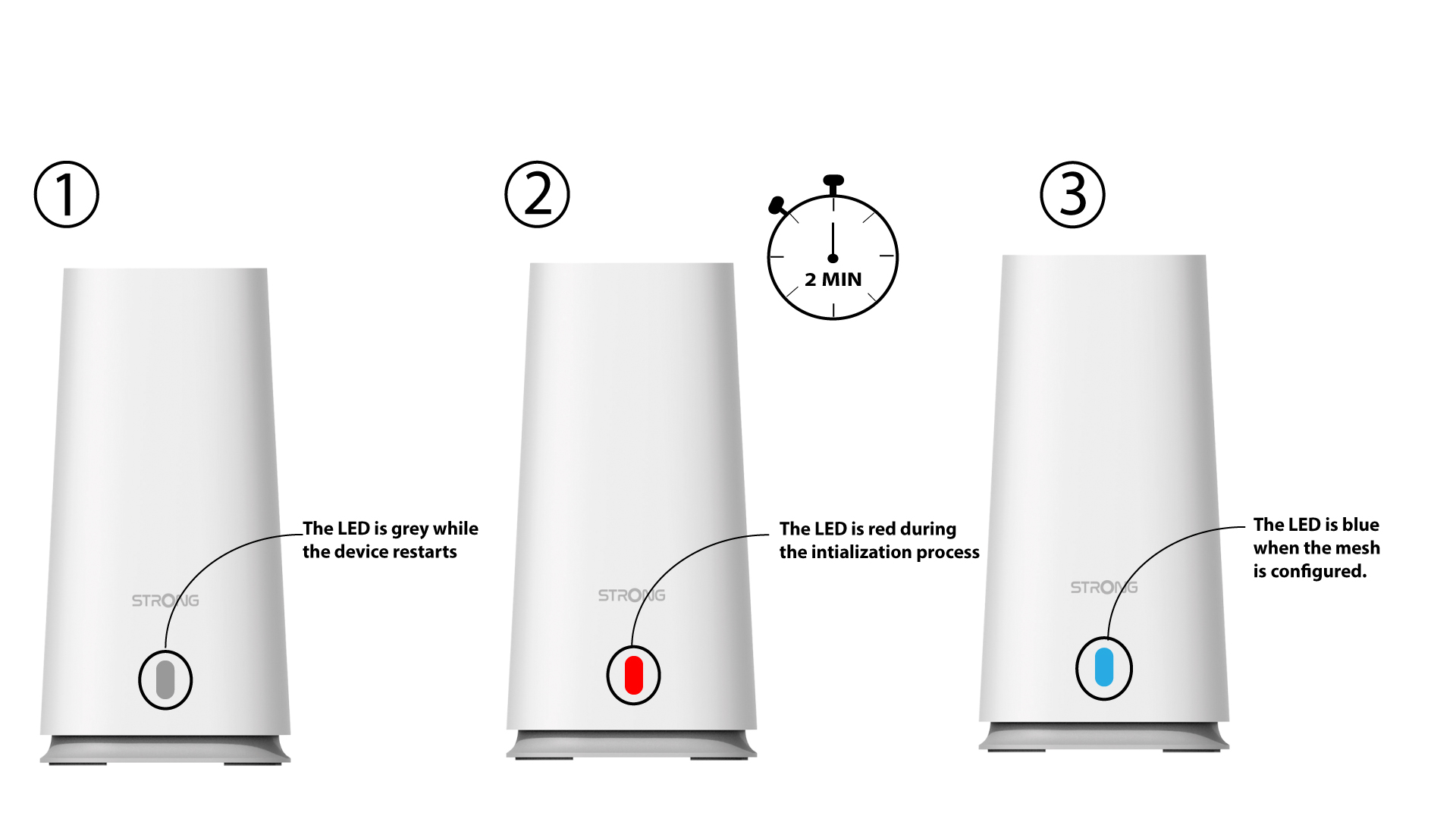
Poté musíte počkat, až se LED dioda zhasne a znovu rozsvítí.
1. PŘÍPAD2 – Webové uživatelské rozhraní:
Chcete-li se připojit k webovému uživatelskému rozhraní, postupujte podle následujících pokynů: Jak se dostanu do webového uživatelského rozhraní?
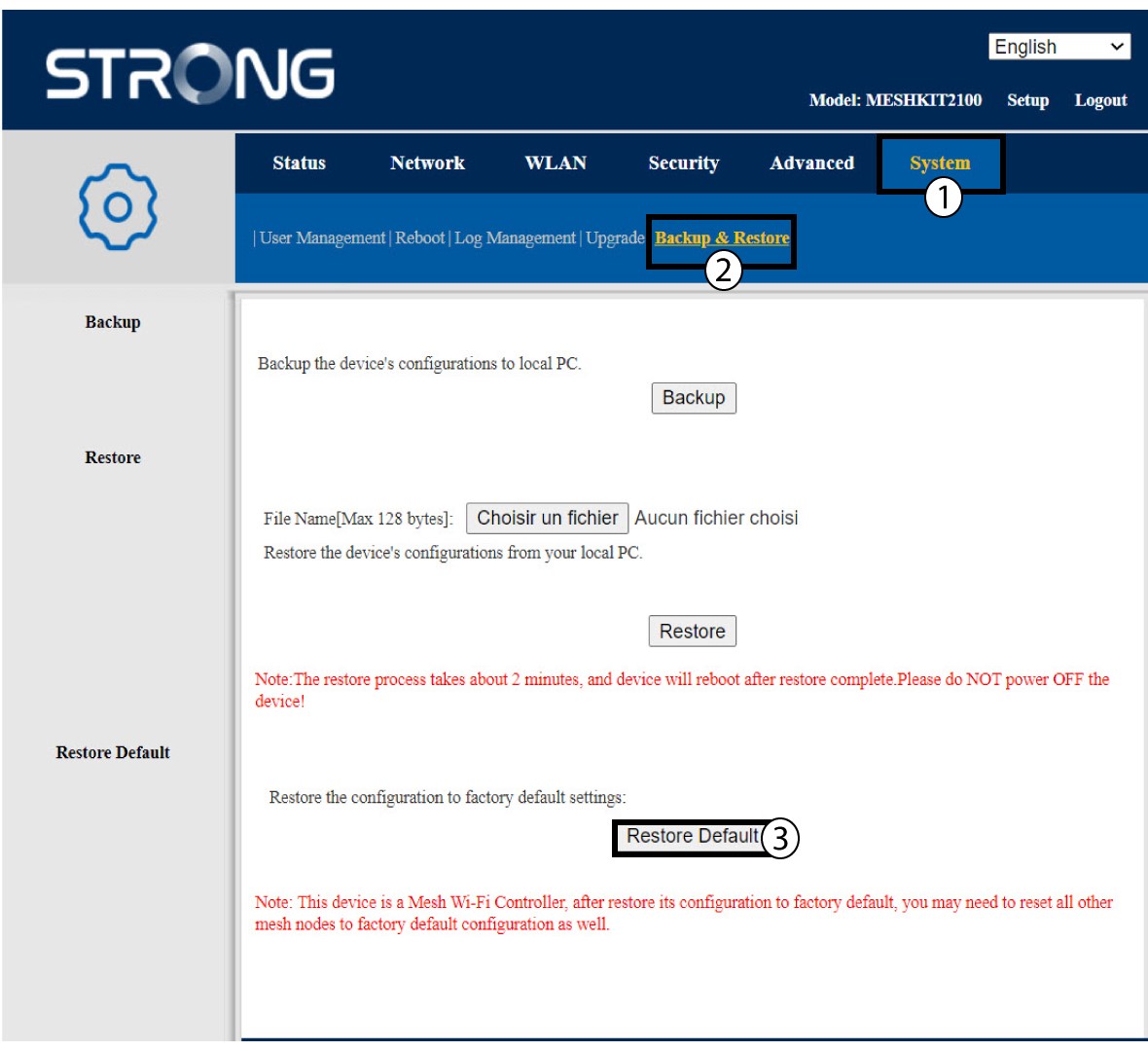
2Obnovitvýchozí nastavení
Klikněte na položku „Systém“ a poté na „Zálohování a obnovení“. Poté klikněte na „Obnovit výchozí nastavení“.