
ATRIA Wi-Fi 5 Mesh 2100 UK add-on)
Všechny otázky
Přihlašovací údaje a přístup k webovému uživatelskému rozhraní
Kde najdu přihlašovací údaje pro přístup k webovému uživatelskému rozhraní?
1. Přihlašovací údaje
Přihlašovací údaje pro přístup k webovému uživatelskému rozhraní najdete v části „ Mesh “ zařízení AX3000. Ve výchozím nastavení jsou uživatelské jméno a heslo pro webové uživatelské rozhraní„admin“.
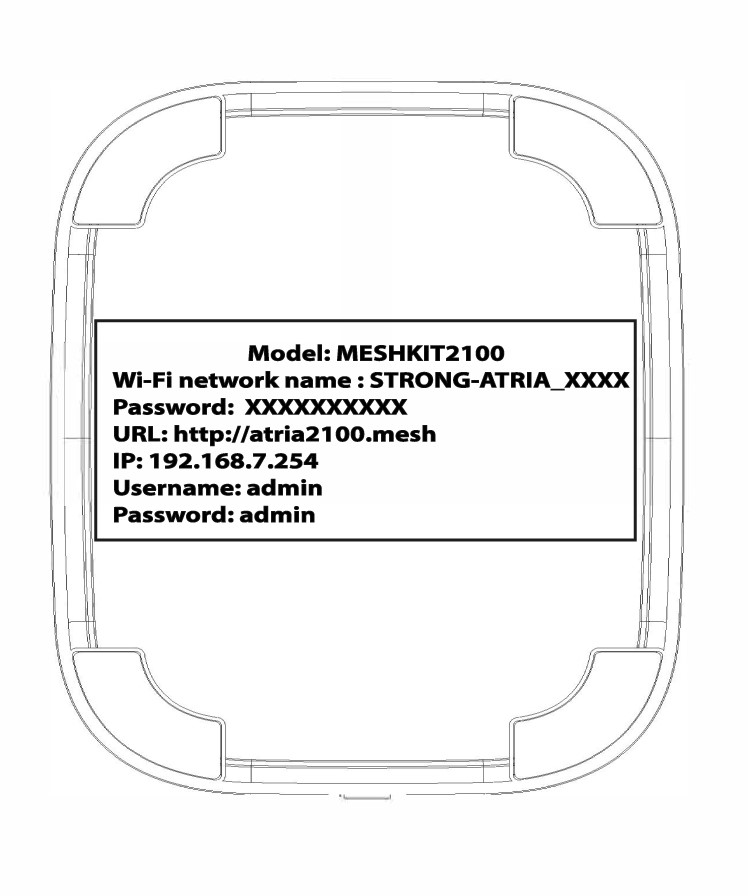
Chcete-li se připojit k webovému uživatelskému rozhraní a změnit heslo správce, přečtěte si článek: Jak se přihlásím do webového uživatelského rozhraní?
Pokud jste změnili heslo správce a nemáte přístup k webovému uživatelskému rozhraní, obnovte prosím tovární nastavení zařízení podle následujícího postupu: Jak obnovit tovární nastavení zařízení Mesh ?
Jak se mohu připojit k webovému uživatelskému rozhraní jednotlivých jednotek Mesh ?
1. Připojeník Wi-Fi
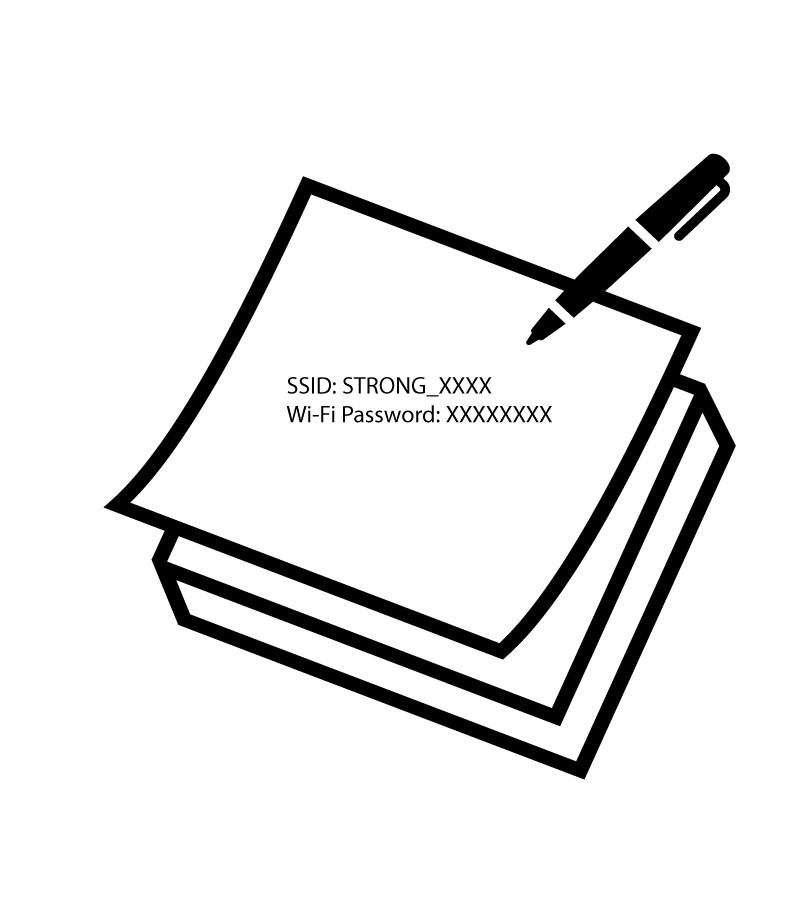
Chcete-li to provést, zadejte do svého zařízení SSID (název sítě Wi-Fi) a heslo k Wi-Fi routeru:

2. IPadresa webového uživatelského rozhraní v prohlížeči
Poté zadejte do prohlížeče následující IP adresu: 192.168.7.254 nebo zadejte následující adresu: http://atria2100.mesh

3. Oprávnění
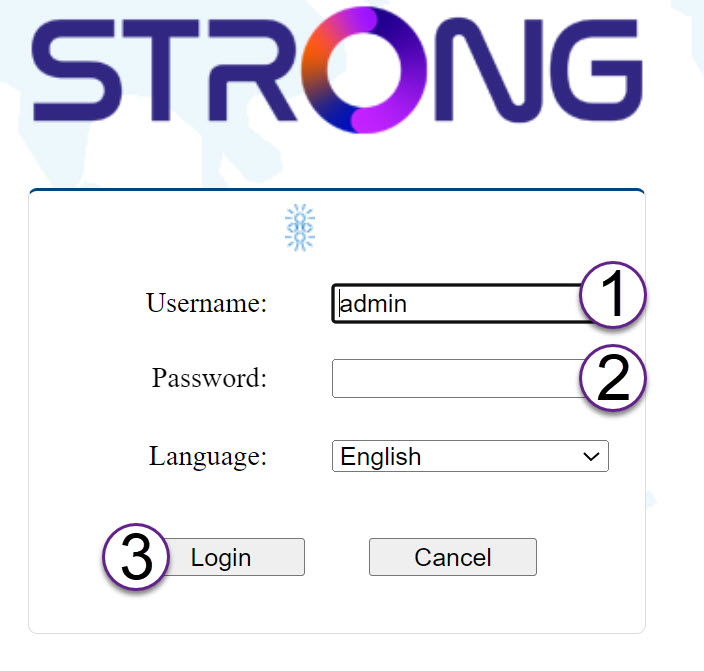
Musíte zadat uživatelské jméno (admin) a heslo (admin) (mějte prosím na paměti, že po prvním přihlášení si vytvoříte své vlastní heslo správce, což znamená, že heslo uvedené na štítku výrobku již nebude fungovat).
Poté klikněte na „Přihlásit se“.
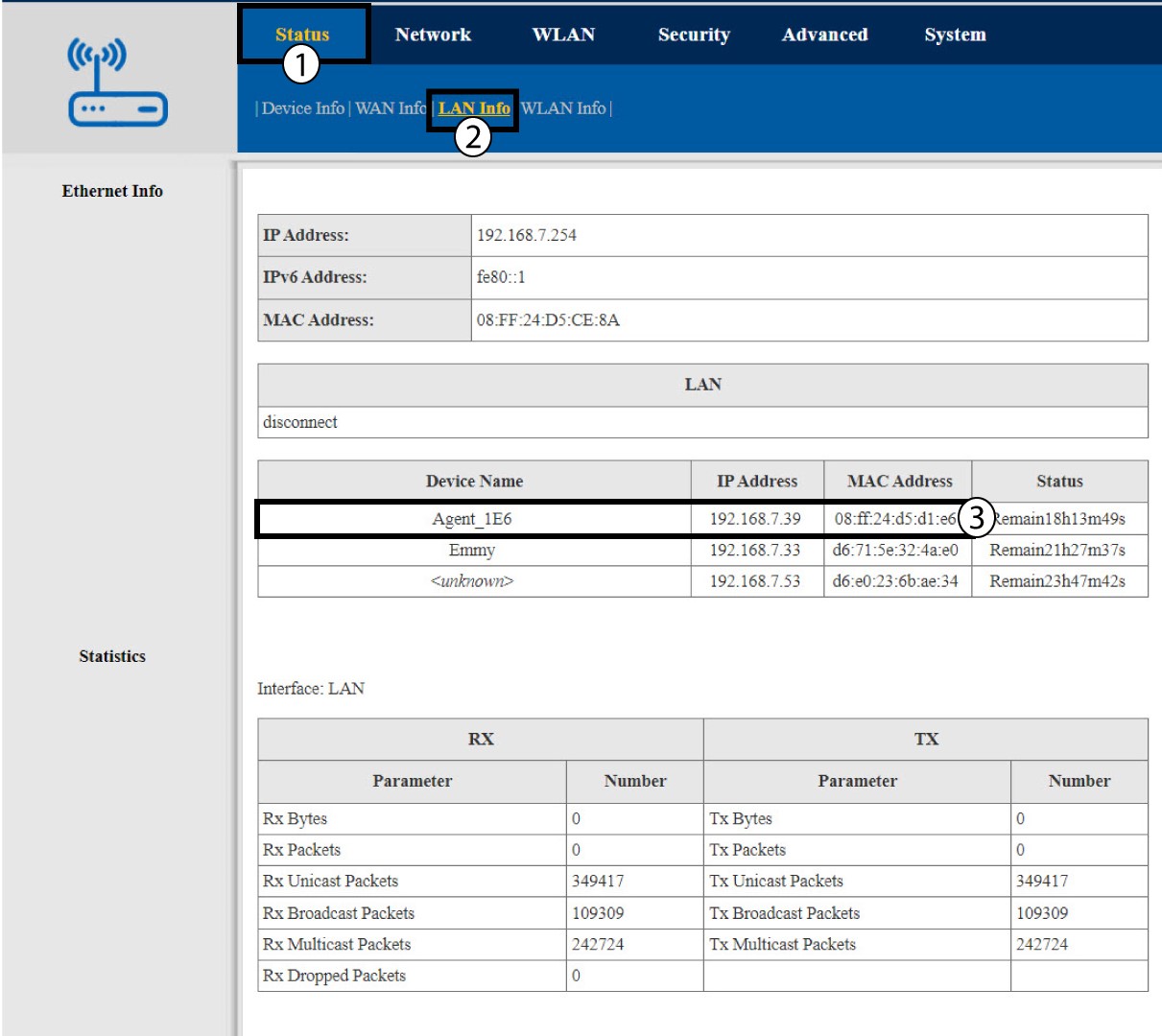
Informace o 4LAN
Klikněte na „Stav“ a „Informace o síti LAN“. Poté v informacích o připojených zařízeních vyhledejte IP adresu dalších jednotek mesh , které jsou označeny jako „Agent xxxx“.
Jak se dostanu do webového uživatelského rozhraní?
Chcete-li se dostat do webového uživatelského rozhraní, musíte být připojeni k Wi-Fi svého zařízení poté, co jste připojili zařízení Mesh pomocí kabelu RJ45.
1. Připojeník Wi-Fi
Chcete-li to provést, zadejte do svého zařízení SSID (název sítě Wi-Fi) a heslo k Wi-Fi routeru:
2. IPadresa webového uživatelského rozhraní v prohlížeči
Poté zadejte do prohlížeče následující IP adresu: 192.168.7.254 nebo zadejte následující adresu: http://atria2100.mesh
3. Oprávnění
Musíte zadat uživatelské jméno (admin) a heslo (admin) (mějte prosím na paměti, že po prvním přihlášení si vytvoříte své vlastní heslo správce, což znamená, že heslo uvedené na štítku výrobku již nebude fungovat).
Poté klikněte na „Přihlásit se“.
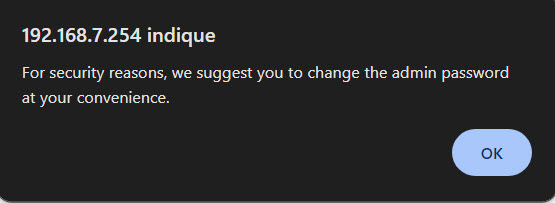
4. Vyskakovací okno
V zobrazeném vyskakovacím okně klikněte na tlačítko „OK “.
5Hlavnístránka
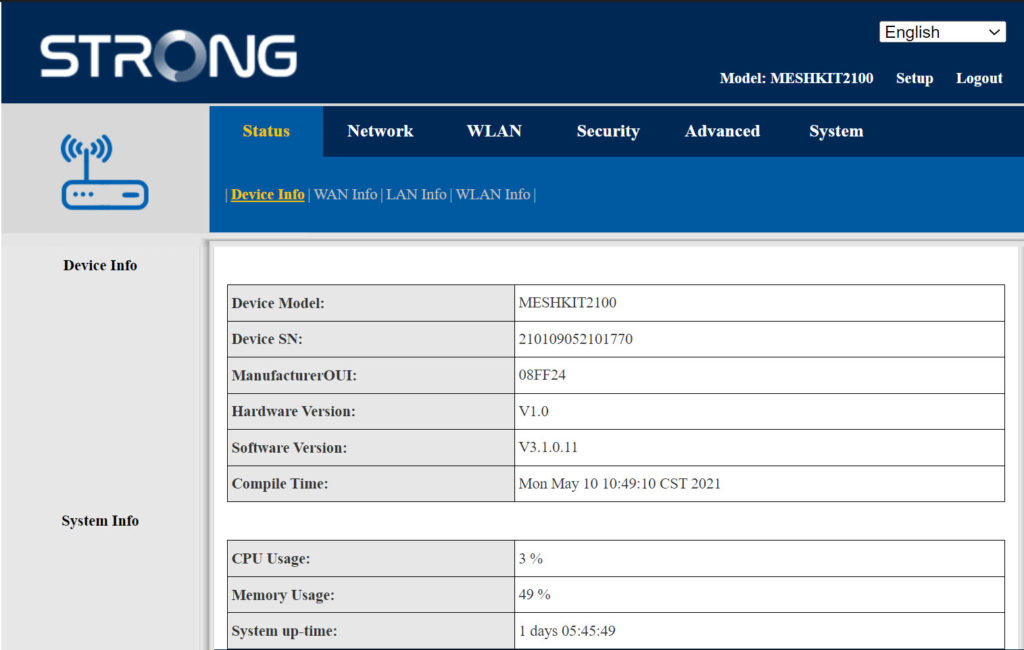
Nyní se nacházíte na hlavní stránce webového uživatelského rozhraní.
Po prvním přihlášení možná budete muset změnit administrátorské heslo webového uživatelského rozhraní. Postupujte podle následujících pokynů.
6 Správa uživatelů
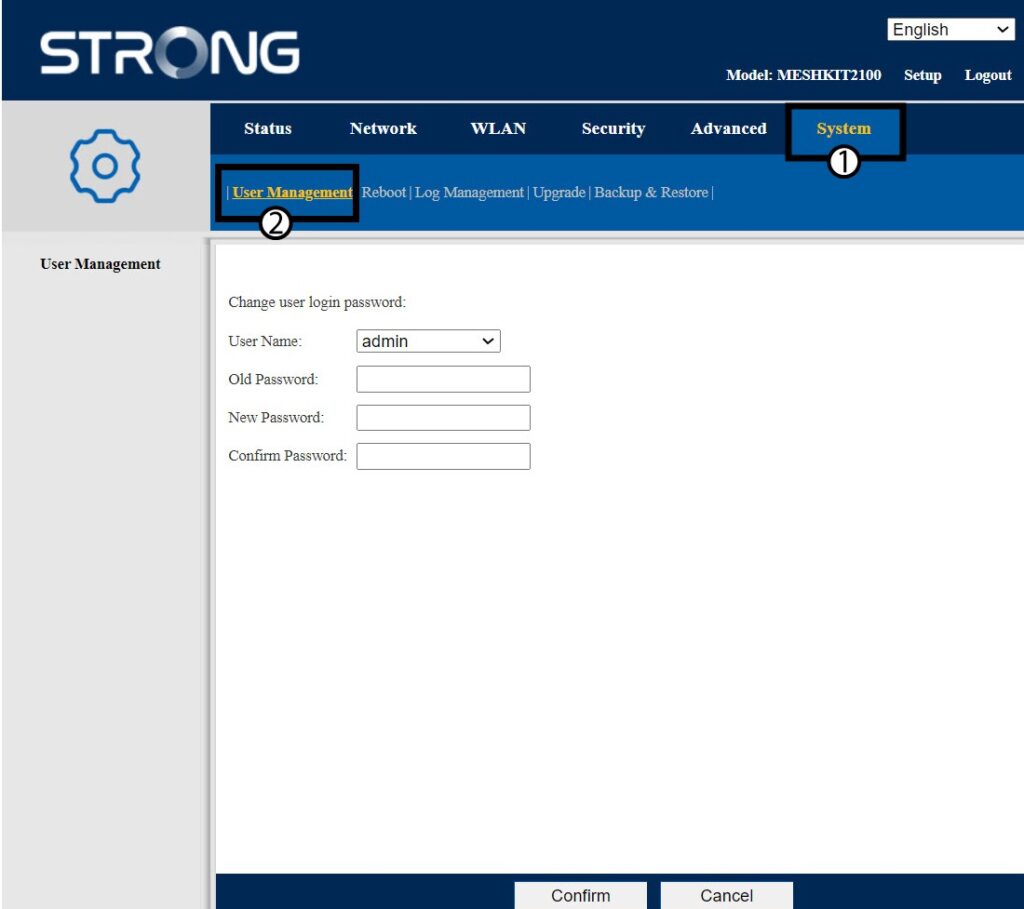
Klikněte na položku „Správa systému a uživatelů“.
7Změnitheslo
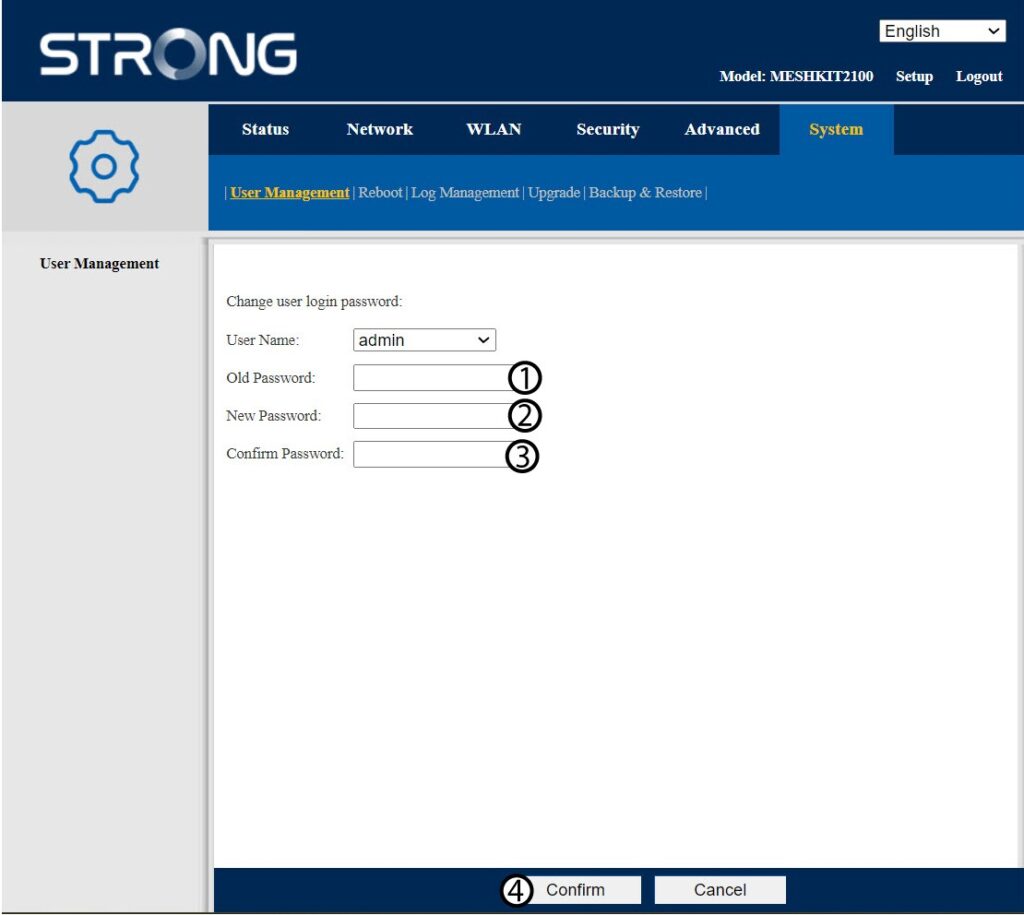
Před kliknutím na tlačítko „Potvrdit“ zadejte následující údaje:
- Staré heslo: Zadejte staré heslo pro správu
- Nové heslo: Zadejte nové heslo.
- Potvrďte heslo: Zadejte stejné heslo jako v předchozím kroku.
8. Zapištesi nové informace
Zapište si nové heslo na kousek papíru a přilepte ho pod router.


Upozornění: Nezapomeňte, že je třeba zadat heslo o délce 8 až 32 znaků, které musí obsahovat velká a malá písmena, číslice a alespoň jeden speciální znak (@, $, !, %, *, ?, &).
Jak mohu změnit SSID (název sítě Wi-Fi) a heslo své sítě Wi-Fi mesh ?
Jak mohu změnit SSID (název sítě Wi-Fi) a heslo své sítě Wi-Fi mesh ?
Upozornění: Vezměte prosím na vědomí, že je nutné zadat heslo o délce 8 až 32 znaků, které musí obsahovat
velká a malá písmena, číslice a alespoň jeden speciální znak (@, $, !, %, *, ?, &).
Chcete-li se připojit k webovému uživatelskému rozhraní, postupujte podle následujících pokynů: Jak se dostanu do webového uživatelského rozhraní?
1 PŘÍPAD1: Změna údajů o síti Wi-Fi v webovém uživatelském rozhraní
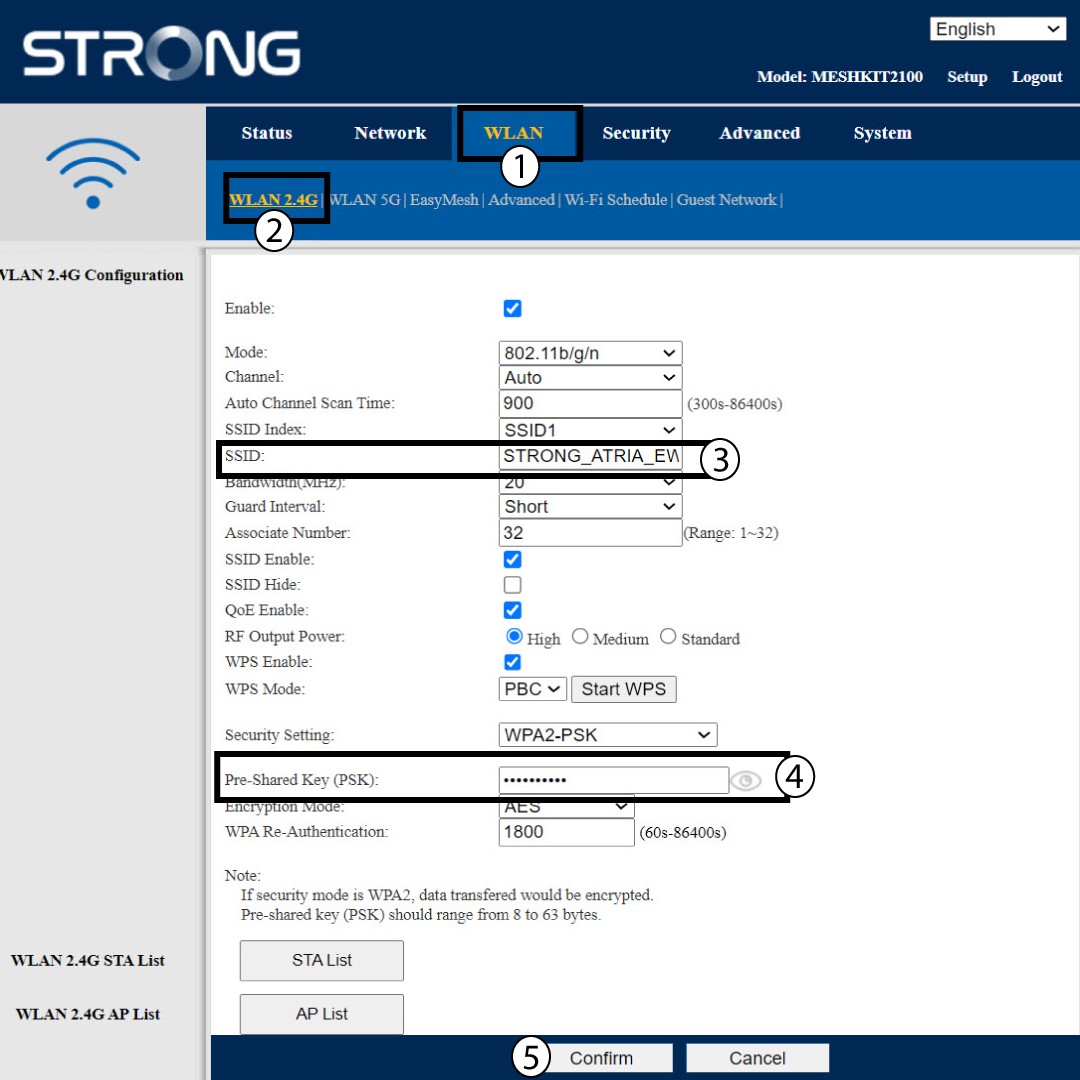
Klikněte na položky „WLAN“ a „WLAN 2,4 GHz“. Poté zadejte následující údaje a klikněte na tlačítko „Potvrdit“:
- SSID: Zadejte nový název sítě
- PSK: Zadejte nové heslo.
2. Zapištesi nové informace
Zapište si nové síťové údaje na kus papíru.

Nemohu se přihlásit do webového uživatelského rozhraní, proč?
Existuje několik důvodů, proč nemáte přístup k webovému uživatelskému rozhraní:
- Hlavní jednotka Mesh není připojena k ethernetové síti vašeho internetového box pomocí kabelu RJ45.
- Vaše zařízení není připojeno k Wi-Fi síti jednotky mesh .
- Zadáváte nesprávné přihlašovací údaje; ve výchozím nastavení jsou to „admin“ a „admin“ pro uživatelské jméno a heslo. Pokud jste je změnili a nepamatujete si je, můžete zařízení Mesh obnovit do výchozího továrního nastavení.
- Vaše zařízení není aktualizováno a je třeba jej obnovit do továrního nastavení.
Zkuste prosím všechna zařízení znovu nainstalovat podle následujícího postupu: Jak nakonfigurovat síť Wi-Fi mesh ?
Pokud zařízení po provedení tohoto postupu nefungují, obnovte je prosím podle následujícího postupu: Jak obnovit tovární nastavení zařízení Mesh ?
Zapomněl jsem heslo k Wi-Fi síti „ Mesh “. Jak ho mohu zjistit?
1 Výchozípřihlašovací údaje
Výchozí heslo k Wi-Fi je uvedeno na spodní straně zařízení; pokud jste jej však již změnili, bude možná nutné obnovit výchozí tovární nastavení zařízení Mesh 2100.
PŘÍPAD 1: Zobrazení informací o síti Wi-Fi v webovém uživatelském rozhraní
Chcete-li se připojit k webovému uživatelskému rozhraní, postupujte podle tohoto návodu: Jak se dostanu do webového uživatelského rozhraní?
1. WLAN
Klikněte na položky „WLAN“ a„WLAN2.4G“. Poté klikněte na ikonu oka vedle pole „PSK “.
2. Zapištesi nové informace
Zapište si heslo na kousek papíru.
PŘÍPAD 2: Zobrazení informací o síti Wi-Fi v aplikaci
Chcete-li se připojit k webovému uživatelskému rozhraní, postupujte podle tohoto návodu: Jak používat aplikaci Atria „ Mesh “?
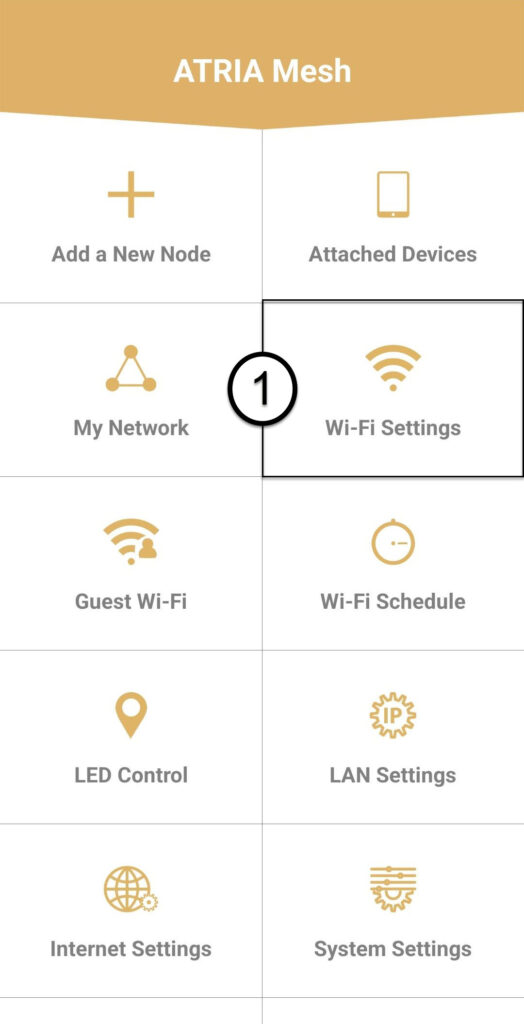
1. Nastavení Wi-Fi
Poté klikněte na položku „Nastavení Wi-Fi“.
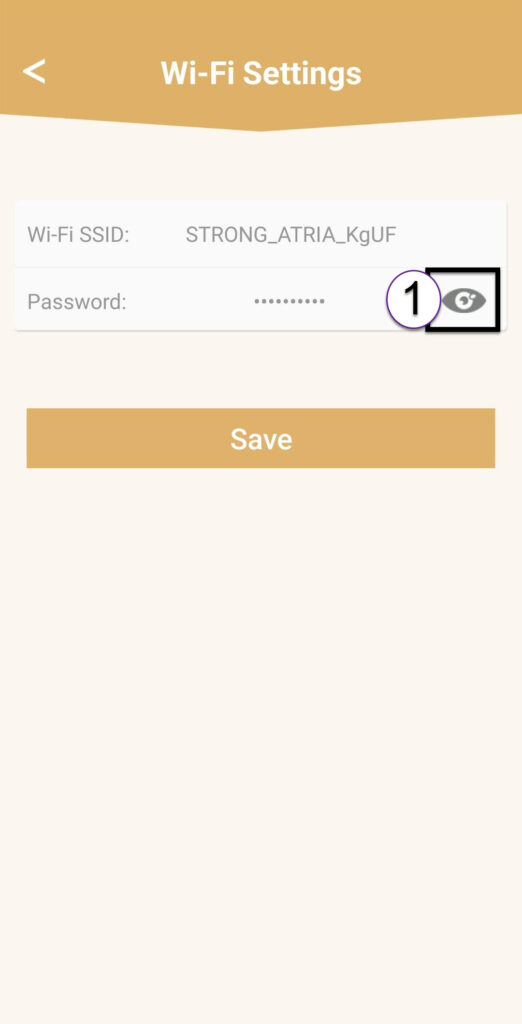
2Password
Kliknutím na ikonu oka zobrazíte heslo.
3. Zapištesi nové informace
Zapište si heslo na kousek papíru.
Co mohu dělat v webovém uživatelském rozhraní?
1Webovéuživatelské rozhraní
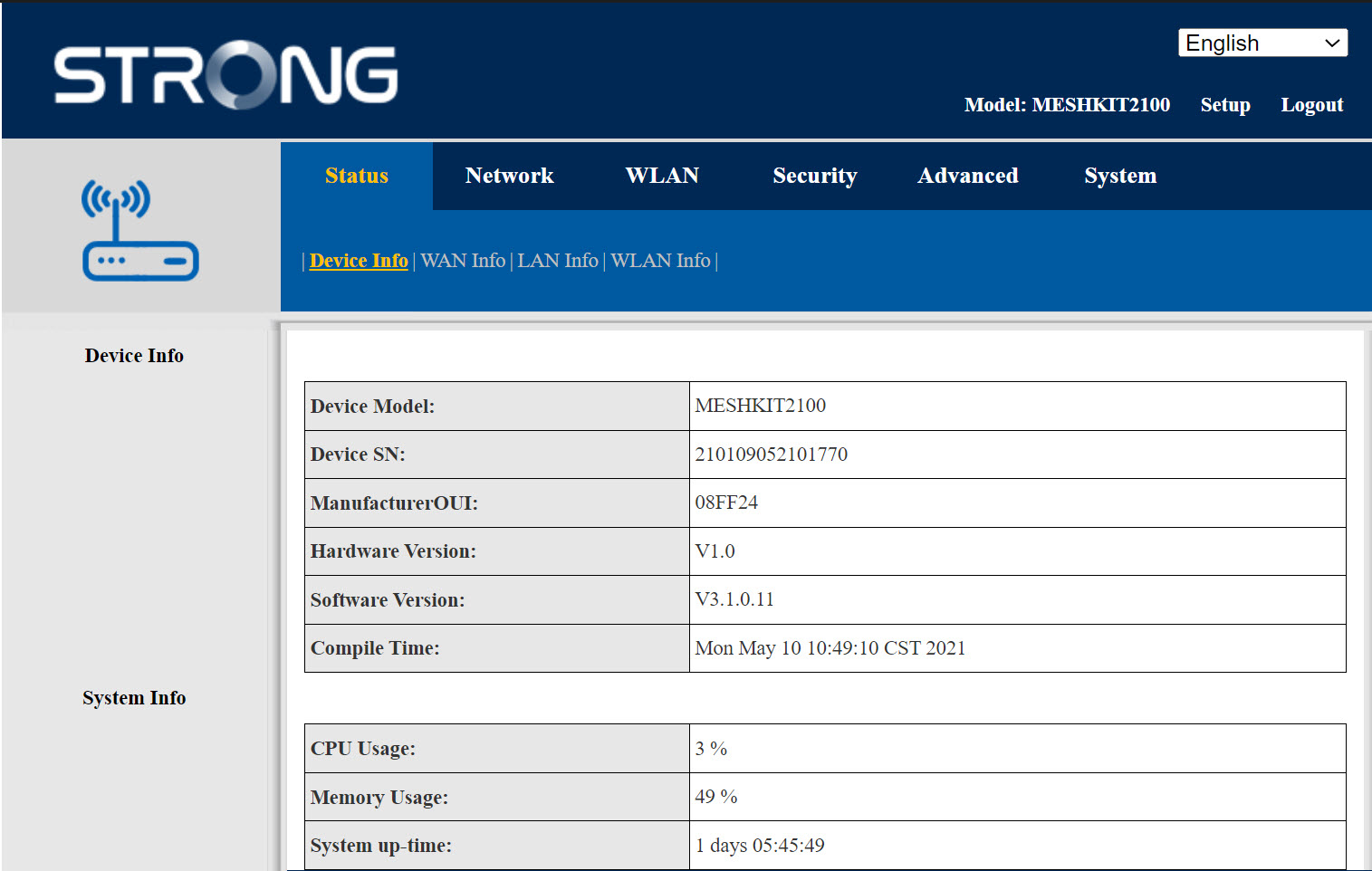
Webové uživatelské rozhraní je rozděleno do 6 sekcí:
- Stav: Zde najdete veškeré informace o zařízení Mesh a síti.
- Síť: zde můžete nakonfigurovat síť WAN, nastavení sítě LAN (IPv4 / IPv6) a nastavit omezení rychlosti.
- WLAN: zde si můžete vybrat mezi sítí 2,4 GHz a 5 GHz, nastavit více SSID, WPS, spravovat přístup k internetu pro různé MAC adresy, změnit SSID a hesla k Wi-Fi a nastavit funkci „ Mesh “.
- Zabezpečení: zde můžete nastavit bránu firewall, nastavení proti útokům typu DoS, filtry URL a MAC adres, filtry IP adres, rodičovskou kontrolu a kontrolu služeb a naplánovat aktivaci sítě „ Mesh “.
- Pokročilé: zde můžete nakonfigurovat nastavení NAT (ALG, DMZ, přesměrování portů), VPN, SNTP (časové pásmo), VPN, dynamický DNS a UPnP.
- Systém: zde můžete změnit přihlašovací údaje, restartovat zařízení, aktualizovat firmware, uložit a obnovit zálohu, obnovit tovární nastavení, spravovat LED diody, prohlížet protokoly a spustit diagnostiku.
Kde najdu SSID (název sítě Wi-Fi) a heslo k síti Wi-Fi mé sítě „ Mesh “?
1. Najděteinformace
Informace o jednotlivých Wi-Fi sítích zařízení řady „ mesh “ najdete na štítku umístěném na spodní straně produktu.