
ATRIA Wi-Fi 5 Mesh 2100 UK add-on)
Všechny otázky
Řešení problémů s Wi-Fi a sítí
Po nastavení sítě Mesh se mi nedaří připojit k internetu. Proč?
Existuje několik důvodů, proč nemáte přístup k internetu po konfiguraci sítě Mesh :
- Kabel RJ45 není správně připojen k internetu box nebo k hlavnímu serveru Mesh , případně je zapojen do nesprávného portu.
- Internetové připojení na stránce box nefunguje správně.
- Hlavní služba Mesh se nepodařilo načíst síťové informace o internetové stránce box.
- Jednotky řady „ Mesh “ nejsou navzájem spárovány.
Mohu propojit své uzly mesh pomocí ethernetového kabelu?
Ano, uzly Mesh lze propojit pomocí ethernetového kabelu (RJ45). Jakékoli zařízení lze pomocí konektoru RJ45 připojit k libovolné jednotce Mesh ve vaší síti Mesh .

Upozornění: Hlavní zařízení Mesh musí být připojeno k internetu box vašeho poskytovatele služeb pomocí kabelu RJ45.
Jak mohu přidat nové jednotky Mesh do stávající sítě, kterou jsem právě nakonfiguroval?
Přidání nových jednotek mesh do vaší stávající sítě Mesh je velmi snadné.
1. Případ1: Tlačítko WPS
K tomu stiskněte na zařízení Mesh , které je připojeno k vašemu routeru/modemu
pomocí konektoru RJ45, tlačítko WPS a podržte ho stisknuté po dobu 5 sekund.
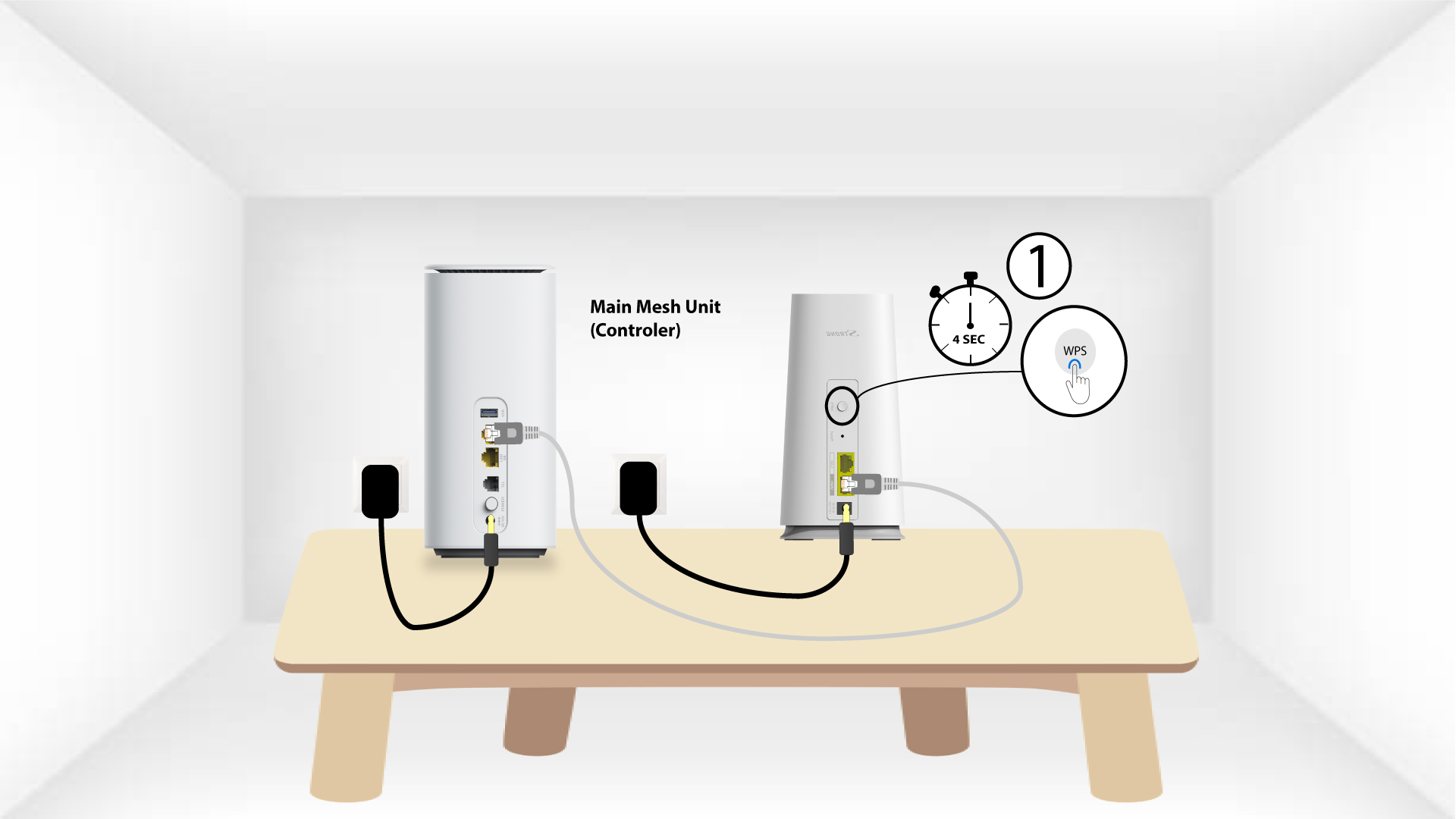
2WPSdruhého zařízení
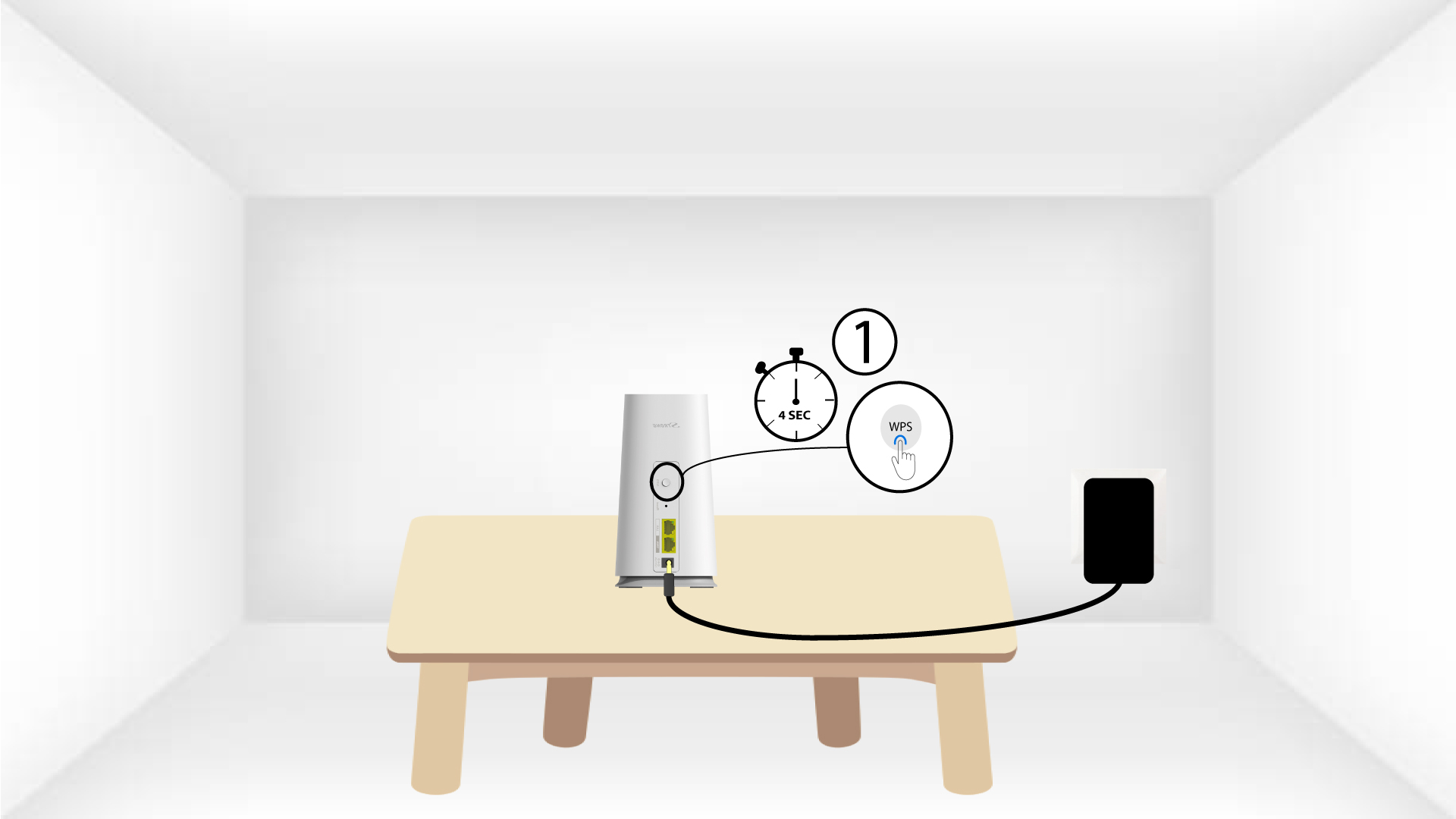
Poté stiskněte tlačítko WPS na novém zařízení a podržte ho stisknuté po dobu 5 sekund.
1. Případ2: Aplikace Atria Mesh
Uzel „ Mesh “ můžete přidat také prostřednictvím aplikace Atria „ Mesh “.
Chcete-li tak učinit, připojte se k síti Wi-Fi zařízení Mesh , které je připojeno k vašemu routeru/modemu.

2Atria– aplikace „ Mesh “
Poté si stáhněte aplikaci Atria „ Mesh “.

3. Oprávnění
Zadejte uživatelské jméno a heslo (admin/admin) a připojte se.

4 Přidatnový Mesh
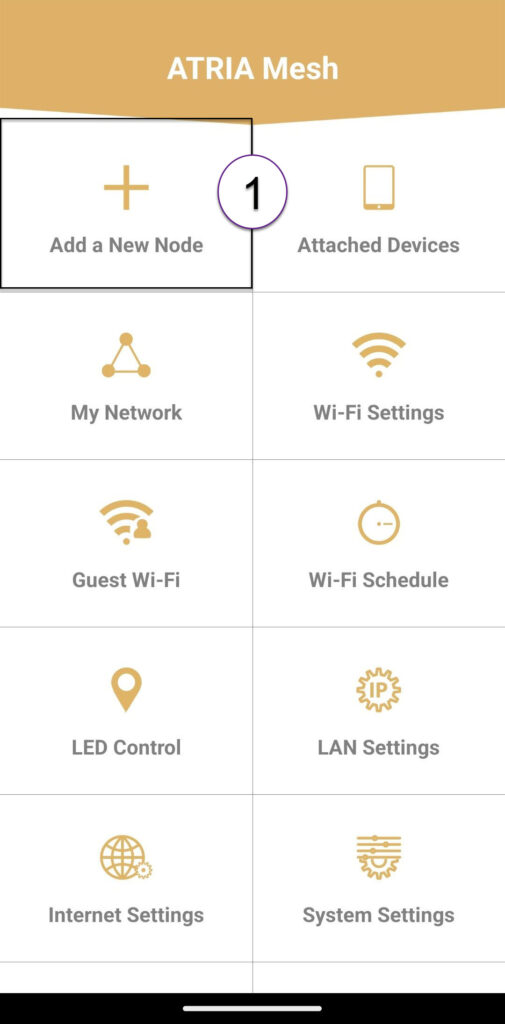
Klikněte na možnost „Přidat nový uzel typu Mesh “.
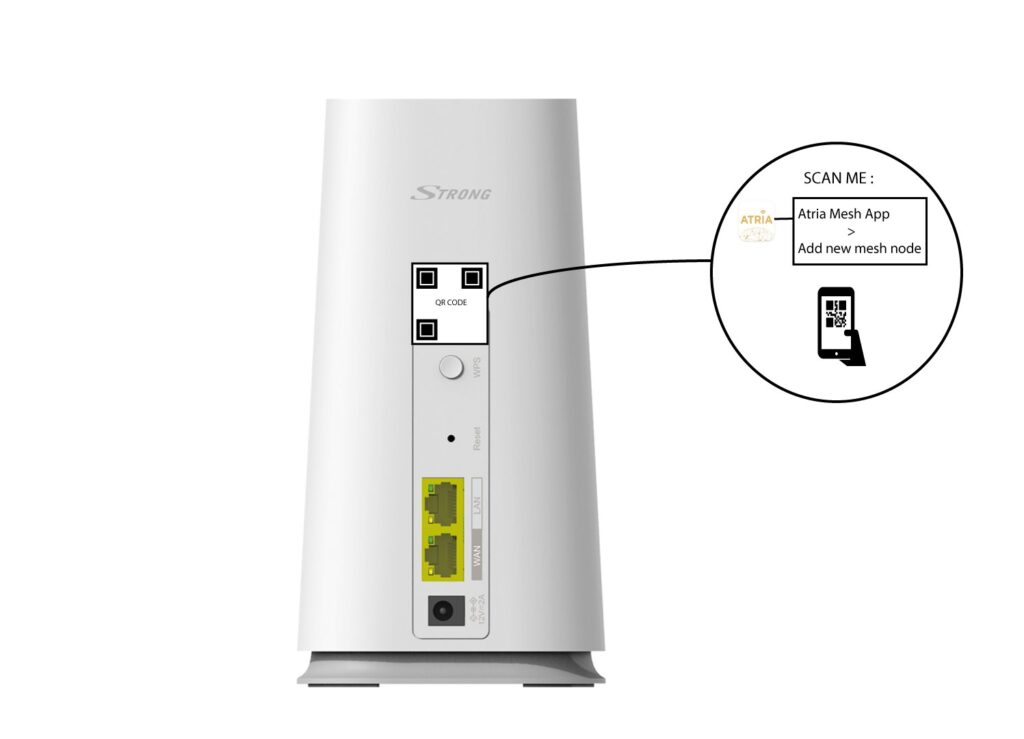
5QRkód
Naskenujte QR kód, který se nachází na zadní straně karty „ mesh “, kterou chcete přidat.
Jak si mohu na svém zařízení „ Mesh “ nastavit dvě různé Wi-Fi sítě?
Máte k dispozici různé možnosti, jak u zařízení řady „ mesh “ nastavit více Wi-Fi sítí:
- Zařízení mesh můžete nakonfigurovat jako přístupové body namísto uzlů mesh .
- Můžete deaktivovat funkci „band steering“ na svém zařízení, která vytváří jednu síť Wi-Fi pro pásma 2,4 GHz nebo 5 GHz.
- Můžete také nastavit síť pro hosty.
Pokud potřebujete mít doma více Wi-Fi sítí, doporučujeme vám zřídit síť pro hosty.
Jak mohu zjistit IP adresy jednotlivých zařízení Mesh v mé síti?
Chcete-li zjistit IP adresy zařízení mesh , která jsou součástí vaší sítě.
1Atria– aplikace „ Mesh “
Stáhněte si aplikaci pro chytré telefony„ATRIA MESH “ z App Store nebo z Google Play Store.
2. Připojeník Wi-Fi
Připojte se k síti Wi-Fi vašeho zařízení mesh .

3. Oprávnění
Poté se musíte se svým smartphonem připojit k Wi-Fi síti zařízení „ Mesh “ a následně se přihlásit do aplikace pomocí přihlašovacích údajů, které by měly být„admin“ a„admin“, pokud jste je nezměnili.
4Mojesíť
Klikněte na „Moje síť“.

5. Název Mesh
Klikněte v seznamu na název agenta služby „ Mesh “.

6. IPadresa
Zjistěte jeho IP adresu.

7. Zapištesi nové informace
Zapište si IP adresu.

Jak mohu spárovat své uzly mesh , pokud jsou připojeny k mé internetové bráně pomocí ethernetových kabelů?
1Hlavní Mesh
Pro zapnutí zařízení „ mesh “ je nutné jej zapojit do zásuvky (na zařízení není žádné tlačítko pro zapnutí) a připojit jej k modemu pomocí kabelu RJ45.
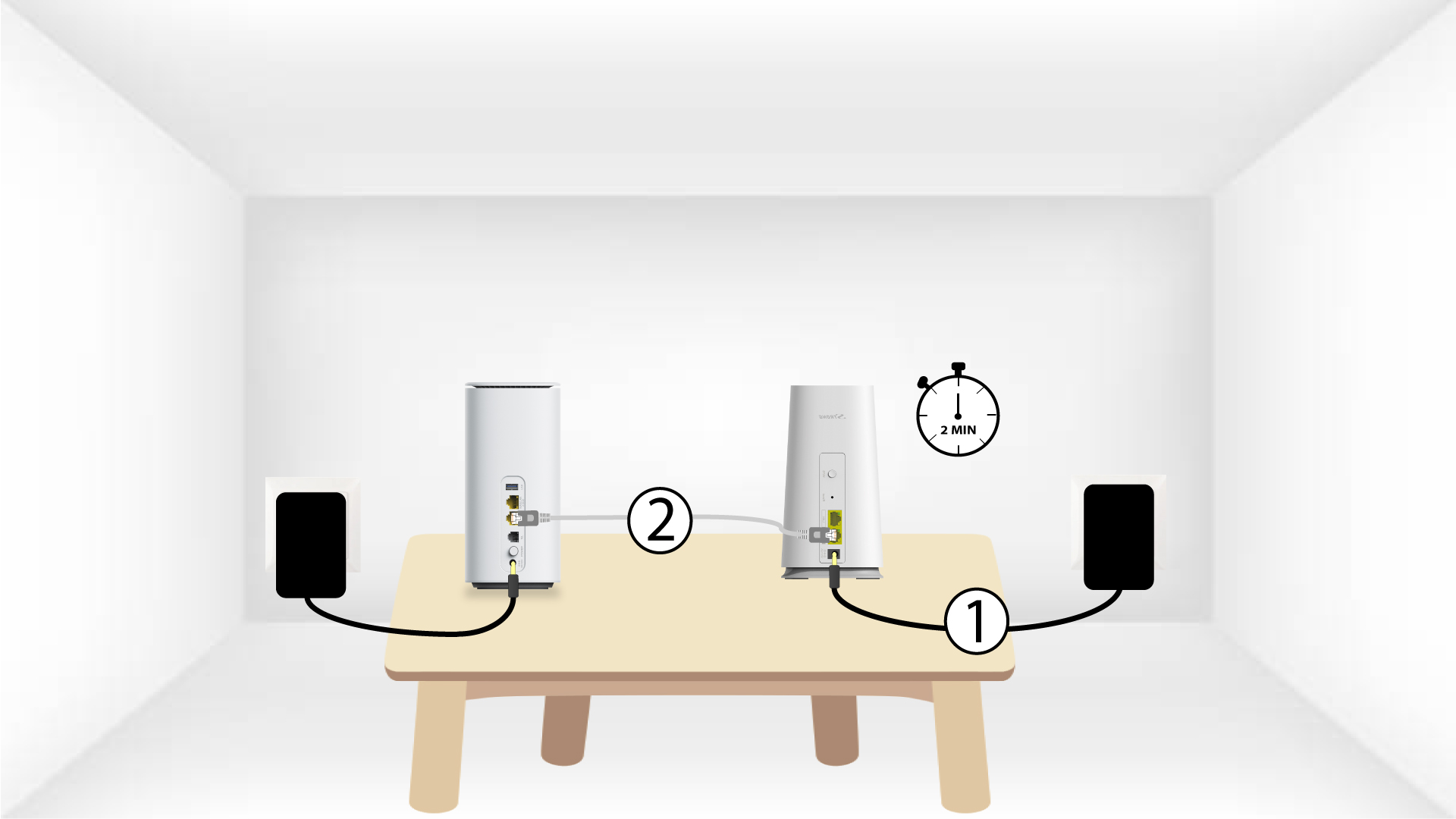
2.jednotka typu „ Mesh “
Musíte zapojit i druhou jednotku mesh , zapnout ji a poté ji připojit k hlavní jednotce mesh (port LAN) pomocí kabelu RJ45.
3LED
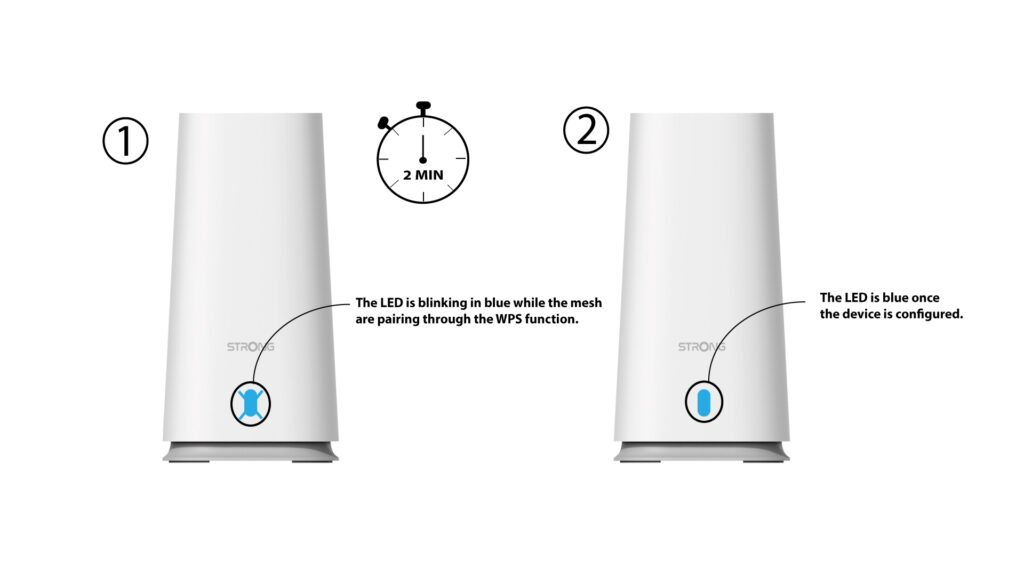
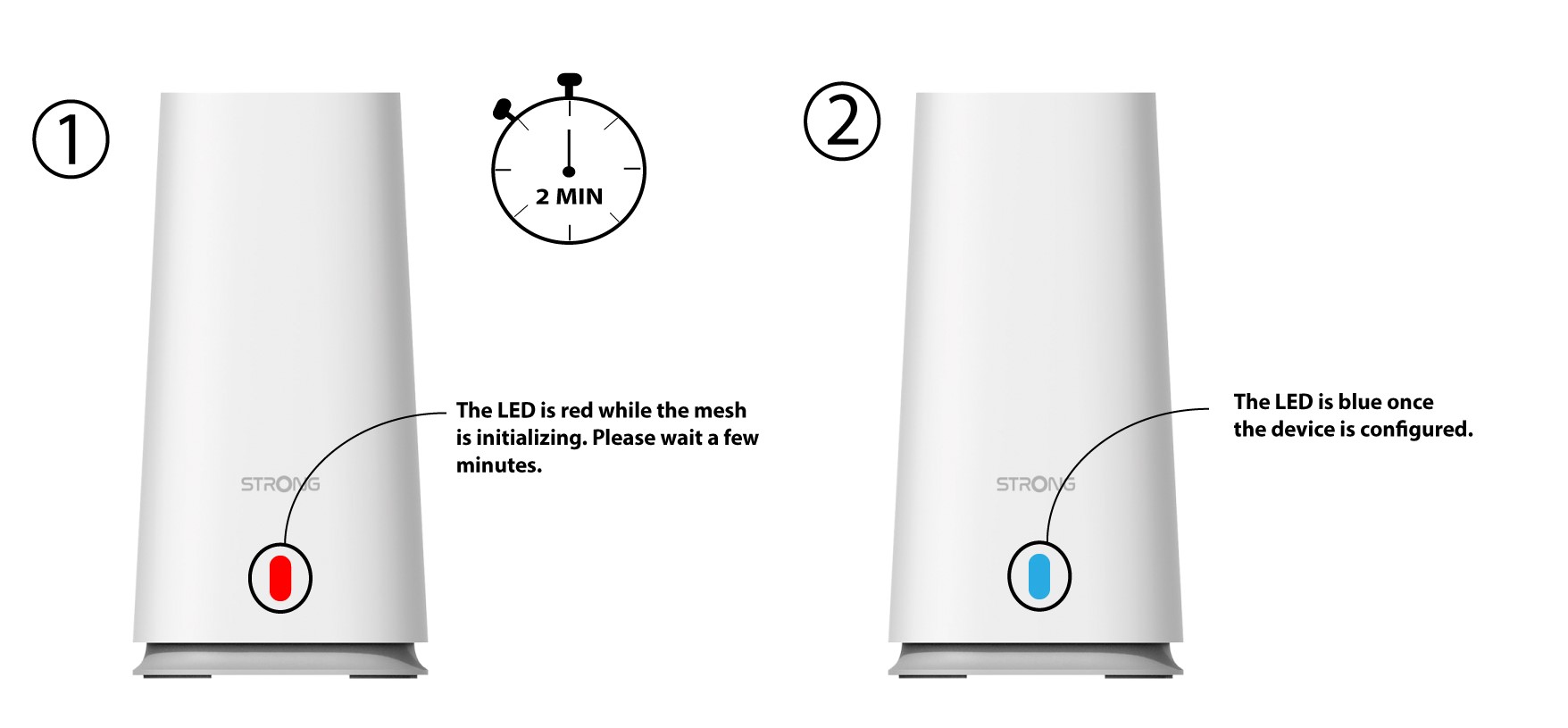
Počkejte několik minut, než obě jednotky mesh rozpoznají konfiguraci připojení k internetu. Jakmile na obou zařízeních začnou svítit modré LED diody, jsou nakonfigurována.
Upozornění: Před instalací do místnosti, kde chcete zařízení používat, musíte odpojit kabel RJ45 od druhého zařízení mesh a vyjmout jej ze zásuvky.
Jak nastavím svou síť Wi-Fi mesh ?
Chcete-li nakonfigurovat síť Mesh , řiďte se prosím stručným návodem k použití (QIG), který najdete v příručce „ box “ k vašemu produktu.
1 PŘÍPAD1: Použití tlačítka WPS
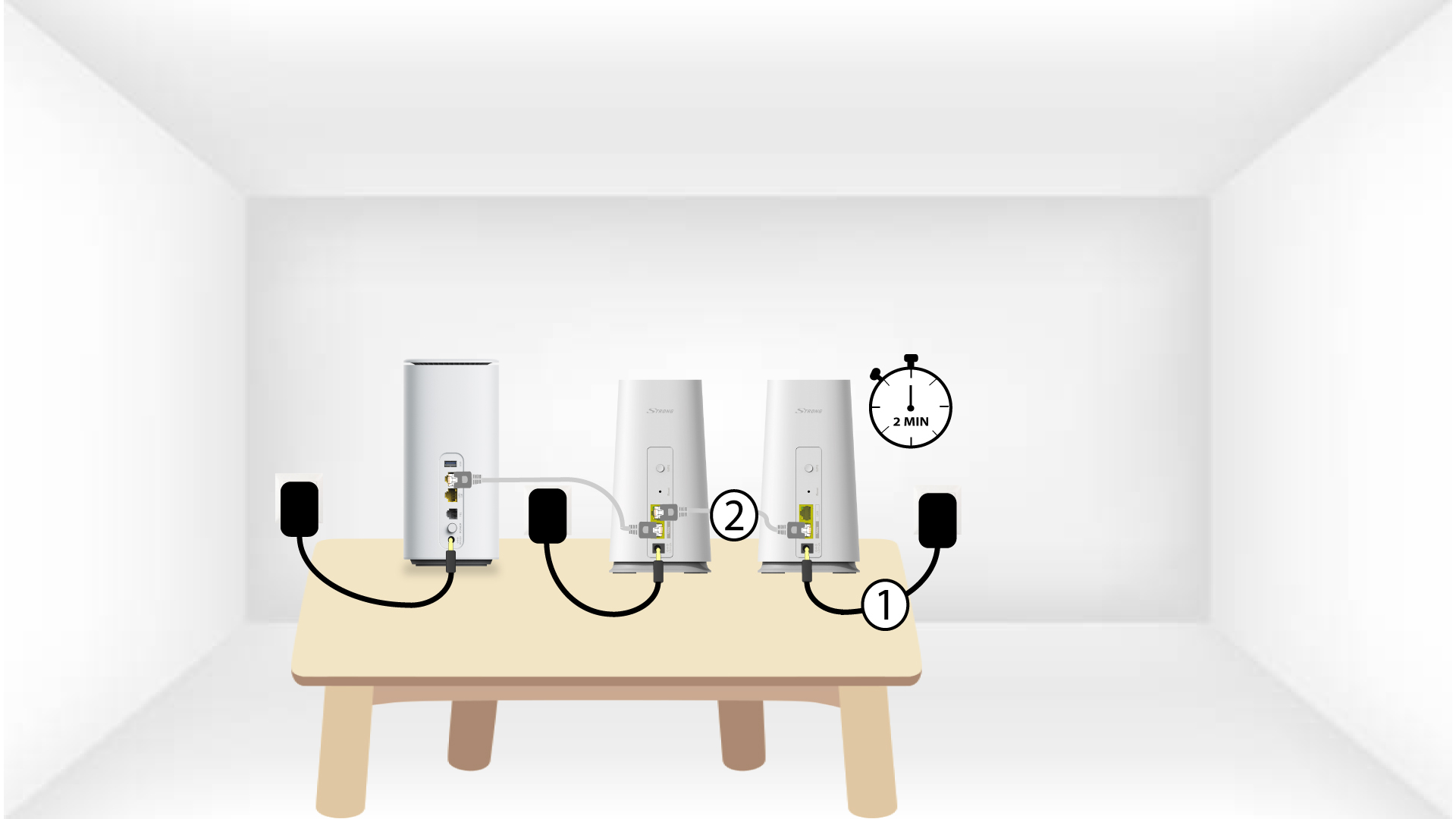
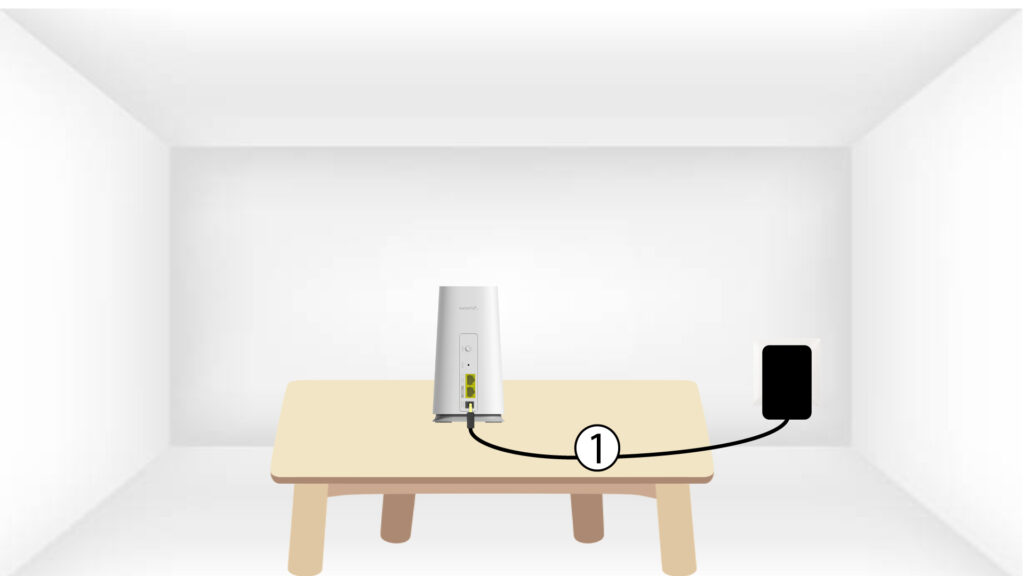
Pro zapnutí zařízení „ mesh “ je nutné jej zapojit do zásuvky (na zařízení není žádné tlačítko pro zapnutí) a připojit jej k modemu pomocí kabelu RJ45.
2Počkejtena dokončení konfigurace
Poté musíte počkat několik minut, než se zařízení samo nakonfiguruje.
3Second– jednotka typu „ Mesh “
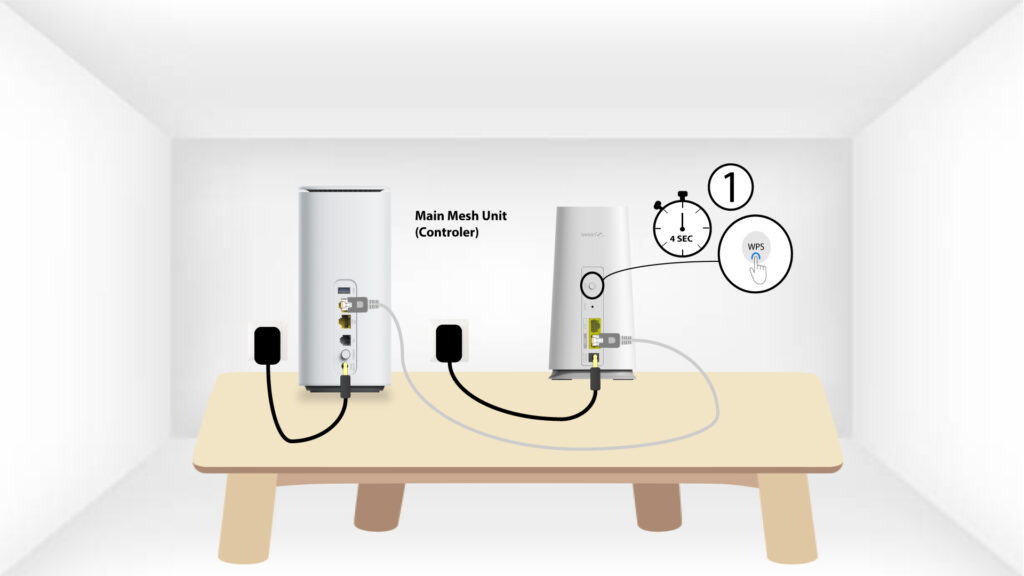
Musíte připojit druhou jednotku mesh .
4LED
Stiskněte tlačítko WPS na zařízení Mesh , které je připojeno k vašemu modemu/routeru, a podržte ho stisknuté po dobu alespoň 4 sekund.
Po aktivaci funkce WPS začne LED dioda blikat modře.
5 WPSza sekundu Mesh
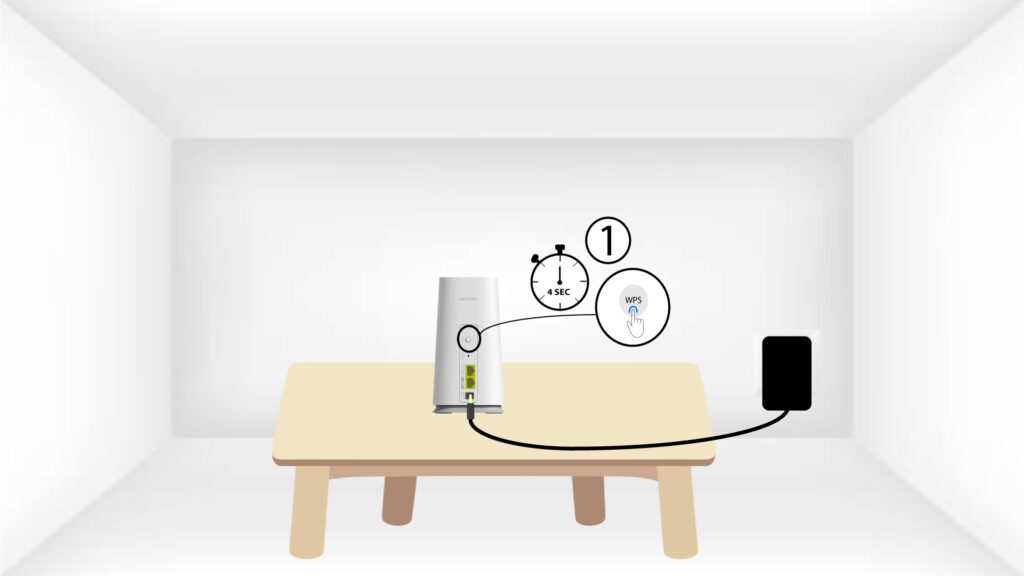
Stiskněte tlačítko WPS na druhém zařízení Mesh a podržte jej stisknuté po dobu alespoň 4 sekund.
Párování 6LED
Během párování zařízení bliká LED modře. Počkejte prosím několik minut, než se proces párování dokončí.
Jakmile jsou zařízení spárována, svítí na obou zařízeních modré LED diody.
1 PŘÍPAD2: Použití ethernetového kabelu
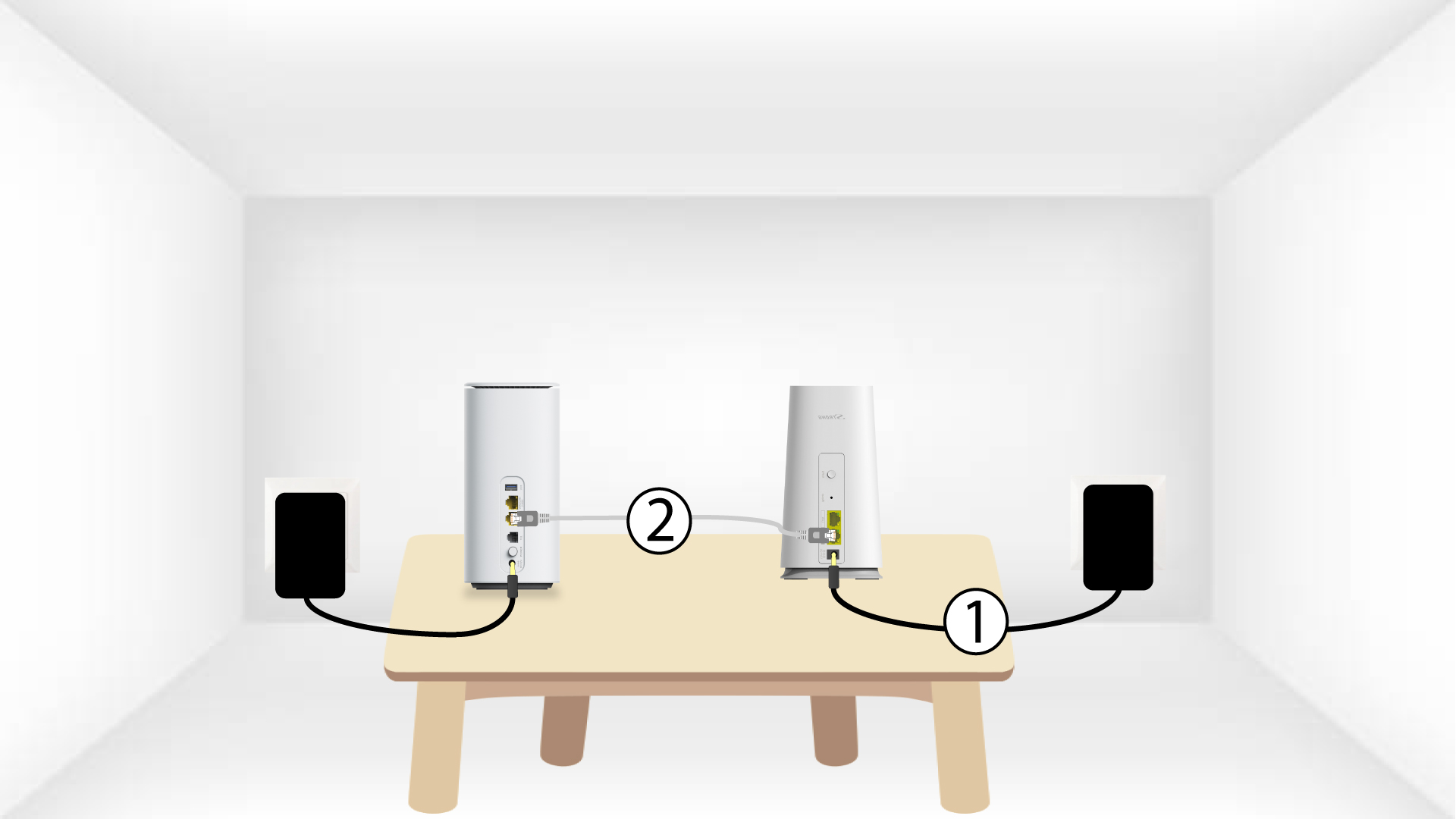
Pro zapnutí zařízení „ mesh “ je nutné jej zapojit do zásuvky (na zařízení není žádné tlačítko pro zapnutí) a připojit jej k modemu pomocí kabelu RJ45.
2. Připojtedruhý kabel „ Mesh “ k hlavnímu kabelu Mesh
Abyste mohli druhou jednotku mesh zapnout, musíte ji nejprve připojit k napájení a poté ji pomocí kabelu RJ45 propojit s hlavní jednotkou mesh (port LAN).
3Second– jednotka typu „ Mesh “
Počkejte několik minut, než obě jednotky „ mesh “ rozpoznají konfiguraci připojení k internetu. Jakmile na obou zařízeních začnou svítit modré LED diody, jsou nakonfigurována.
Jak se používá aplikace Atria „ Mesh “?
1Atria– aplikace „ Mesh “
Poté si stáhněte aplikaci Atria „ Mesh “.
2. Připojte sek síti Wi-Fi
K tomu se připojte k síti Wi-Fi zařízení „ Mesh “, které je připojeno k vašemu routeru/modemu.
3. Oprávnění
Zadejte uživatelské jméno a heslo (admin/admin) a připojte se.
4Hlavnístránka
Nyní se nacházíte na hlavní stránce.
- Přidat nový uzel: Zde můžete do své sítě Mesh přidat novou jednotku Mesh .
- Připojená zařízení: Zde můžete zkontrolovat, která zařízení jsou připojena k vaší síti Mesh .
- Moje síť: Zde můžete zkontrolovat všechna zařízení Mesh připojená k vaší síti Mesh .
- Nastavení Wi-Fi: Zde můžete upravovat a měnit SSID (název sítě Wi-Fi) a heslo vaší sítě Wi-Fi Mesh .
- Wi-Fi pro hosty: Zde můžete nastavit a konfigurovat síť Wi-Fi pro hosty v pásmu 2,4 GHz nebo 5 GHz.
- Plánování Wi-Fi: Zde můžete nastavit časové období, kdy má být vaše Wi-Fi síť aktivní.
- Ovládání LED: Zde můžete zapnout nebo vypnout LED diody na vašem zařízení Mesh .
- Nastavení sítě LAN: Zde můžete povolit nebo zakázat protokol DHCP.
- Nastavení internetu: Zde můžete nakonfigurovat připojení přes DHCP, DNS typu „ Manuál “, PPPoE a nastavit statickou IP adresu.
- Nastavení systému: Zde můžete změnit uživatelské jméno a heslo správce pro přístup k aplikaci.

Kolik jednotek Mesh mohu použít v síti Mesh ?
Ve své síti Mesh můžete současně používat až 6 zařízení Mesh .
Hlavní zařízení je připojeno k internetu box a dalších 5 je spárováno pomocí WPS s hlavním zařízením Mesh .
Upozornění: Pro zajištění maximálního pokrytí umístěte jednotky mesh do místností, kde je signál Wi-Fi slabý, nebo
tam, kde není žádné pokrytí.
Pro správnou instalaci si prosím přečtěte článek „Jak mám uspořádat svou síť Mesh , abych optimalizoval svou síť Wi-Fi?“.
Kolik Wi-Fi sítí nabízí moje zařízení Mesh ?
Vaše síť Mesh bude mít pouze jednu hlavní Wi-Fi síť, jakmile dojde k spárování agentů mesh s řadičem.
Pokud potřebujete mít k dispozici další Wi-Fi sítě, můžete nakonfigurovat hostované Wi-Fi sítě.
U zařízení mesh 2100 můžete nakonfigurovat dvě hostované sítě, jednu pro pásmo 2,4 GHz a druhou pro pásmo 5 GHz.
Postupujte podle následujících pokynů: Mohu pro svou síť Mesh nakonfigurovat hostovanou síť?
Jak mám nastavit síť „ Mesh “, abych optimalizoval svou Wi-Fi síť?
Chcete-li optimalizovat pokrytí, měli byste nainstalovat zařízení mesh na místě, kde máte problémy s pokrytím, abyste pokryli co nejširší oblast ve vaší domácnosti.
Ujistěte se prosím, že jednotky mesh nejsou umístěny v místnosti, kde se nachází nosná zeď, protože čím je zeď silnější, tím větší mohou být potíže s průchodem signálu Wi-Fi skrz ni.
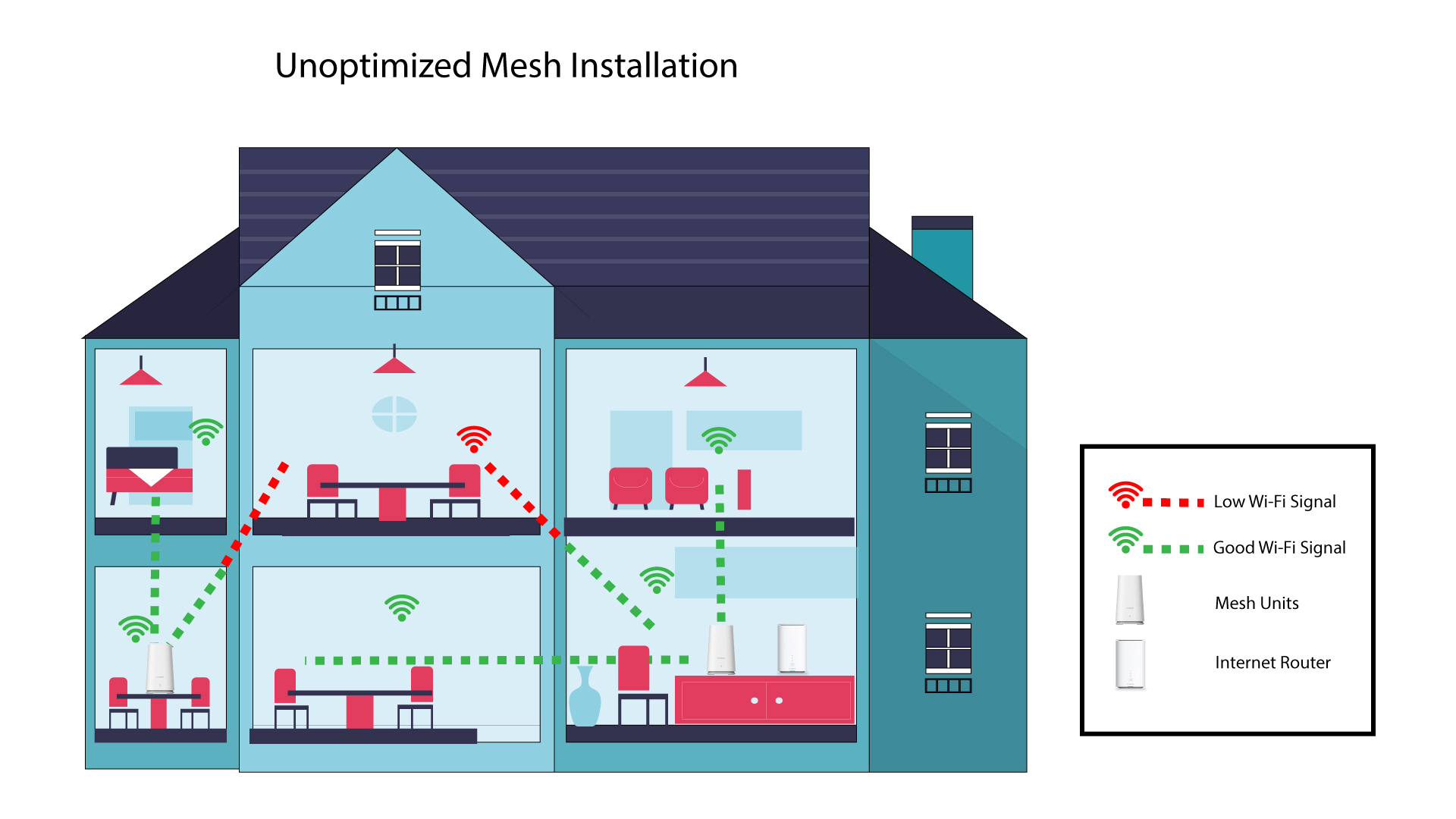
1Neoptimalizovanáinstalace systému Mesh
Následující schéma znázorňuje pokrytí Wi-Fi uvnitř domu, kde nejsou uzly mesh umístěny v té správné části domu, aby bylo zajištěno dostatečné pokrytí.
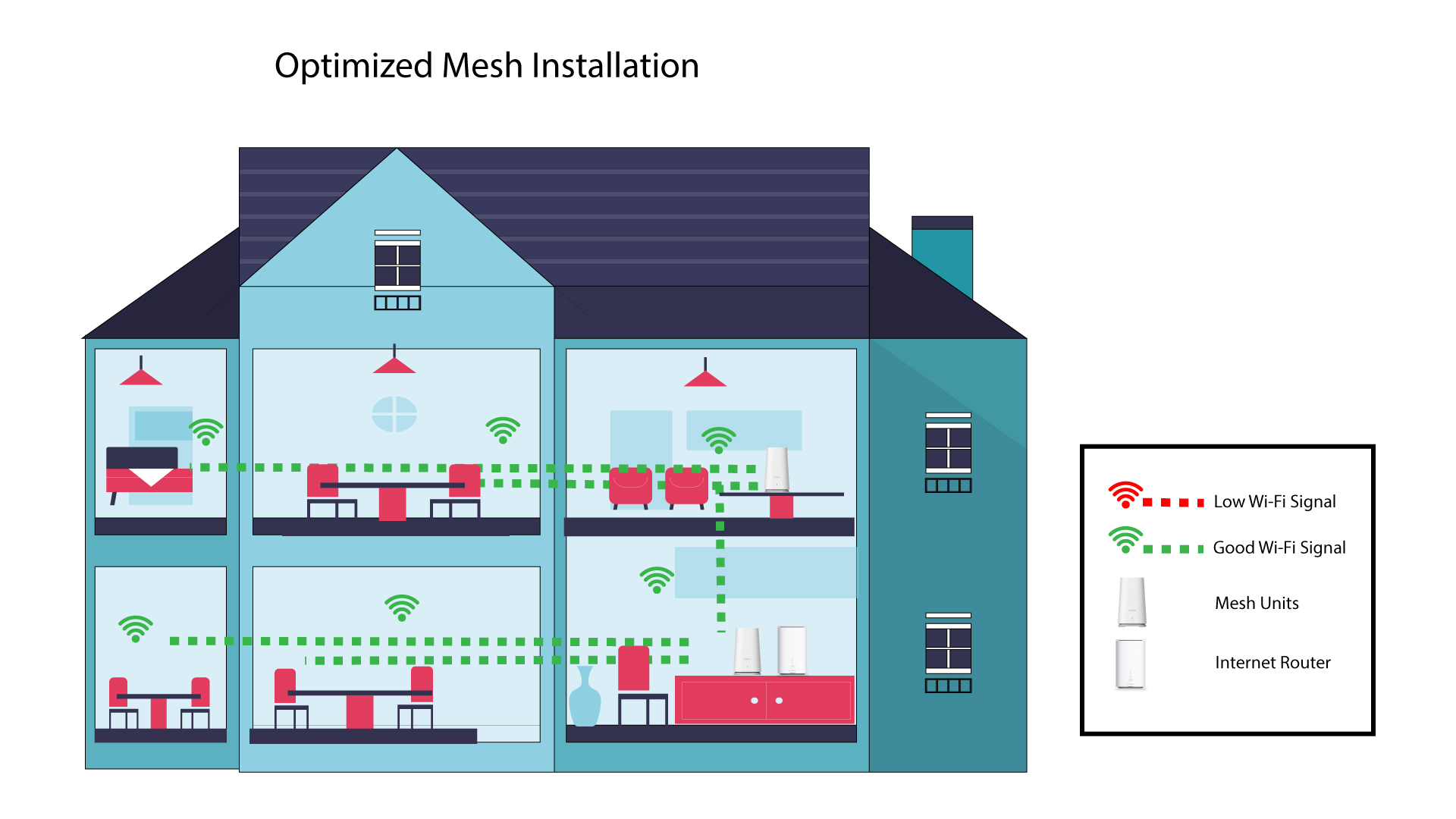
2 Optimalizovanáinstalace Mesh
Následující schéma znázorňuje pokrytí Wi-Fi uvnitř domu, kde jsou uzly mesh umístěny v pravé části domu tak, aby bylo zajištěno správné pokrytí.
1Atria– aplikace „ Mesh “
Stáhněte si aplikaci pro chytré telefony„ATRIA MESH “ z App Store nebo z Google Play Store.
2. Připojeník Wi-Fi
Připojte se k síti Wi-Fi vašeho zařízení mesh .
3. Oprávnění
Poté se musíte se svým smartphonem připojit k Wi-Fi síti zařízení „ Mesh “ a následně se přihlásit do aplikace pomocí přihlašovacích údajů, které by měly být„admin“ a„admin“, pokud jste je nezměnili.
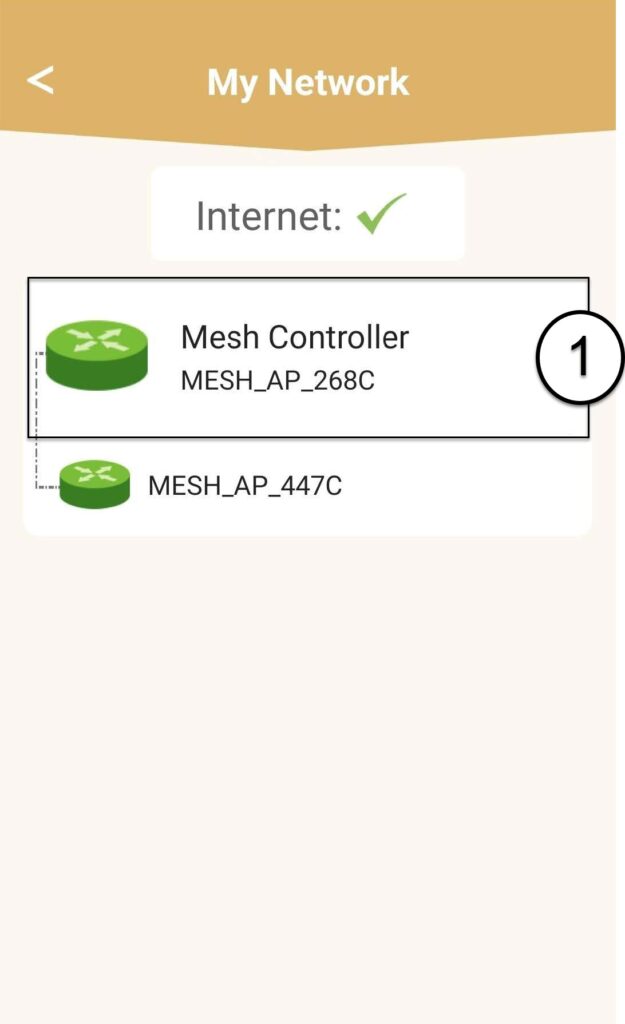
4Mojesíť
Klikněte na „Moje síť“.
5. Název Mesh
Zobrazí se názvy jednotek mesh , které jste nakonfigurovali ve své síti.
Kliknutím na název jednotky „ mesh “ se dostanete k jejím informacím.
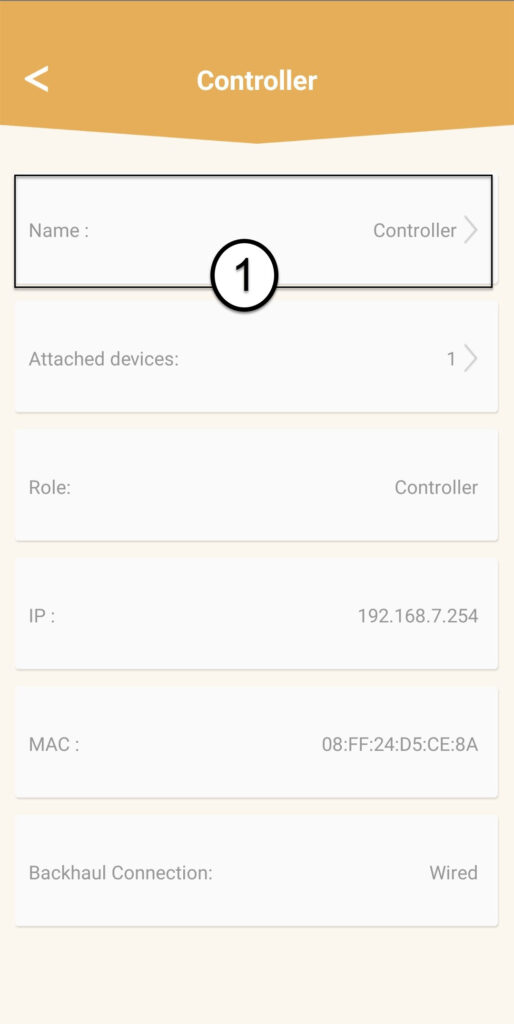
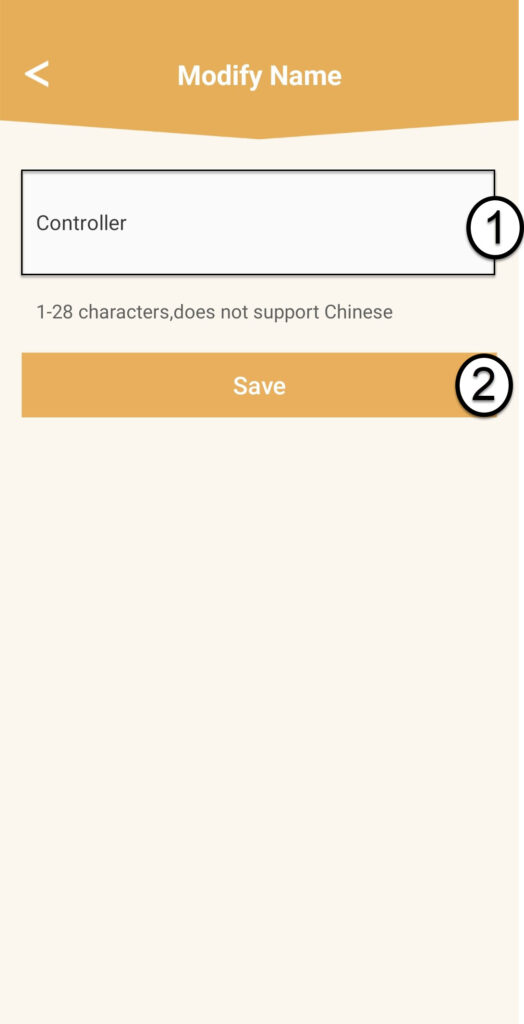
6Jméno
Klikněte na pole pro zadání jména.
7 Změnitnázev řadiče
Zadejte nový název a klikněte na „Uložit“:
- Ovladač mesh u by měl být pojmenován takto: MeshAX3000-Main-název_místnosti
- Agenti sítě mesh by měli být pojmenováni takto: MeshAX3000-Název_místnosti
Upozornění: Pokud se jednotka mesh zobrazuje šedě, znamená to, že neposkytuje dostatečné pokrytí a měli byste upravit její umístění, abyste optimalizovali síť mesh .
Zprovoznění mého přístroje Atria Mesh 2100 trvá příliš dlouho, je s ním snad něco v nepořádku?
Po zapojení prvního zařízení mesh a jeho připojení k routeru obvykle trvá až dvě minuty, než router rozpozná IP adresu WAN/LAN a naváže s ním spojení. Jakmile je zařízení mesh připraveno, jeho LED dioda svítí modře.
Poté zapojte druhé zařízení mesh v jiné místnosti; jeho LED dioda bude svítit červeně. Musíte stisknout tlačítko WPS na prvním zařízení mesh na 5 sekund a poté tlačítko WPS na druhém zařízení mesh na 5 sekund. Počkejte přibližně jednu minutu, než se zařízení spárují. Jakmile jsou zařízení spárována, LED diody svítí modře.
- Pokud proces párování nefunguje, proveďte prosím obnovení továrního nastavení obou zařízení stisknutím tlačítka pro reset na každém z nich. Postup obnovení továrního nastavení sítě mesh najdete v následujících často kladených dotazech: Jak obnovit tovární nastavení zařízení Mesh ?
- Pokud LED dioda na prvním zařízení mesh stále svítí červeně, zkontrolujte prosím, zda je kabel RJ45 připojen ke správnému ethernetovému portu: portu WAN (zařízenímesh ).
- Pokud kabel zapojíte do některého z LAN portů, zařízení mesh nebude schopno načíst informace o hlavní internetové síti, a proto nebude připojeno k internetu. Informace o tom, jak nakonfigurovat síť mesh , najdete v následujících často kladených dotazech: Jak nakonfigurovat síť Wi-Fi mesh