ATRIA Wi-Fi 5 Mesh 2100 UK add-on)
Všechny otázky
Nastavení a funkce
Jak se používá funkce WPS?
Aktivace funkce WPS na vašem routeru je velmi snadná.
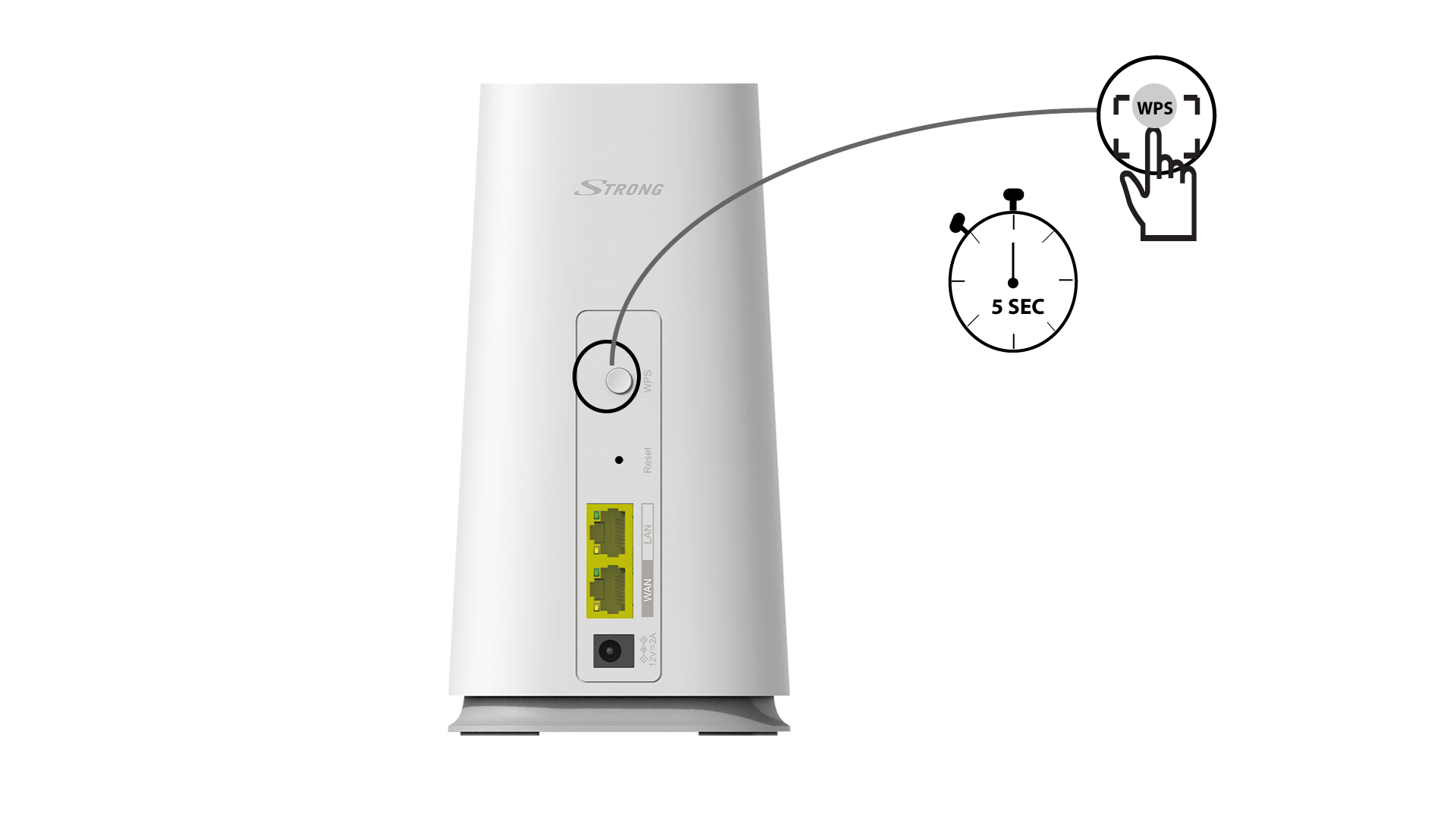
Tlačítko 1WPS
K tomu stisknětetlačítko WPS na zařízení Mesh , které je připojeno k vašemu routeru/modemu pomocí konektoru RJ45, a podržte ho stisknuté po dobu 4 sekund.
2 Seznam zařízení připojených přes Wi-Fi
Nyní přejděte do nabídky „Síť“ svého zařízení (telefonu, počítače, tiskárny atd.) – mělo by se tam zobrazit nové zařízení přidané do sítě a nyní se k němu můžete připojit.

Mohu ve své síti Mesh nastavit síť pro hosty?
Ano, v síti Mesh si můžete nastavit síť pro hosty. Existují dva způsoby, jak to provést:
1 PŘÍPAD1: Webové uživatelské rozhraní:
Chcete-li se připojit k webovému uživatelskému rozhraní, postupujte podle následujících pokynů: Jak se dostanu do webového uživatelského rozhraní?
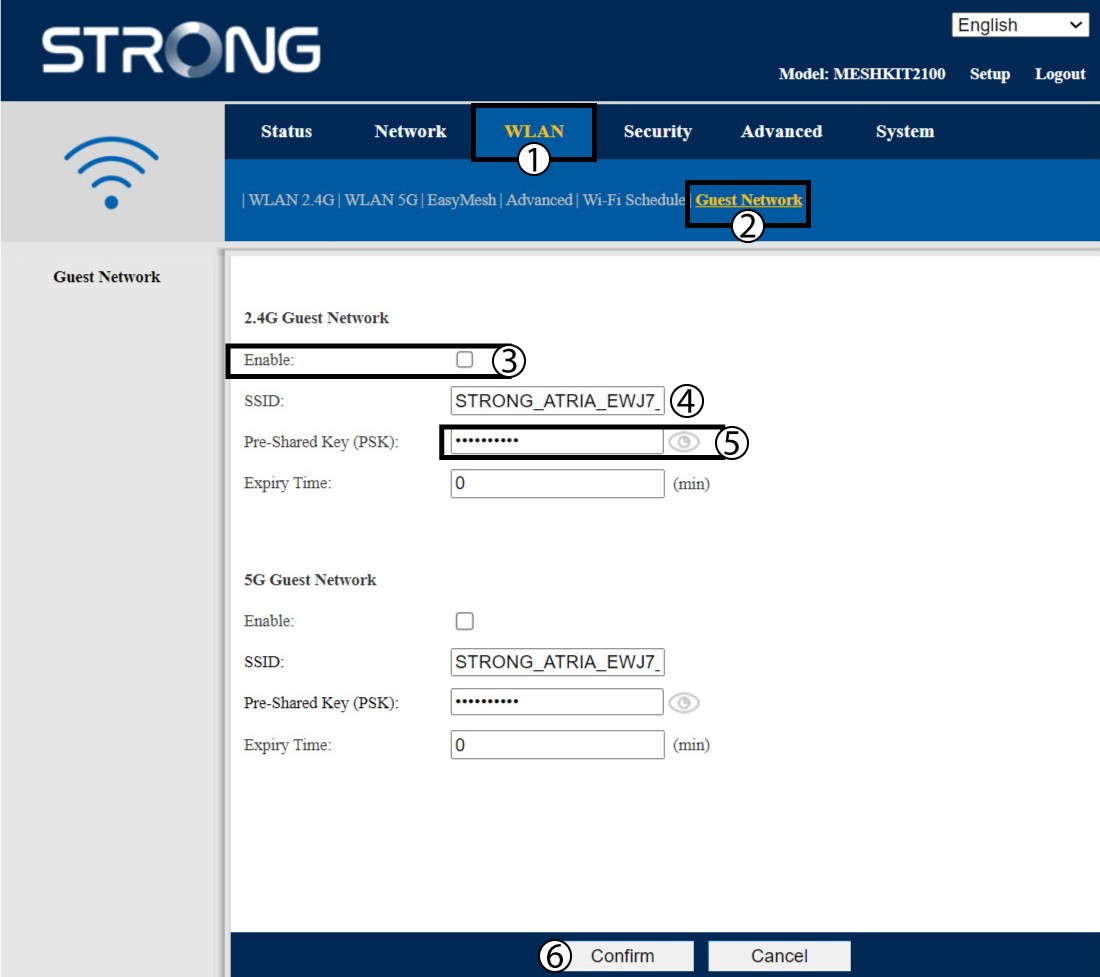
2. Síť pro hosty
Klikněte na položku „WLAN a síť pro hosty“. Pokud chcete aktivovat jaksíť pro hosty v pásmu 2,4 GHz, tak iv pásmu 5 GHz, zaškrtněte příslušná políčka a klikněte na tlačítko „Potvrdit“.
3. Zapištesi nové informace
Zapište si název sítě pro hosty a hesla na kousek papíru.

1. Případ2: Aplikace Atria „ Mesh “
Chcete-li se připojit k aplikaci, postupujte podle následujících pokynů: Jak používat aplikaci Atria „ Mesh “?
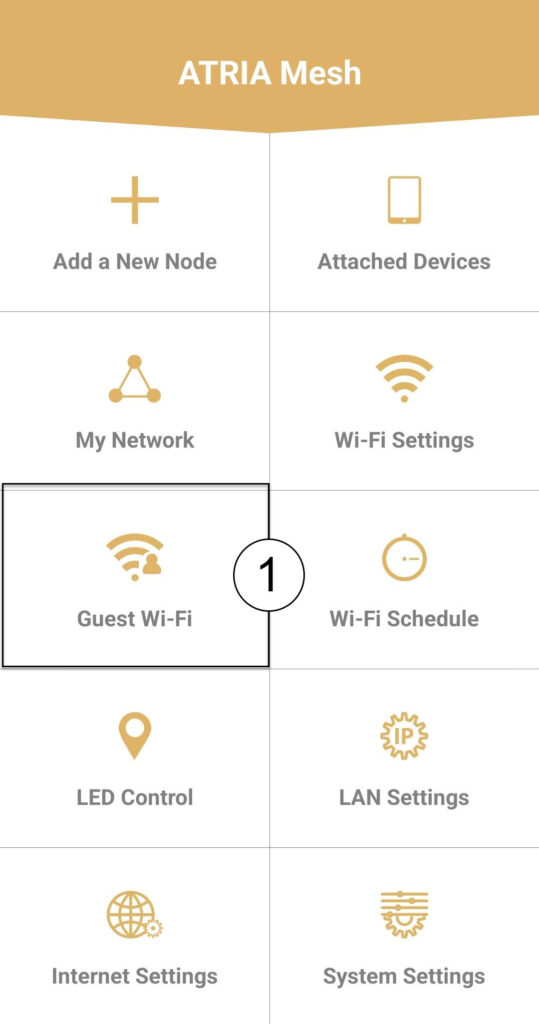
2Wi-Fi pro hosty
Klikněte na položku „Wi-Fi pro hosty“.
3 NOVÝKROK
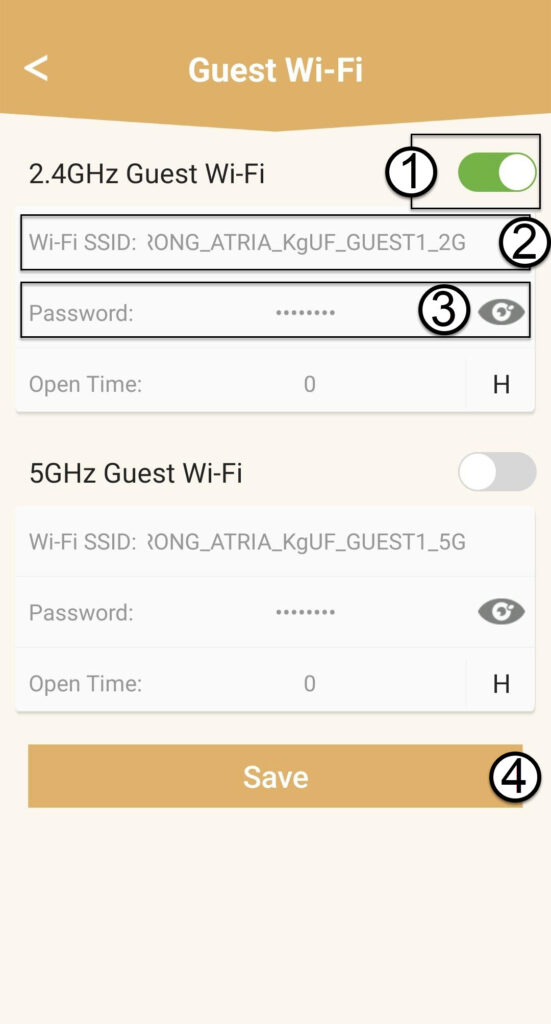
Stiskněte přepínač sítě Wi-Fi pro hosty, abyste ji aktivovali. Poté klikněte na název SSID sítě Wi-Fi, abyste jej změnili, a klikněte naikonu oka, čímž zobrazíte heslo a můžete jej upravit, než kliknete na tlačítko Uložit.
4. Zapištesi nové informace
Zapište si nové SSID a heslo k Wi-Fi na kousek papíru.
Jak mohu nastavit/přiřadit statickou IP adresu pro mé zařízení Atria Mesh 2100?
Může být užitečné nastavit statickou IP adresu pro váš řadič mesh , abyste měli snazší přístup k webovému rozhraní ve vaší síti prostřednictvím aplikace Atria Mesh .
V webovém rozhraní můžete také přiřadit vyhrazené IP adresy zařízením připojeným k vaší síti mesh .
1. Případ1: Nastavení statické IP adresy pro řídicí jednotku mesh v aplikaci Atria Mesh
Stáhněte si aplikaci pro chytré telefony„ATRIA MESH “ z App Store nebo z Google Play Store.

2. Připojeník Wi-Fi
Připojte se k síti Wi-Fi vašeho zařízení mesh .

3. Oprávnění
Poté se musíte se svým smartphonem připojit k Wi-Fi síti zařízení „ Mesh “ a následně se přihlásit do aplikace pomocí přihlašovacích údajů, které by měly být„admin“ a„admin“, pokud jste je nezměnili.

4Mojesíť
Klikněte na „Moje síť“.

5. AgentMesh
Klikněte v seznamu na název agenta služby „ Mesh “.

6. IPadresa
Zjistěte jeho IP adresu a MAC adresu.

7. Zapištesi nové informace
Zapište si IP adresu a MAC adresu.

8. Nastavení internetu
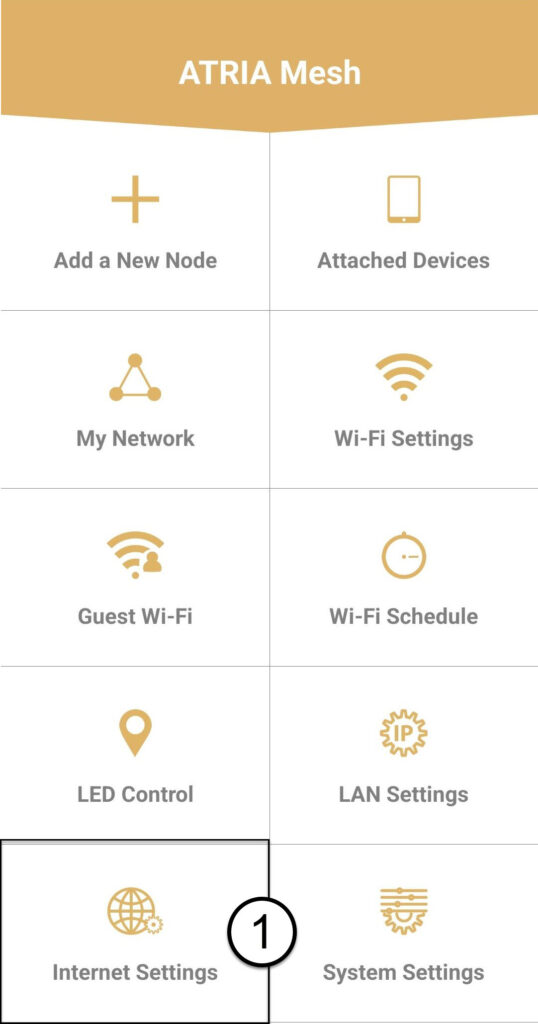
Klikněte na položku „Nastavení internetu“.
9Statické
Vyberte možnost „Statická IP adresa“. Před kliknutím na tlačítko „Uložit“ zadejte následující údaje:
- IP: Zadejte IP adresu agenta
- Maska: Pole se automaticky vyplní příslušnou hodnotou
- Brána: Pole se automaticky vyplní příslušnou hodnotou
- DNS1: Zadejte primární adresu DNS (tuto informaci najdete ve webovém rozhraní: Síť > LAN -> Povolit DNS typu „ Manuál “)
- DNS2: Zadejte sekundární adresu DNS (tuto informaci najdete ve webovém rozhraní: Síť > LAN -> Povolit DNS typu „ Manuál “)

1. Případ2: Přiřaďte agentům/zařízením služby mesh vyhrazenou IP adresu v webovém uživatelském rozhraní
Chcete-li to provést, připojte se k síti Wi-Fi s názvem „ mesh “.

2IPadresa webového uživatelského rozhraní ve vašem prohlížeči
Přejděte na IP adresu hlavní jednotky mesh .

Informace o 3LAN
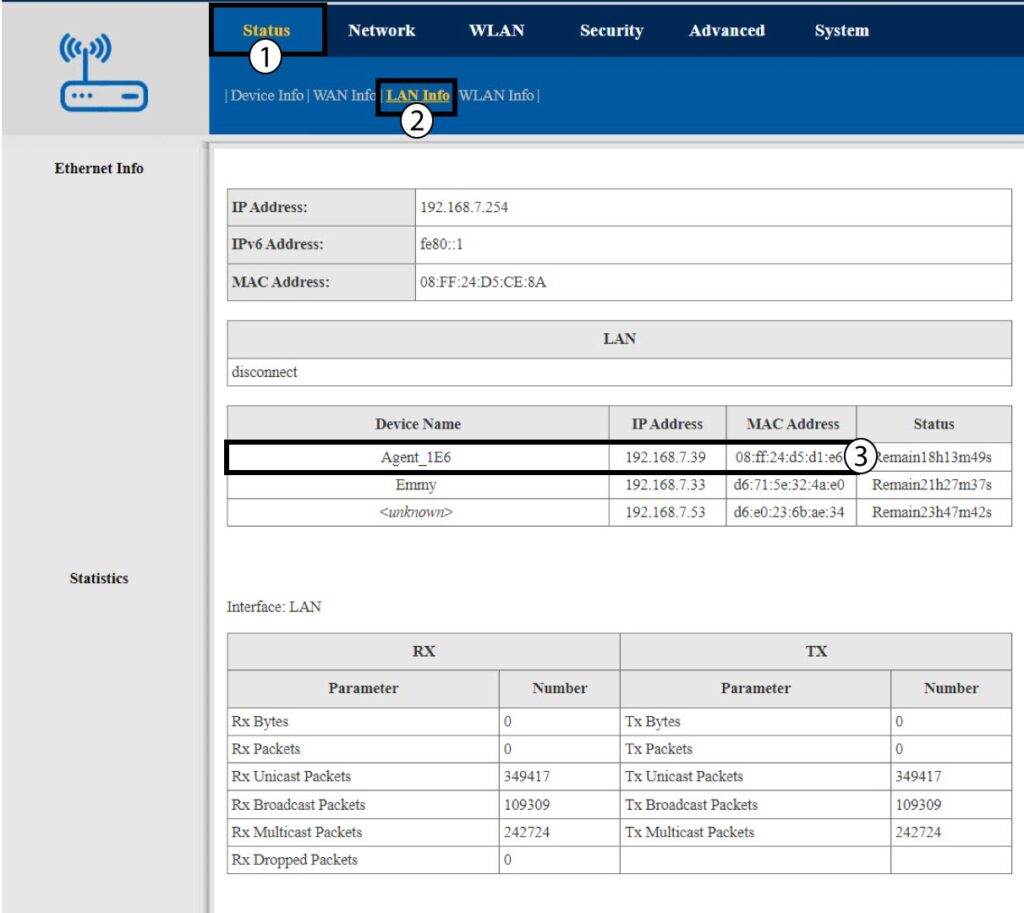
Klikněte na položku „Status“ a „LAN Info“. V zobrazeném seznamu vyhledejte jednotku „ mesh “; její název začíná slovem „Agent“.
4. Zapištesi nové informace
Zapište si IP adresu a MAC adresu agenta.
5. StatickáIP adresa
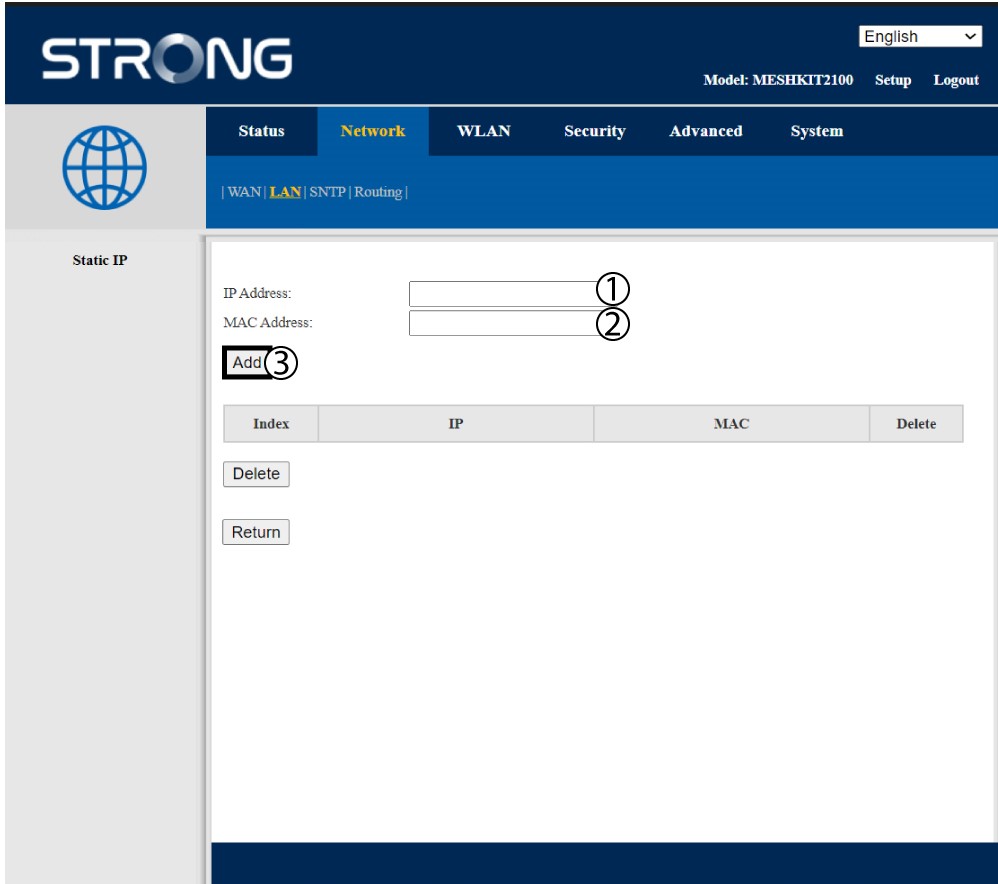
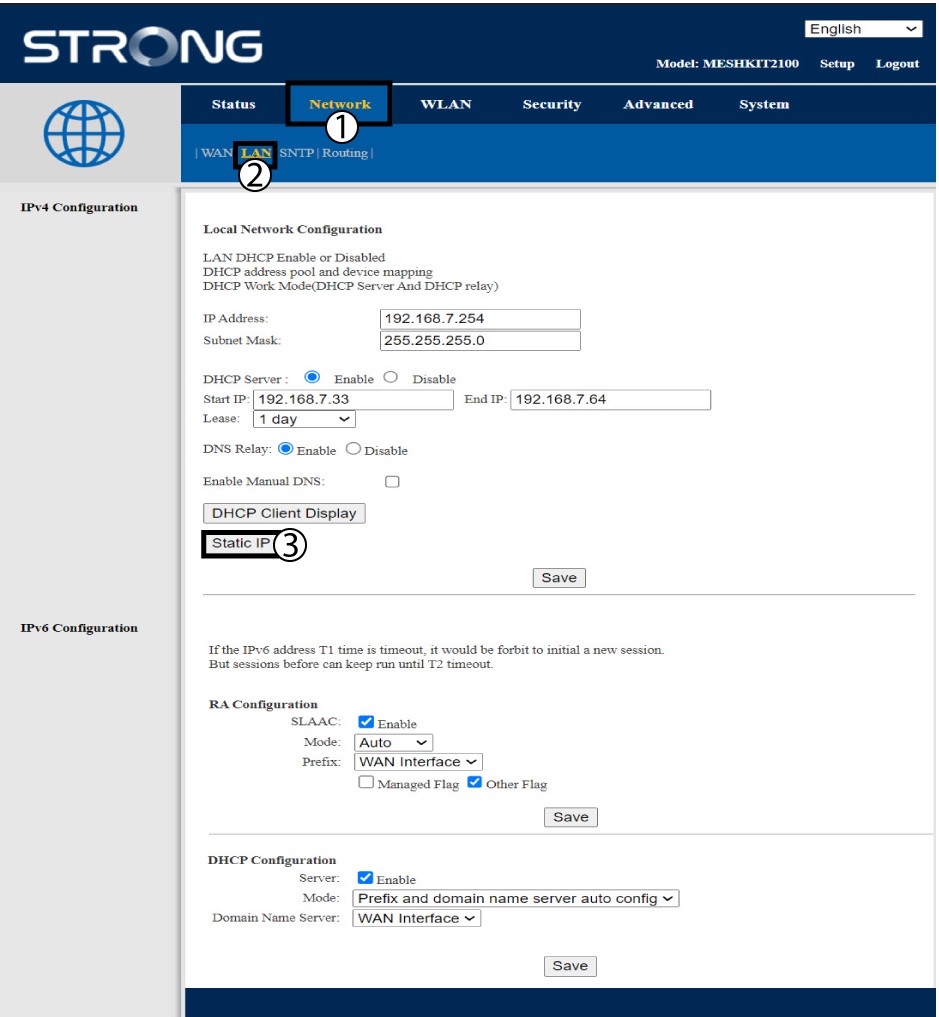
Klikněte na položku „Síť a LAN“. Poté klikněte na položku „Statická IP adresa“.
6. PřidatIP adresu a MAC adresu
Zadejte IP adresu aMAC adresu a poté klikněte na tlačítko „Přidat“.