ATRIA Wi-Fi 6 Mesh 3000 UK 2-pak)
Alle spørgsmål
ATRIA Wi-Fi 6 Mesh 3000 UK 2-pak)
Hvordan bruger jeg Atria-appen » Mesh «?
Hvordan bruger jeg AtriaMesh-appen?
1 Opret forbindelsetil enhedens Wi-Fi-netværk
Download smartphone-appen»ATRIA MESH « fra App Store eller Google Play Store.

2Gåtil IP-adressen for webgrænsefladen
Derefter skal du oprette forbindelse til Wi-Fi-netværket på Mesh med din smartphone og derefter logge ind på appen med dine loginoplysninger, som bør være»admin« og»admin«, hvis du ikke har ændret dem.

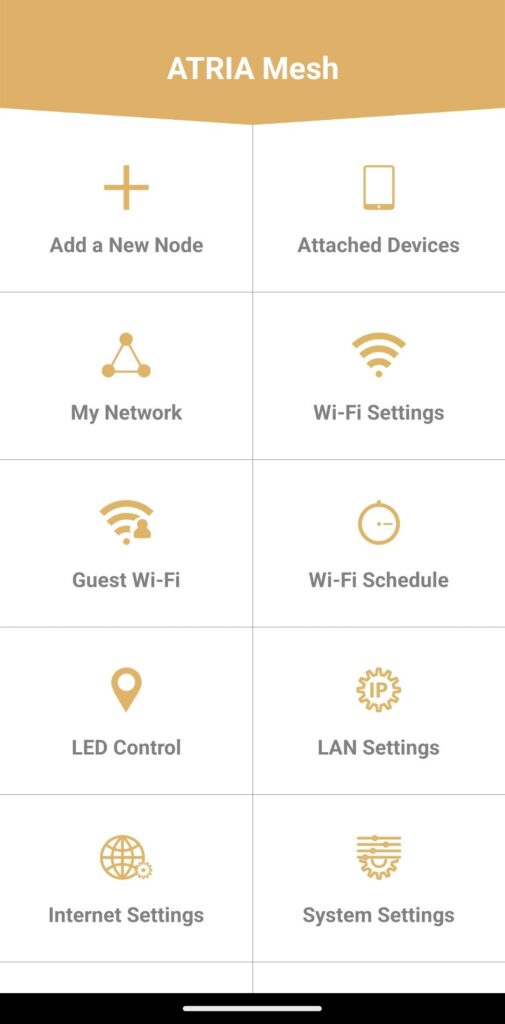
3Hovedmenu
Nu er du på forsiden.
• Tilføj en ny node: Her kan du tilføje en ny Mesh -enhed til dit Mesh -netværk.
• Tilsluttede enheder: Her kan du se, hvilke enheder der er tilsluttet dit Mesh -netværk.
• Mit netværk: Her kan du se alle de Mesh -enheder, der er tilsluttet dit Mesh -netværk.
• Wi-Fi-indstillinger: Her kan du redigere og ændre SSID’et (Wi-Fi-netværksnavnet) og adgangskoden til dit Wi-Fi Mesh -netværk.
• Gæst-Wi-Fi: Her kan du opsætte og konfigurere et 2,4 GHz- eller 5 GHz-gæst-Wi-Fi-netværk.
• Wi-Fi-tidsplan: Her kan du planlægge, hvornår dit Wi-Fi-netværk skal være aktivt.
• LED-styring: Her kan du tænde eller slukke for LED'erne på din Mesh -enhed.
• LAN-indstillinger: Her kan du aktivere eller deaktivere DHCP.
• Internetindstillinger: Her kan du konfigurere en DHCP-forbindelse, en manuel DNS, en PPPoE og opsætte en statisk IP-adresse.
• Systemindstillinger: Her kan du ændre administratorens brugernavn og adgangskode for at få adgang til appen.