
Mesh Wi-Fi 5 Mesh ATRIA 2100 (paquete de 2)
Todas las preguntas
Mesh Wi-Fi 5 Mesh ATRIA 2100 (paquete de 2)
¿Cómo configuro mi red Wi-Fi « Mesh »?
Para configurar la red de tu Mesh , consulta la Guía de inicio rápido (QIG) que se incluye en el manual de usuario ( box ) de tu producto.
1. CASO1: Uso del botón WPS
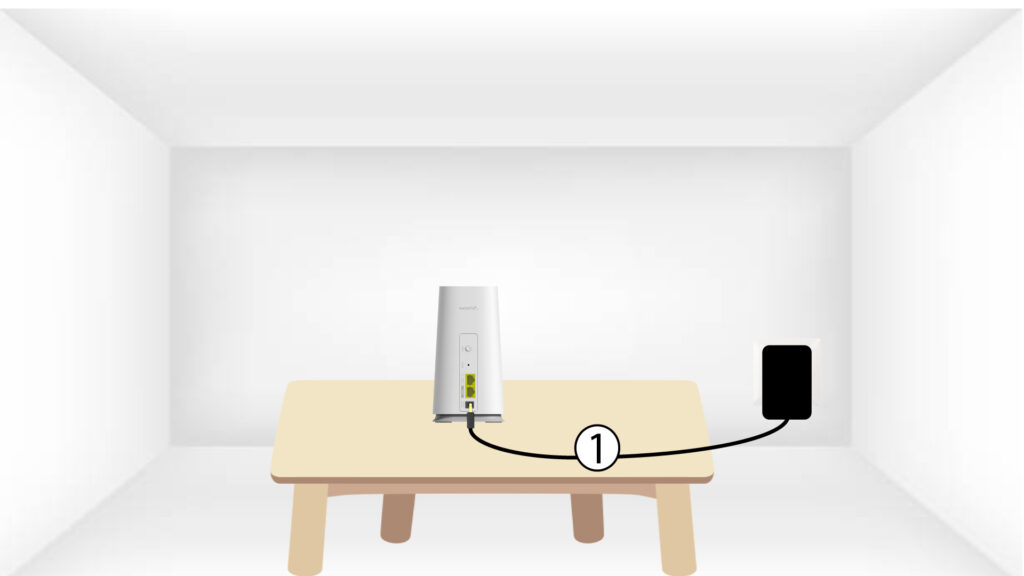
Debes enchufar la unidad « mesh » para encenderla (el dispositivo no tiene botón de encendido) y conectarla a tu módem mediante un cable RJ45.
2. Esperaa que se complete la configuración
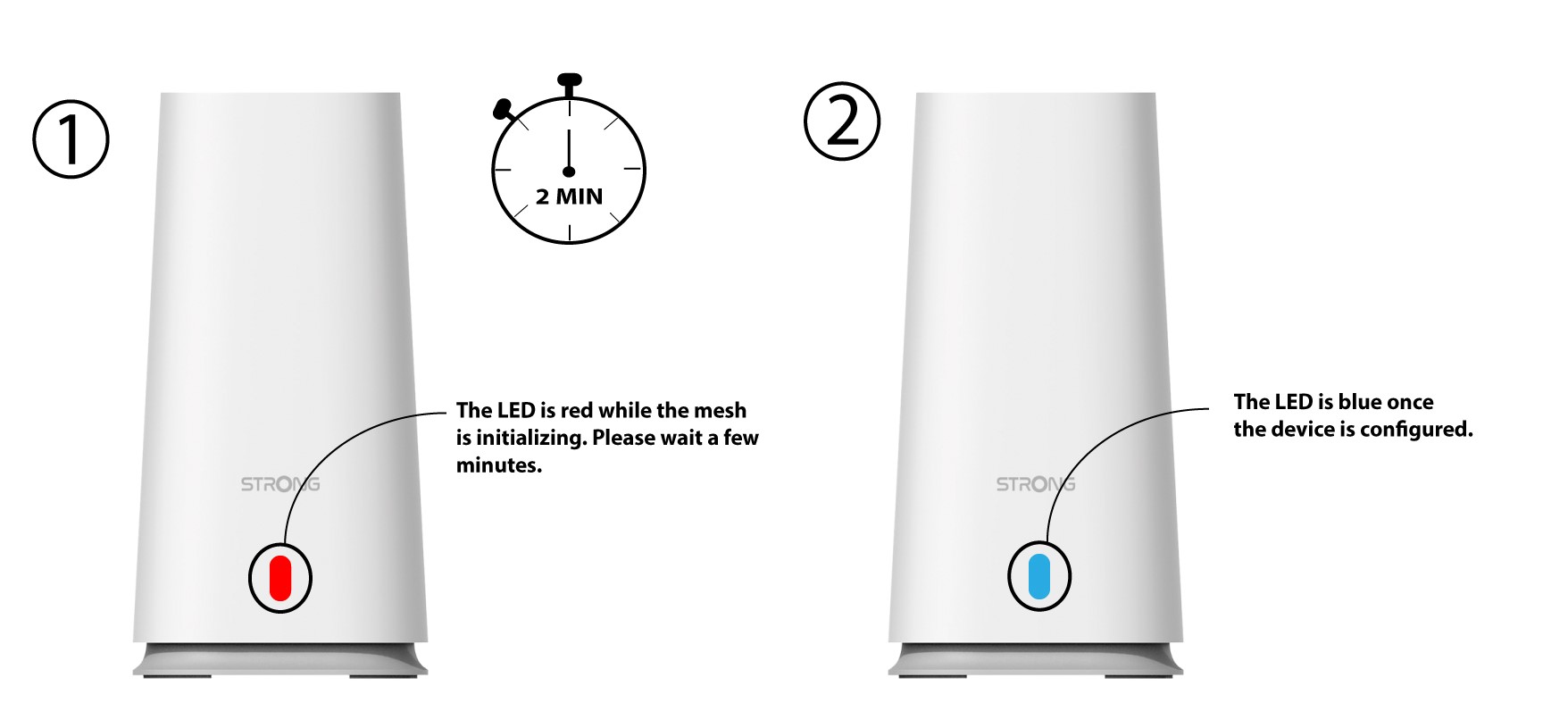
A continuación, debes esperar unos minutos a que el dispositivo se configure automáticamente.
Unidad « Mesh » de 3Second
Debes conectar la segunda unidad « mesh ».
4LED
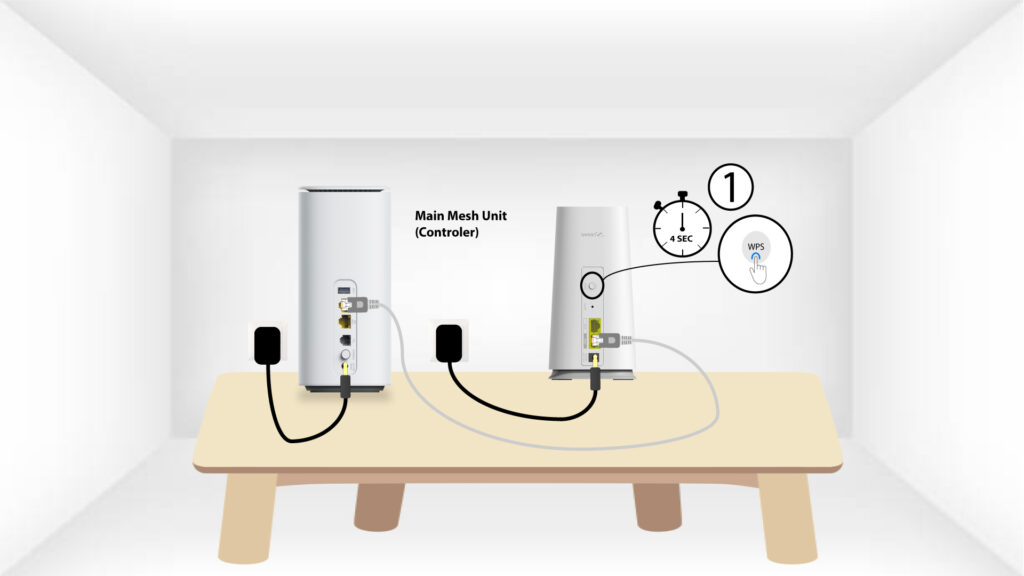
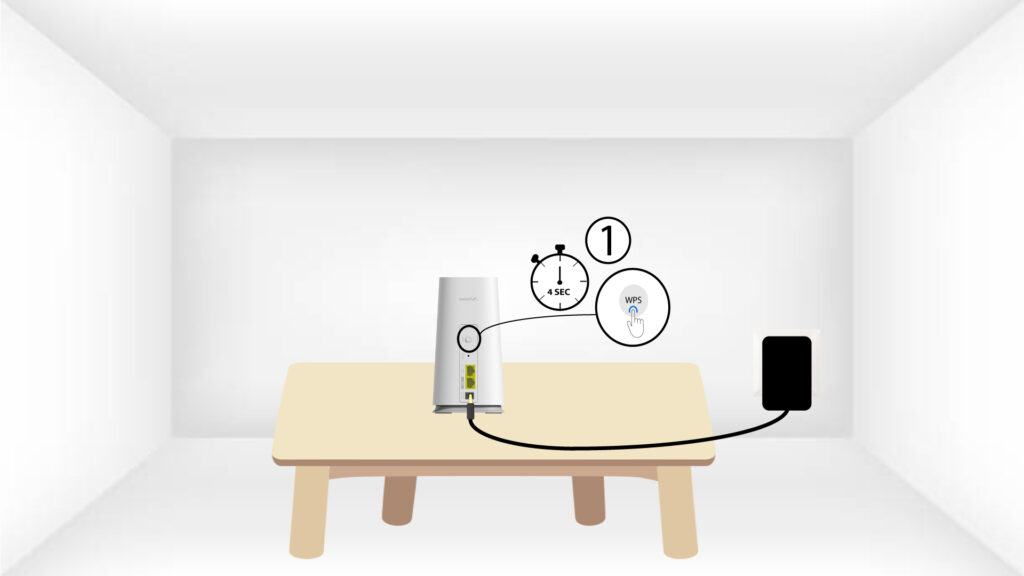
Pulsa el botón WPS durante al menos 4 segundos en la unidad « Mesh » que está conectada a tu módem/router.
El LED parpadeará en azul tras activar el WPS.
5WPSsegundo Mesh
Pulsa el botón WPS durante al menos 4 segundos en la segunda unidad « Mesh ».
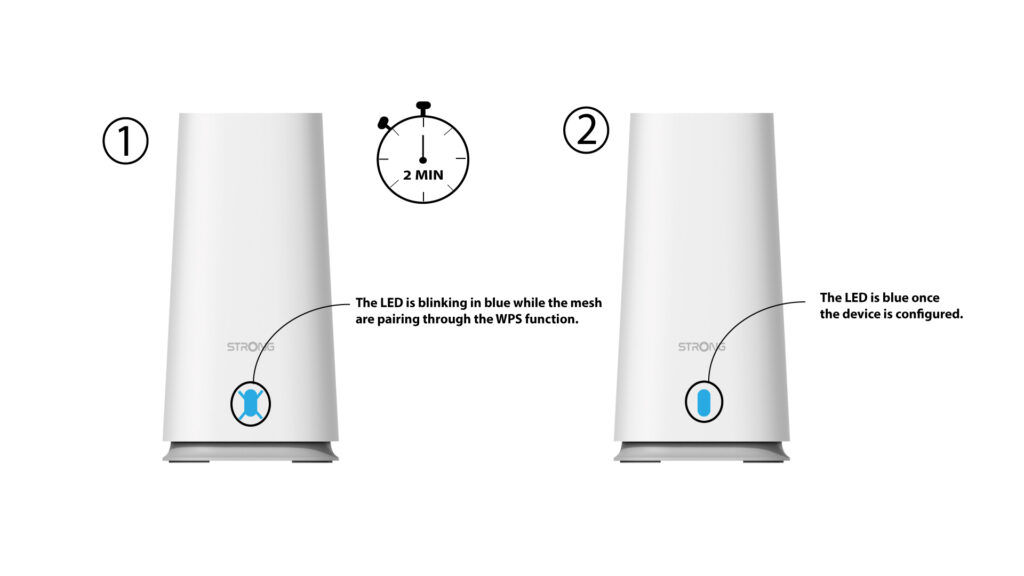
Emparejamiento de 6 LED
Mientras se emparejan los dispositivos, el LED parpadea en azul. Espera unos minutos a que finalice el proceso de emparejamiento.
Una vez emparejados los dispositivos, los LED de ambos se iluminan en azul.
1. CASO2: Uso de un cable Ethernet
Debes enchufar la unidad « mesh » para encenderla (el dispositivo no tiene botón de encendido) y conectarla a tu módem mediante un cable RJ45.
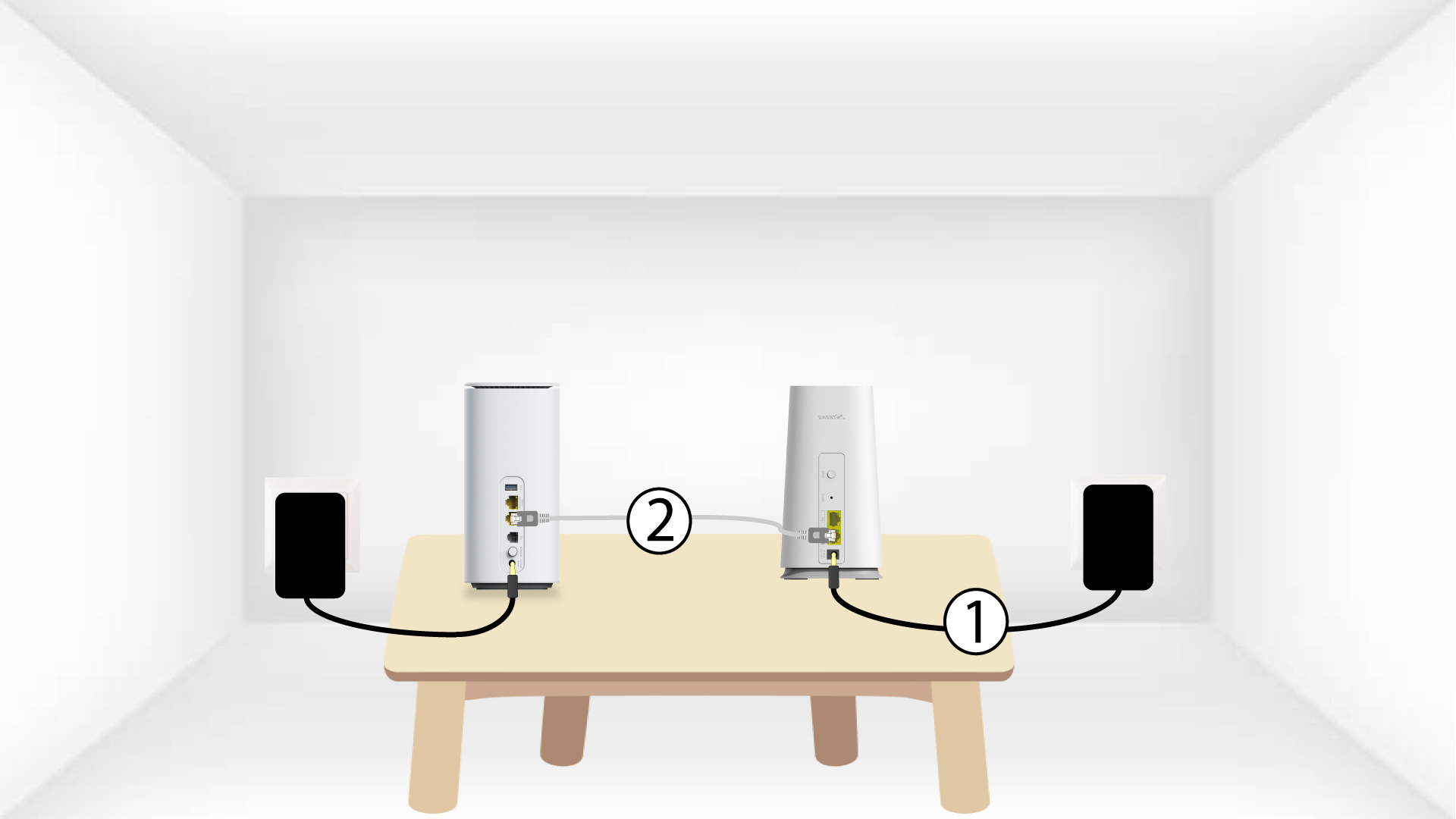
2. Conectael segundo « Mesh » al principal Mesh
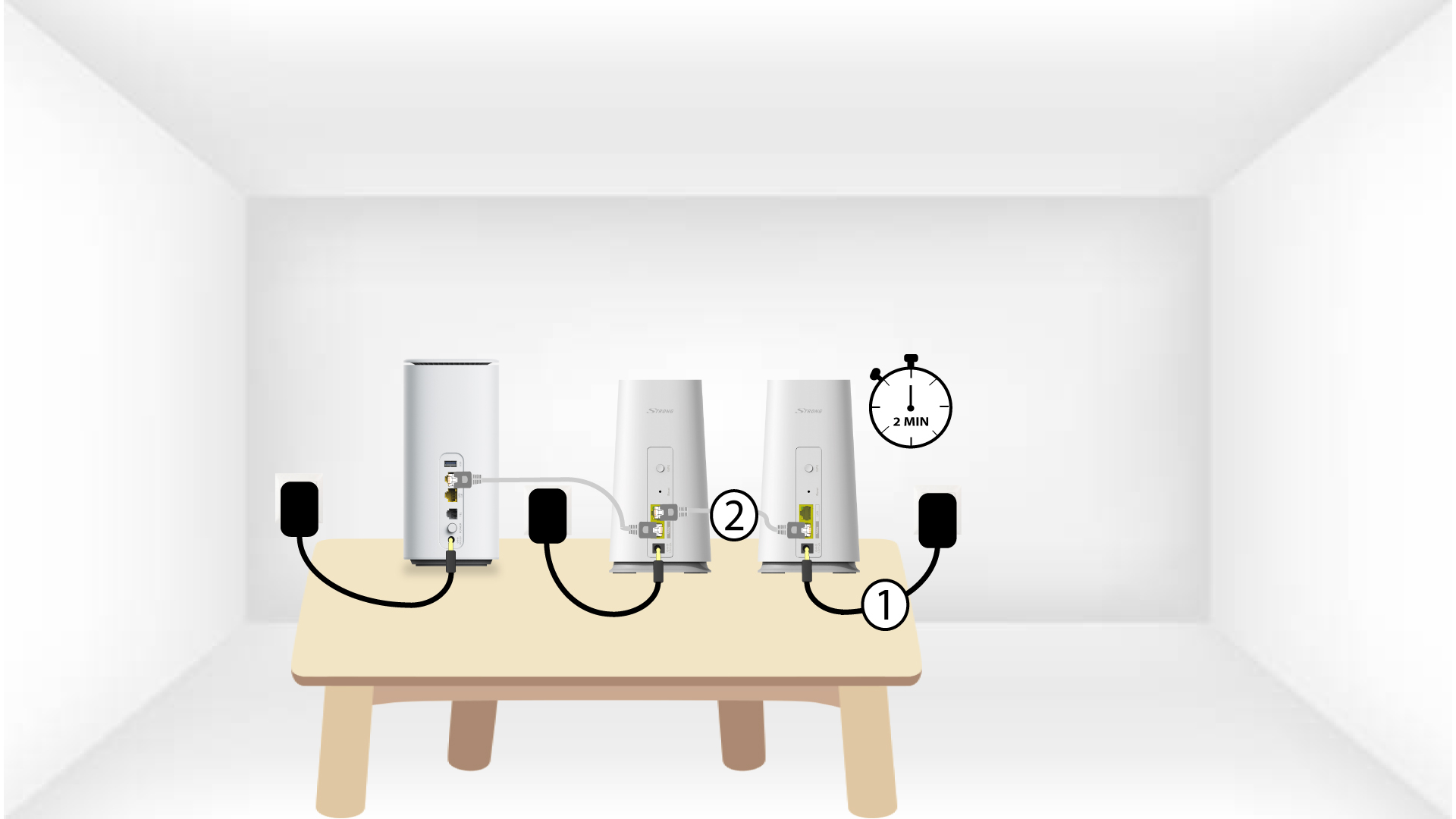
Debes enchufar la segunda unidad mesh para encenderla y, a continuación, conectarla a la unidad principal mesh (puerto LAN) mediante un cable RJ45.
Unidad « Mesh » de 3Second
Espera unos minutos a que las dos unidades « mesh » detecten la configuración de Internet. Cuando los LED de ambos dispositivos se iluminen en azul, significará que están configurados.
Debes retirar el cable RJ45 de la segunda unidad mesh y desenchufarla para instalarla en la habitación
donde quieras utilizarla.