Mesh Wi-Fi 5 Mesh ATRIA 2100 (paquete de 2)
No se han encontrado artículos.
No se han encontrado artículos.
Todas las preguntas
Mesh Wi-Fi 5 Mesh ATRIA 2100 (paquete de 2)
No se han encontrado artículos.
No se han encontrado artículos.
¿Cómo se utiliza la aplicación « Mesh » de Atria?
1. Aplicación « Mesh » de Atria
A continuación, descárgate la aplicación « Mesh » de Atria.

2. Conéctatea la red Wi-Fi
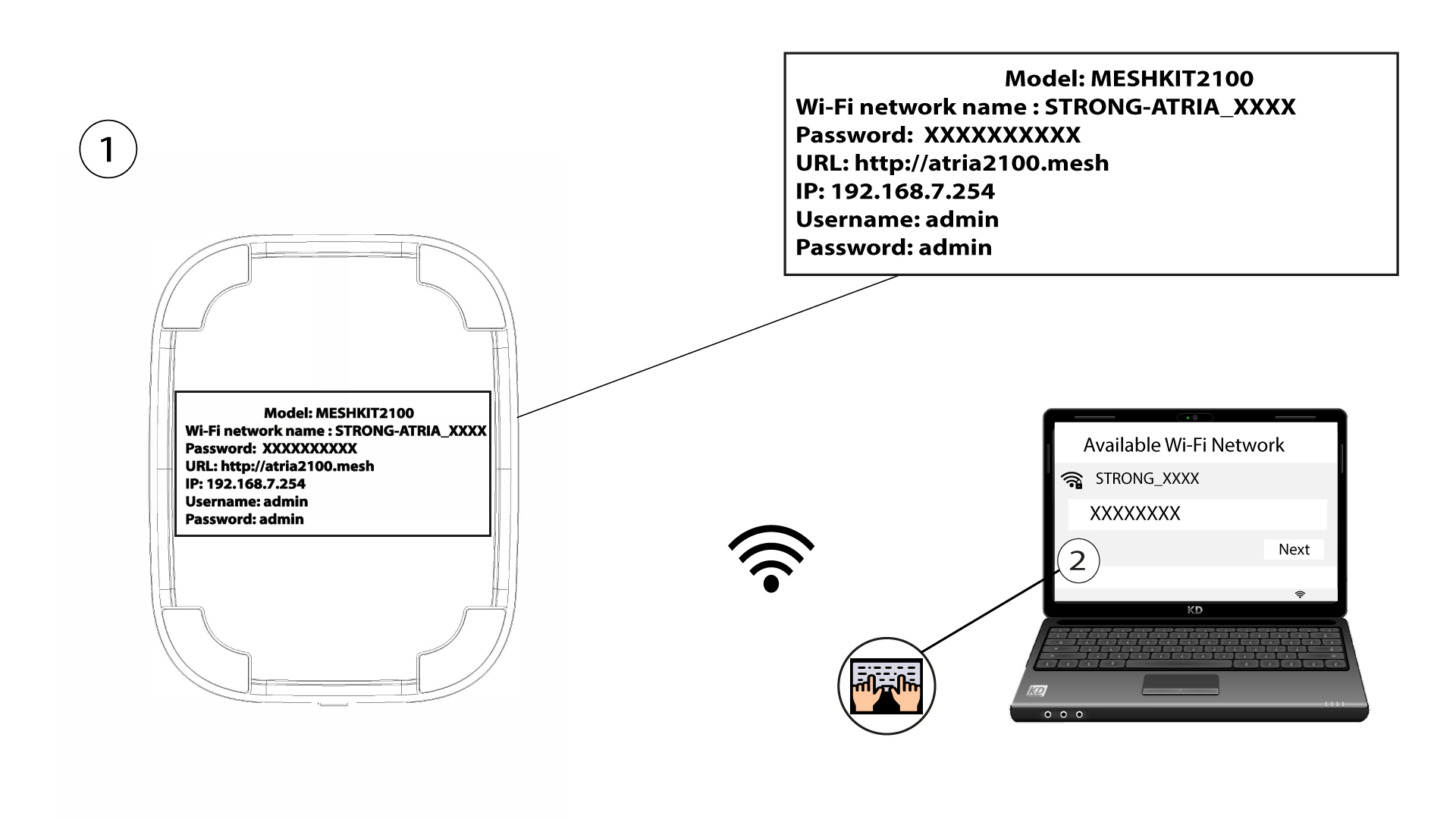
Para ello, conéctate a la red Wi-Fi del dispositivo « Mesh » que está conectado a tu router o módem.
3. Credenciales
Introduce el nombre de usuario y la contraseña (admin/admin) para conectarte.

4Página principal
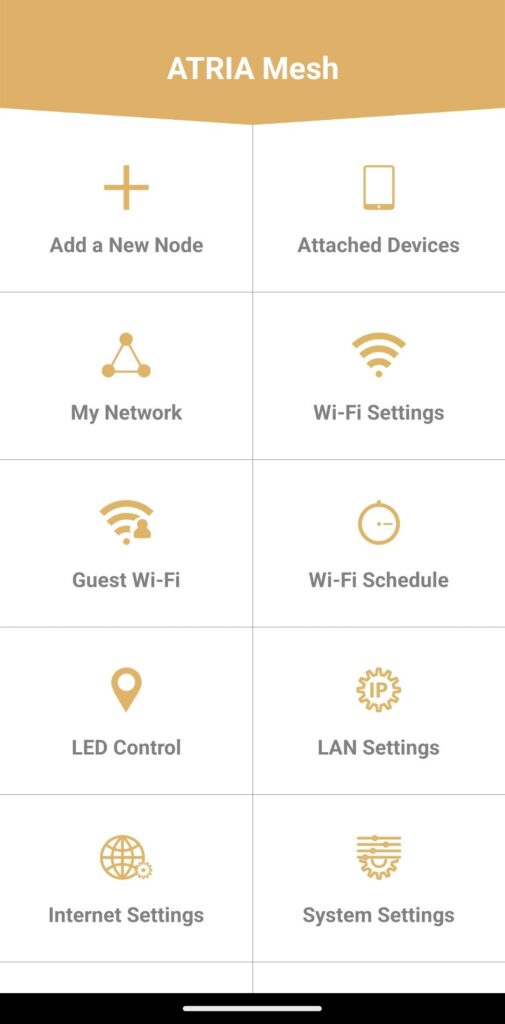
Ahora estás en la página principal.
- Añadir un nuevo nodo: aquí puedes añadir una nueva unidad « Mesh » a tu red « Mesh ».
- Dispositivos conectados: aquí puedes comprobar qué dispositivos están conectados a tu red « Mesh ».
- Mi red: aquí puedes consultar todos los dispositivos « Mesh » conectados a tu red « Mesh ».
- Configuración de Wi-Fi: aquí puedes editar y modificar el SSID (nombre de la red Wi-Fi) y la contraseña de tu red Wi-Fi Mesh .
- Wi-Fi para invitados: aquí puedes instalar y configurar una red Wi-Fi para invitados de 2,4 GHz o 5 GHz.
- Programación de la red Wi-Fi: aquí puedes programar un intervalo de tiempo para la activación de tu red Wi-Fi.
- Control de LED: Aquí puedes encender o apagar los LED de tu unidad « Mesh ».
- Configuración de LAN: aquí puedes activar o desactivar el DHCP.
- Configuración de Internet: aquí puedes configurar una conexión DHCP, un DNS manual, una conexión PPPoE y establecer una dirección IP estática.
- Configuración del sistema: aquí puedes modificar el nombre de usuario y la contraseña de administrador para acceder a la aplicación.