SMART HOME KAMERA SMART HOME 2K+
Wszystkie pytania
SMART HOME KAMERA SMART HOME 2K+
Jak dodać kamerę w aplikacji
Jak dodać kamerę w aplikacji?
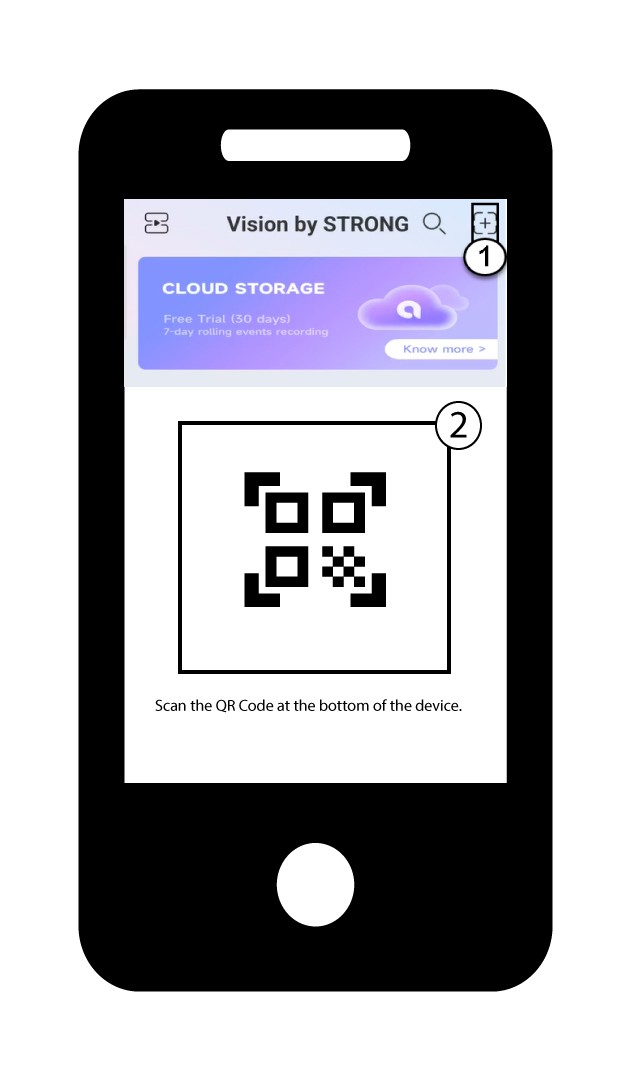
1. Rozpocznijdodawanie urządzenia
Kliknij ikonę „+” i zeskanuj kod QR za pomocą aparatu.
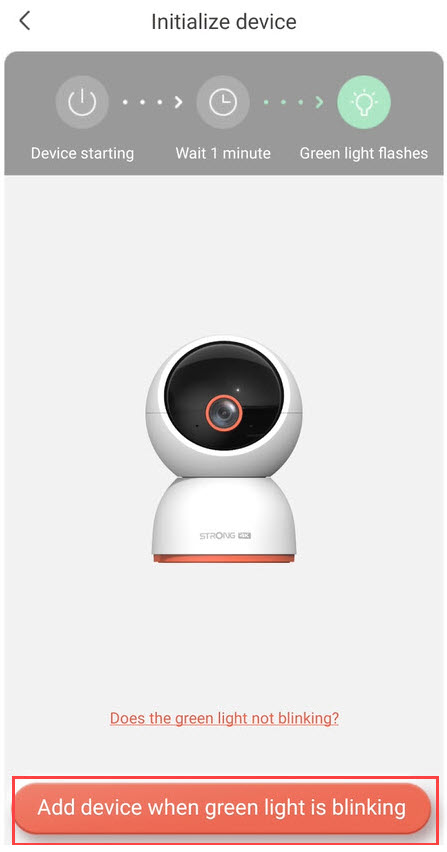
2. Sprawdźdiodę LED aparatu
Następnie spójrz na diodę LED w aparacie; jeśli miga na zielono, naciśnij przycisk „Dodaj urządzenie”.
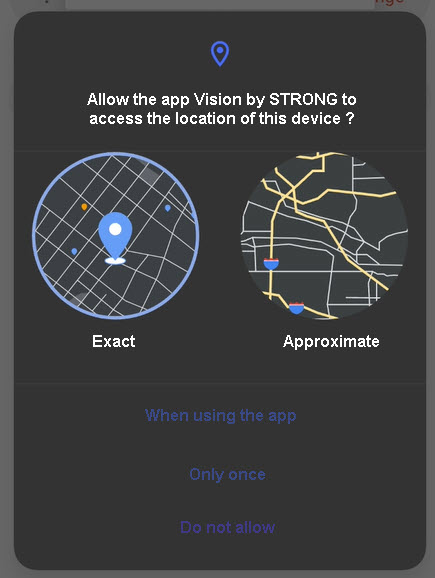
3Zezwólna dostęp do lokalizacji
Zezwól aplikacji Vision by Strong na dostęp do lokalizacji Twojego urządzenia.
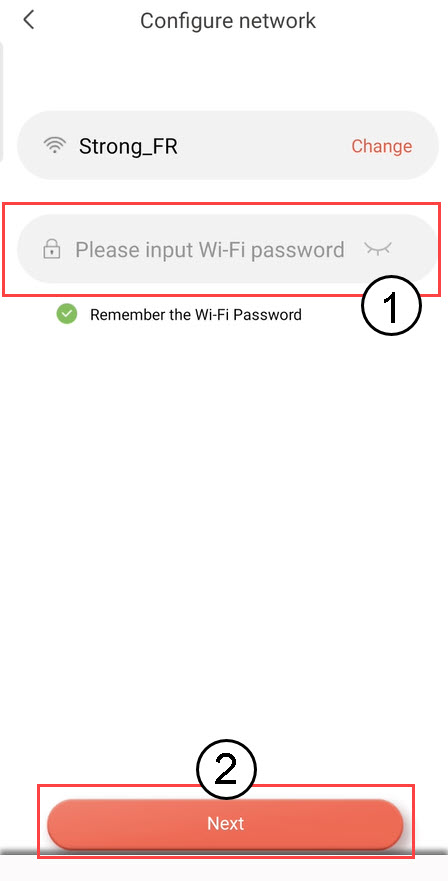
4.Skonfiguruj swoją sieć Wi-Fi
Wybierz opcję z listy wyświetlonej na ekranie. Musisz skonfigurować swoją sieć Wi-Fi. Aplikacja automatycznie wybierze sieć Wi-Fi, z którą połączony jest Twój telefon. Następnie wprowadź hasło do sieci Wi-Fi i kliknij „Dalej”.
WSKAZÓWKA: Kliknij przycisk „Zmień”, aby wybrać inną sieć Wi-Fi z listy. Jeśli chcesz wyświetlić hasło do sieci Wi-Fi, kliknij ikonę oka.
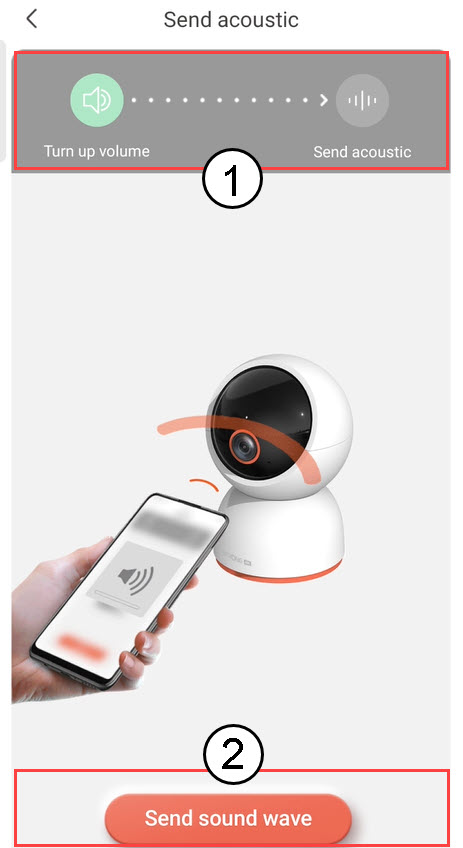
5. Wyślijfalę dźwiękową
Zwiększ głośność telefonu i kliknij opcję „Wyślij falę dźwiękową”.
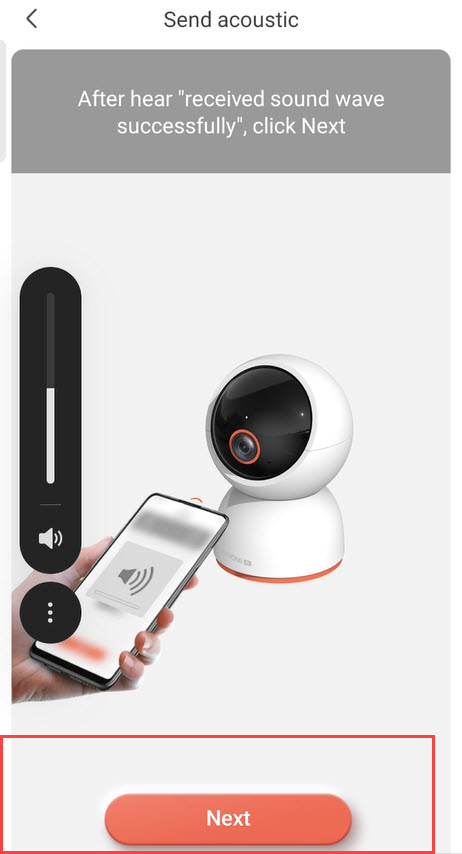
6. Sprawdźodbiór fal dźwiękowych
Poczekaj, aż pojawi się komunikat: „Fala dźwiękowa została pomyślnie odebrana”, a następnie kliknij „Dalej”.
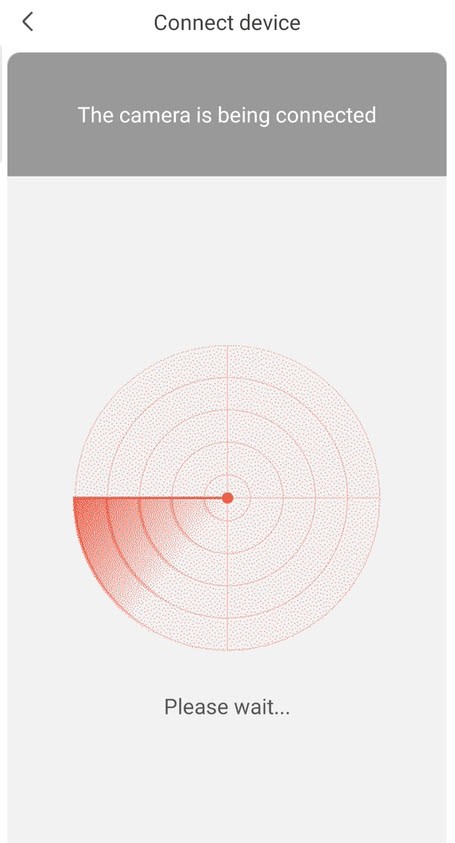
7Trwa konfiguracja
Proszę poczekać, aż kamera zostanie skonfigurowana.
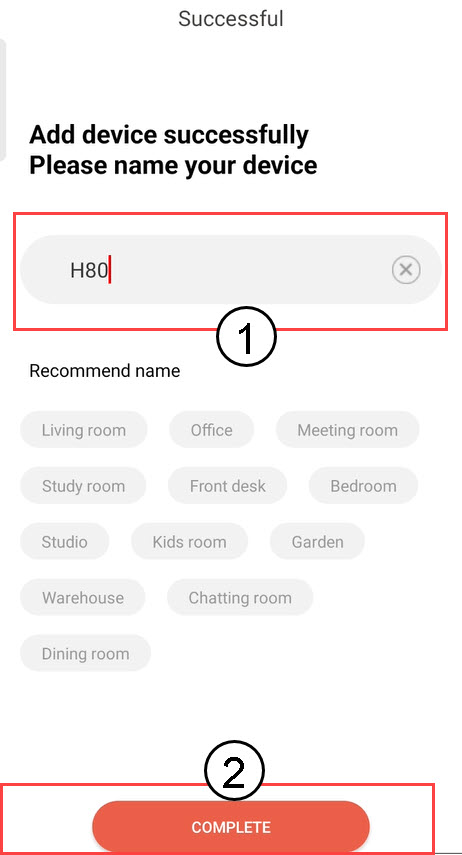
8. Nadaj nazwęswojemu aparatowi
Po zakończeniu konfiguracji należy nadać nazwę kamerze. Następnie należy kliknąć przycisk „ZAKOŃCZ”.
Wskazówka: Jeśli posiadasz kilka kamer, nadaj im nazwy na podstawie pomieszczeń, w których się znajdują.
Dodano 9 aparatów
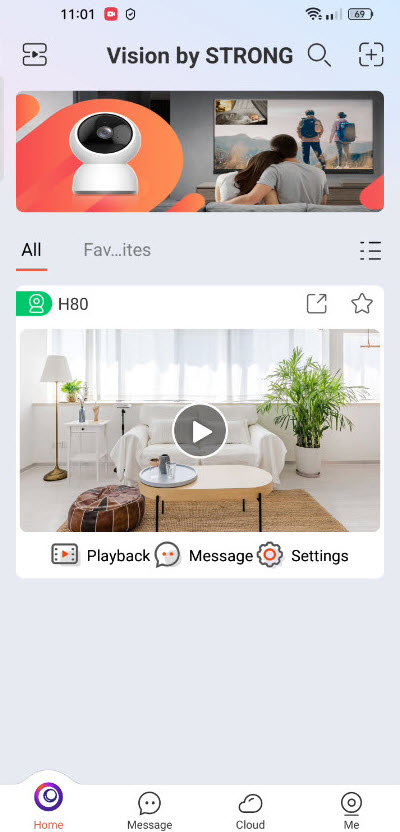
Twój aparat pojawia się teraz na stronie głównej aplikacji.