
4G AIRHOME 310 s odnímateľnými 4G anténami
Všetky otázky
Prístupové údaje a prístup k webovému používateľskému rozhraniu
Ako sa dostanem do webového používateľského rozhrania?
Aby ste mohli pristupovať k webovému používateľskému rozhraniu, musíte byť pripojení k Wi-Fi svojho zariadenia po vložení SIM karty do slotu.
1. Pripojtesa k Wi-Fi sieti routera
Na to zadajte do svojho zariadenia SSID a heslo routera.

2Prejditena IP adresu webového rozhrania
Potom zadajte do prehliadača nasledujúcu IP adresu: 192.168.0.1
3Prejditena stránku prihlásenia
Akonáhle sa dostanete na stránku s IP adresou, kliknite na „Prihlásiť sa“.

4Zadajtesvoje prihlasovacie údaje
Musíte zadať používateľské meno a heslo.


Po prvom pripojení vám dôrazne odporúčame zmeniť heslo správcu, aby ste zabezpečili prístup k routeru a zabránili neoprávnenému vniknutiu.
Ako môžem zmeniť SSID (názov siete Wi-Fi) a heslo? (Prípad 1: Rýchle nastavenia)
V webovom rozhraní máte k dispozícii dva spôsoby, ako zmeniť SSID a heslo vášho routera:
• Pomocou funkcie Rýchle nastavenia
• Alebo pomocou Nastavení Wi-Fi
1Rýchlenastavenia
V webovom používateľskom rozhraní vám funkcia „Rýchle nastavenia“ umožňuje zmeniť údaje o vašej sieti: jej SSID a heslo.
Na to kliknite na položku „Rýchle nastavenia“ v hornom paneli.

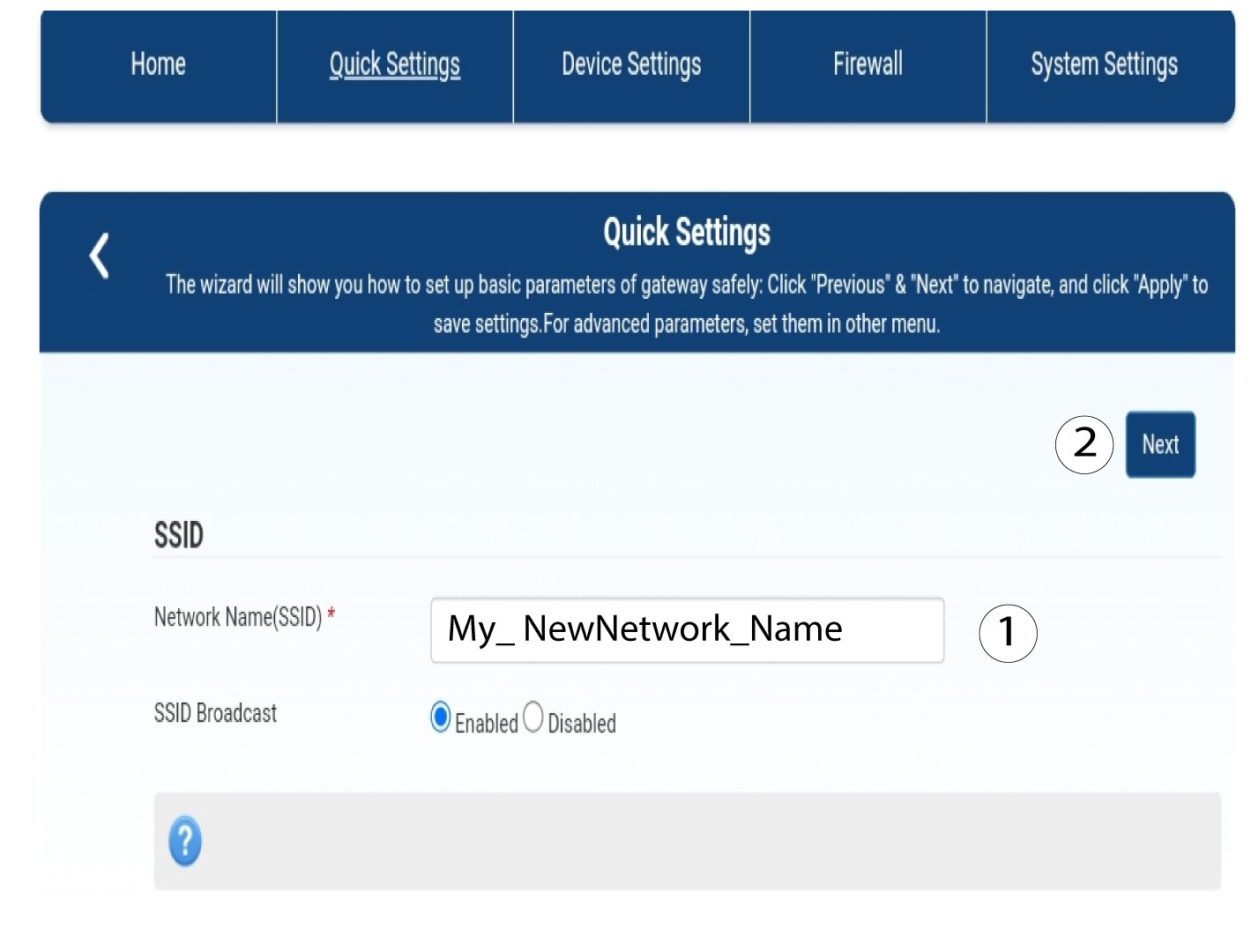
2Zadajtenový názov siete
Potom zadajte nový názov siete a kliknite na tlačidlo Ďalej.
3Zobraziťheslo k Wi-Fi
Kliknite na položku „Zobraziť heslo“.
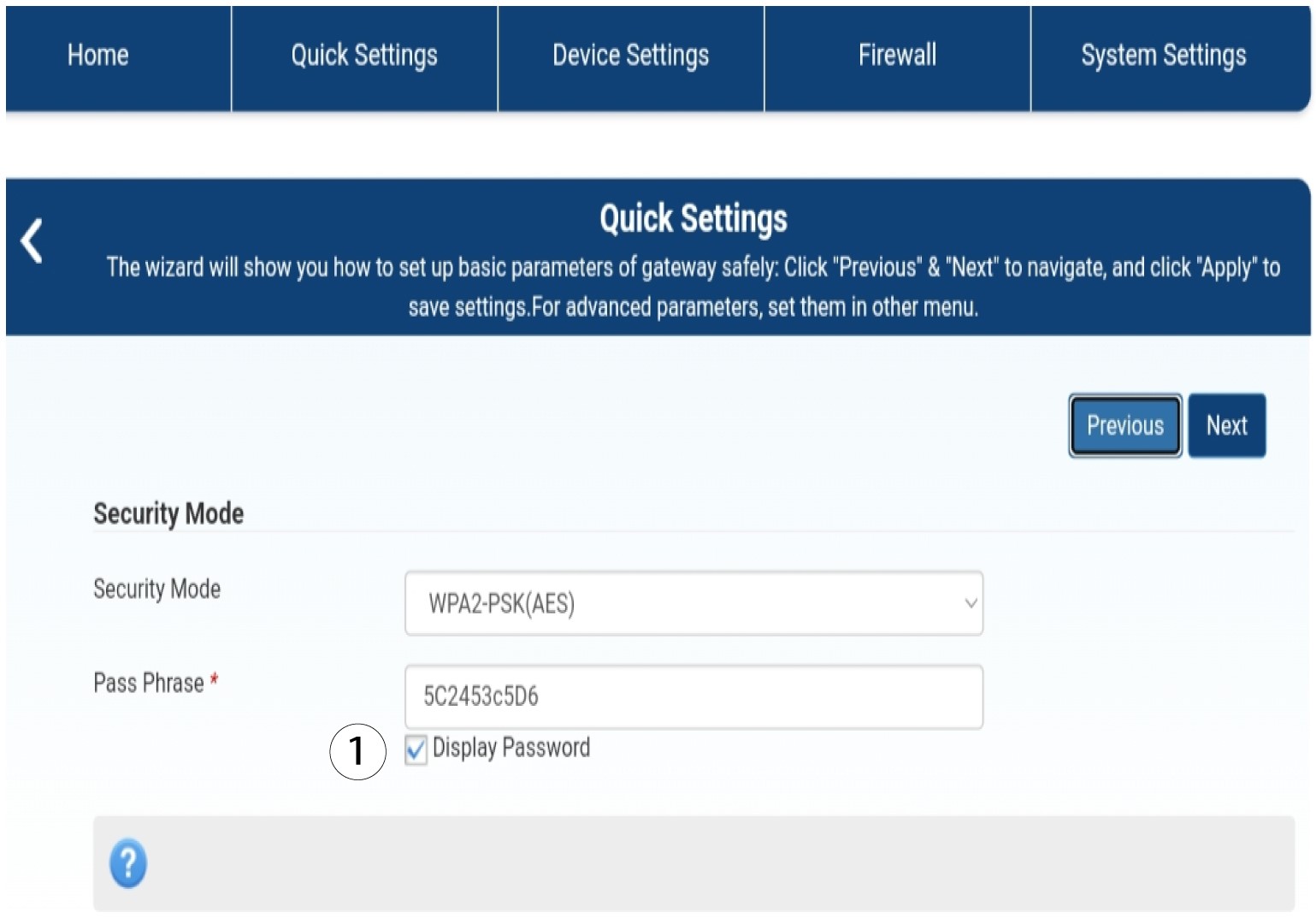
4Zadajtenové heslo
Zmeňte si heslo. Potom kliknite na „Ďalej“.

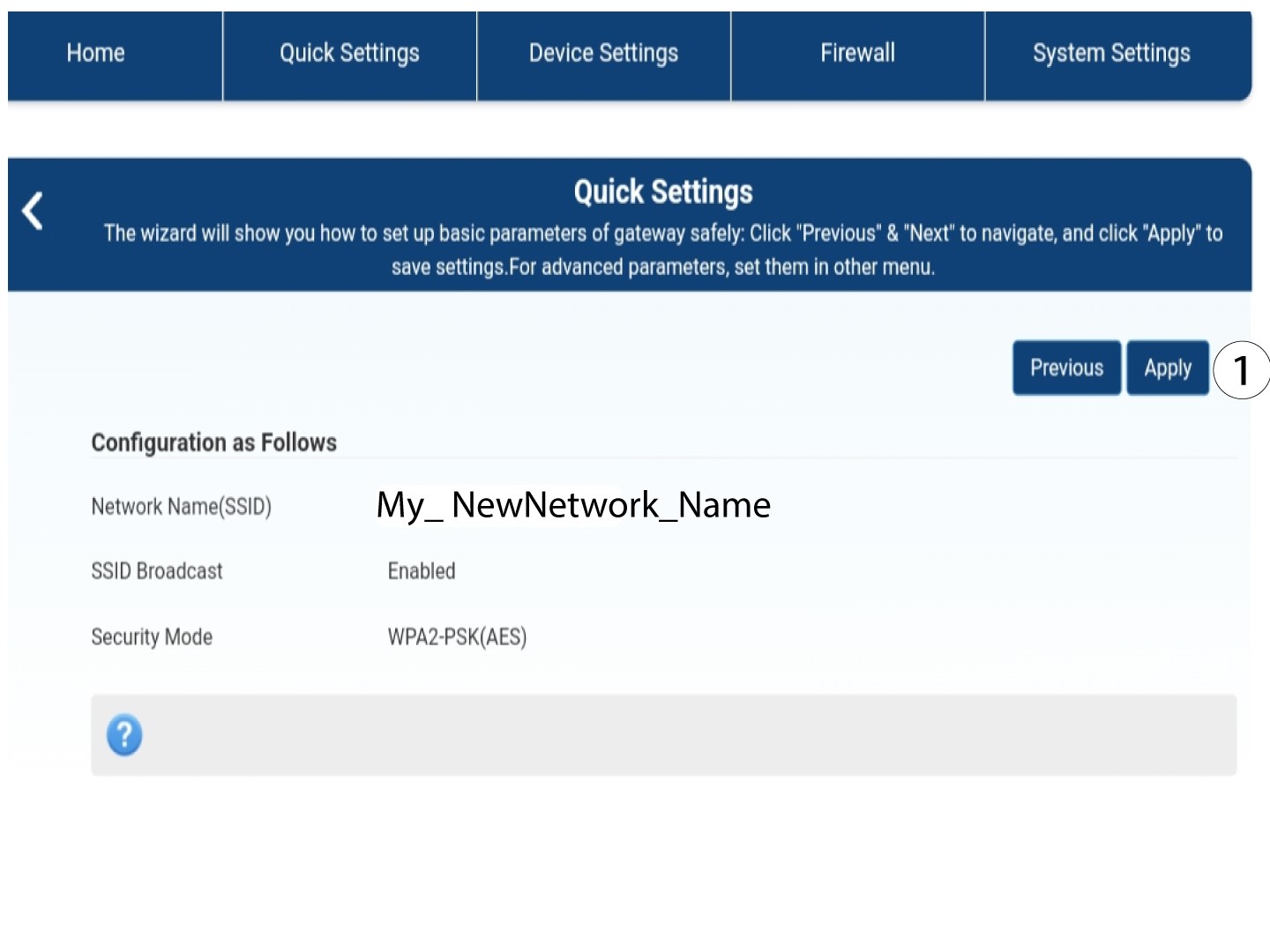
5. Uložtenové informácie o sieti
Ak chcete zmeny uložiť, kliknite na tlačidlo „Použiť“.
6. Zapíštesi nové sieťové údaje
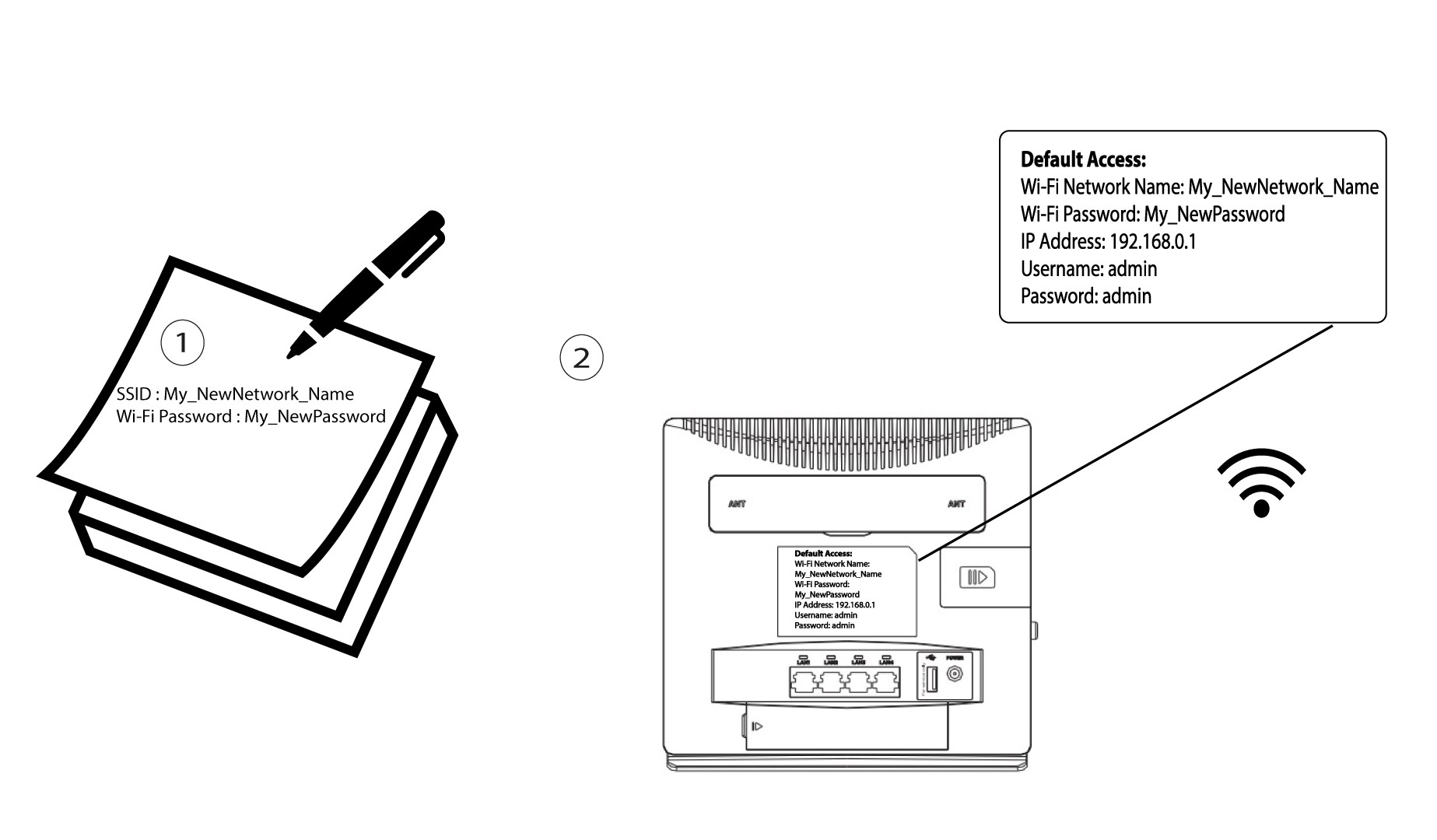
Zapíšte si nové SSID a heslo na papier a prilepte ho na router.
Ako môžem zmeniť SSID (názov siete Wi-Fi) a heslo? (Prípad 2: Nastavenia Wi-Fi)
Ako môžem zmeniť SSID (názov siete Wi-Fi) a heslo? (Prípad 1: Rýchle nastavenia)
V webovom rozhraní máte k dispozícii dva spôsoby, ako zmeniť SSID a heslo vášho routera:
• Pomocou funkcie Rýchle nastavenia
• Alebo pomocou nastavení Wi-Fi.
1. Pripojtesa k Wi-Fi sieti routera
Ak chcete zmeniť SSID a heslo, musíte sa pripojiť k sieti Wi-Fi na vašom zariadení. Potom sa pripojte k webovému rozhraniu podľa nasledujúceho postupu:
2. Nastavenia Wi-Fi
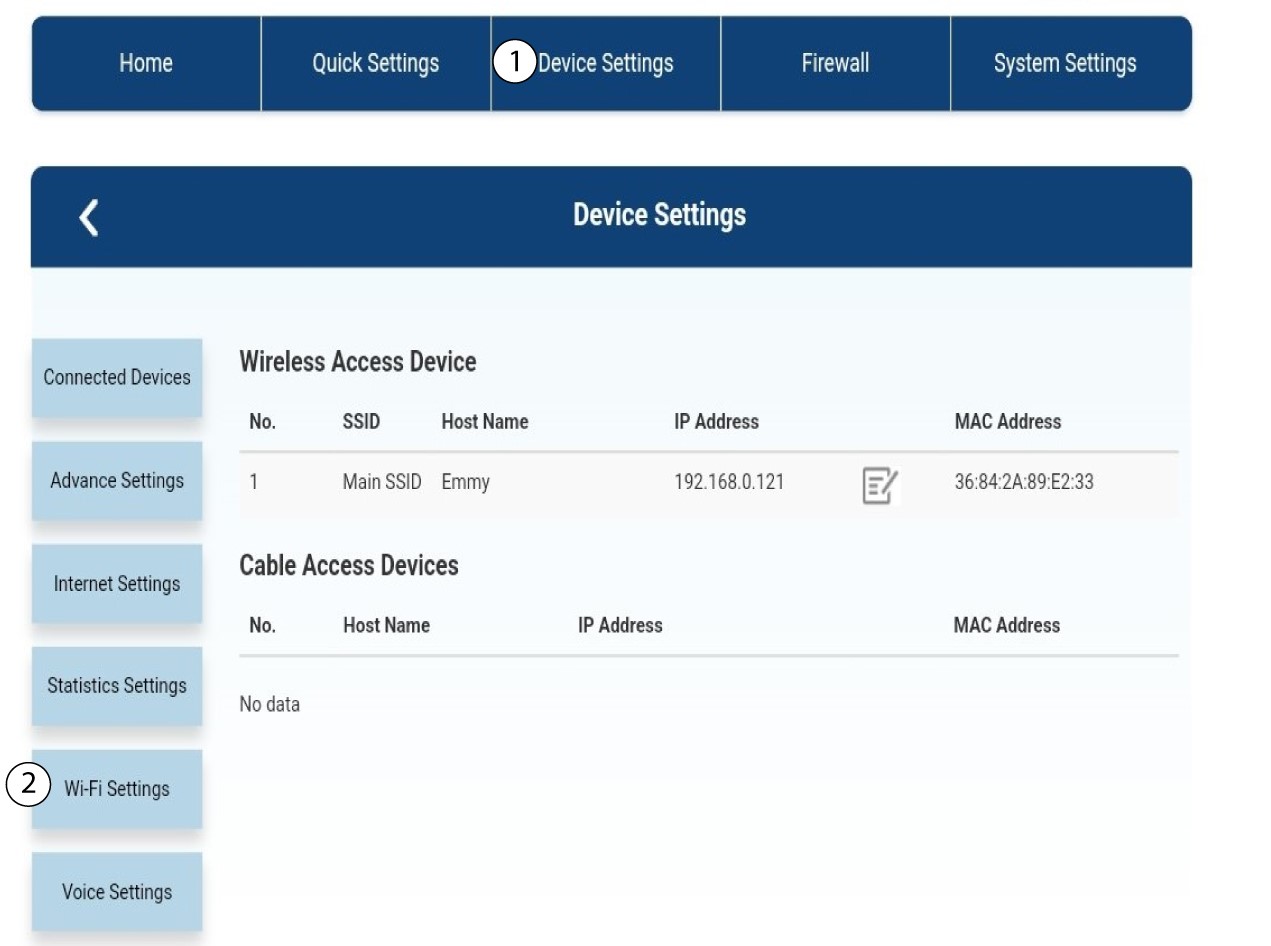
Kliknite na položku „Nastavenia zariadenia “ a vyberte „Nastavenia Wi-Fi“.
Nastavenia 3SSID
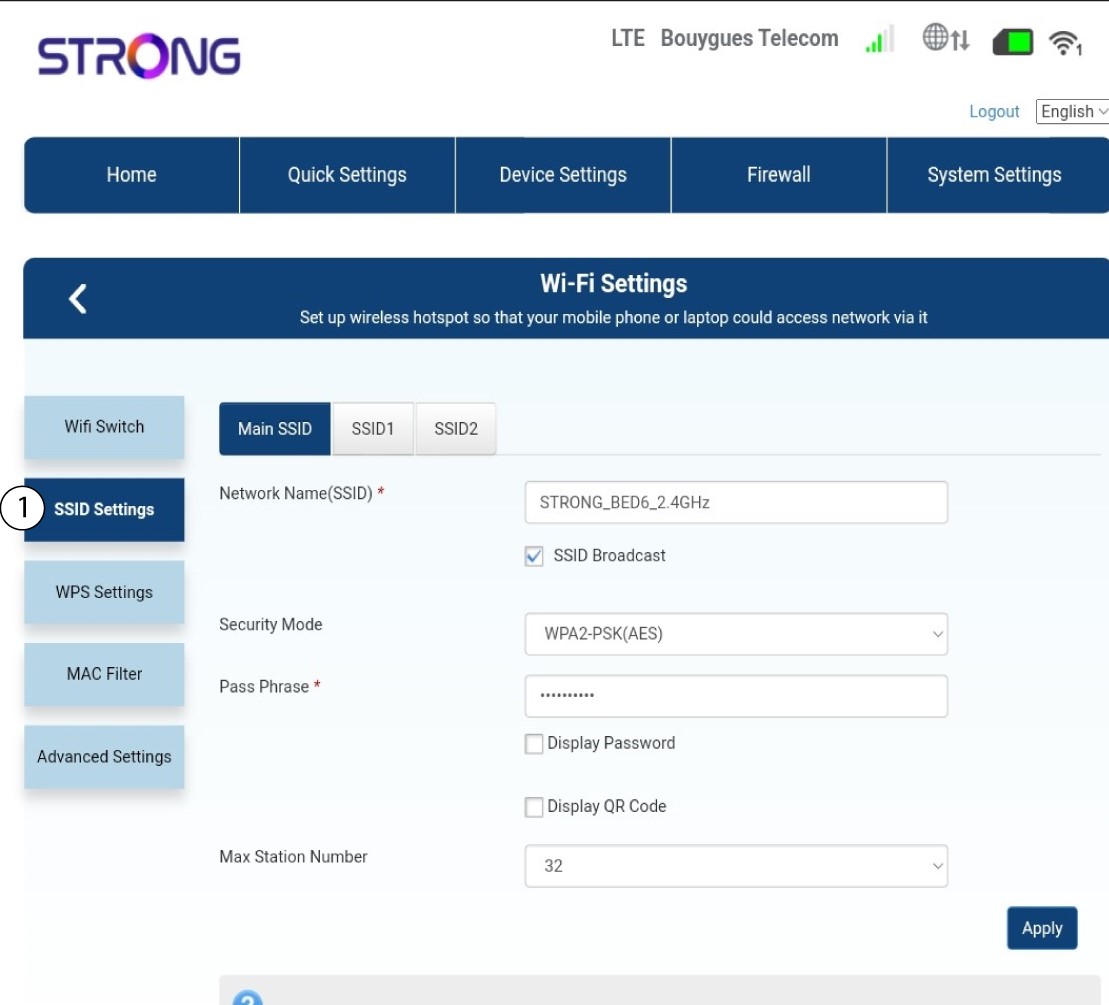
Potom vyberte položku „Nastavenia SSID“.
4Zadajtenové sieťové údaje
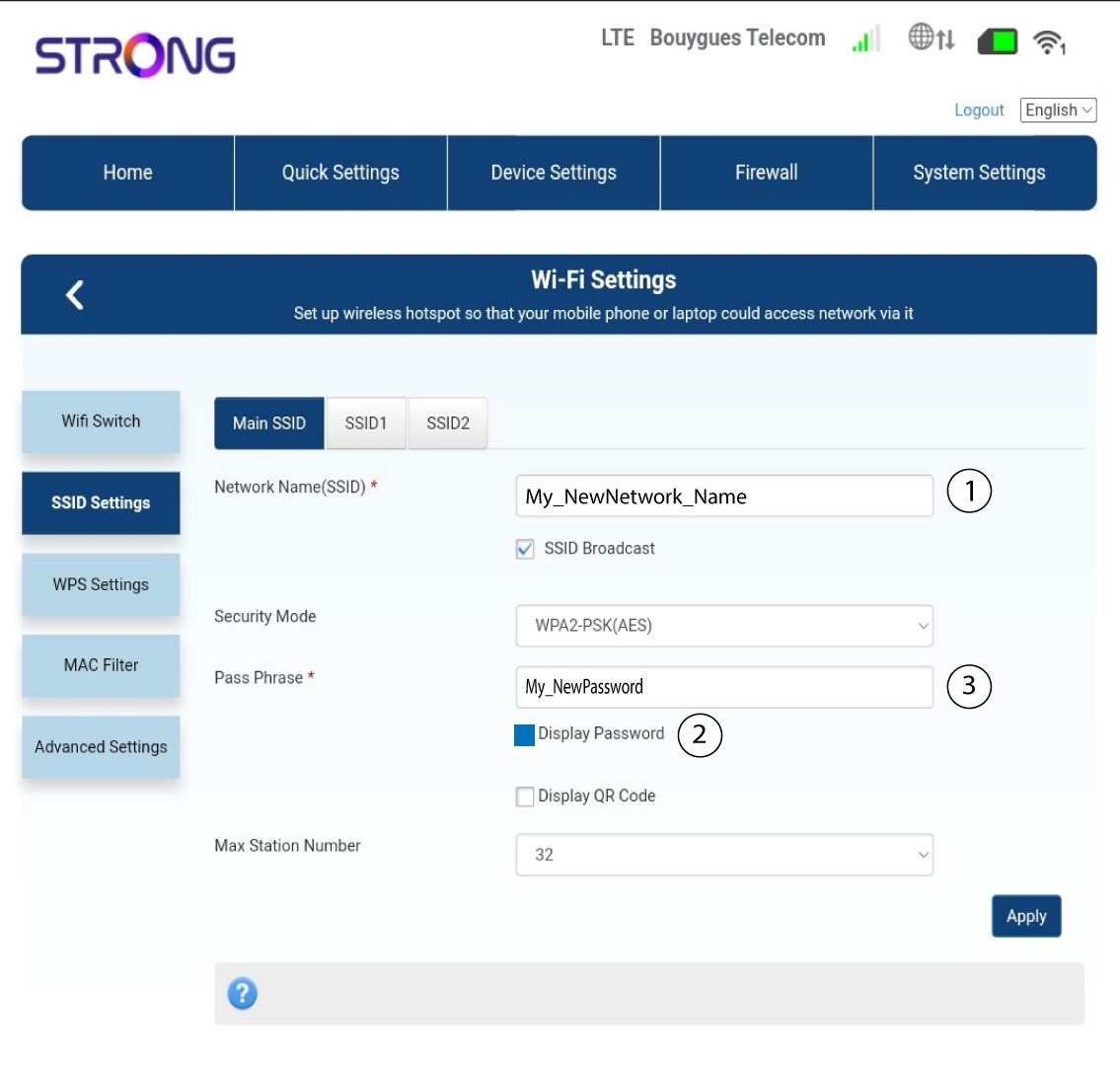
Zmeňte názov zadaný v poli „Názov siete (SSID)“ a zaškrtnite políčko „Zobraziť heslo “ box. Následne zmeňte heslo zadané v poli „Heslo “.
5. Uložtenové informácie o sieti
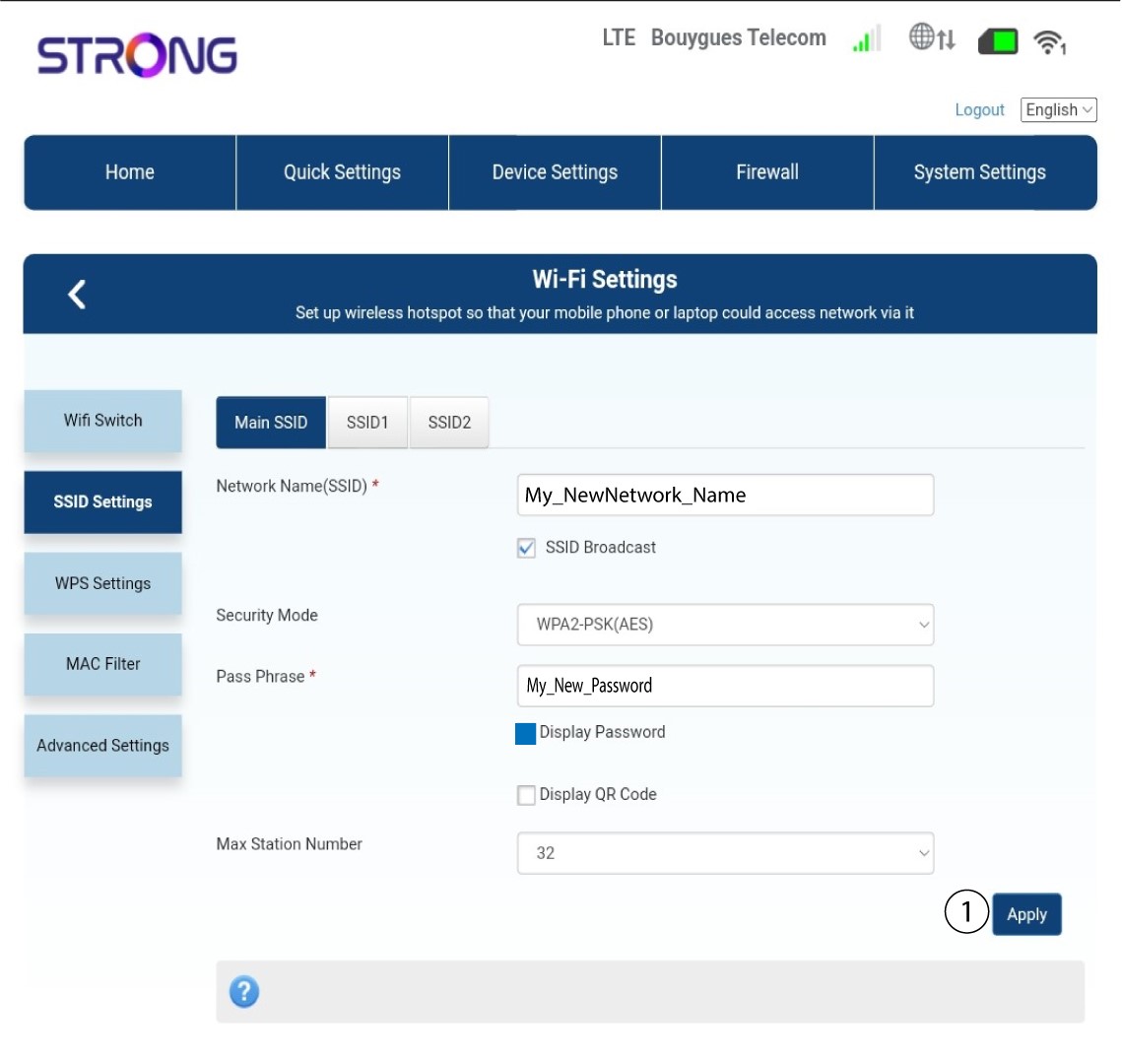
Kliknite na tlačidlo „Použiť“, aby ste uložili zmeny.
6. Zapíštesi nové sieťové údaje
Zapíšte si nové SSID a heslo na papier a prilepte ho na router.
Ako môžem zmeniť heslo a používateľské meno správcu?
1. Otvortewebové používateľské rozhranie
Ak sa chcete pripojiť k webovému používateľskému rozhraniu, postupujte podľa pokynov uvedených v:
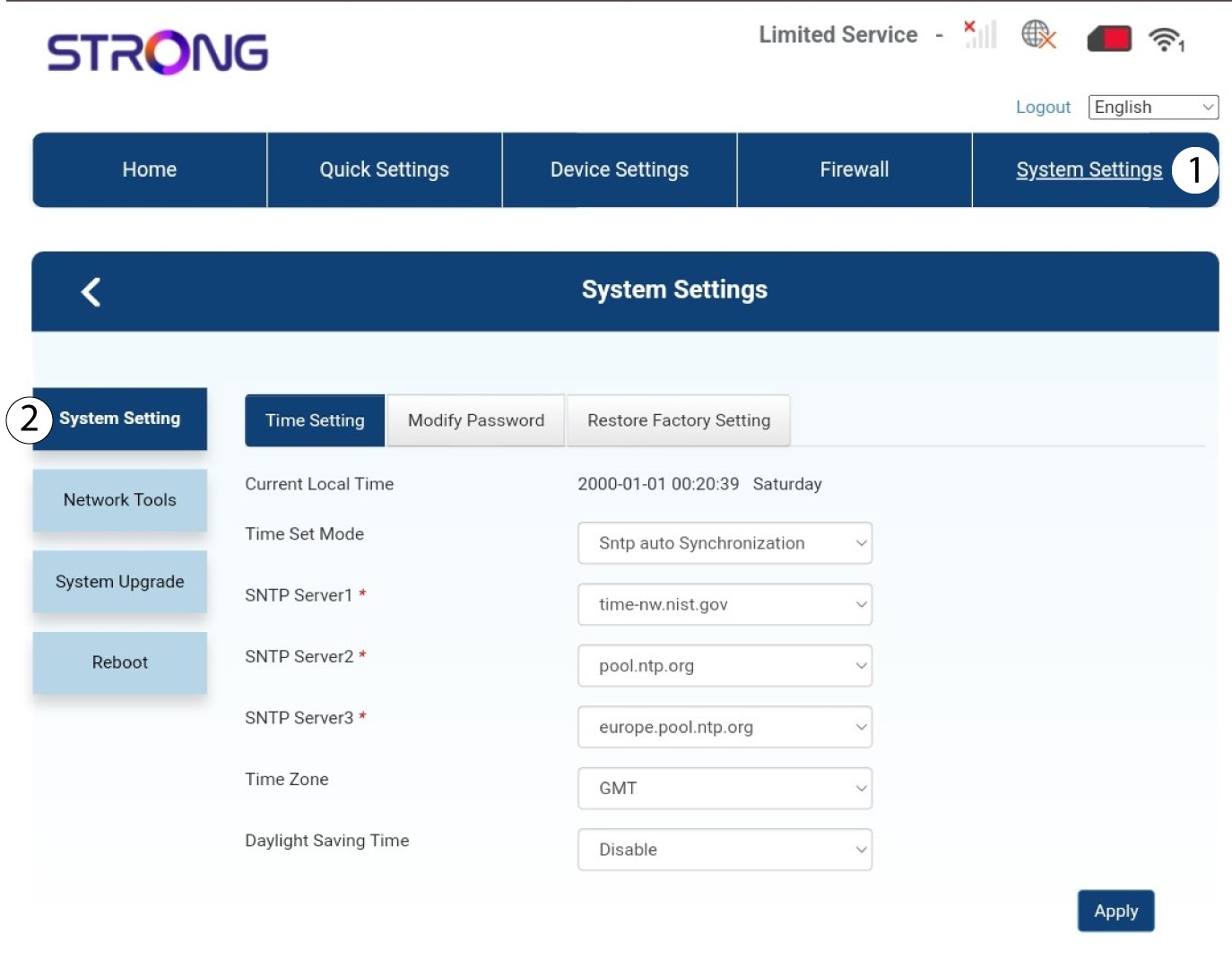
2. Nastavenia systému
Akonáhle to urobíte, kliknite na kartu „Nastavenia systému “ a vyberte položku „Nastavenia systému“.
3Zadajtenové údaje
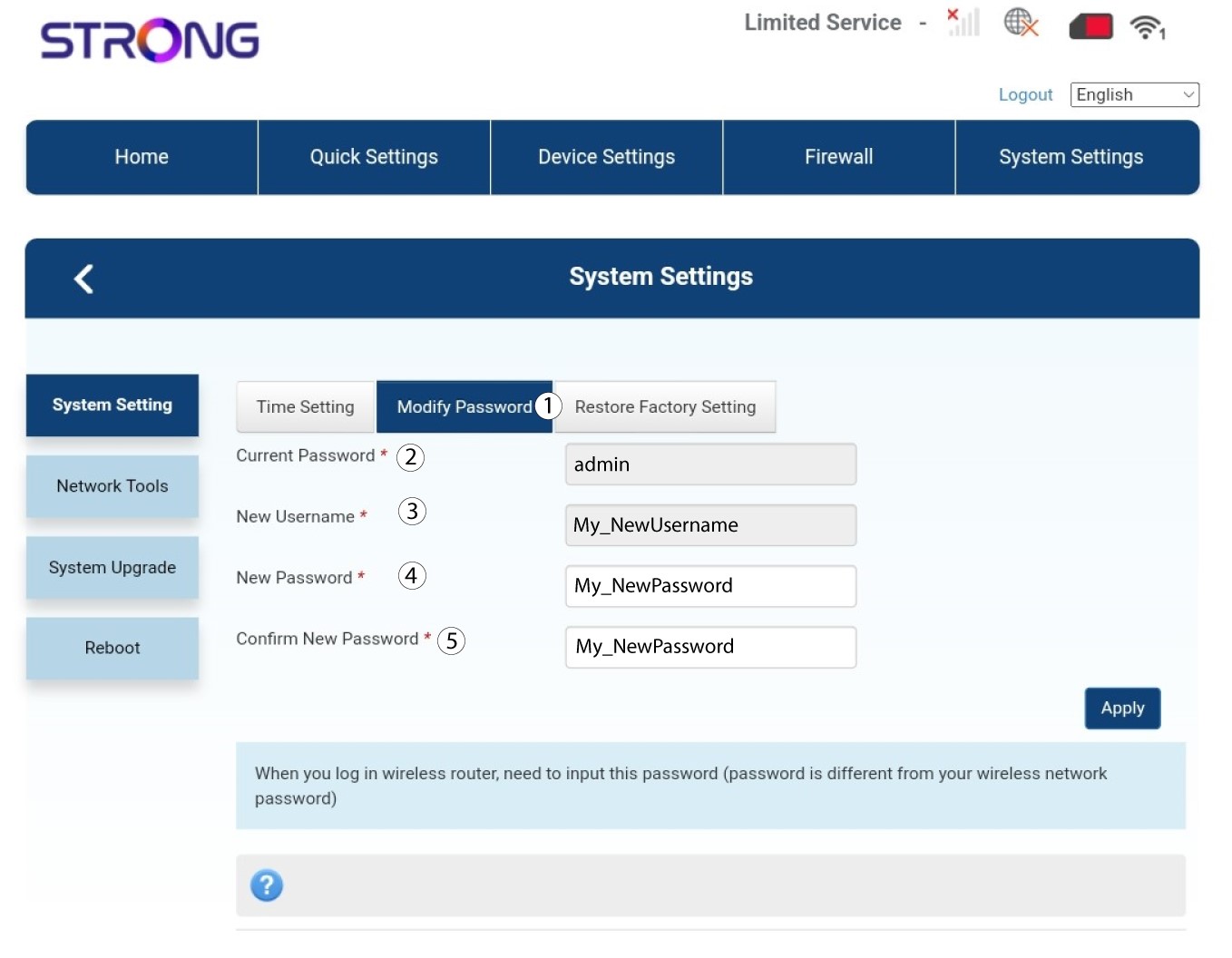
Kliknite na „Zmeniť heslo“ a zadajte nasledujúce údaje:
• Aktuálne heslo: Zadajte aktuálne heslo.
• Nové používateľské meno: Zadajte nové používateľské meno.
• Nové heslo: Zadajte nové heslo.
• Potvrďte nové heslo: Zadajte rovnaké heslo ako v predchádzajúcom poli.
4. Uložteinformácie
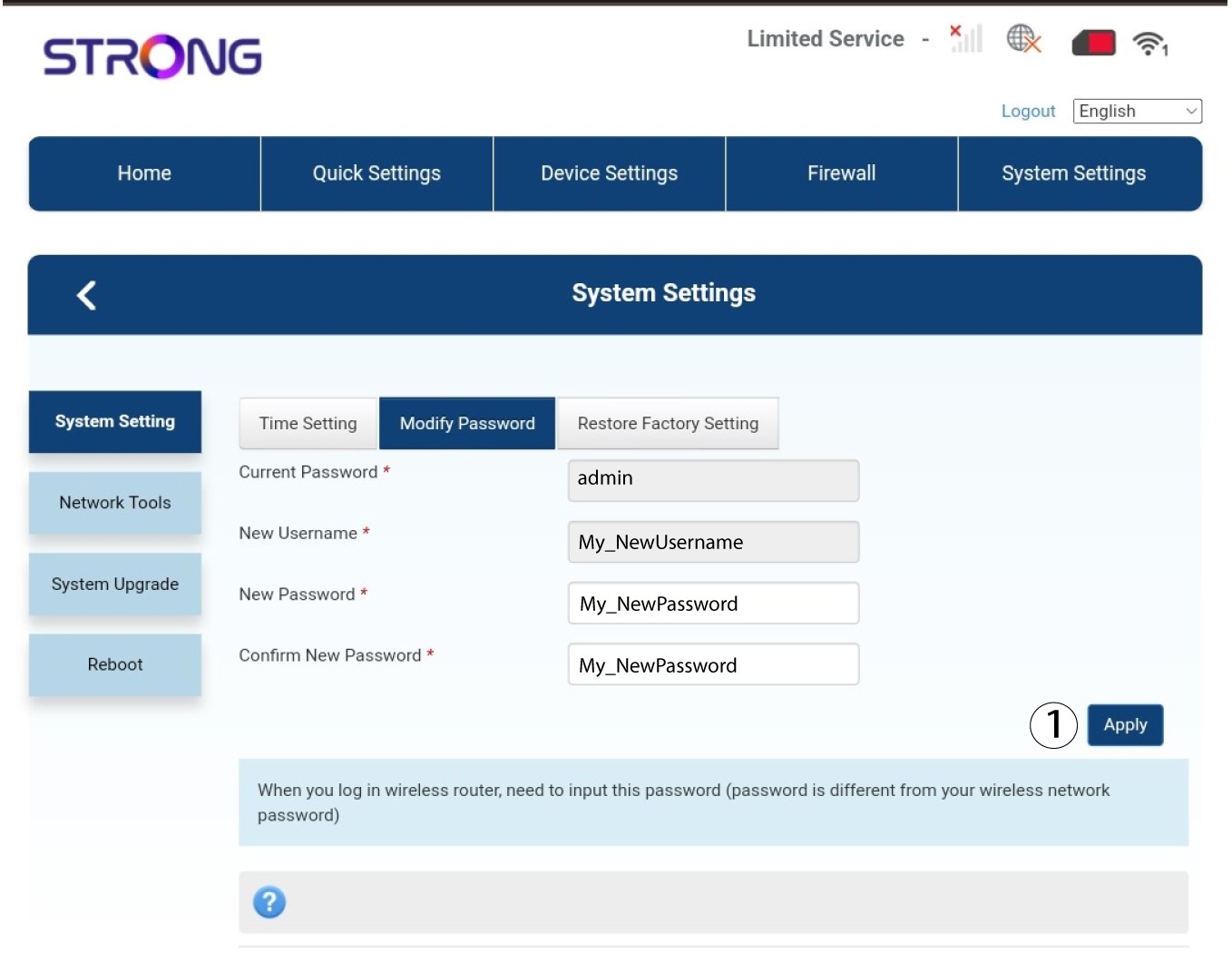
Kliknite na tlačidlo „Použiť“.
Čo môžem robiť v webovom rozhraní?
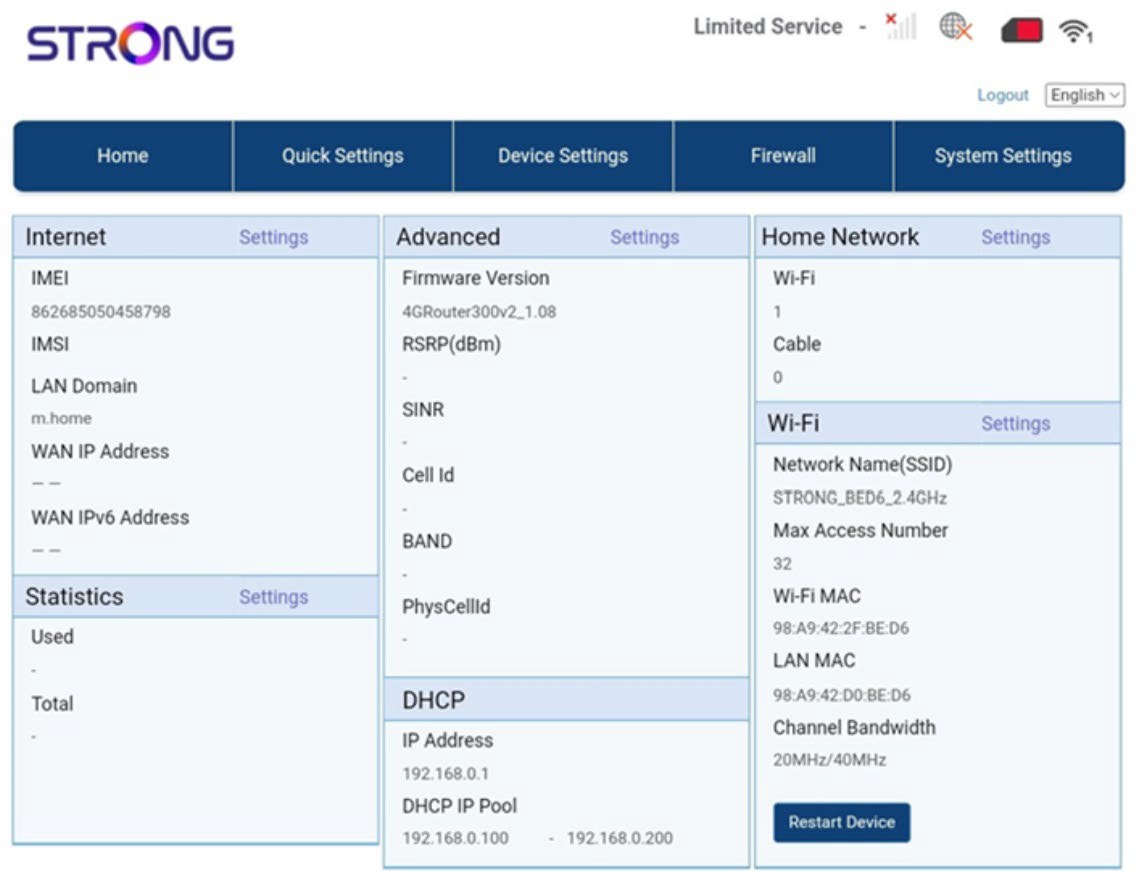
Webové používateľské rozhranie je rozdelené do 5 častí:
• Domovská stránka: tu nájdete hlavné informácie o vašom routeri, ako napríklad stav internetového pripojenia, verziu firmvéru, IP adresu, informácie o sieti Wi-Fi a domácej sieti atď...
• Rýchle nastavenia: tu môžete upravovať svoje SSID a heslo.
• Nastavenia zariadení: tu môžete vidieť počet pripojených zariadení, spravovať nastavenia IP adries, PIN kódy, nastavenia antény, nastavenia Wi-Fi, nastavenia internetu atď.
• Firewall: tu môžete nastaviť bezpečnostné parametre.
• Systémové nastavenia: tu môžete aktualizovať, reštartovať alebo upravovať svoje nastavenia.
Okrem toho tu môžete vidieť aj stav siete Wi-Fi, mobilnej siete a dát.
Kde je uvedené heslo a SSID (názov siete Wi-Fi)?
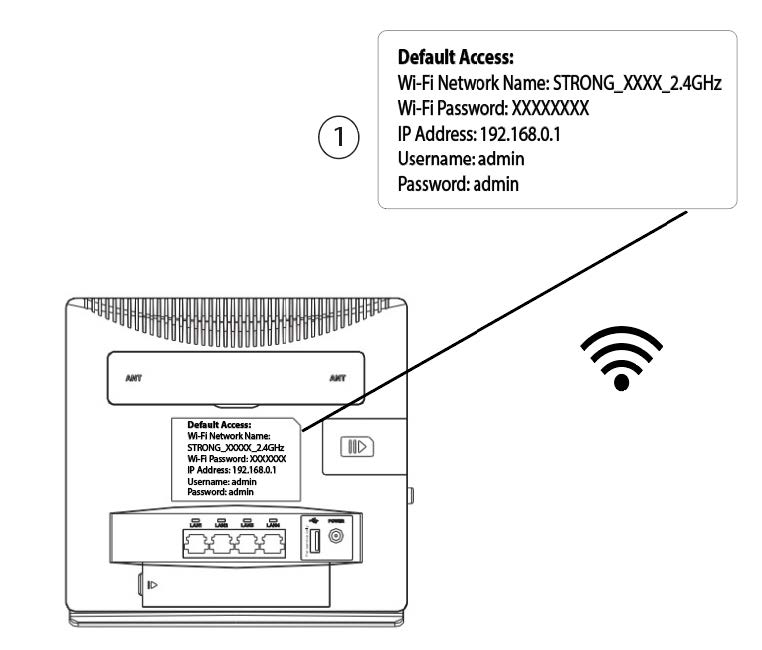
Ak chcete zistiť heslo svojho zariadenia, pozrite sa na zadnú stranu zariadenia – táto informácia tam bude uvedená.
Prečo sa vo webovom rozhraní zobrazuje nápis „Limited Service“?
Existuje niekoľko dôvodov, prečo je text „Limited-Service“ uvedený vedľa ikony „Network“ a „Web“.
- Hlavným dôvodom môže byť to, že vaša SIM karta je chránená PIN kódom, ktorý je potrebné zadať v webovom rozhraní zariadenia, aby sa aktivovala sieť.
- Ďalším dôvodom môže byť to, že SIM karta nie je správne vložená a zariadenie ju nerozpozná.
- Je tiež možné, že zariadenie vašu SIM kartu síce zistilo, ale automaticky ju nerozpoznalo. V takomto prípade sa musíte prihlásiť do webového rozhrania a skontrolovať nastavenia APN vášho poskytovateľa služieb. Postup je vysvetlený v nasledujúcej časti: Ako skontrolovať a upraviť nastavenia APN môjho poskytovateľa služieb?

Prečo je na zadnej strane routera QR kód?
Dobrá správa: každý router sa predáva s nálepkou, na ktorej sú uvedené informácie o Wi-Fi sieti, ako napríklad názov siete a heslo. Možno ste si všimli, že vedľa nich je umiestnený QR kód. Tento QR kód slúži na zjednodušenie pripojenia k Wi-Fi. Ak totiž otvoríte svoj smartfón a naskenujete tento QR kód, automaticky sa pripojíte k Wi-Fi sieti vášho zariadenia.