
4G AIRHOME 310 s odnímateľnými 4G anténami
Všetky otázky
SIM karta a mobilná sieť
Ako môžem zmeniť PIN kód SIM karty?
1. Pripojtesa k Wi-Fi sieti routera
Musíte sa pripojiť k webovému rozhraniu. Na to zadajte do svojho zariadenia SSID a heslo routera.

2Prejditena IP adresu webového rozhrania
Potom zadajte do prehliadača nasledujúcu IP adresu: 192.168.0.1
3Prihlásenie
Keď sa dostanete na stránku s IP adresou, kliknite na „Prihlásiť sa“.

4Zadajtesvoje prihlasovacie údaje
Musíte zadať používateľské meno a heslo. Potom kliknite na „Prihlásiť sa“.

5. Pokročilénastavenia
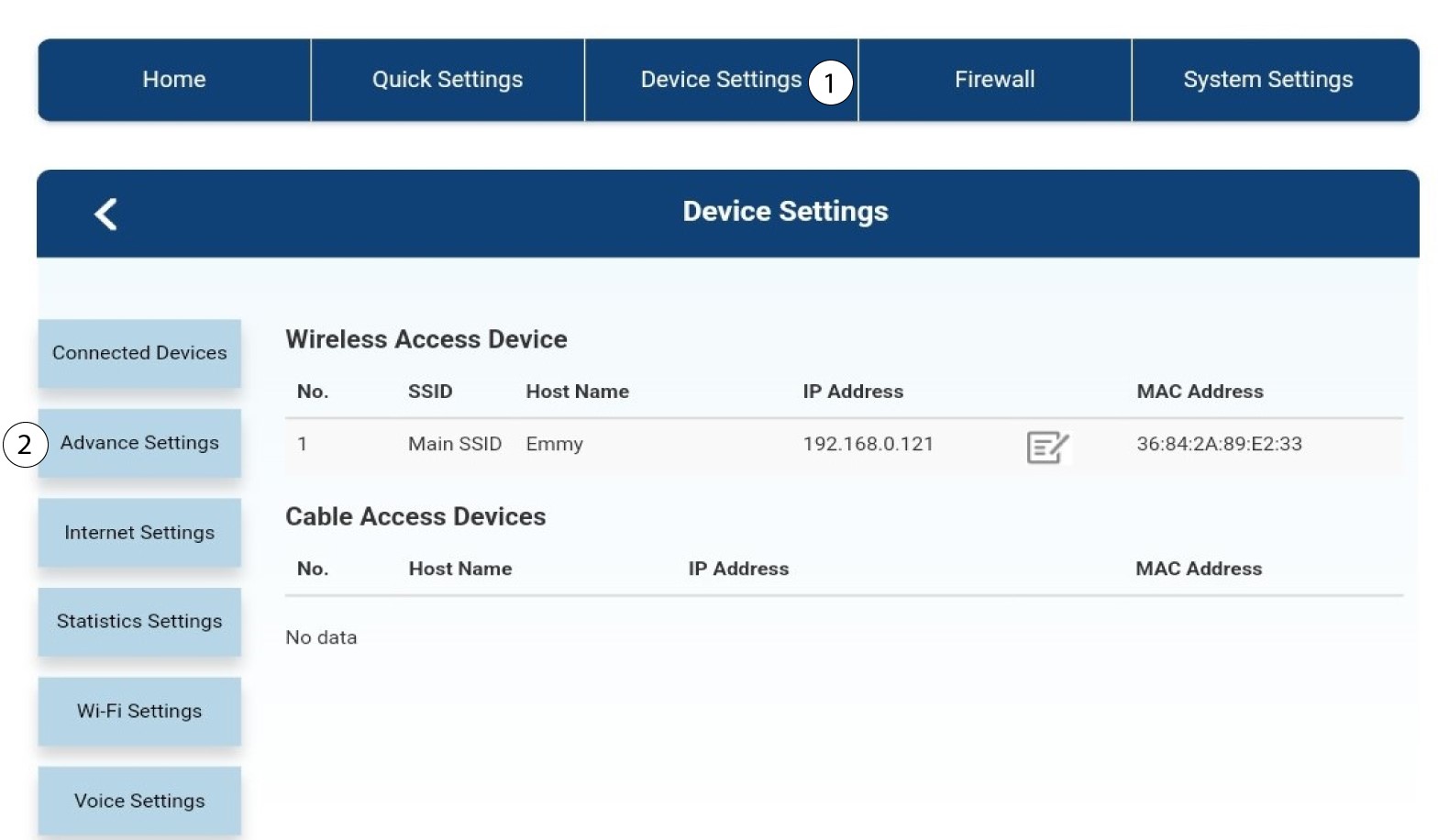
Potom kliknite na položku „Nastavenia zariadenia “ a na kartu „Pokročilé nastavenia “.
Správa 6-pinových konektorov
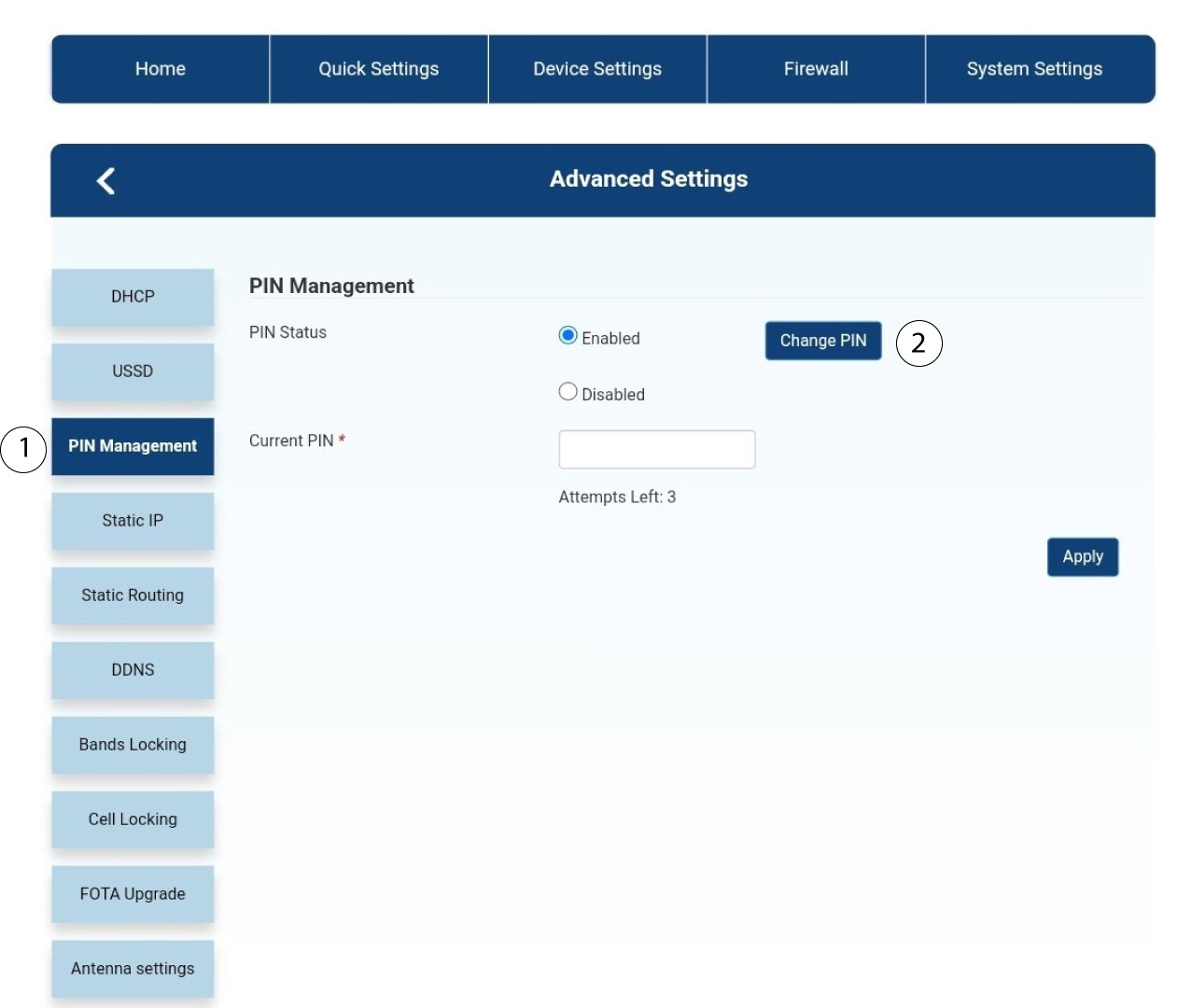
Kliknite na položku „Správa PIN kódu “ a potom na „Zmeniť PIN kód“.
7Zadajtenový PIN kód
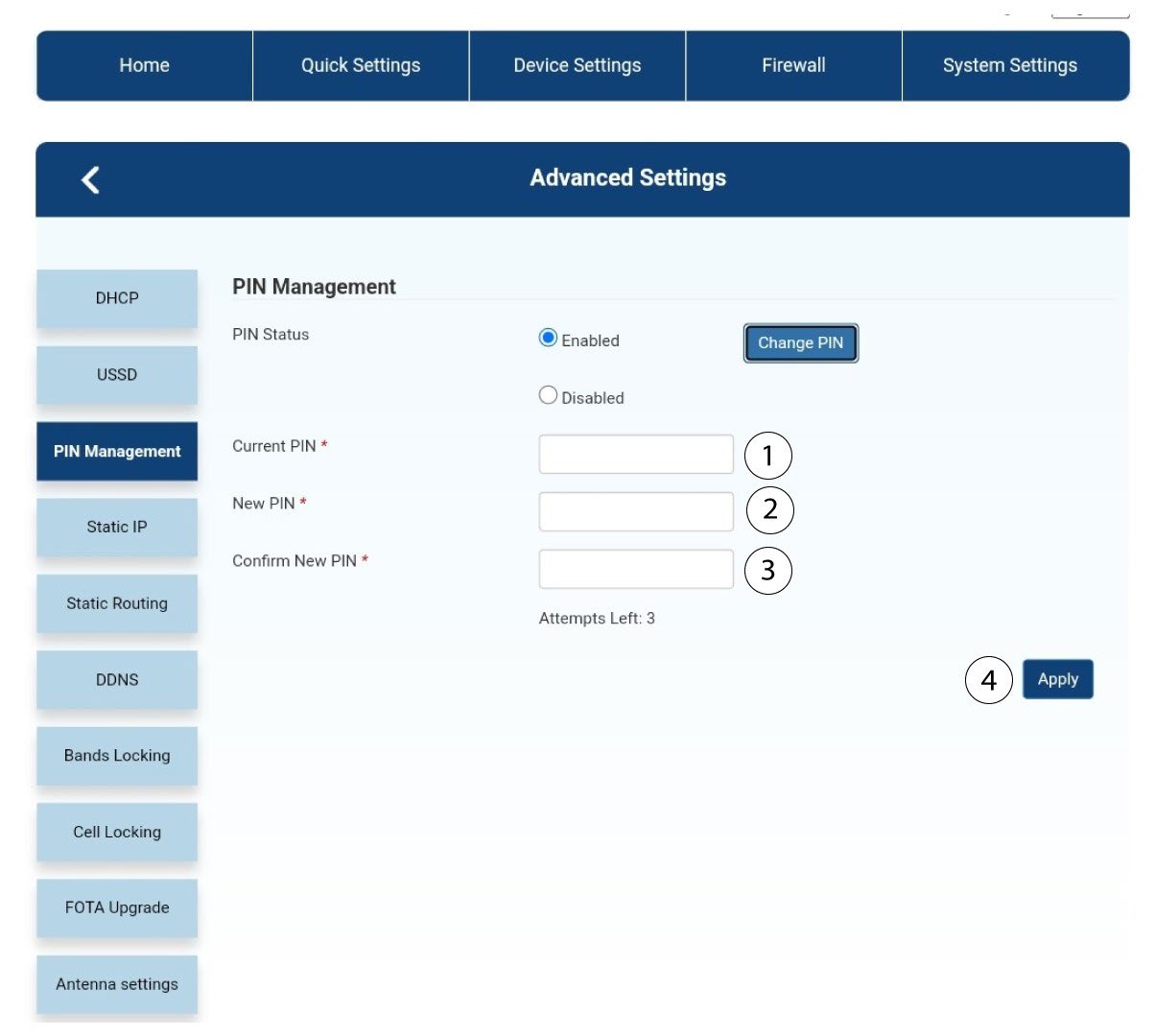
Zadajte nasledujúce informácie a kliknite na tlačidlo „Použiť“:
• Aktuálny PIN: zadajte PIN kód vašej SIM karty.
• Nový PIN: zadajte nový PIN kód.
• Potvrdenie nového PINu: zadajte rovnaký PIN ako v predchádzajúcom poli.
Ako môžem skontrolovať a upraviť nastavenia APN môjho poskytovateľa služieb?
Ak zariadenie automaticky nerozpozná vašu SIM kartu, musíte sa prihlásiť do webového rozhrania, skontrolovať nastavenia APN a v prípade potreby ich upraviť. Nastavenia APN vášho poskytovateľa služieb nájdete priamo na jeho webovej stránke alebo si ich môžete vyžiadať od technickej podpory vášho poskytovateľa služieb.

Upozornenie: Ak vašu mobilnú sieť poskytuje virtuálny mobilný operátor (MVNO), obráťte sa na jeho zákaznícku podporu, kde získate potrebné informácie o APN.
- MVNO sa pripája k sieti iného operátora mobilnej siete, aby vám zabezpečilo pokrytie, ktoré závisí od vašej polohy.
1. Pripojtesa k Wi-Fi sieti routera
Musíte sa pripojiť k webovému rozhraniu. Na to zadajte do svojho zariadenia SSID a heslo routera.
2Prejditena IP adresu webového rozhrania
Potom zadajte do prehliadača nasledujúcu IP adresu: 192.168.0.1
3Prihlásenie
Keď sa dostanete na stránku s IP adresou, kliknite na „Prihlásiť sa“.
4Zadajtesvoje prihlasovacie údaje
Musíte zadať používateľské meno a heslo. Potom kliknite na „Prihlásiť sa“.
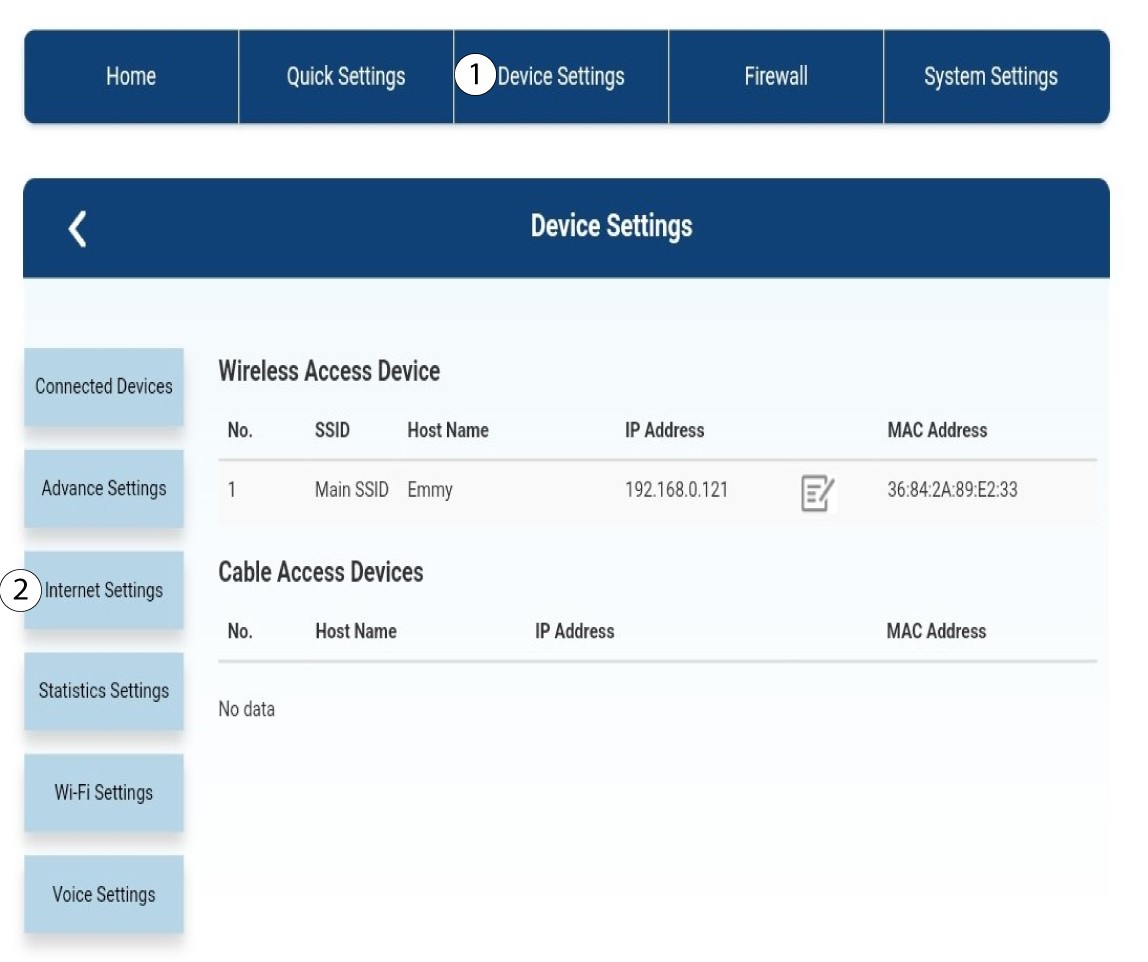
5. Nastavenia internetu
Kliknite na položku „Nastavenia zariadenia “ a potom na „Nastavenia internetu“.
Nastavenia 6APN
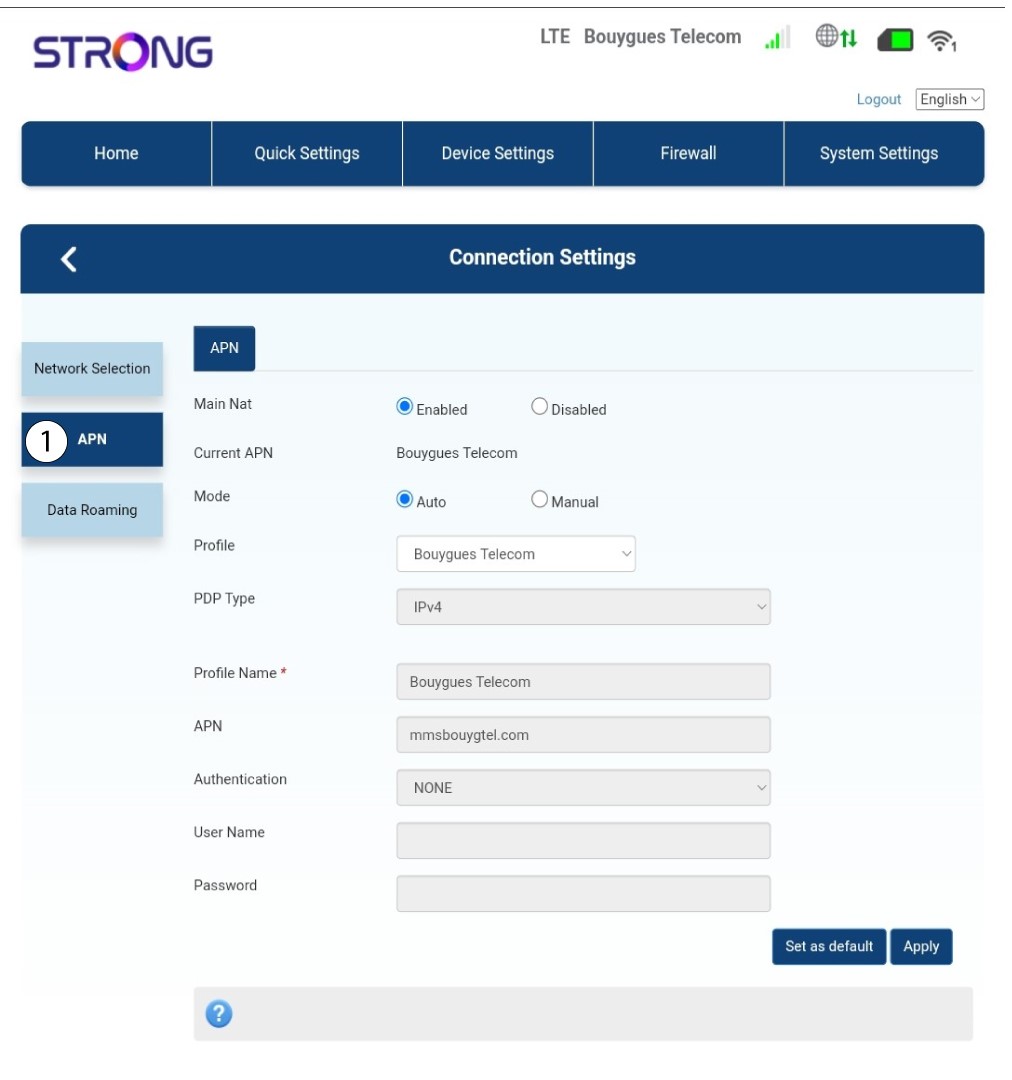
Kliknite na položku APN.
7Vyhľadajtenastavenia APN vášho poskytovateľa služieb
Nastavenia APN nájdete na webovej stránke vášho poskytovateľa služieb. Musíte si zapísať nasledujúce informácie:
- Meno
- APN
- Používateľské meno
- Heslo
- Typ overovania
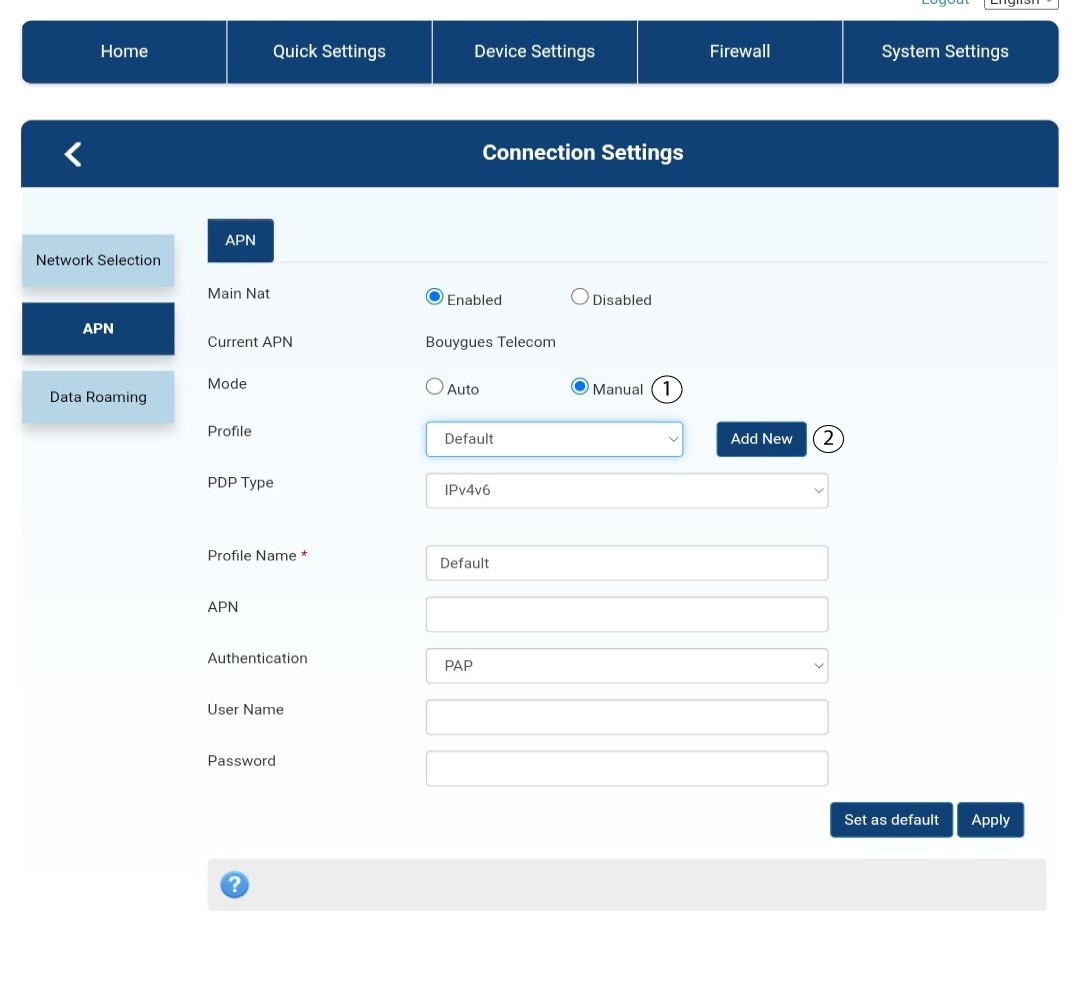
8. Ak je konfigurácia nesprávna, upravteúdaje
Ak sú informácie nesprávne, kliknite na „Ručne “ a potom na „Pridať nové“.
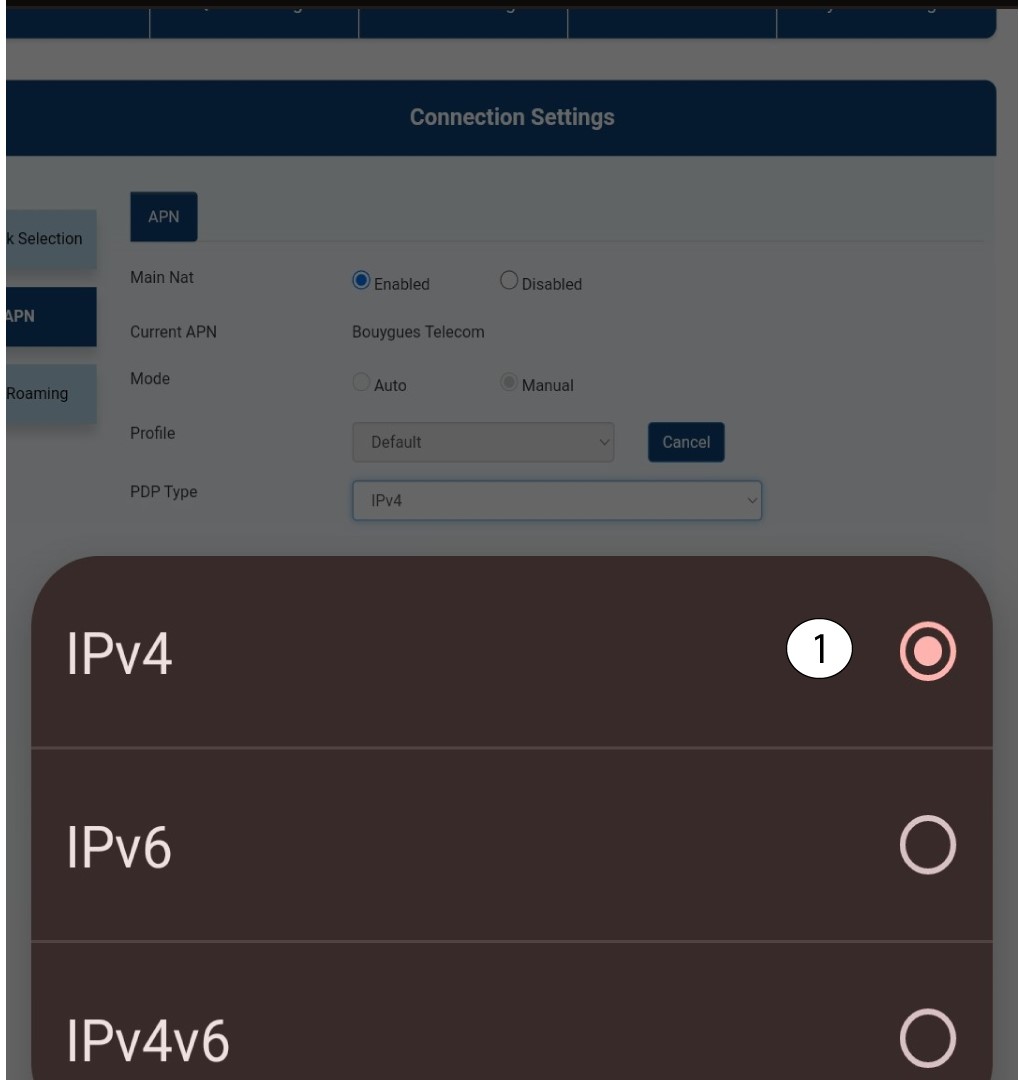
Typ 9PDP
V poli „Typ PDP“ vyberte správny typ APN: IPv4, IPv6 alebo IPv4v6. V našom prípade je typ PDP IPv4.
10Zadajteúdaje o svojom poskytovateľovi služieb
Do poľa „Názov profilu “ zadajte názov svojho poskytovateľa služieb (maximálne 14 znakov vrátane medzier). Následne zadajte adresu APN do poľa „APN “.
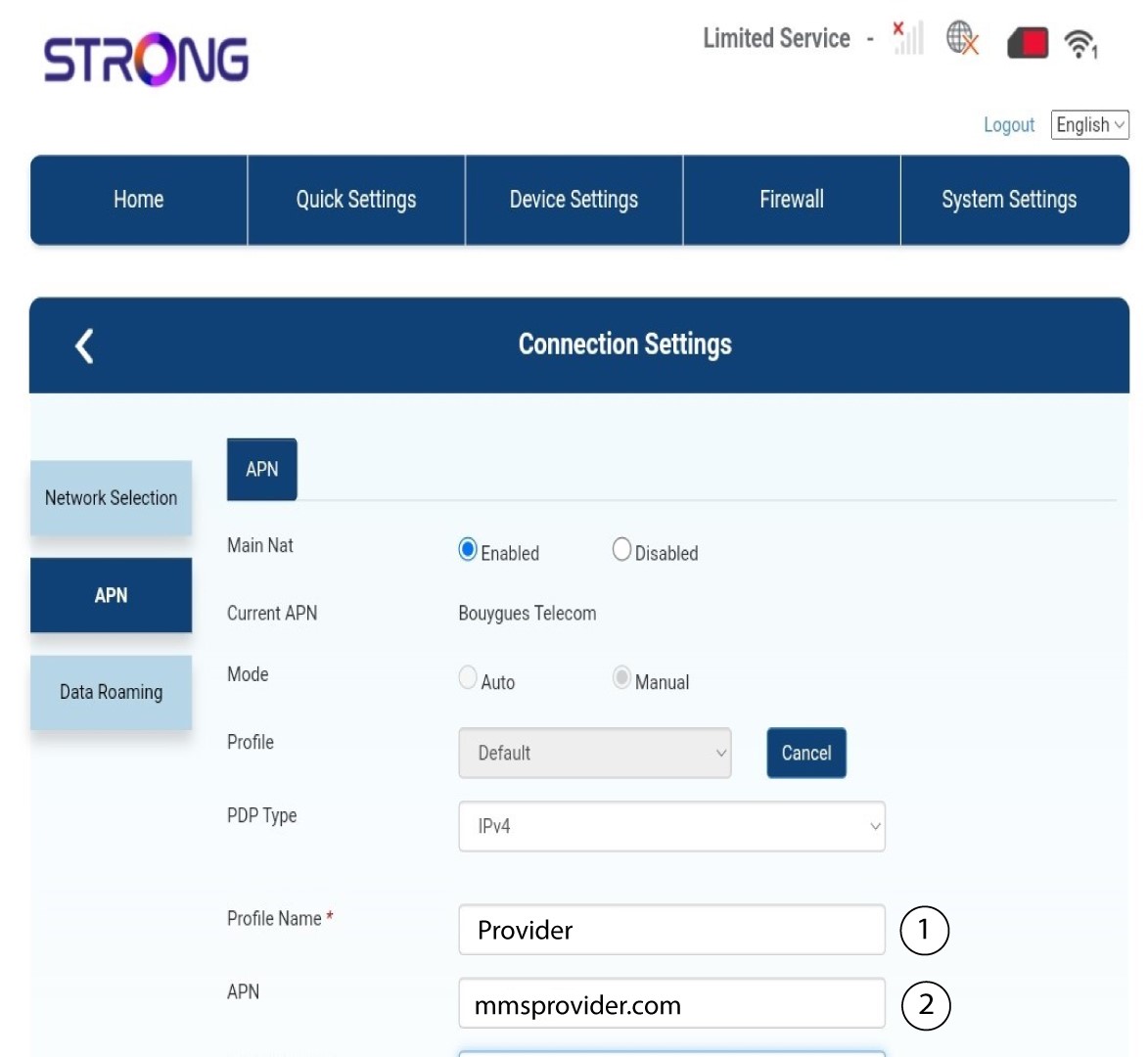
11Typ overovania
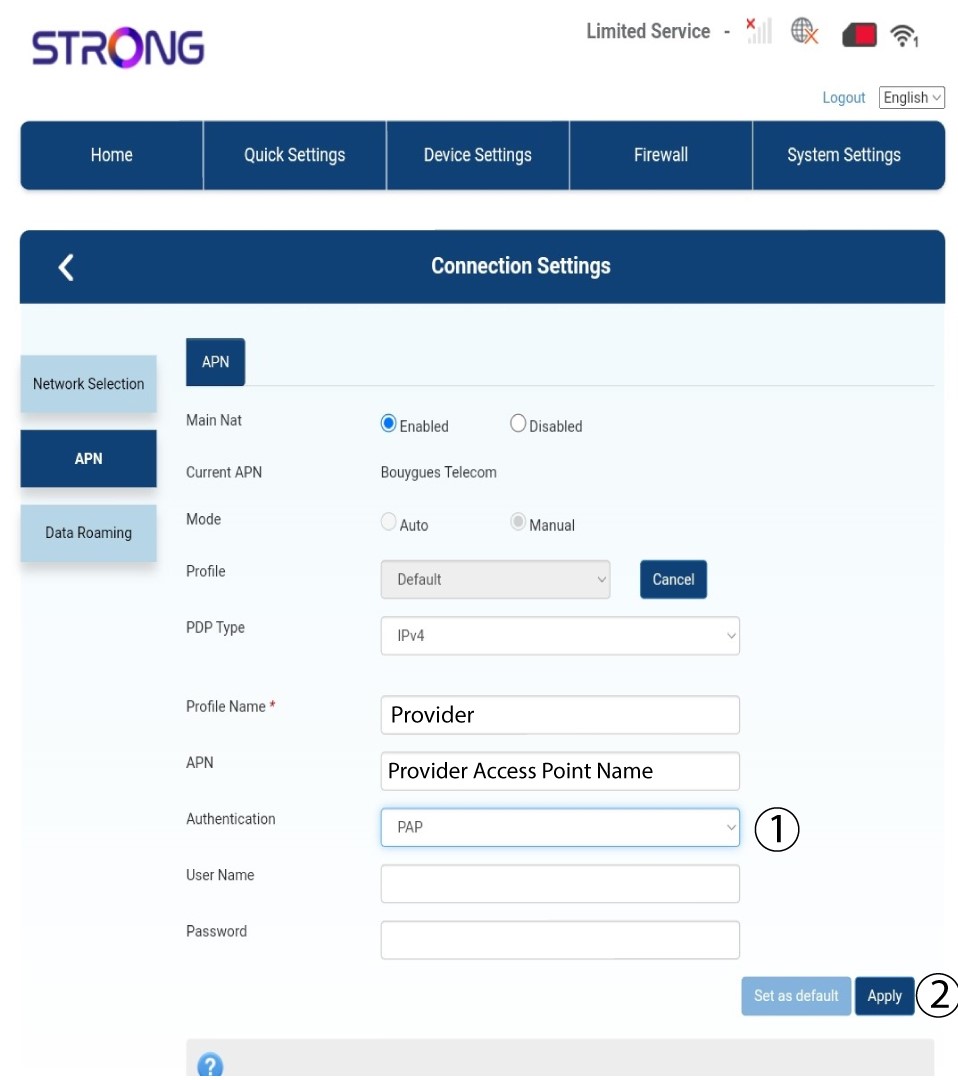
Z nasledujúcich možností vyberte typ overovania, ktorý pre váš APN definoval váš poskytovateľ, a kliknite na tlačidlo „Použiť“:
• NONE
• CHAP
• PAP
Ako môžem deaktivovať PIN kód SIM karty?
Pred deaktiváciou PIN kódu sa musíte prihlásiť do webového rozhrania, aby ste mohli po prvýkrát zadať PIN kód a odomknúť SIM kartu.
1. Pripojtesa k Wi-Fi sieti routera
Musíte sa pripojiť k webovému rozhraniu. Na to zadajte do svojho zariadenia SSID a heslo routera.
2Prejditena IP adresu webového rozhrania
Potom zadajte do prehliadača nasledujúcu IP adresu: 192.168.0.1
3Prihlásenie
Keď sa dostanete na stránku s IP adresou, kliknite na „Prihlásiť sa“.
4Zadajtesvoje prihlasovacie údaje
Musíte zadať používateľské meno a heslo. Potom kliknite na „Prihlásiť sa“.
5. Pokročilénastavenia
Potom kliknite na položku „Nastavenia zariadenia “ a na kartu „Pokročilé nastavenia“.
Správa 6PIN
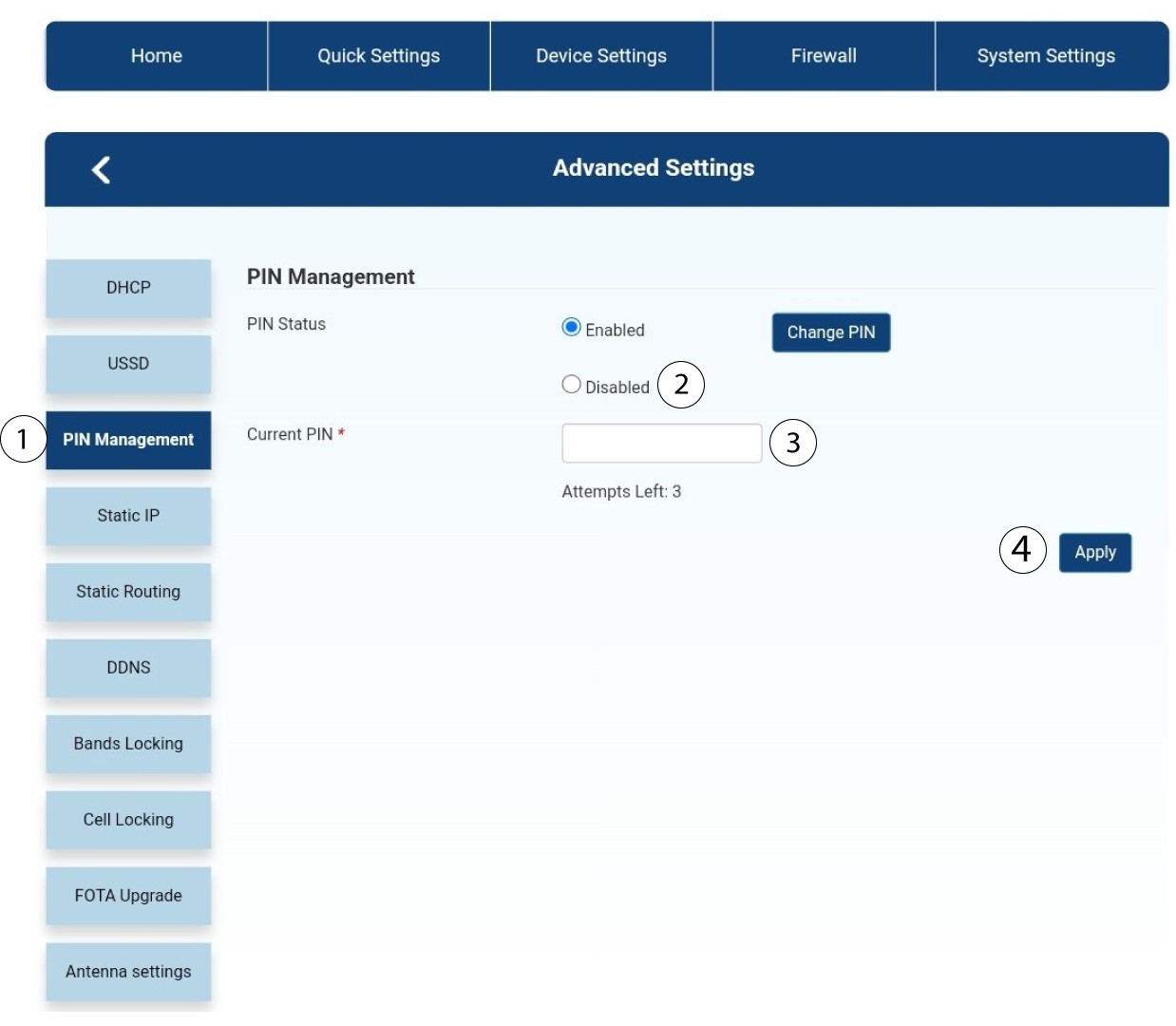
Kliknite na položku „Správa PIN kódu “ a vyberte možnosť „Vypnuté“. Následne zadajte aktuálny PIN kód a kliknite na tlačidlo „Použiť“.
Ako zadám PIN kód svojej SIM karty?
1. Pripojtesa k Wi-Fi sieti routera
Na zadanie PIN kódu SIM karty sa musíte pripojiť k webovému rozhraniu. Na to zadajte do svojho zariadenia SSID a heslo routera.
2Prejditena IP adresu webového rozhrania
Potom zadajte do prehliadača nasledujúcu IP adresu: 192.168.0.1
3Prihlásenie
Keď sa dostanete na stránku s IP adresou, kliknite na „Prihlásiť sa“.
4Zadajtesvoje prihlasovacie údaje
Musíte zadať používateľské meno a heslo. Potom kliknite na „Prihlásiť sa“.
5Zadajtesvoj PIN kód
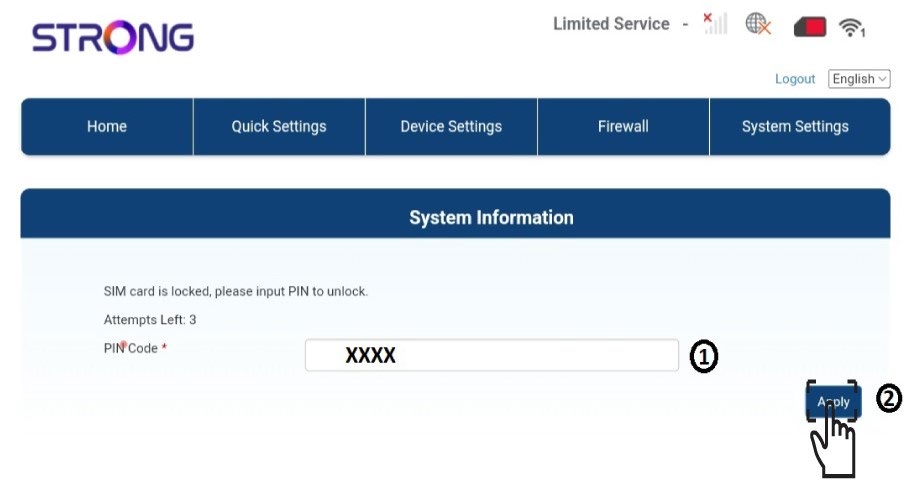
Do poľa zadajte svoj PIN kód a kliknite na tlačidlo „Použiť“.
SIMkarta 6je odblokovaná
SIM karta je odblokovaná a jej ikona sa teraz zafarbí na zeleno, pričom vedľa nej sa zobrazí názov siete.

Čo znamená farba ikony SIM karty vo webovom používateľskom rozhraní?
Keď ste prihlásení do webového rozhrania, ikona SIM karty môže mať zelenú alebo červenú farbu.
- Ak je ikona červená, znamená to, že SIM karta je buď uzamknutá z dôvodu PIN kódu, alebo nebola rozpoznaná, a v oboch prípadoch nie je k dispozícii žiadne pripojenie.

- Ak je ikona zelená, vaša SIM karta bola rozpoznaná, je odblokovaná a funguje.
Aký je význam jednotlivých stavov SIM karty vo webovom používateľskom rozhraní?
Pred pripojením k webovému používateľskému rozhraniu sa uistite, že je SIM karta správne vložená a že ste zadali PIN kód.
Po prihlásení do webového rozhrania si môžete všimnúť, že vedľa riadku so stavom SIM karty sa môžu zobrazovať rôzne stavy:
• Neplatná SIM karta: SIM karta je vložená a rozpoznaná, ale nefunguje kvôli PIN kódu.
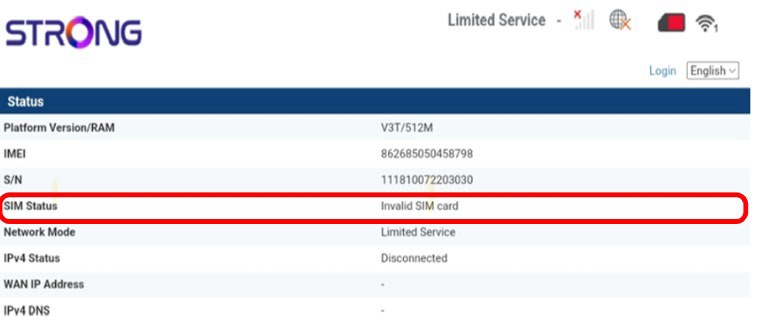
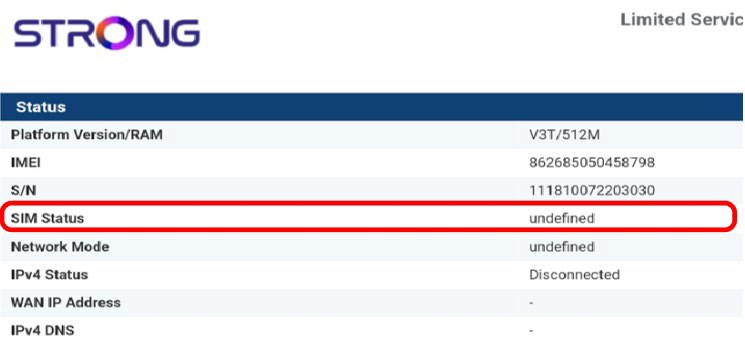
Nešpecifikované: Zariadenie správne nerozpoznáva SIM kartu, pretože nie je správne vložená.
Nebola zistená žiadna SIM karta: SIM karta nie je správne vložená do zariadenia alebo v slote nie je vložená žiadna SIM karta.
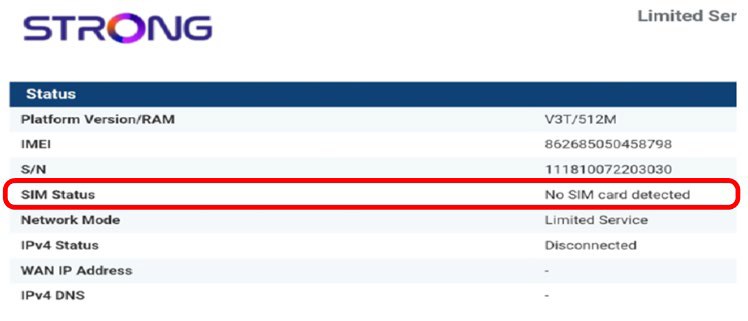
- Ak je SIM karta uzamknutá PIN kódom, musíte sa prihlásiť do webového rozhrania, aby ste ho zadali a SIM kartu odomkli.
- Ak sa SIM karta nezistí, skontrolujte, či nie je po vložení SIM karty do slotu viditeľná jej zlatá strana.
- Ak nie je SIM karta správne zasunutá, vložte ju späť do slotu a skontrolujte, či je SIM karta stále v adaptéri.
Aký typ SIM karty môžem vložiť do svojho routera?
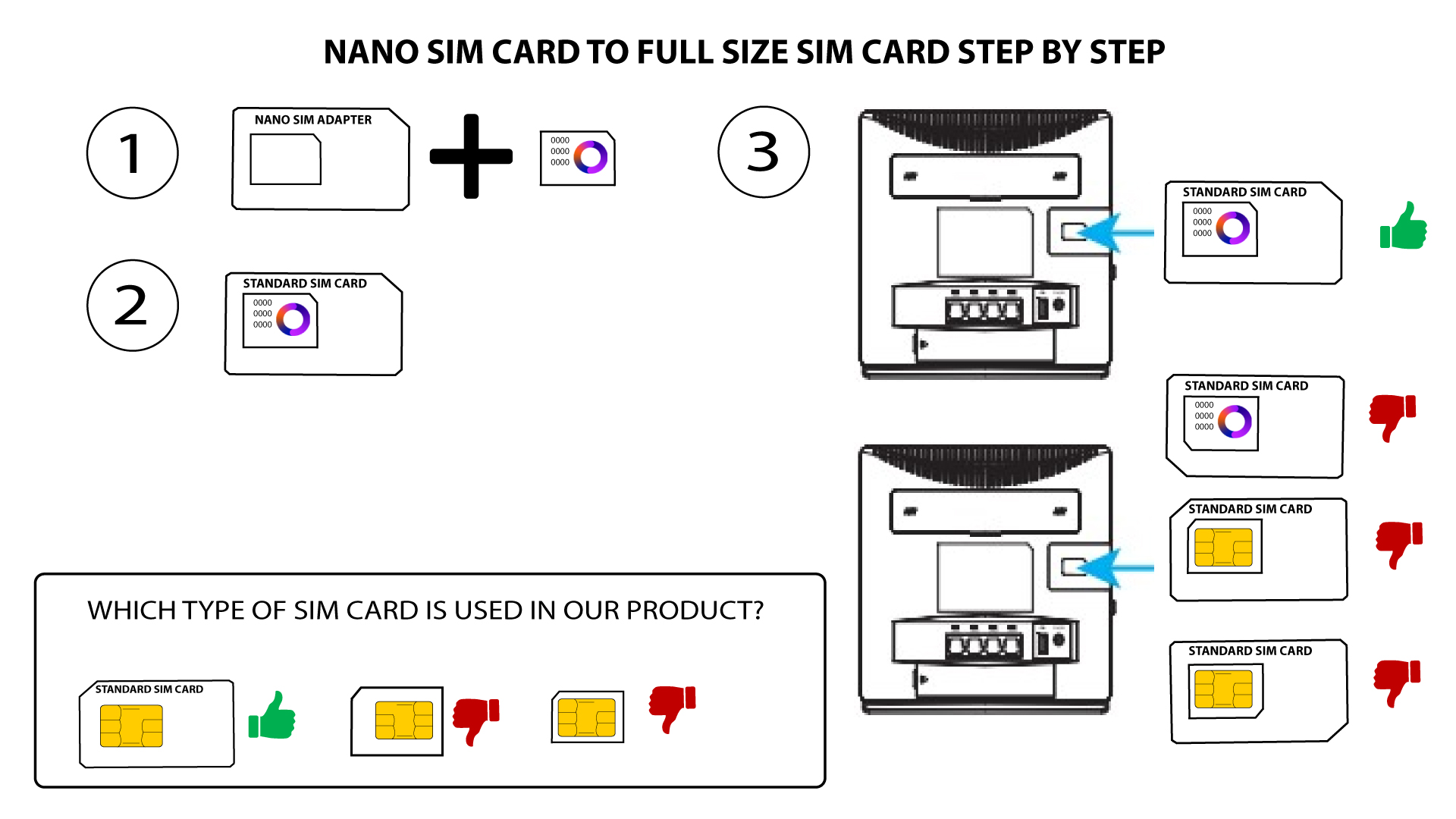
Do slotu na SIM kartu routera 4G LTE Router 300 je potrebné vložiť SIM kartu štandardnej veľkosti. O veľkosť vašej SIM karty sa nemusíte obávať, pretože v balení routera sú priložené adaptéry na správne prispôsobenie veľkosti. SIM kartu musíte vložiť pred zapnutím zariadenia.
1Prípad1: Nano SIM karta
Akonáhle vložíte SIM kartu do adaptéra, pritlačte ju a podržte, aby v ňom zostala na mieste. Vezmite zariadenie do ruky a vložte SIM kartu do otvoru v rovnakej polohe, ako je znázornené na schéme nižšie.
2PRÍPAD2: Kartu Micro SIM
Akonáhle vložíte SIM kartu do adaptéra, pritlačte ju a podržte, aby v ňom zostala na mieste. Vezmite zariadenie do ruky a vložte SIM kartu do otvoru v rovnakej polohe, ako je znázornené na schéme nižšie.
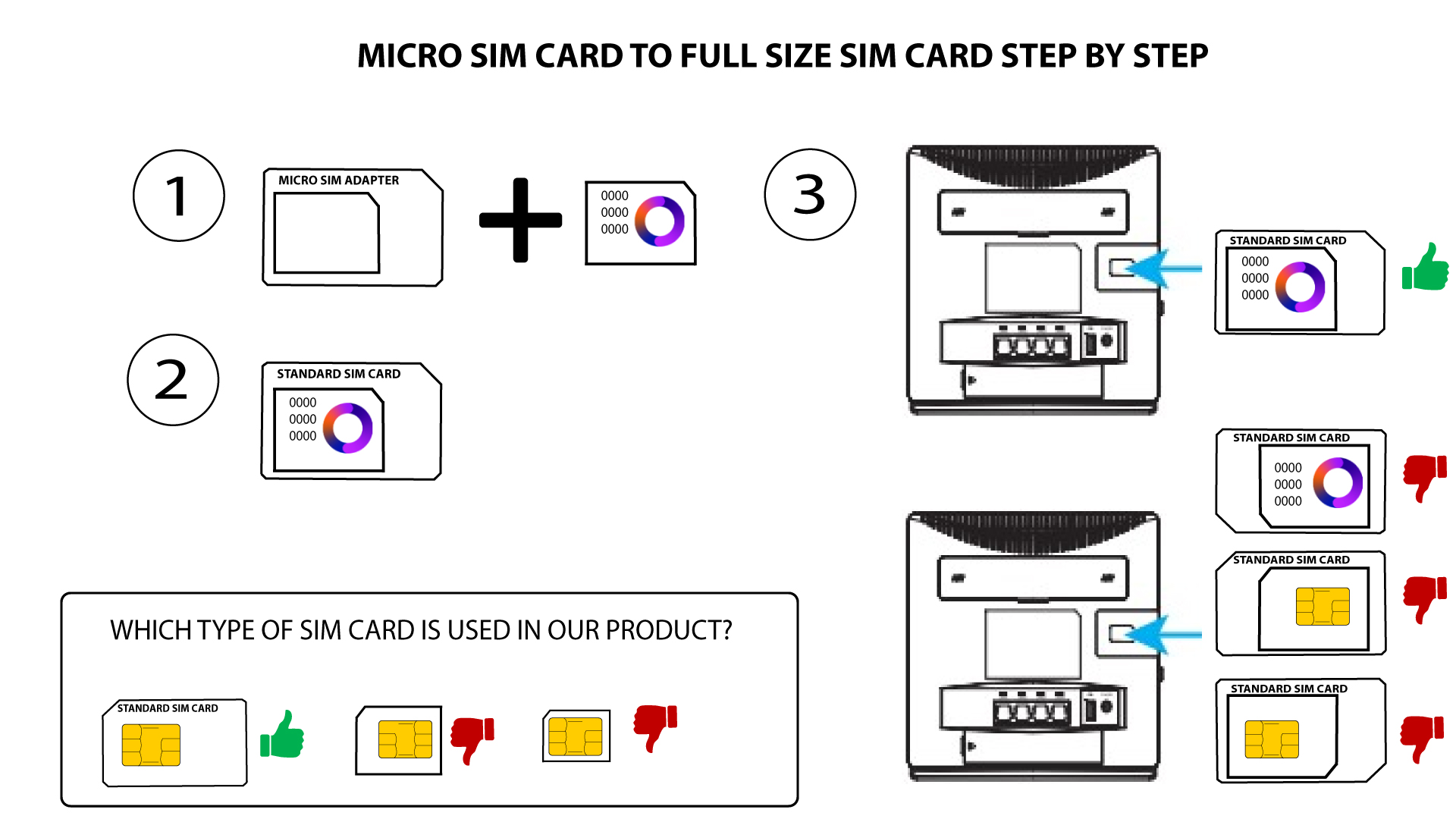
Pred vložením do slotu sa uistite, že je vaša SIM karta správne umiestnená v adaptéri.
• Ak zariadenie vašu SIM kartu nerozpozná, skontrolujte jej polohu a či ste adaptér vložili správnym spôsobom.
Aký typ konektora sa používa na našich anténach? Je možné použiť konektor SMA na externú anténu?
Anténne konektory routera 4G LTE Router 300 sú kompatibilné s rozhraním SMA.
Ak chcete na router nainštalovať novú 4G anténu, musíte zariadenie odpojiť zo zásuvky. Následne musíte odskrutkovať anténu, ktorá sa nachádza na pravej strane, keď sa pozeráte na zadnú stranu zariadenia. Potom na toto miesto priskrutkujte SMA pripojovací kábel vašej novej 4G antény.
Upozorňujeme, že ľavá anténa zariadenia slúži iba na príjem, zatiaľ čo pravá anténa umožňuje aj vysielanie, aj príjem.