АТРИА Ви-Фи 6 Mesh Систем 3000 (пакет од 2 комада)
Сва питања
АТРИА Ви-Фи 6 Mesh Систем 3000 (пакет од 2 комада)
Заборавио/ла сам лозинку за Wi-Fi мрежу Mesh мрежа, како могу да је пронађем?
Како да креирам или изменим лозинку за Wi-Fi мрежу Mesh мрежа?
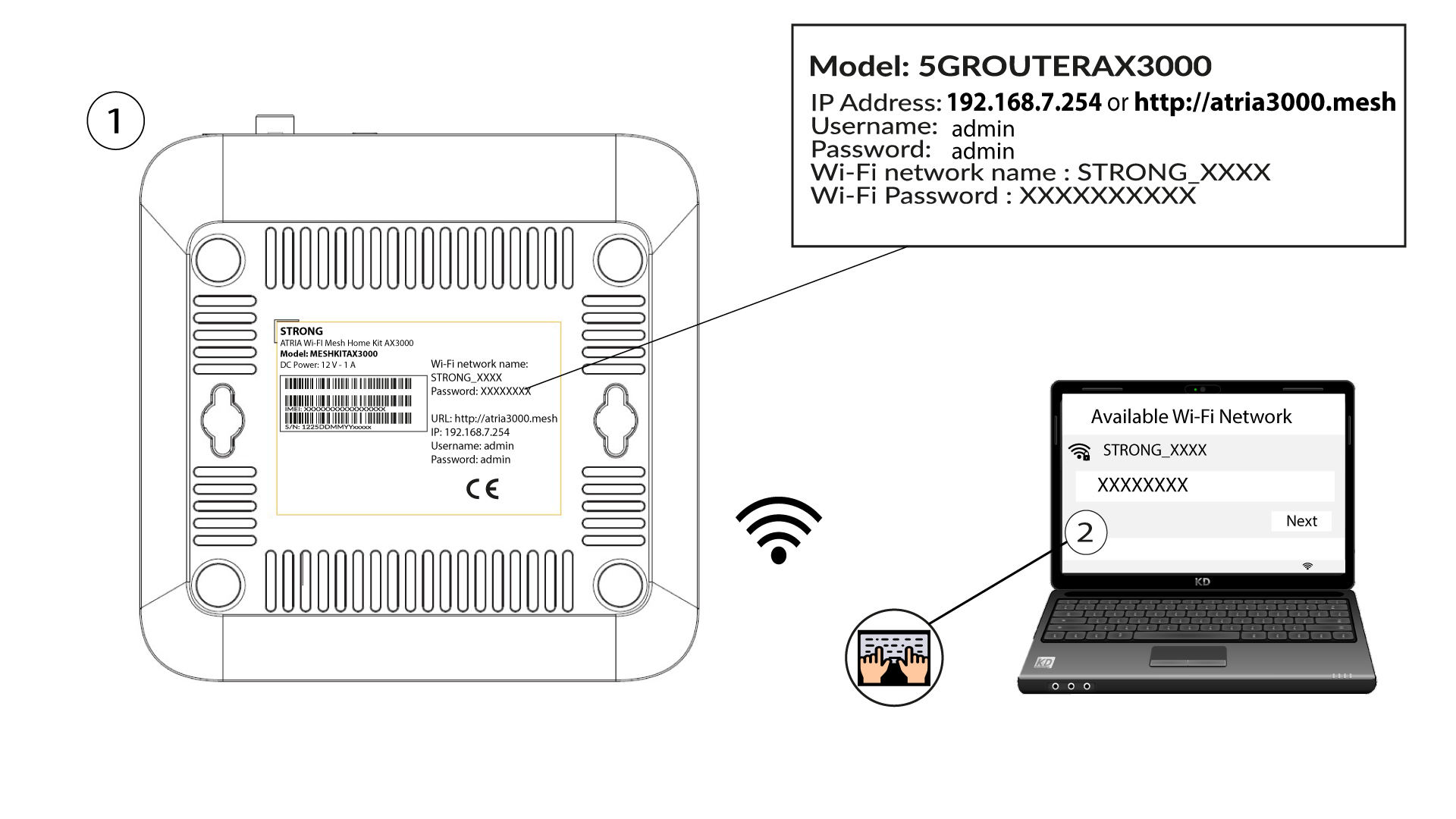
1 Подразумевана локација лозинке
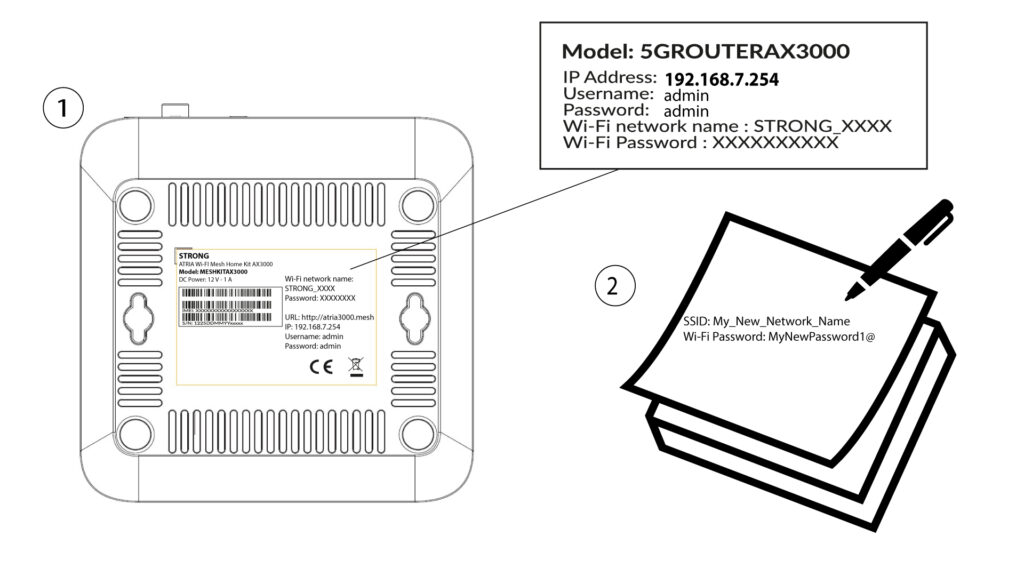
Подразумевана лозинка за Wi-Fi се налази испод вашег уређаја, међутим, ако сте је већ променили, можда ћете морати да је вратите. Mesh Вратите AX 3000 на фабричка подешавања.
Да бисте то урадили, погледајте следећи одељак: Како да ресетујем своје Mesh јединице на фабричка подешавања ?
Када се ово уради, можете променити подразумевану лозинку за Ви-Фи у своју личну лозинку.
1 Повежите се са Wi-Fi мрежом уређаја
Да бисте то урадили, унесите SSID (назив Wi-Fi мреже) и лозинку за Wi-Fi рутер у свој уређај:
2. Прегледајте ИП адресу веб интерфејса
Затим, унесите следећу ИП адресу у ваш прегледач: 192.168.7.254 или откуцајте следећу адресу: http: mesh

3 Унесите своје акредитиве
Морате унети корисничко име (admin) и лозинку (admin) (имајте у виду да ћете након првог повезивања креирати своју личну администраторску лозинку, што значи да лозинка написана на етикети производа више неће важити). Затим кликните на Пријава .

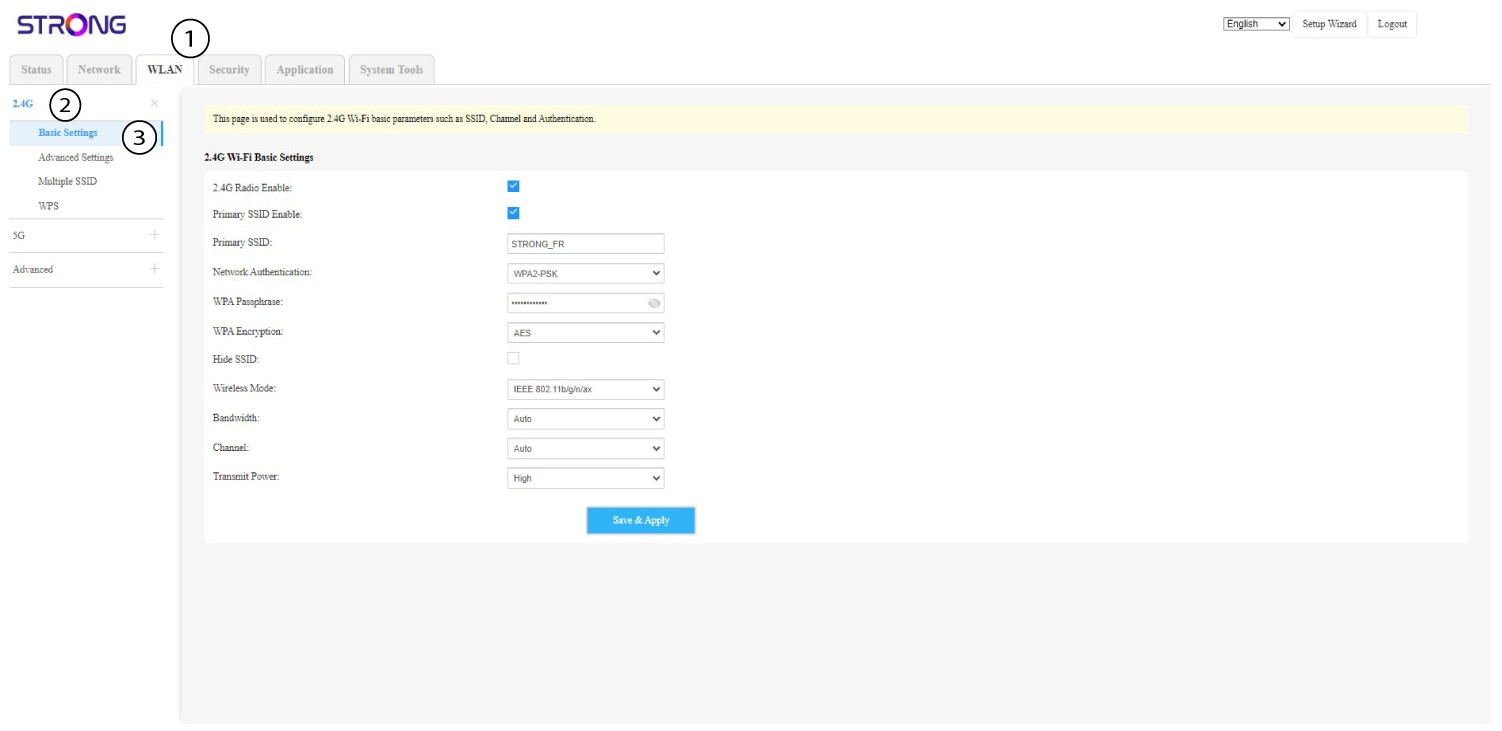
4 WLAN 2.4G и 5G
Затим кликните на WLAN у горњој траци и идите на 2.4G или 5G у зависности од тога на који тип мреже сте повезани. Након тога идите на Основна подешавања .
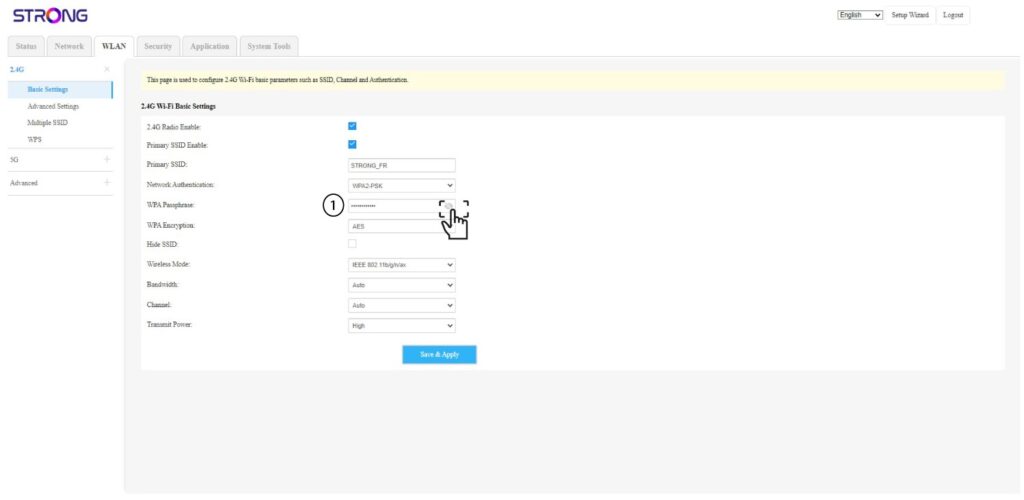
5 Промена лозинке
Сада можете променити лозинку у одељку WPA лозинка . Можете проверити да ли сте написали исправну лозинку захваљујући опцији иконе малог ока.
6 Запишите то
Запишите нову лозинку на папир и залепите је на уређај.
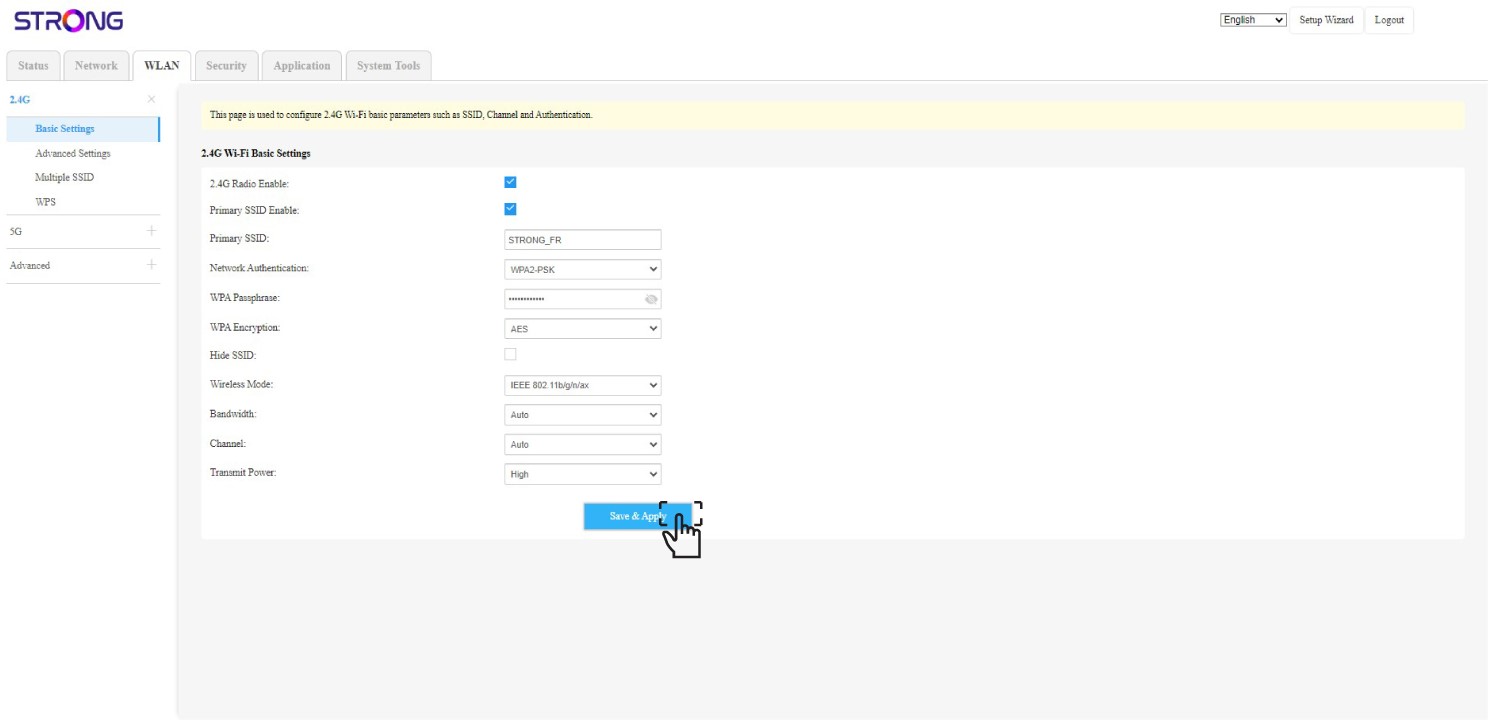
7 Сачувајте измене
Кликните на Сачувај и примени.