ATRIA Wi-Fi 6 Mesh 3000 (2-pack)
Alle vragen
ATRIA Wi-Fi 6 Mesh 3000 (2-pack)
Hoe kan ik een statisch IP-adres instellen of een speciaal IP-adres toewijzen aan mijn Atria Mesh AX3000-apparaat?
Het kan handig zijn om een statisch IP-adres in te stellen voor je mesh -controller, zodat je via de Atria-app Mesh gemakkelijker toegang krijgt tot de webinterface binnen je netwerk.
Je kunt in de webinterface ook speciale IP-adressen toewijzen aan de apparaten die zijn aangesloten op je mesh -netwerk.
1. Geval1: Stel een statisch IP-adres in voor de mesh -controller in de Atria Mesh -app
U moet op uw apparaat verbinding maken met het wifi-netwerk van de mesh en de Atria-app openen.

2. Voeruw inloggegevens in
Voer de gebruikersnaam en het wachtwoord (admin/admin) in voordat u op ‘Aanmelden’ klikt .

3.Internetinstellingen - Statisch
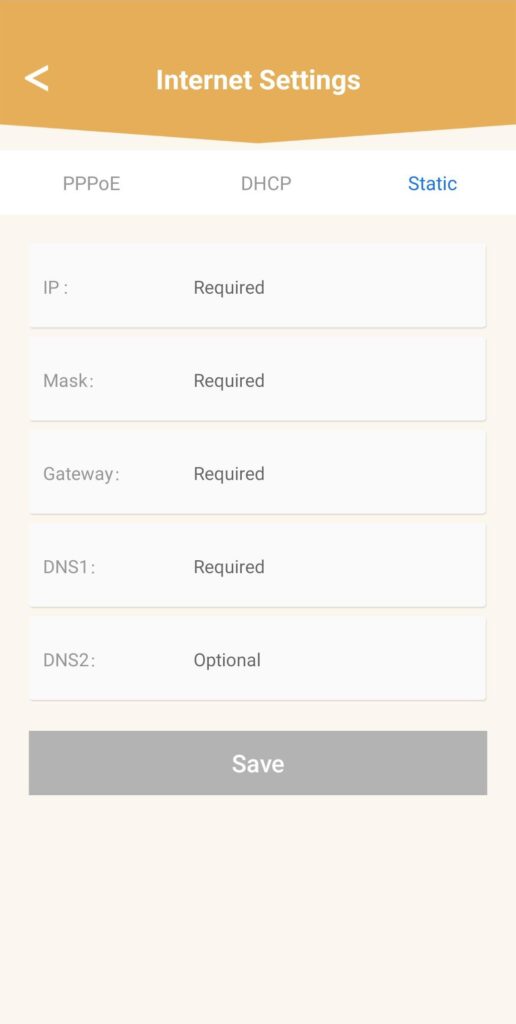
Klik op ‘Internetinstellingen’ en vervolgens op ‘Statisch’. Voer de volgende gegevens in voordat u op ‘Opslaan’ klikt:
• IP: voer het IP-adres in dat u aan de mesh wilt toewijzen.
• Subnetmasker: dit veld wordt automatisch ingevuld op basis van het eerder ingevoerde IP-adres.
• Gateway: dit veld wordt automatisch ingevuld op basis van het eerder ingevoerde IP-adres.
• DNS1: Voer het primaire DNS-adres van de provider van uw internetbox in.
• DNS2: Voer het secundaire DNS-adres van de provider van uw internetbox in.
1Geval2: Wijs een vast IP-adres toe aan uw mesh -agents/apparaten in de webinterface
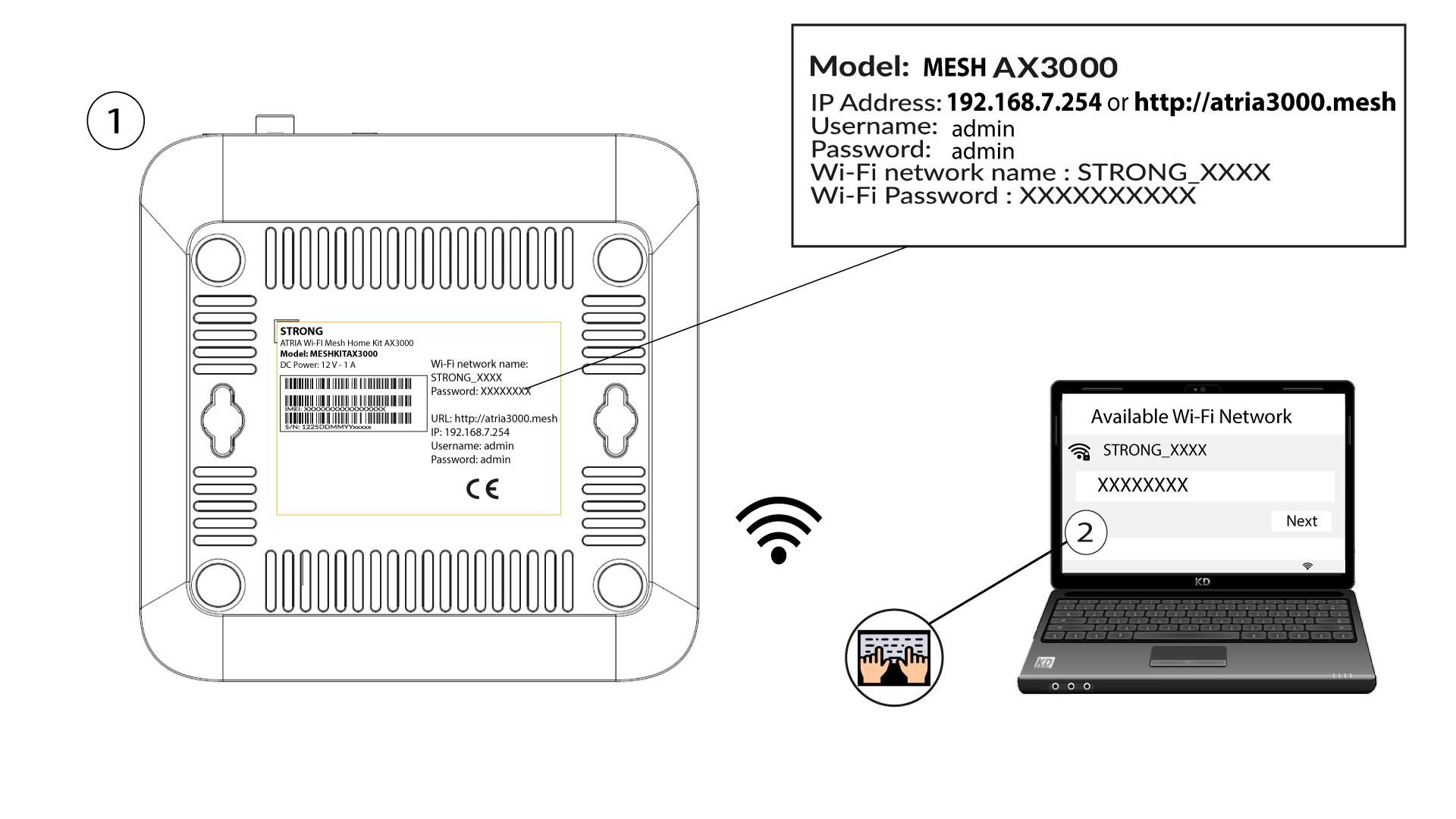
Voer hiervoor de SSID (naam van het wifi-netwerk) en het wifi-wachtwoord van de router in op je apparaat:
2. Ganaar het IP-adres van de webinterface
Voer vervolgens het volgende IP-adres in je browser in: 192.168.7.254 of typ het volgende adres in: http://atria3000.mesh

3Voeruw inloggegevens in
U moet de gebruikersnaam (admin) en het wachtwoord (admin) invoeren (let op: na de eerste keer inloggen stelt u uw eigen beheerderswachtwoord in, wat betekent dat het wachtwoord dat op het productlabel staat niet meer werkt). Klik vervolgens op ‘Inloggen’.

4.IPv4-configuratie
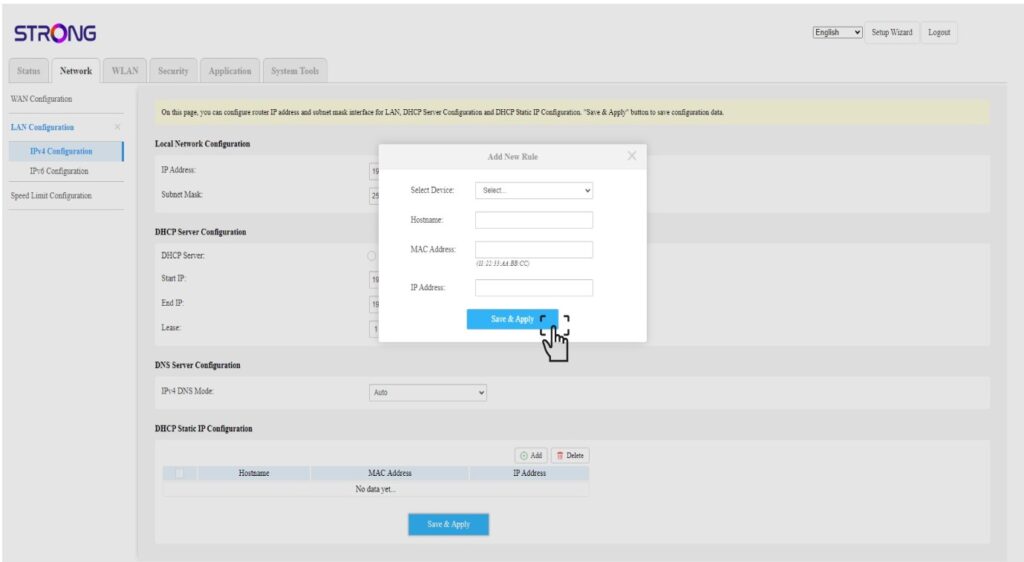
Klik op ‘Netwerk’, ‘LAN-configuratie ’ en ‘IPv4-configuratie’.

5. Een IPv4-adres toevoegen
Klik op ‘Toevoegen ’ in de configuratie voor statische IP-adressen via DHCP. Voer vervolgens de volgende gegevens in en klik daarna op ‘Opslaan en toepassen’.
• Apparaat selecteren: selecteer de naam van het apparaat in de lijst.
• Hostnaam: dit veld wordt automatisch ingevuld met de naam van het apparaat.
• MAC-adres: dit veld wordt automatisch ingevuld met het MAC-adres van het apparaat.
• IP-adres: dit veld wordt automatisch ingevuld met het statische IP-adres dat aan het apparaat is toegewezen