Mesh Wi-Fi 6 ATRIA 3000 UK paquete de 2)
Todas las preguntas
Mesh Wi-Fi 6 ATRIA 3000 UK paquete de 2)
¿Cómo puedo configurar una dirección IP estática o asignar una dirección IP dedicada a mi unidad Atria Mesh AX3000?
Puede resultar interesante configurar una dirección IP estática para tu controlador mesh , a fin de facilitar el acceso a la interfaz de usuario web desde tu red en la aplicación Atria Mesh .
También puedes asignar direcciones IP dedicadas a los dispositivos conectados a tu red mesh desde la interfaz de usuario web.
1. Caso1: Configurar una dirección IP estática para el controlador « mesh » en la aplicación «Atria Mesh »
Debes conectarte a la red Wi-Fi de mesh desde tu dispositivo y abrir la aplicación Atria.

2Introducetus credenciales
Introduce el nombre de usuario y la contraseña (admin/admin) antes de hacer clic en «Iniciar sesión».

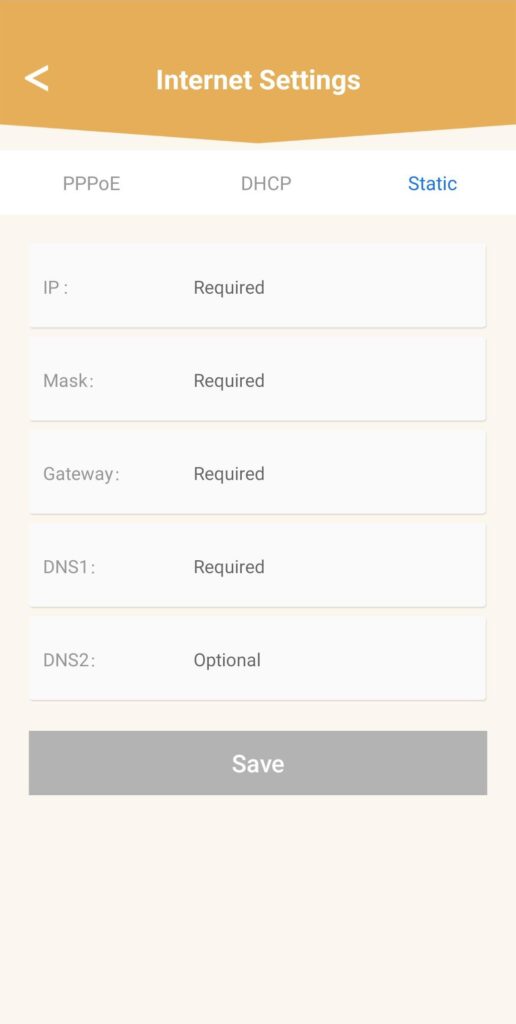
3. Configuración de Internet- Estática
Haz clic en «Configuración de Internet » y en «Estática». Debes introducir la siguiente información antes de hacer clic en «Guardar »:
• IP: introduce la dirección IP que deseas asignar a mesh.
• Máscara: el campo se rellena automáticamente en función de la dirección IP introducida anteriormente.
• Puerta de enlace: el campo se rellena automáticamente en función de la dirección IP introducida anteriormente.
• DNS1: Introduce la dirección DNS principal del proveedor de tu conexión a Internet box.
• DNS2: Introduce la dirección DNS secundaria del proveedor de tu conexión a Internet box.
1. Caso2: Asigna una dirección IP dedicada a tus agentes/dispositivos de mesh en la interfaz de usuario web
Para ello, introduce el SSID (nombre de la red Wi-Fi) y la contraseña Wi-Fi del router en tu dispositivo:
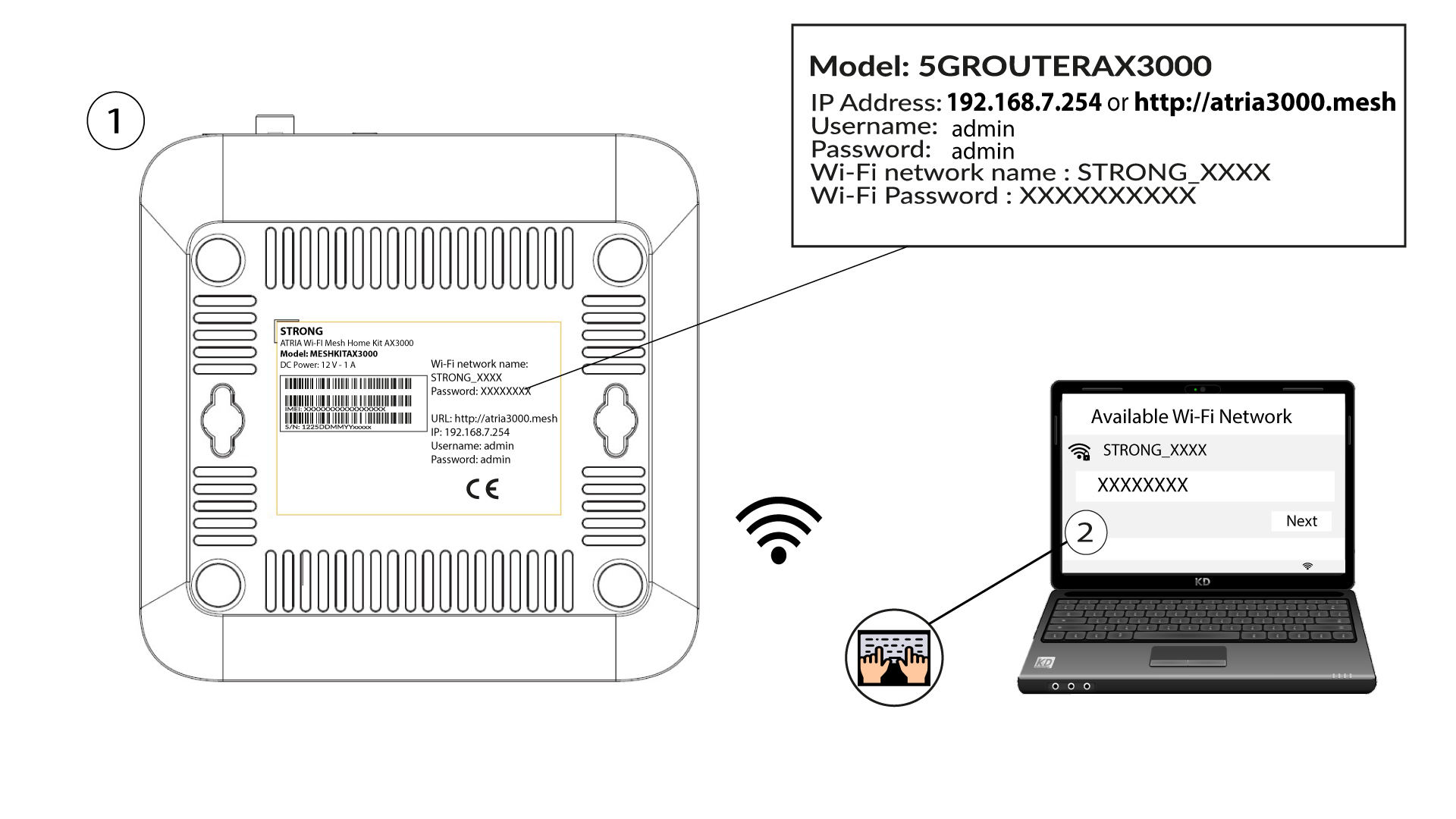
2. Accedea la dirección IP de la interfaz de usuario web
A continuación, introduce la siguiente dirección IP en tu navegador: 192.168.7.254 o escribe la siguiente dirección: http://atria3000.mesh

3. Introducetus datos de acceso
Debes introducir el nombre de usuario (admin) y la contraseña (admin) (ten en cuenta que, tras la primera conexión, deberás crear tu propia contraseña de administrador, lo que significa que la contraseña que figura en la etiqueta del producto dejará de ser válida). A continuación, haz clic en «Iniciar sesión».

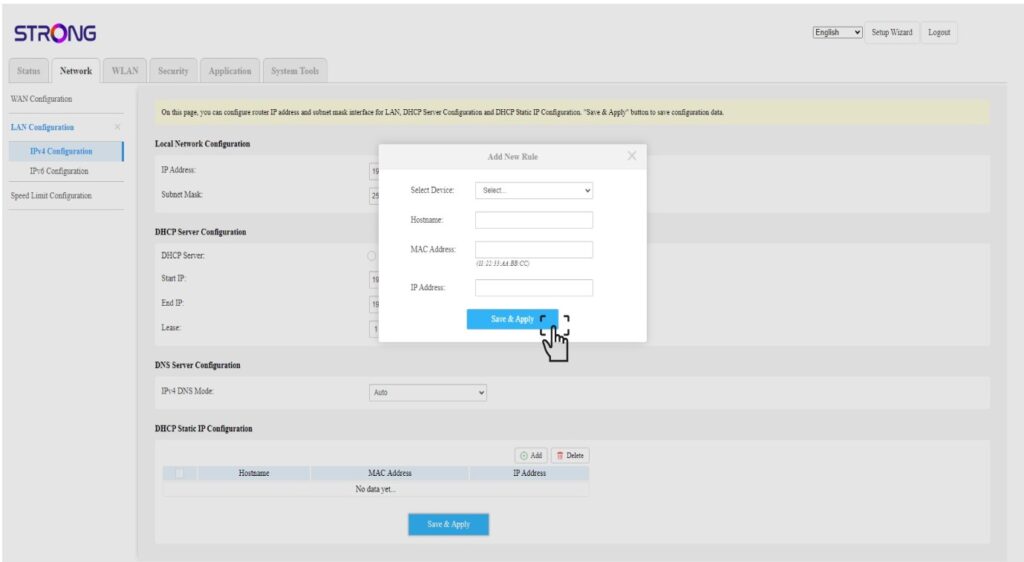
4. Configuración de IPv4
Haz clic en «Red», «Configuración de LAN » y «Configuración de IPv4».

5. Añadiruna dirección IPv4
Haz clic en «Añadir» en la configuración de IP estática de DHCP. A continuación, introduce la siguiente información antes de hacer clic en «Guardar y aplicar».
• Seleccionar dispositivo: selecciona el nombre del dispositivo en la lista.
• Nombre de host: el campo se rellena automáticamente con el nombre del dispositivo.
• Dirección MAC: el campo se rellena automáticamente con la dirección MAC del dispositivo.
• Dirección IP: el campo se rellena automáticamente con la dirección IP estática asignada al dispositivo